
 Підтримка
RentPackage: остаточний розрахунок і приймання при виїзді орендаря — система рахує для орендодавців і керуючих нерухомістю орендну плату, комунальні, заставу та плату за управління власника, підпис онлайн у день приймання
Швидкі посилання
- Навіщо потрібен остаточний розрахунок при виїзді
- Виїзд у три кроки
- Крок 1: встановити дату виїзду
- Крок 2: створити чернетку остаточного рахунку
- Об’єкти в управлінні: остаточний рахунок власника
- Крок 3: підтвердити остаточний розрахунок
- Після підтвердження знайшли помилку: Повернути до чернетки розрахунку
- Оплата й завершення розрахунку
- Приймання при виїзді: підпис онлайн у день виїзду
- Поширені запитання
Навіщо потрібен остаточний розрахунок при виїзді
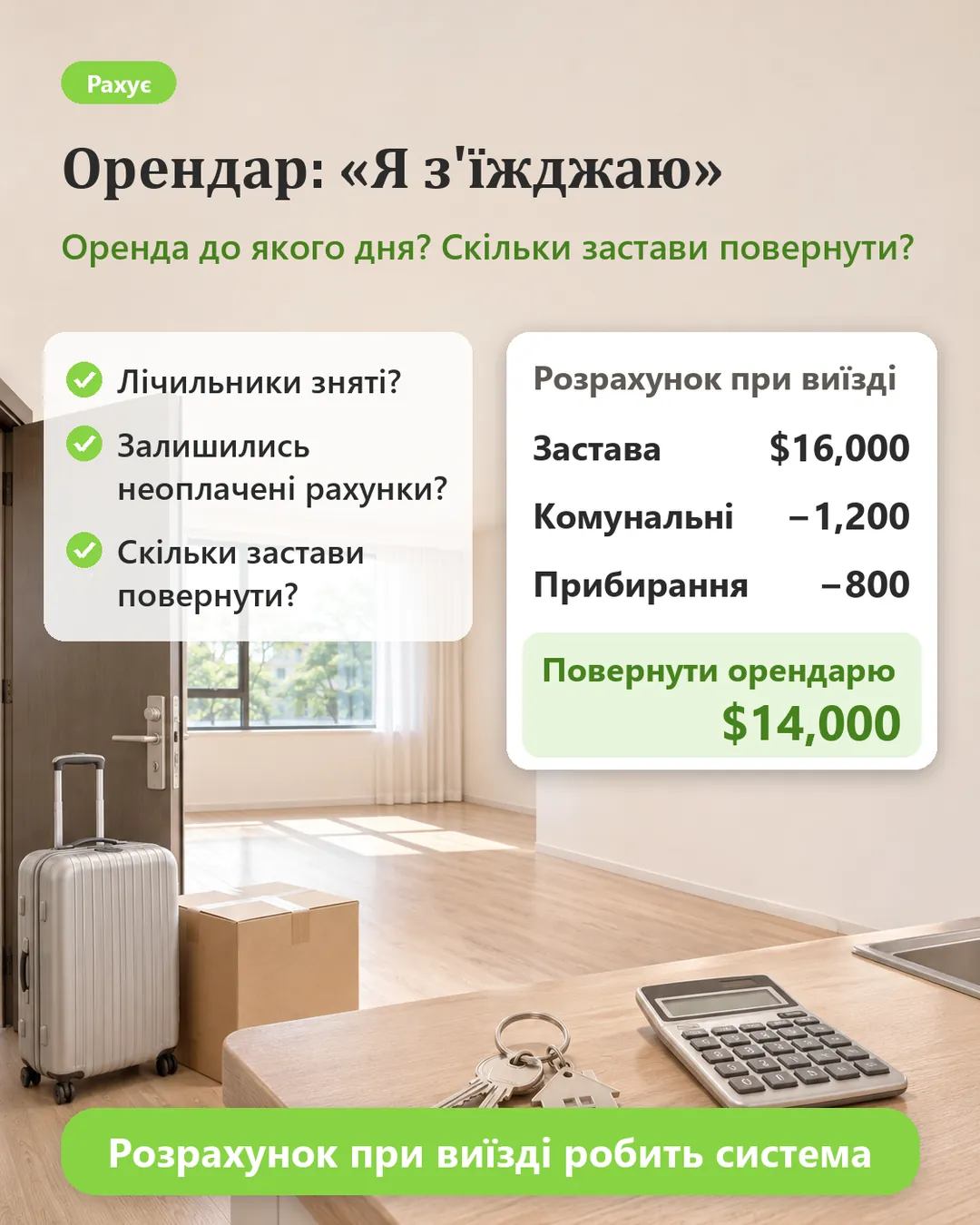
Орендар каже: «15-го наступного місяця я з’їжджаю». Одразу треба думати: до якого дня рахувати оренду? Чи зняті показники електрики й води? Які періоди ще не сплачені? Скільки застави повернути? А якщо об’єкт в управлінні, ще й звірити плату за управління з власником. Якщо рахувати все по одному на калькуляторі, однієї помилки достатньо, щоб почалася суперечка з орендарем.
- Суми рахує система
Встановіть дату виїзду, і система зведе в один остаточний рахунок неоплачені періоди, штраф за дострокове розірвання, повернення передплаченої оренди за днями та зарахування застави. Розрахунок також показано, тож на запитання орендаря у вас буде обґрунтована відповідь. - Одну суму не стягнуть двічі
Після створення чернетки інші розрахункові періоди цього договору оренди блокуються; після підтвердження остаточного розрахунку орендар, який уже виїхав, більше не отримує повідомлень про оплату оренди після дати виїзду. - Для об’єктів в управлінні — розрахунок із власником разом
Неоплачена власником плата за управління рахується за днями до дати виїзду; якщо плату за управління отримано наперед, система рахує, скільки отримано зайвого і скільки треба повернути власнику, та створює окремий остаточний рахунок власника. - Кімнату можна одразу здавати знову
Після підтвердження остаточного розрахунку оголошення кімнати вмикається автоматично; на картці об’єкта з’являється позначка «Остаточний розрахунок при виїзді завершено», тож команда одразу бачить, на якому етапі виїзд. - Приймання з фото та підписами
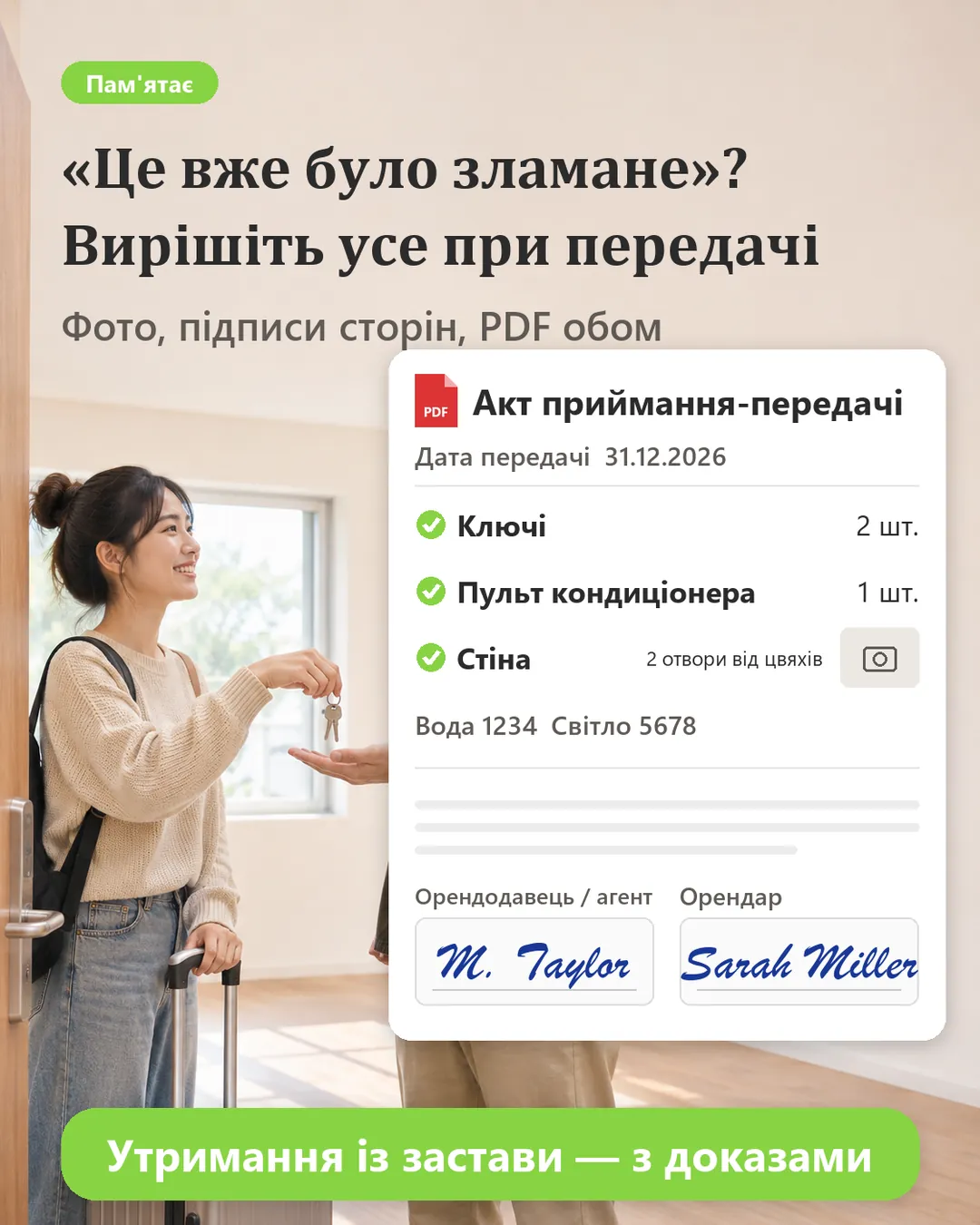
У день виїзду приймання відбувається онлайн: перелік речей, фото й підписи обох сторін збираються в PDF і надсилаються обом сторонам на email, тож у разі суперечки у вас є докази.
Виїзд у три кроки
Остаточний розрахунок при виїзді складається з трьох кроків і завершується, щойно кошти отримано або повернуто:
- Встановити дату виїзду
- Створити чернетку остаточного рахунку: система рахує все, що треба стягнути, і все, що треба повернути
- Підтвердити остаточний розрахунок: остаточний рахунок стає неоплаченим, можна приймати оплату або повертати кошти
Крок 1: встановити дату виїзду
Після відкриття вгорі видно строк, орендну плату й заставу за цим договором — шукати договір не потрібно.
- Орендар виїжджає після закінчення договору: виберіть [Виїзд у строк закінчення оренди].
- Виїжджає раніше: виберіть [Визначити дату виїзду] і вкажіть день, коли він іде.
Пам’ятати про виїзд самому не потрібно: за власним правилом сповіщень «Нагадування про виїзд орендаря» система перед датою виїзду надсилає email працівникам, відповідальним за цей об’єкт, щоб вони домовилися про приймання та зняли показники електрики й води.
Натисніть [Встановити дату виїзду] — і перший крок виконано.
Крок 2: створити чернетку остаточного рахунку
Натисніть [Створити чернетку остаточного рахунку], і система створить остаточний рахунок орендаря, де буде все, що має сплатити орендар, і все, що маєте повернути ви:
- Неоплачені періоди до дати виїзду — оренда, електрика, вода тощо — додаються до суми.
- Якщо орендар виїжджає раніше, передбачений договором штраф за дострокове розірвання додається автоматично.
- Якщо оренду сплачено наперед за час після дати виїзду, система за днями рахує суму до повернення й показує розрахунок.
- Якщо показники електрики й води ще не зняті, натисніть [Змінити розрахунковий період] і впишіть показники на день виїзду; тут же можна додати витрати на прибирання чи ремонт.
- Застава: якщо застава у вас, вона зараховується прямо в остаточному рахунку орендаря; якщо її зберігає власник або вона на рахунку третьої сторони, система створює окремий остаточний рахунок за заставою, щоб розрахунки не змішувалися.
Підсумок унизу показує, скільки орендар ще має доплатити або скільки ви маєте повернути орендарю.
Об’єкти в управлінні: остаточний рахунок власника
Для об’єкта в управлінні при виїзді треба розрахуватися не лише з орендарем, а й із власником. Система додатково створює остаточний рахунок власника:
- Плата за управління, яку власник вам ще не сплатив, рахується за днями до дати виїзду й стягується з власника.
- Якщо плату за управління отримано наперед за час після дати виїзду, система рахує переплату й записує її як суму до повернення власнику разом із поясненням.
Крок 3: підтвердити остаточний розрахунок
Коли все перевірено, натисніть [Підтвердити остаточний розрахунок], і система попросить підтвердити ще раз. Після цього система автоматично робить три речі:
- Остаточний рахунок стає неоплаченим, можна приймати оплату або повертати кошти, і він з’являється в розділі «Розрахункові періоди орендаря».
- Періоди оренди після дати виїзду анулюються, тож орендар, який уже виїхав, більше не отримує повідомлень про оплату.
- Оголошення цієї кімнати вмикається автоматично, і можна одразу шукати наступного орендаря.
На картці об’єкта з’явиться позначка «Остаточний розрахунок при виїзді завершено». Підтвердити розрахунок можна й до дати виїзду, наприклад якщо роботодавець раптово відрядив орендаря і той уже поїхав.
Після підтвердження знайшли помилку: Повернути до чернетки розрахунку
Якщо після підтвердження виявилося, що якусь суму пропущено, а оплату за остаточним рахунком ще не отримано, у розділі «Розрахункові періоди орендаря» натисніть [Більше функцій] біля остаточного рахунку й виберіть [Повернути до чернетки розрахунку]. Остаточний рахунок знову стане чернеткою, а всі зміни в чернетці збережуться; додайте пропущене й знову натисніть [Підтвердити остаточний розрахунок].
Оплата й завершення розрахунку
Якщо орендар має доплатити, після отримання коштів позначте остаточний рахунок як отримано; якщо ви повертаєте кошти орендарю, після повернення позначте його як оплачено. Остаточний рахунок власника можна позначити одночасно й завершити все за один раз.
Коли все сплачено, розрахунок завершено: кімната повертається в стан «Не здано в оренду», і можна одразу додати наступний договір; непотрібні періоди після дати виїзду система видаляє автоматично. Після завершення розрахунку повернути до чернетки розрахунку вже не можна.
Приймання при виїзді: підпис онлайн у день виїзду
У день виїзду треба ще й провести приймання: чи повернуто ключі, чи на місці холодильник і кондиціонер, чи не пошкоджені стіни. Якщо відмічати на папері, то при пізнішій суперечці часто вже не знайти, хто що підписав.
Після заселення орендаря приймання можна провести будь-коли: у розділі «Управління договорами» натисніть [Більше функцій] і виберіть [Приймання при виїзді]; те саме є в меню [Більше функцій] на картці кімнати.
- Вкажіть дату приймання.
- Список орендованого майна, який ви внесли під час додавання договору, система переносить повністю — вводити заново не треба; кількість задавайте кнопками плюс і мінус. Для речей із проблемами виберіть «Потребує ремонту», «Пошкоджено» або «Втрачено» й опишіть стан; те, чого немає в списку, додайте в розділі «Інше».
- Зробіть фото на місці й завантажте їх, а такі дані, як показники електрики й води, запишіть у примітки.
- Натисніть [Надіслати на підписання] і виберіть, хто підписує першим. Після надсилання зміст приймання фіксується, і обидві сторони підписують один і той самий документ. Надсилання на підписання використовує один електронний договір.
- Орендар відкриває посилання в email, спочатку робить своє фото, а потім підписує — без друку й без встановлення застосунку.
- Від компанії підписує особисто той працівник, який натиснув [Надіслати на підписання].
- Коли обидві сторони підписали, система створює PDF і надсилає його обом на email: у ньому зміст приймання, фото й підписи.
Якщо після надсилання потрібно щось змінити, працівник, який надіслав документ, натискає [Змінити зміст]; підписи обох сторін видаляються, а після виправлення документ надсилають знову. Якщо цей працівник звільнився або не може підписати, видаліть цей акт приймання, і інший працівник створить і надішле новий.
Поширені запитання
Орендар передумав і не виїжджає. Що робити?
Якщо остаточний розрахунок ще не підтверджено, скасуйте виїзд — заблоковані періоди відновляться. Якщо його вже підтверджено, спочатку поверніть до чернетки розрахунку, а потім скасуйте виїзд.
Якщо змінити дату виїзду, суми, змінені в чернетці, зникнуть?
Так. Після зміни дати виїзду система має створити чернетку заново, тож змінені суми, показники лічильників і додані позиції видаляються. Перед цим система попросить вас підтвердити.
Чи треба чекати завершення розрахунку, щоб провести приймання?
Ні. Приймання й розрахунок окремі; від заселення орендаря до завершення розрахунку приймання можна провести будь-коли.
Підсумок
Якщо працювати як зараз, під час наступного виїзду ви знову рахуватимете все по одному на калькуляторі, окремо звірятимете рахунки з орендарем і з власником, а після підписання акта приймання не знатимете, де він. У RentPackage, щойно встановлено дату виїзду, оренда, неоплачені витрати, передоплата, застава й плата за управління власника рахуються автоматично, а кімнату можна одразу здавати знову; у день приймання підпис онлайн, і PDF надходить обом сторонам на email.
Почніть з одного орендаря: наступного разу, коли хтось скаже, що виїжджає, відкрийте картку його об’єкта й натисніть [Виїзд].
Спробуйте RentPackage безкоштовноПов’язані статті
- RentPackage Додати договір: строк оренди, заставу й комунальні платежі налаштовуєте один раз, розрахункові періоди формуються автоматично.:Внесіть список орендованого майна під час додавання договору, і під час приймання при виїзді система перенесе його повністю.
- RentPackage: виплати власникам — компанія з управління нерухомістю утримує плату за управління й перераховує решту власнику, а застава зберігається окремо:Як після розрахунку за об’єктом в управлінні переказати кошти власника на його особистий рахунок.
- Власні сповіщення RentPackage: автоматичні нагадування про продовження договору оренди, підвищення орендної плати й закінчення страховки для орендодавців і керуючих компаній:Налаштуйте «Нагадування про виїзд орендаря», щоб відповідальний працівник автоматично отримував email перед датою виїзду.