
RentPackage Schedule E для орендодавців у США: доходи й витрати з оренди автоматично розподіляються за рядками форми
Зміст
Навіщо готувати Schedule E у RentPackage
Перед кожною декларацією орендодавці збирають записи про оренду за весь рік і витрати — ремонт, страхування, плату за управління — та по одній розносять їх за рядками Schedule E. Коли об'єктів кілька, легко щось пропустити чи вказати не в тому рядку, а перед передачею бухгалтеру все доводиться звіряти знову.
- Щоденний облік одразу стає звітом
Орендна плата, отримана за розрахункові періоди, і додані витрати розподіляються за рядком Schedule E кожного рахунку. Виберіть податковий рік і об'єкти — і звіт створено, без окремої таблиці Excel. - Кожен об'єкт в окремій колонці
Звіт показує в колонках A, B і C Schedule E доходи від оренди, кожну статтю витрат, амортизацію та чистий дохід або збиток за кожним об'єктом, його можна одразу роздрукувати для бухгалтера. - Амортизацію досить внести один раз
Якщо внести амортизацію ручним проведенням, під час наступного створення звіту система підставить її автоматично й покаже значок 🔒. Можна також ввести суму від бухгалтера лише для поточного звіту.
Що таке Schedule E?
Schedule E — це податкова форма Податкової служби США (IRS) для звітування про орендний дохід і витрати. Це один із додатків до декларації про прибутковий податок (Form 1040). Якщо ви володієте орендною нерухомістю в США, ви повинні щорічно заповнювати цю форму, щоб звітувати про орендний дохід та пов'язані витрати.
Як використовувати
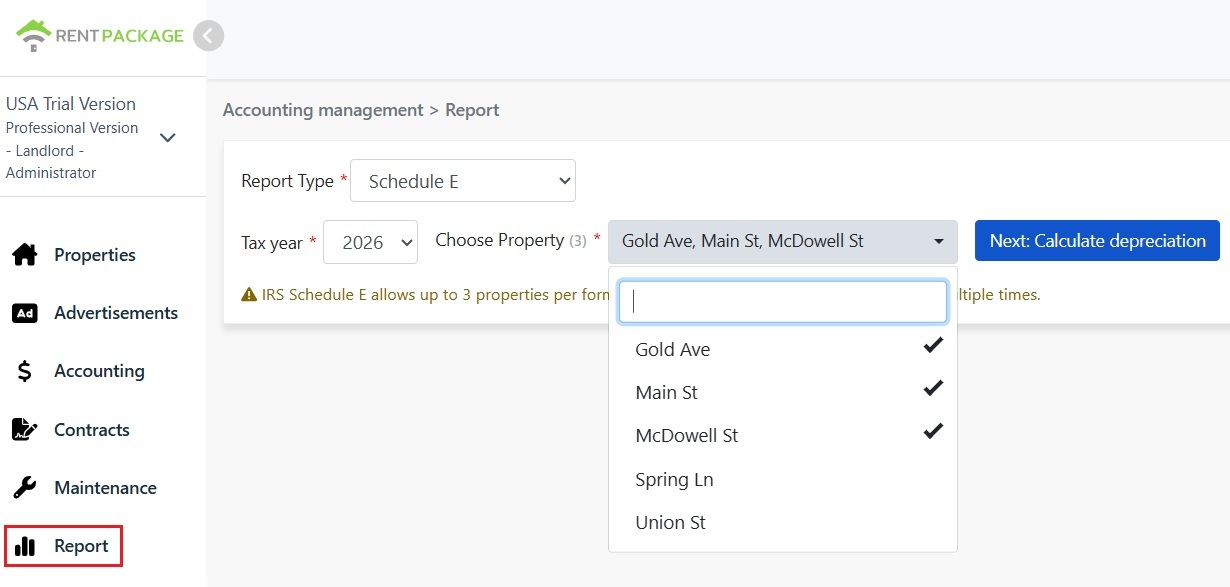
Крок 1. Виберіть податковий рік і об'єкти
- Відкрити звіт: Клацніть по меню зліва "Звіт" → "Податковий звіт"
- Податковий рік: Можна вибрати з останніх десяти років
- Вибрати об'єкт: Згідно з вимогами IRS, у кожному звіті може бути не більше 3 об'єктів
- Натисніть "Далі: Розрахунок амортизації": Система покаже екран налаштувань амортизації
Крок 2. Розрахуйте амортизацію
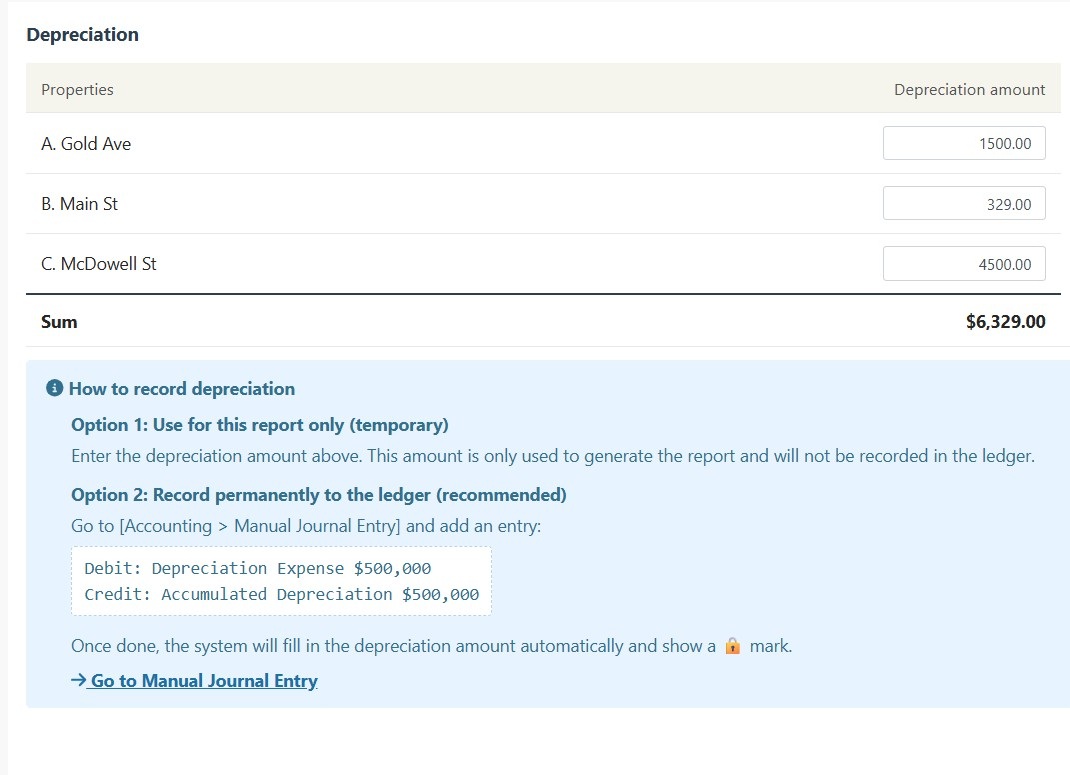
Система відобразить інформацію про амортизацію для вибраних об'єктів:
Сценарій А: Амортизація вже зареєстрована в проводках
Якщо амортизація об'єкта вже записана в "ручних проведеннях", система автоматично відобразить суму і покаже піктограму 🔒. Це поле лише для читання, змінити не можна. Для внесення змін перейдіть до "Звіт → Ручне проведення" для редагування оригінального проведення.
Сценарій B: Ще немає запису про амортизацію
Якщо для об'єкта ще немає запису про амортизацію, система покаже редаговане поле вводу. Ви можете ввести амортизаційну суму, надану бухгалтером.
Крок 3. Створіть звіт
- Переконайтеся, що вся інформація правильна, потім натисніть "Створити звіт"
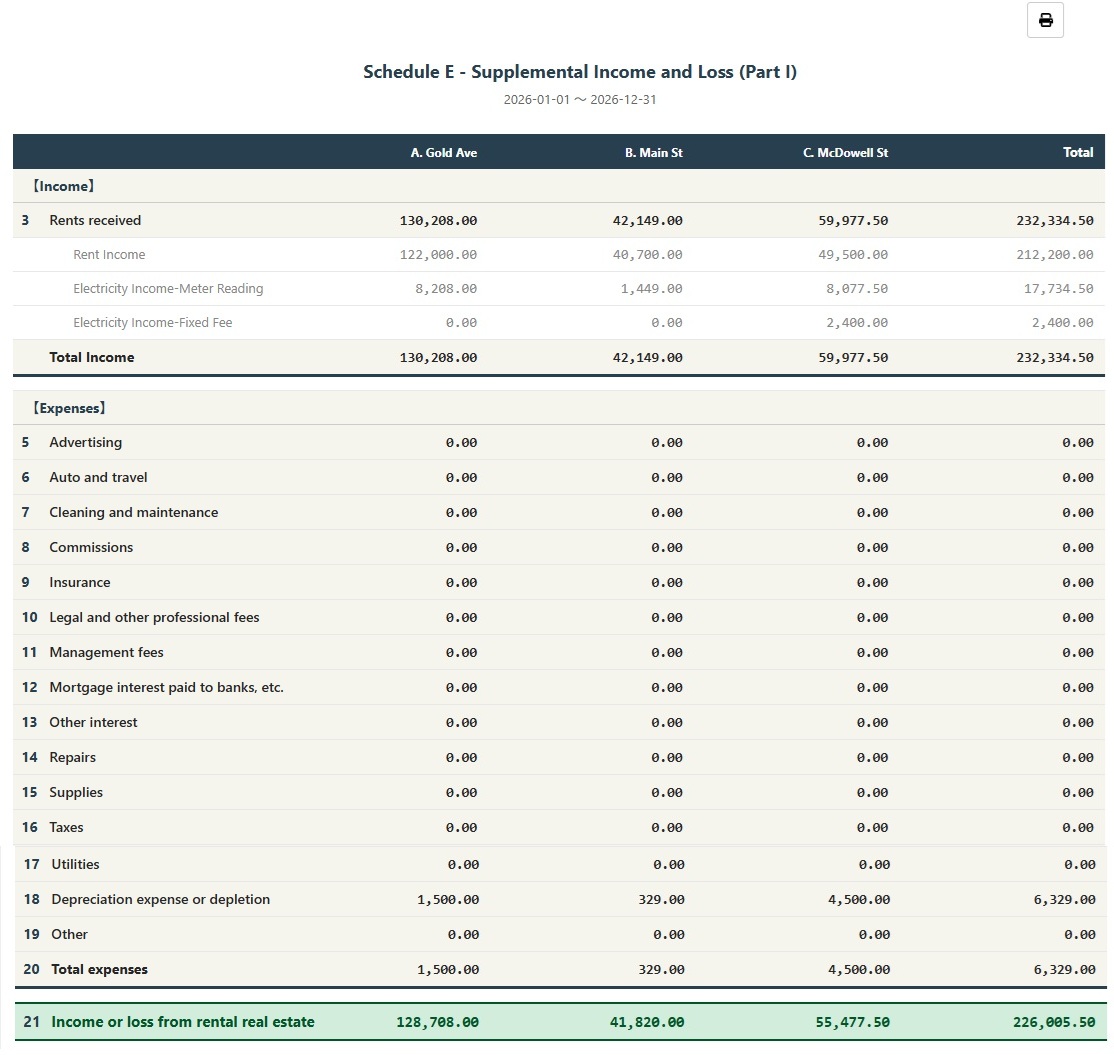
- Система згенерує звіт Schedule E, показуючи орендний дохід по кожному об'єкту (Лінія 3), витрати (Лінії 5-19), амортизацію (Лінія 18) і чистий дохід або збиток (Лінія 21).
- Ви можете роздрукувати звіт або експортувати його в PDF, щоб підготуватися до оподаткування.
Як постійно записувати амортизацію?
Якщо ви хочете постійно зберегти амортизаційну суму у обліку, виконайте наступні кроки:
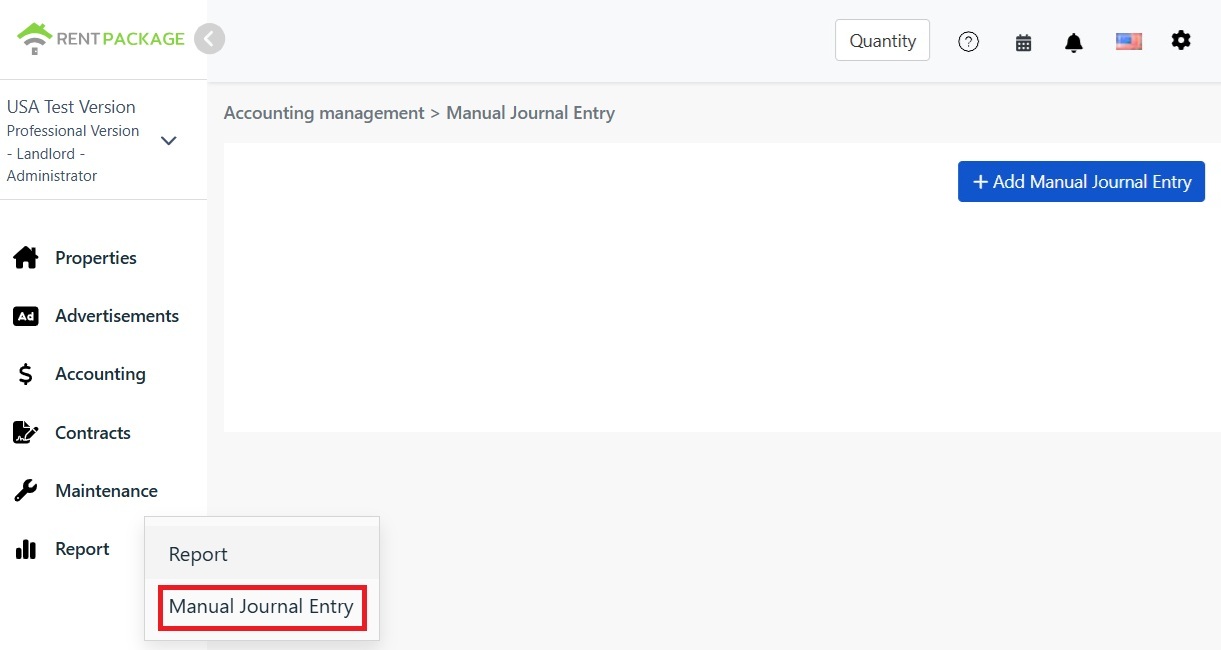
- Перейдіть до "Звіт → Ручне проведення"
- Натисніть «+ Додати ручне проведення»
- Виберіть відповідний об'єкт
- Введіть наступний запис:
| Рахунок | Дебет | Кредит |
|---|---|---|
| Витрати на амортизацію | $10,000 | |
| Знос основних засобів | $10,000 |
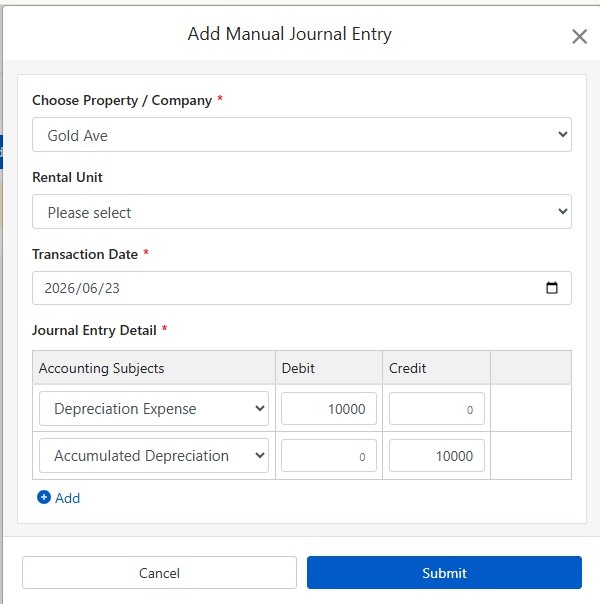
Натисніть «Надіслати», щоб зберегти запис. Після завершення, при наступному створенні звіту Schedule E, система автоматично врахує цю амортизацію та відобразить піктограму 🔒 блокування.
Як розрахувати амортизацію?
Житлова орендна нерухомість у США амортизується за прямолінійним методом протягом 27,5 років.
Формула:
Приклад:
- Ціна придбання: $300,000
- Вартість землі: $50,000 (земля не амортизується)
- Сума, що амортизується: $300,000 - $50,000 = $250,000
- Річна амортизація: $250,000 ÷ 27.5 = $9,091
Вартість землі зазвичай можна знайти у податковому рахунку або в оцінювальному звіті. У разі сумнівів проконсультуйтеся зі своїм бухгалтером.
Зміна умов фільтрації
Якщо після створення звіту потрібно змінити об'єкт або податковий рік, натисніть кнопку «Змінити фільтри» у верхній частині звіту, щоб повернутися до сторінки налаштувань.
Таблиця відповідності витрат Schedule E
| Номер лінії IRS | Класифікація | Опис |
|---|---|---|
| Line 3 | Rents Received | Загальна сума отриманих орендних доходів |
| Line 4 | Royalties Received | Дохід від роялті |
| Line 5 | Advertising | Реклама та маркетингові витрати |
| Line 6 | Auto and Travel | Транспортні та відряджувальні витрати |
| Line 7 | Cleaning and Maintenance | Витрати на прибирання та обслуговування |
| Line 8 | Commissions | Комісія агента чи брокера |
| Line 9 | Insurance | Страхові витрати |
| Line 10 | Legal and Professional Fees | Юридичні, бухгалтерські та професійні послуги |
| Line 11 | Management Fees | Витрати на управління нерухомістю |
| Line 12 | Mortgage Interest | Відсотки за іпотечним кредитом |
| Line 13 | Other Interest | Інші відсоткові витрати |
| Line 14 | Repairs | Ремонтні витрати |
| Line 15 | Supplies | Витратні матеріали |
| Line 16 | Taxes | Податки на нерухомість та інші податки |
| Line 17 | Utilities | Комунальні послуги: вода, електрика, газ тощо |
| Line 18 | Depreciation | Амортизаційні витрати |
| Line 19 | Other | Інші відрахувані витрати |
Поширені запитання
Чому можна обрати лише 3 об'єкти?
Це обмеження форми IRS Schedule E. Кожна форма має тільки колонки A, B, C і може містити максимум 3 об'єкти. Якщо у вас більше об'єктів, створіть кілька звітів окремо.
Поле амортизації показує значок блокування й не редагується, що робити?
Замок означає, що сума походить з запису журналу. Щоб змінити, перейдіть до «Звіт → Ручне проведення» для редагування оригінального запису на амортизацію.
Чи буде амортизація, введена на сторінці звітів, записана в облік?
Ні. Амортизація, введена на сторінці звітів, використовується лише для генерації цього звіту. Щоб записати назавжди, використовуйте функцію ручного запису.
Як класифікуються витрати в звіті?
Система автоматично класифікує витрати за Schedule E на основі налаштувань у вашому рахунковому плані. Переконайтеся, що ваші рахунки правильно зіставлені з відповідними категоріями Schedule E.
Чи можна використати цей звіт безпосередньо для подачі податкової декларації?
Цей звіт призначений лише для загального ознайомлення, об’єднуючи доходи та витрати, записані в RentPackage. Для подачі податкової декларації, перейдіть дані на офіційні форми IRS або надайте їх своєму бухгалтеру. Рекомендується консультуватися з податковим фахівцем перед подачею.
Підсумок
Якщо нічого не змінювати, перед наступною декларацією знову доведеться збирати чеки й записи про оренду за рік і порядково розносити їх у Schedule E. Коли облік ведеться в RentPackage, а рахунки прив'язані до рядків Schedule E, щороку потрібно лише вибрати податковий рік і об'єкти та створити звіт для бухгалтера.
Почніть з одного об'єкта в США: виберіть поточний податковий рік, один раз створіть Schedule E і подивіться, у які рядки потрапляють ваші доходи й витрати.
Спробувати RentPackage безкоштовноСхожі статті
- RentPackage Ручне проведення: ремонт, страхування, амортизація — доходи й витрати поза розрахунковими періодами орендаря теж можна внести:Внесіть амортизацію, податок на нерухомість та інші суми поза розрахунковими періодами ручними проведеннями, і Schedule E їх теж урахує.
- RentPackage Звіт про прибутки та збитки: доходи й витрати за кожним об'єктом і власником, прибуток розраховується автоматично:Будь-коли видно, скільки приносить кожен об'єкт і кожен власник, без очікування декларації.
- Як сформувати головну книгу в RentPackage з автоматичним зведенням обліку орендної плати та об'єктів:Звідки взялася сума в рядку Schedule E? У головній книзі видно проведення за кожним рахунком окремо.