
 Підтримка
Логотип компанії в RentPackage: орендодавці, агенти з нерухомості та компанії з управління нерухомістю показують свій бренд у сповіщеннях про оренду та PDF договорів
Зміст
Навіщо налаштовувати логотип компанії
Без налаштування в листах зі сповіщенням про оренду та підписаних договорах у PDF, які отримують ваші орендарі, стоїть логотип RentPackage, і орендар може не зрозуміти, від кого вони. А якщо на договорі потрібна печатка компанії, його доводиться роздруковувати й ставити печатку вручну.
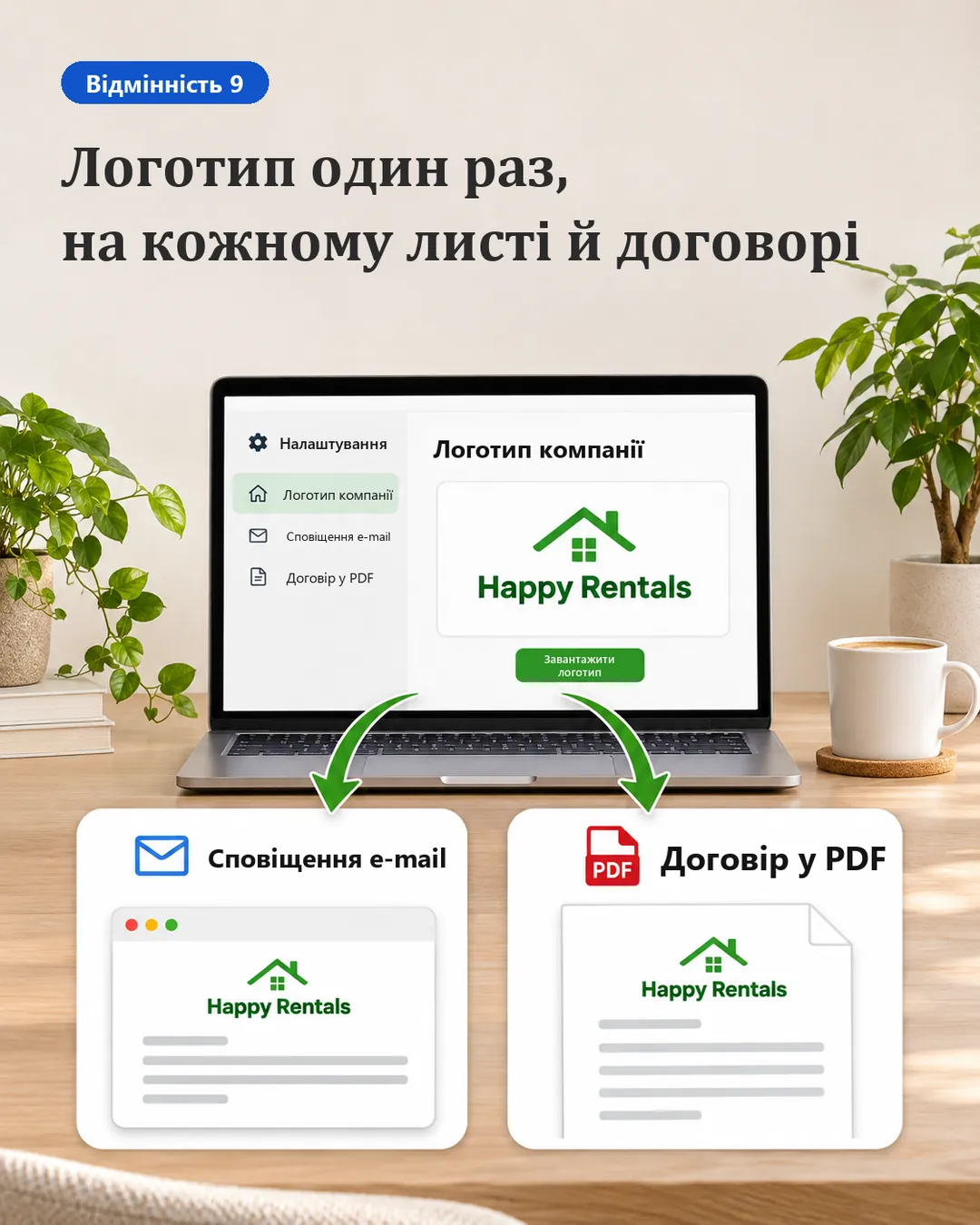
- Орендар одразу бачить, що лист від вас
У сповіщеннях електронною поштою та договорах у PDF відображається торгова марка вашої компанії, тож орендарі й власники від початку до кінця бачать ваш бренд. - Завантажили один раз — застосовується автоматично
Зображення завантажується лише один раз. Після цього кожне сповіщення, яке надсилає система, і кожен договір, який вона створює, автоматично містять вашу торгову марку — нічого не треба додавати вручну. - На договорах, підписаних онлайн, одразу стоїть печатка
Коли зображення печатки додано до шаблону договору, підписаний договір у PDF містить печатку вашої компанії — без друку та проставлення печатки.
Для чого потрібні три види зображень
У розділі [Файл зображення] три поля. Завантажте лише потрібні або налаштуйте всі три:
- Торгова марка: Логотип вашої компанії. Відображається у сповіщеннях електронною поштою та в договорах у PDF; це знак бренду, який орендарі бачать найчастіше.
- Банер: Горизонтальне зображення для широкого макета з повною назвою компанії та логотипом.
- Печатка: Зображення печатки компанії. Після додавання до шаблону договору підписаний договір у PDF містить вашу печатку, як паперовий договір із печаткою.
Як завантажити логотип
Натисніть значок шестерні у правому верхньому куті й перейдіть до:Налаштування → Інформація про організацію
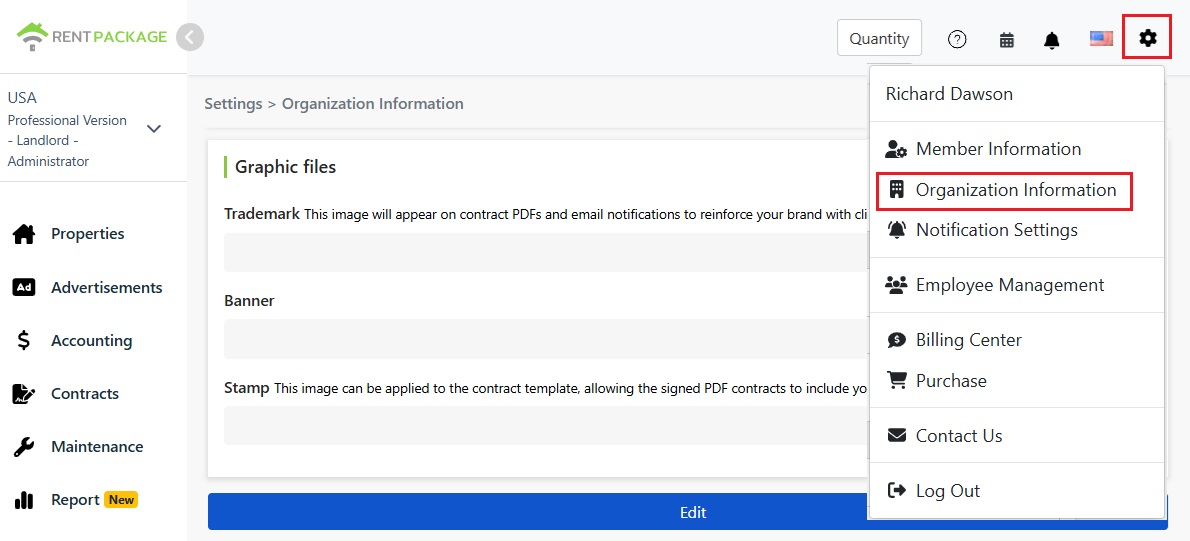
Натисніть [Редагувати] унизу сторінки, потім у розділі [Файл зображення] натисніть [Завантажити зображення] у кожному полі й виберіть зображення на комп’ютері.
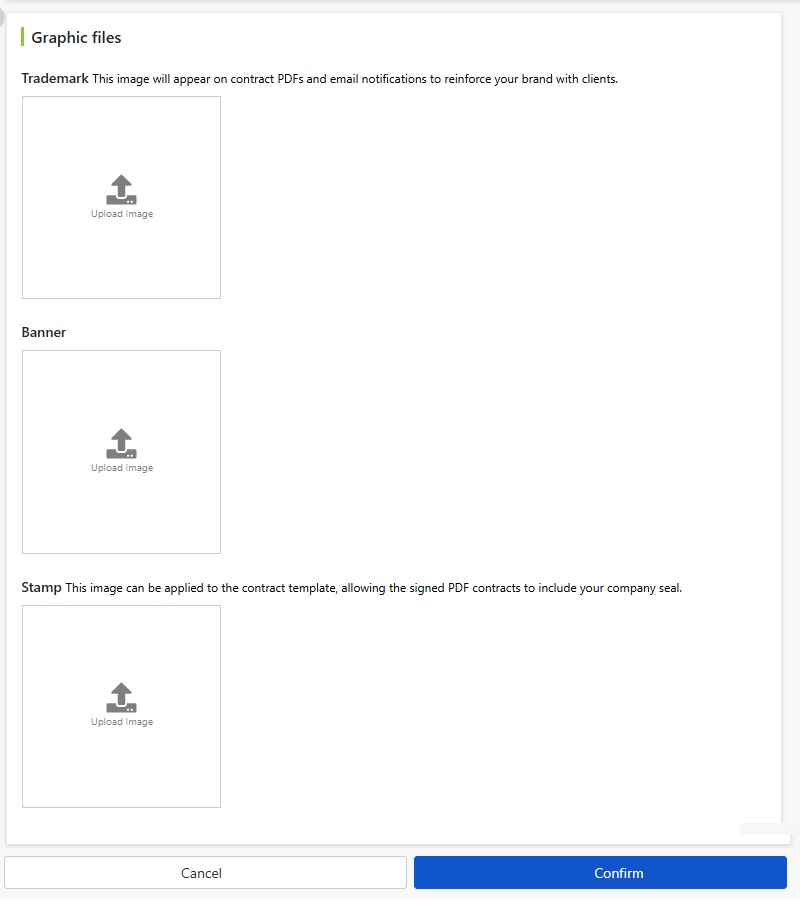
Після завантаження натисніть [Підтвердити], щоб зберегти. Налаштування діє одразу, і листи та договори в PDF, які система створює після цього, використовують його автоматично.
Де відображається логотип
Після налаштування ваша торгова марка відображається в цих місцях:
- Сповіщення електронною поштою: Листи, які система надсилає орендарям і власникам (наприклад, нагадування про оплату оренди та квитанції), містять вашу торгову марку.
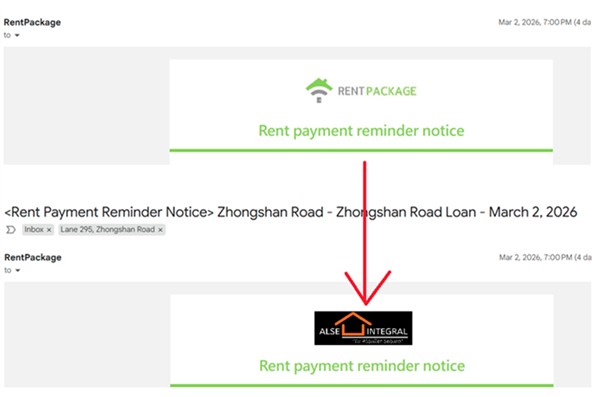
- Договір у PDF: Договір у PDF, створений після підписання, показує вашу торгову марку.
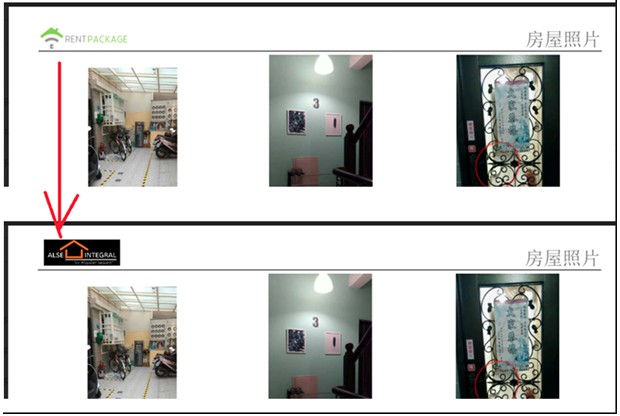
- Ліве меню: Коли працівники входять у систему, ваша торгова марка відображається поруч із назвою компанії вгорі лівого меню. Якщо ви керуєте кількома компаніями, під час перемикання одразу видно, яка з них яка.
Якщо логотип компанії згодом зміниться, просто завантажте новий на тій самій сторінці. Документи, створені після цього, автоматично використовують новий логотип.
Підсумок
Без налаштування щомісяця всі сповіщення про оренду вашим орендарям і кожен новий підписаний договір і далі будуть із логотипом RentPackage, а договори з печаткою доведеться й надалі друкувати та завіряти по одному. Завантажте зараз торгову марку й печатку — і всі наступні сповіщення та підписані договори автоматично будуть із вашим брендом.
Почніть із завантаження лише торгової марки компанії. Коли система наступного разу надішле сповіщення про оренду, орендарі побачать ваш бренд.
Спробувати RentPackage безкоштовноСхожі статті
- Шаблони договорів RentPackage: орендодавці та компанії з управління нерухомістю пишуть договір оренди один раз, дані орендаря й орендної плати підставляються під час підписання: Додайте печатку компанії до шаблону договору, щоб вона була на підписаних договорах.
- Електронні договори RentPackage: орендодавці та рієлтори підписують договори оренди й договори з власником онлайн, без зустрічей: Орендарі підписують договір онлайн, а підписаний договір у PDF містить ваш бренд і печатку компанії.
- Власні сповіщення RentPackage: автоматичні нагадування про продовження договору оренди, підвищення орендної плати й закінчення страховки для орендодавців і керуючих компаній: Створюйте власні сповіщення для орендарів — у цих листах теж буде ваш бренд.