
Додати об'єкт для управління: від створення об'єкта, власника, відкриття рахунку до онлайн підписання договору, все за один раз
Швидкі посилання статті
- Перед початком: виберіть роль залежно від статусу об'єкта нерухомості
- Крок 1: Заповніть інформацію про об'єкт та одиниці житла
- Крок 2: Вибір власника та періоду довіреності
- Крок 3: Налаштування рахунку (відкриття рахунку і комісія за управління)
- Крок 4: Фото та вкладення
- Онлайн підписання контракту з власником
- Що побачите після завершення?
- Переглянути/змінити договір з власником
- Зміна управлінських зборів: базові ставки і ліміти об'єкта
- Часті питання
Перед початком: виберіть роль залежно від статусу об'єкта нерухомості
Натисніть «Додати об'єкт» у верхньому правому куті, система попросить вас вибрати один з чотирьох варіантів залежно від фактичного стану цього об'єкта нерухомості:
- Самоврядний власник: Житло власне, договір з орендарем укладається самостійно, орендна плата збирається самостійно.
- Управління майном (управлінські послуги): Управлінська компанія допомагає власникам управляти об'єктами: здача в оренду, збір орендної плати, ремонт, перерахування коштів власнику, укладення договорів від імені власника, стягнення плати за управління або комісії. Житло залишається у власності орендодавця.
- Суборенда: Управлінська компанія спочатку орендує житло у власника, а потім здає його в суборенду орендарю, виступаючи одночасно як орендар і орендодавець.
- :
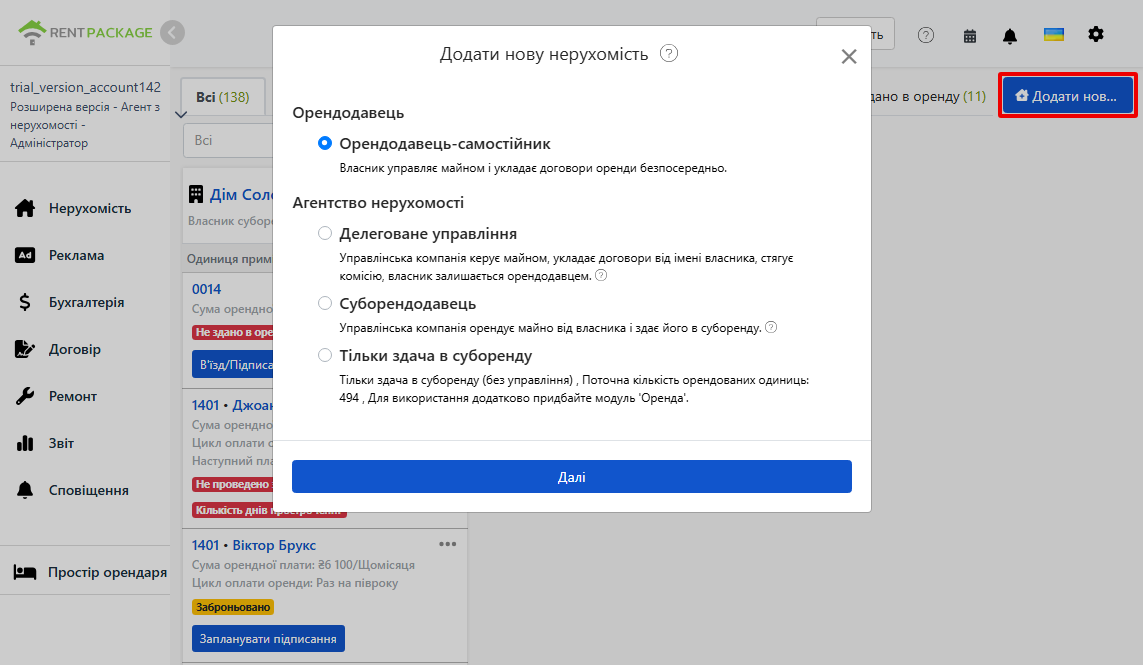
Ця стаття демонструє повний процес після вибору управління: створення об'єкта та приміщень, вибір власника, відкриття рахунку та налаштування управлінської плати, завантаження даних, до укладення онлайн-договору з власником.
Кроки операції
Крок 1: Заповніть інформацію про об'єкт та одиниці житла
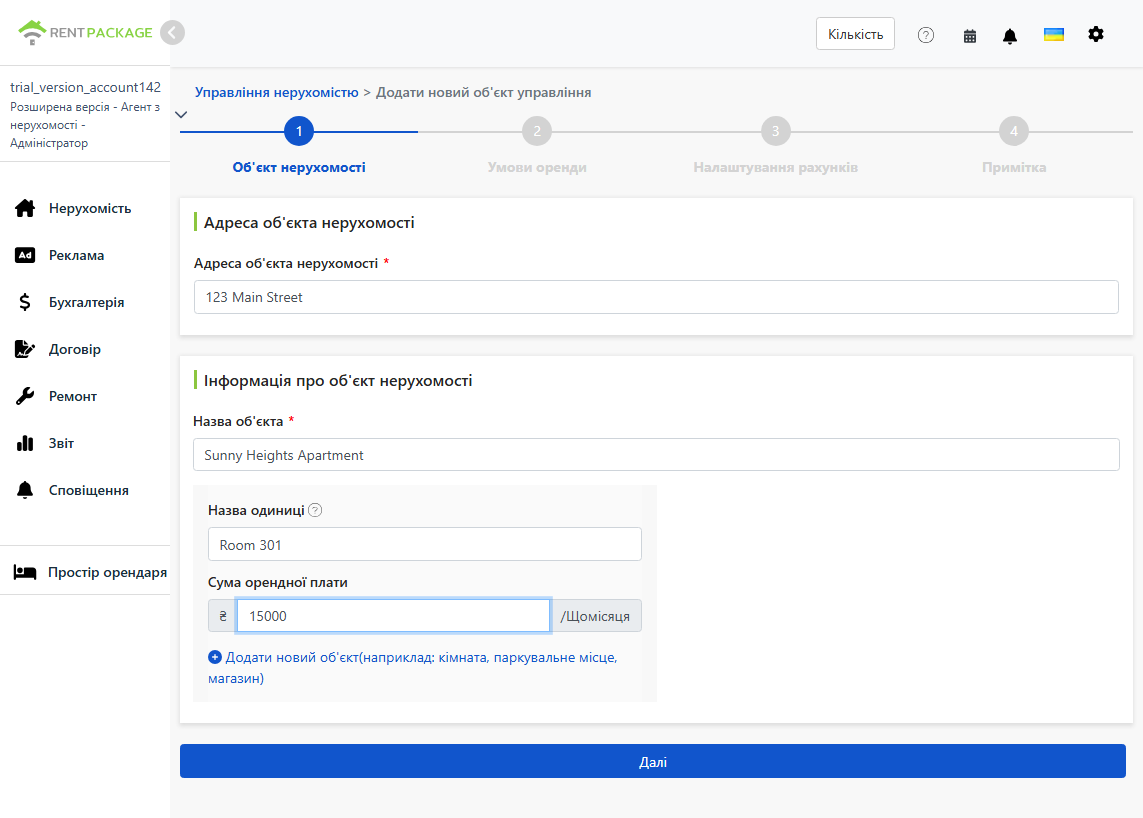
Заповніть основну інформацію про об'єкт:
- Адреса об'єкта: Фактична адреса об'єкта, яка автоматично вноситься в договір.
- Назва об'єкта: Назва для легкого розпізнавання, наприклад, назва будівлі або вулиці.
- Назва одиниці та орендна плата: Кожна орендна одиниця в один рядок: кімната, паркувальне місце, магазин можуть бути одиницею. Введіть назву та орендну плату, натисніть додати одиницю, щоб продовжити.
Крок 2: Вибір власника та періоду довіреності
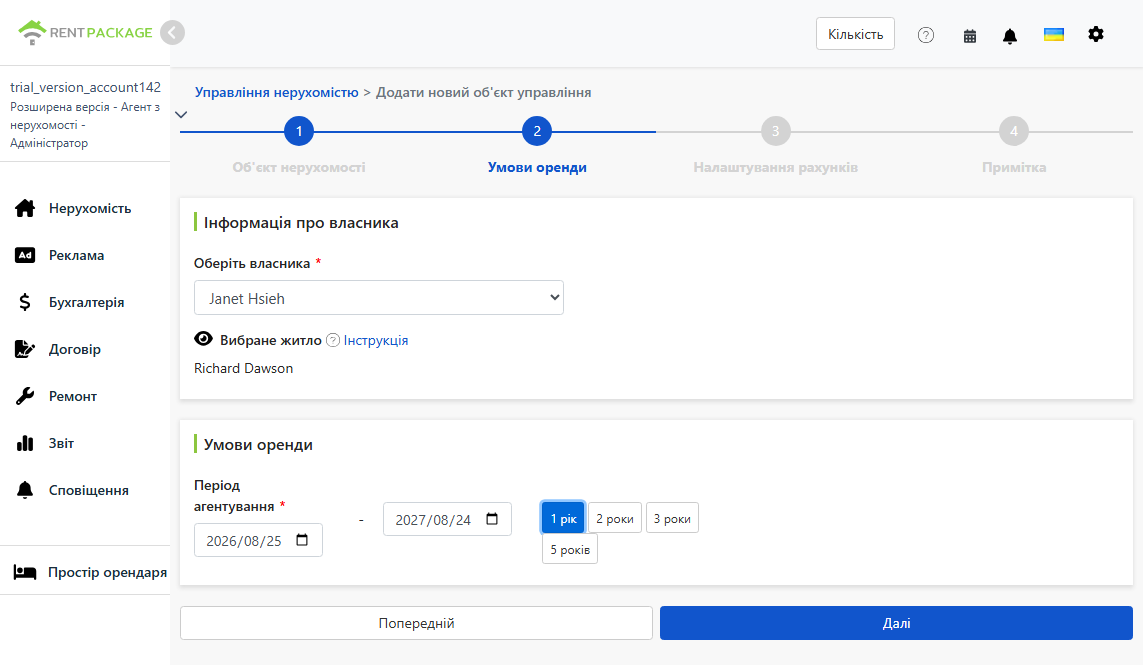
- Вибір власника: Виберіть власника цієї нерухомості з випадаючого списку. Якщо власника ще немає в списку, ви можете додати його дані та ввести рахунок для переказів (рахунок пізніше можна змінити в даних про власника).
- Відстежувати об'єкт: Створені члени об'єкта за замовчуванням відстежують цей об'єкт, що надає їм права управління. Згодом можна змінити перелік членів, що відстежують.
- Період доручення: Угода з власником про період управління. Виберіть дати початку і закінчення або натисніть на 1 рік, 2 роки, 3 роки, 5 років для швидкого вибору.
Крок 3: Налаштування рахунку (відкриття рахунку і комісія за управління)
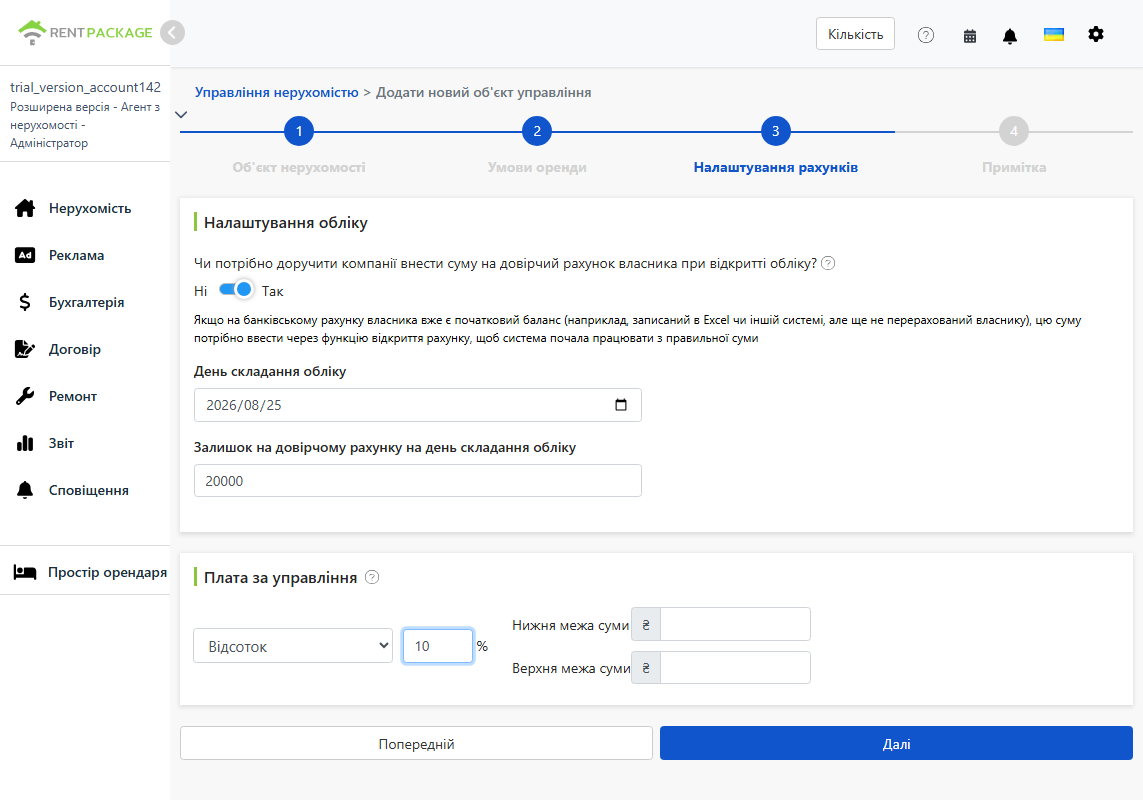
Сума відкриття рахунку
Якщо ви переносите дані з Excel або іншої системи, у довірчому рахунку власника може вже бути сума, що не виплачена власнику. Переключіть на 'Так', введіть дату відкриття рахунку та залишок на цю дату, і система почне з правильного балансу. Це забезпечить бездоганний перехід від старого до нового обліку без необхідності повторного введення всіх попередніх записів.
Наприклад: раніше ви вели облік в Excel, де залишок у 23,000 гривень ще не виплачено власнику. Введіть тут 23,000, і система використовуватиме цей залишок як початковий баланс для розрахунків з власником. Якщо ви починаєте управління з нуля і немає старих записів, залиште цю функцію вимкненою.
Комісія за управління
Оберіть спосіб розрахунку згідно з вашим договором з власником із трьох варіантів:
- Фіксована плата: Стягувати фіксовану суму за період.
- Відсоток: Стягувати відсоток від орендної плати, наприклад, 10% від оренди.
- Відсоток + фіксована плата: Поєднання відсотка і фіксованої суми, заповніть обидва поля.
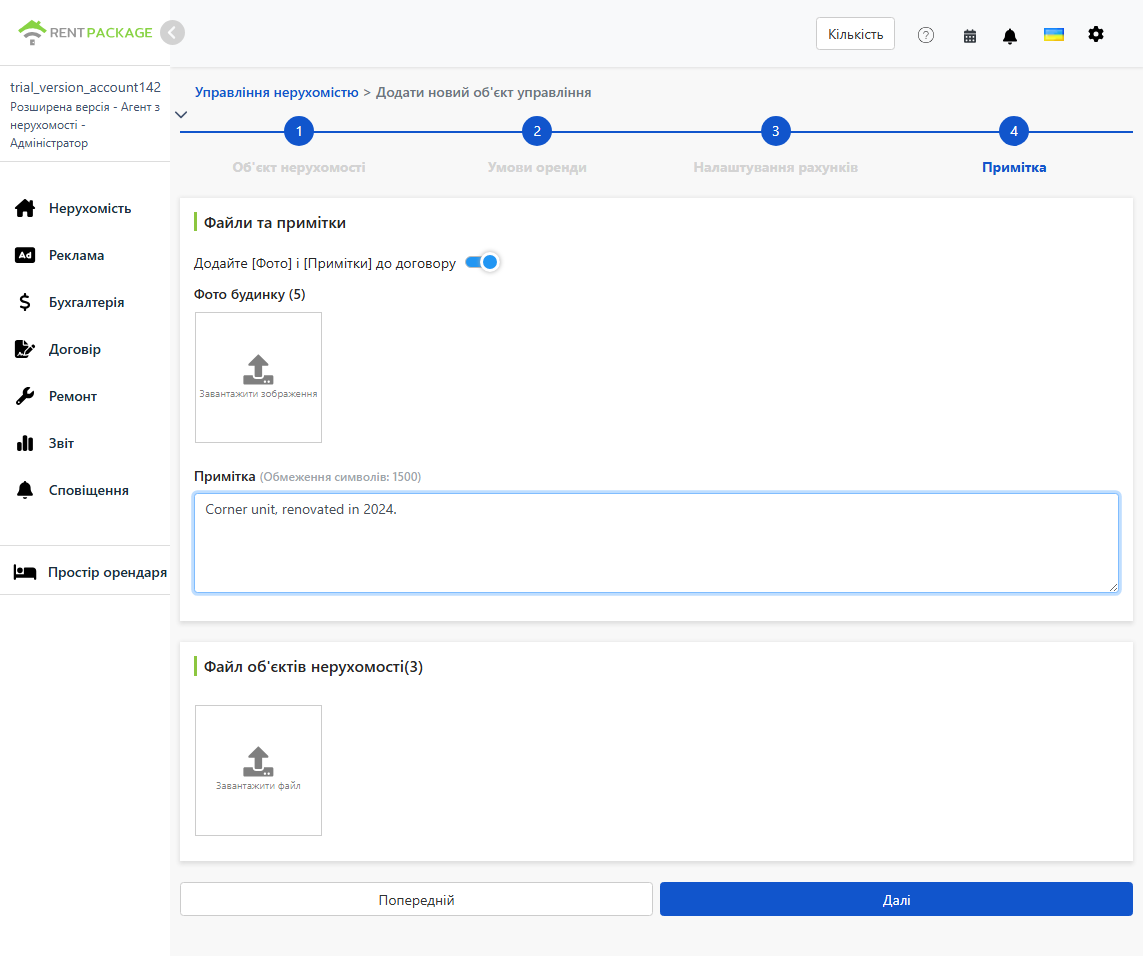
Крок 4: Фото та вкладення
- Фото майна: Завантажте фото майна (до 5 зображень). Увімкніть перемикач, щоб додати фото та примітки до договору. Ці фото будуть долучені до договору управління як запис стану нутрі.
- Примітки: Додаткове пояснення (до 1500 символів), також може бути включено до договору.
- Файл об'єкта власності: Завантажте відповідні документи (максимум 3), наприклад, відскановані паперові контракти підписані з власниками раніше, для зберігання під об'єктом.
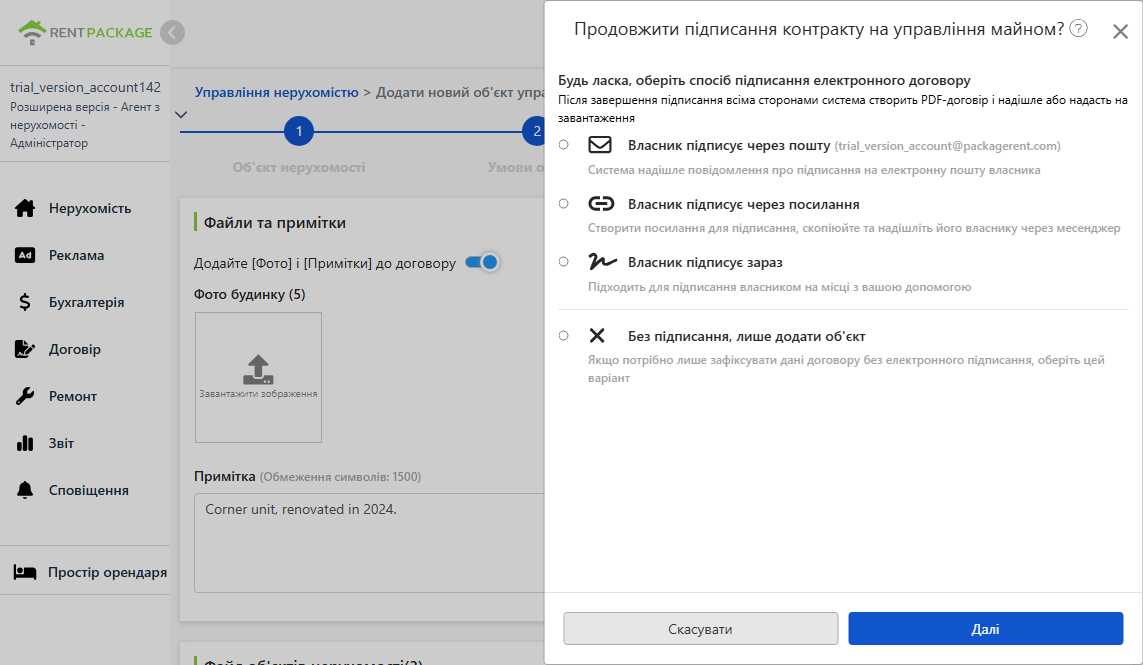
Онлайн підписання контракту з власником
Після натискання “Далі” виберіть спосіб підписання електронного контракту. Після завершення підписання всіма, система автоматично створює PDF контракту для відправки або завантаження. Чотири опції:
- Підписання власником через Email: Система надсилає сповіщення про підписання на Email власника, і власник може підписати онлайн, відкривши його.
- Підписання власником через посилання: Система генерує посилання для підпису, яке ви можете скопіювати та надіслати власнику через LINE або інші месенджери.
- Підписання власником на місці: Використовується, коли власник на місці, допоможіть власнику підписати безпосередньо на вашому пристрої.
- Не підписувати контракт, лише додати об'єкт: Виберіть цей варіант, якщо потрібно лише записати інформацію про контракт, без електронного підпису. Підписаний паперовий контракт можна завантажити як вкладення на попередньому кроці.
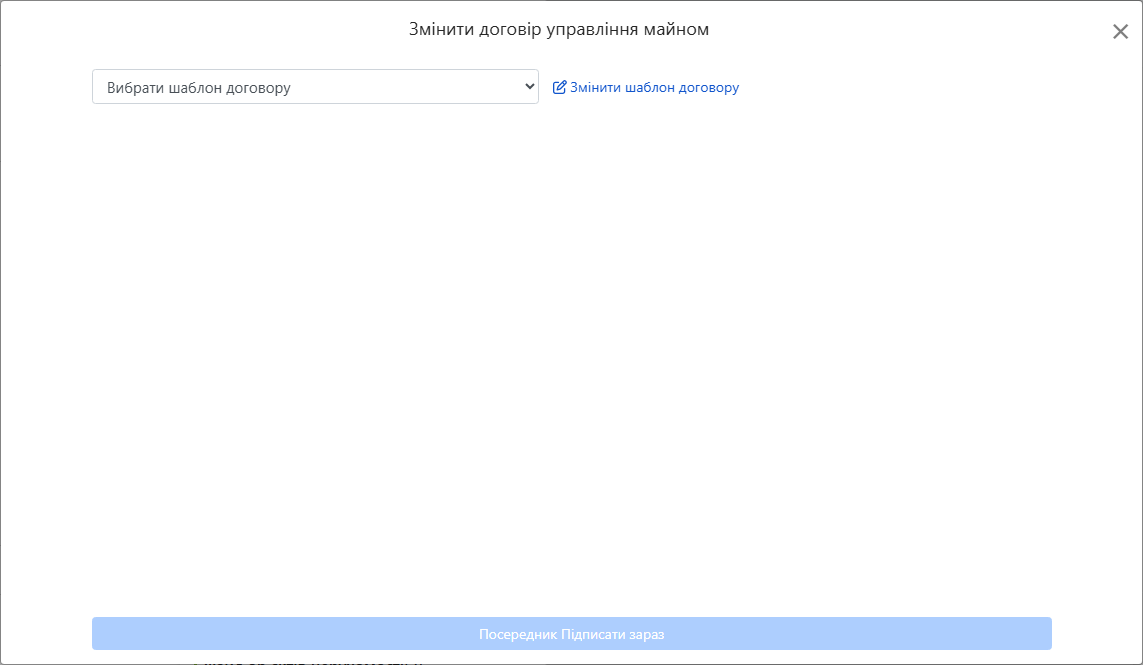
Виберіть шаблон договору
Виберіть з випадаючого списку шаблон договору на управління, або натисніть, щоб відредагувати шаблон для коригування умов.
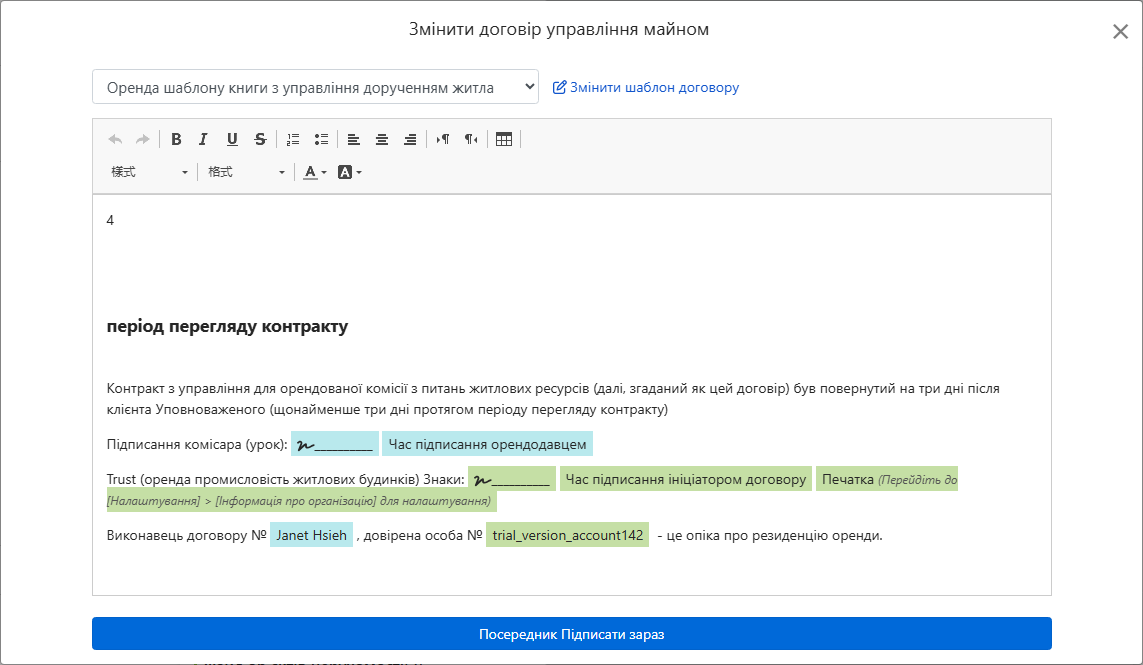
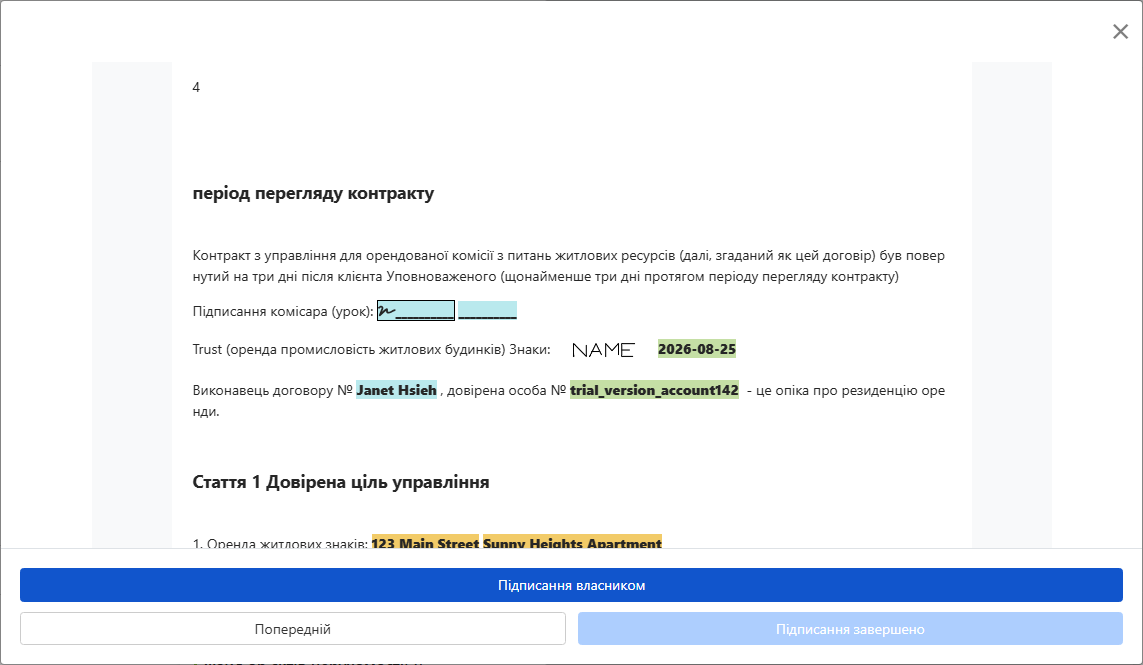
Після вибору шаблону дані з попередніх етапів автоматично заповняться у відповідних полях договору: ім'я власника, адреса, назва об'єкта, дата, поля для підписів обох сторін та печатка компанії (файл зображення печатки завантажено в налаштуваннях організації). Немає потреби вводити їх знову.
Підпис
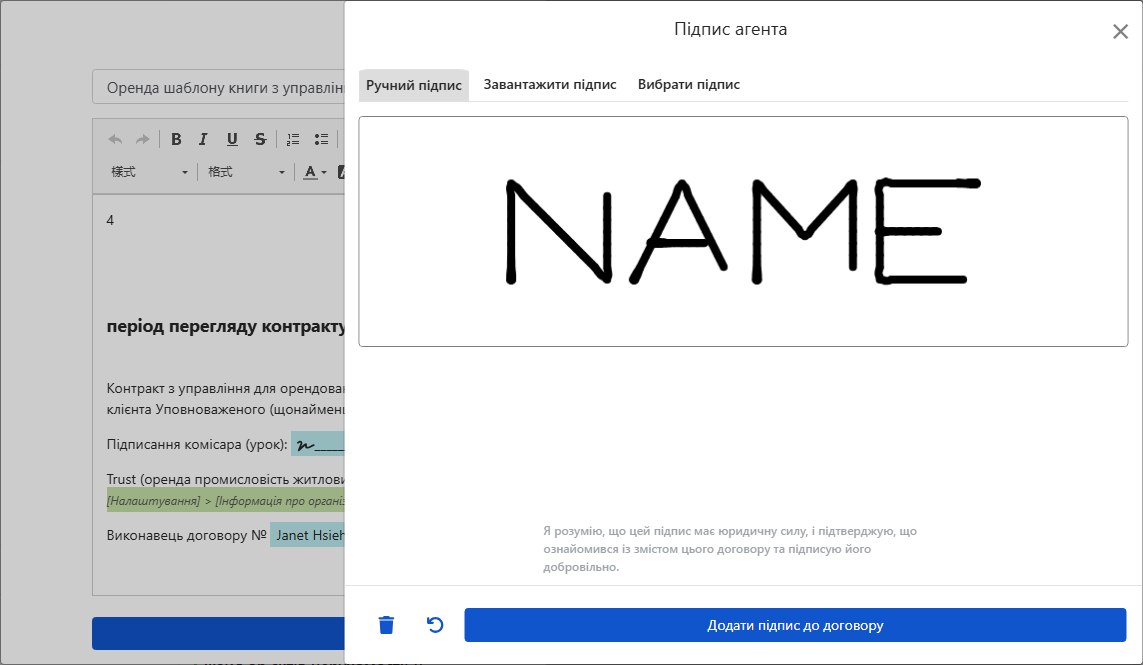
Коли настане ваша черга підписувати, ви можете намалювати підпис вручну, завантажити зображення підпису або вибрати збережений раніше підпис. Перед підписанням підтвердіть, що ви ознайомлені з договором і підписуєте його добровільно, після чого натисніть, щоб додати підпис до договору.
Після перегляду договору та перевірки на помилки натисніть, щоб відправити договір власнику. Після підписання власником система автоматично створить повний PDF договору для збереження обома сторонами.
Що побачите після завершення?
Поверніться до сторінки управління об'єктами, новостворена нерухомість з'явиться у списку ліворуч — з ім'ям власника, з переліком усіх кімнатних одиниць та орендної плати, і зі статусом "вільний".
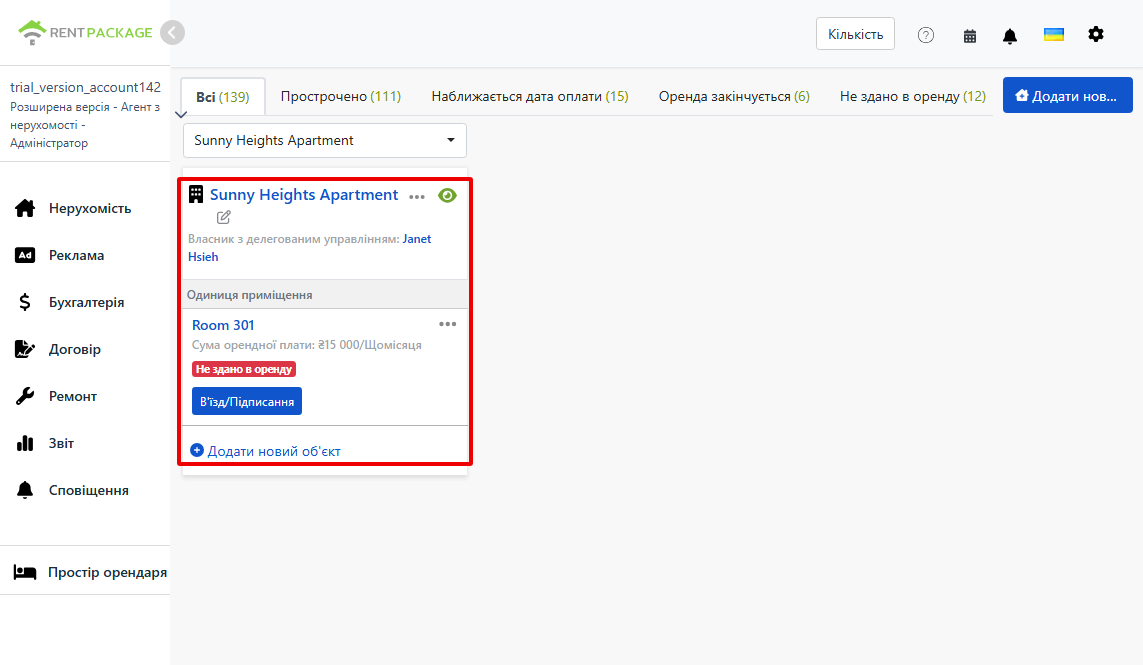
Далі можна: натиснути 'В'їзд/Договір' для кімнатної одиниці, щоб заселити мешканців; або натиснути 'Додати кімнатну одиницю', щоб поступово додати відсутні кімнати.
Переглянути/змінити договір з власником
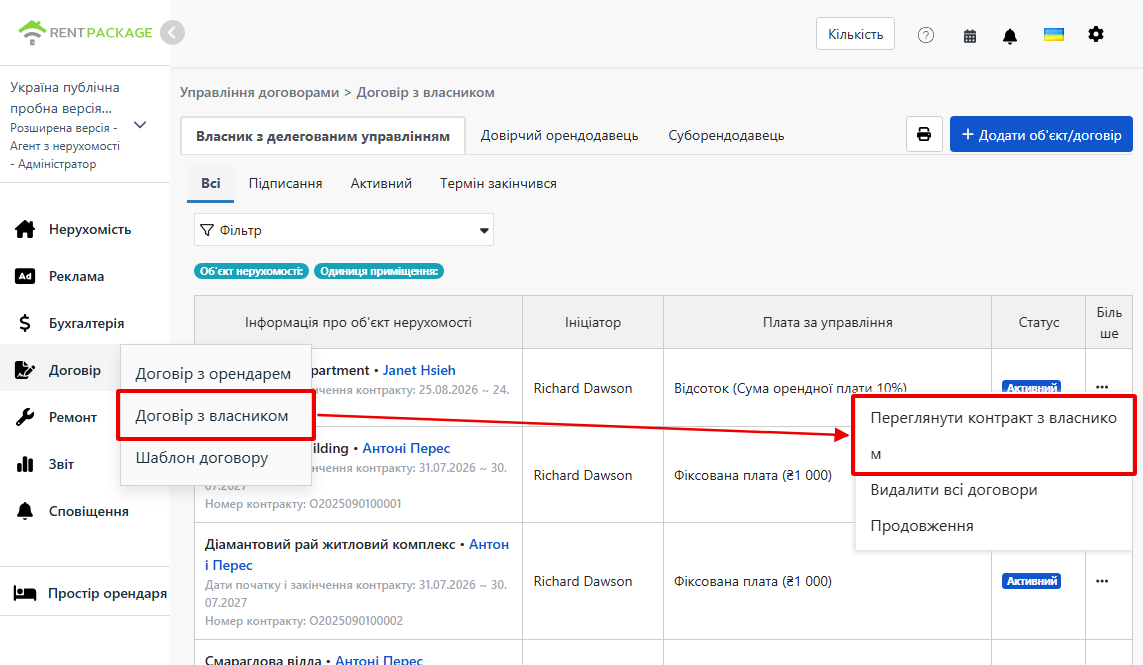
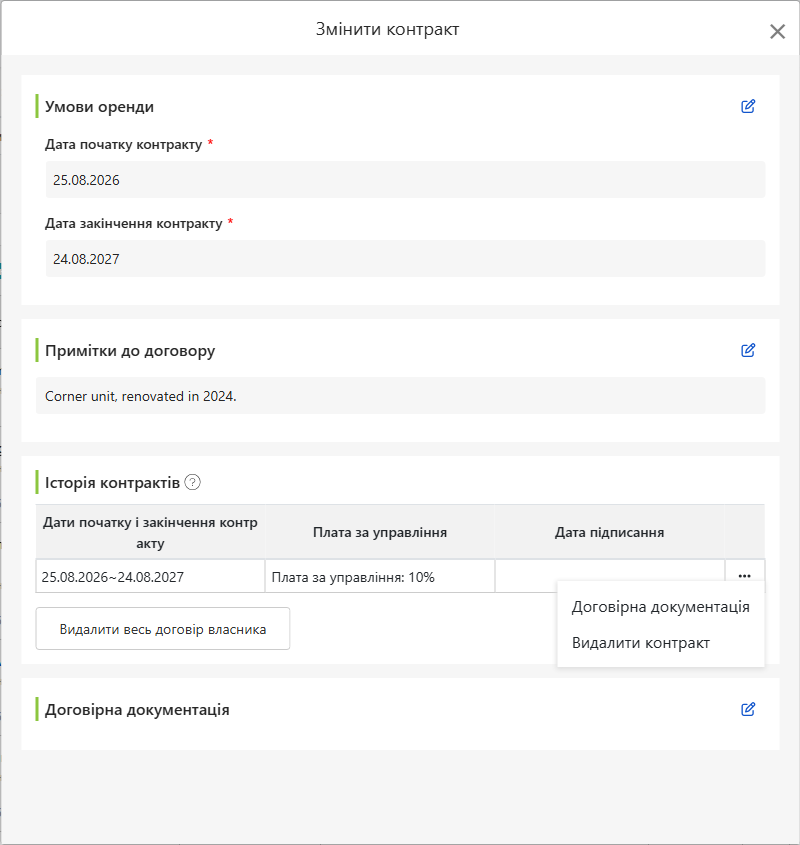
Договір з власником, підписаний при додаванні об'єкта, можна переглядати та змінювати в будь-який час: оберіть 'Договори' у лівому меню, виберіть 'Договори з власниками', знайдіть потрібний договір на вкладці власника, натисніть 'Більше' праворуч і виберіть 'Перегляд договору з власником'.
Після відкриття можна змінити дати початку/закінчення, заповнити примітки до договору. Історія оренди показує періоди, управлінські збори та дати підписання. Меню праворуч дозволяє переглядати статус договору, відкрити його документи або видалити. У розділі документів можна завантажити пов'язані файли для зберігання разом з цим дорученням.
Зміна управлінських зборів: базові ставки і ліміти об'єкта
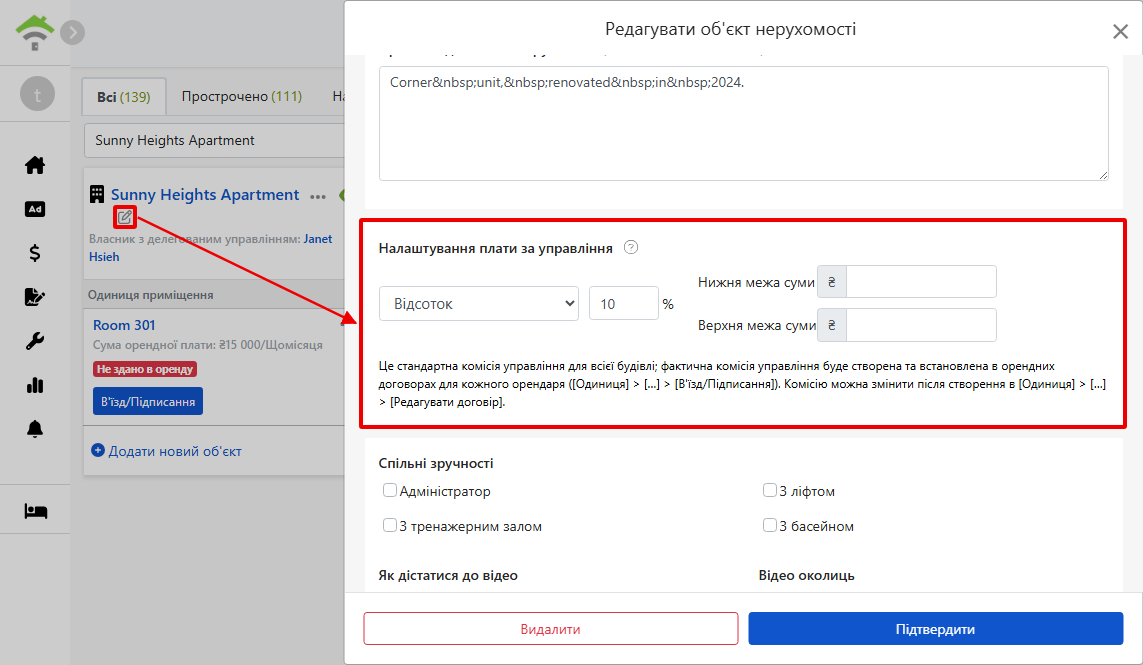
Щоб змінити управлінські збори цього об'єкта, натисніть іконку редагування біля назви об'єкта у списку, відкрийте вікно редагування об'єкта, прокрутіть до блоку налаштувань зборів: змініть режим (фіксований, відсоток, відсоток + фіксований), відсоток або суму, і встановіть мінімальний і максимальний розмір зборів за період. Наприклад, 10% від оренди, але не менше 400 грн і не більше 20,000 грн за період.
Часті питання
У мене є власне житло і ті, які я управляю для інших, чи потрібно створити два акаунти?
Ні. Один акаунт може одночасно мати об'єкти для чотирьох ролей, при додаванні об'єкта вибирайте роль залежно від ситуації з даною власністю. Для власного житла оберіть самоврядний власник, для управління оберіть управляючий, для суборенди оберіть суборендатор, управління різними об'єктами в одному акаунті.
Що таке відкриття балансу? Чи обов'язково його заповнювати?
Відкриття балансу актуальне для користувачів, що переїжджають з Excel або інших систем: якщо в довірчому рахунку власника був невиплачений залишок, введіть дату та суму відкриття, тоді система почне з правильного залишку. Якщо починаєте управління без попередніх залишків, можна залишити закритим, не обов'язково заповнювати.
Чи обов'язково створювати всі приміщення одночасно?
Ні. Можна спочатку створити частину приміщень, після створення об'єкта завжди можна натиснути на картці "Додати приміщення", щоб доповнити. Приміщення, паркувальні місця, магазини можуть бути самостійними одиницями.
Чи потрібно підписувати контракт онлайн з власником?
Ні. Останній варіант підписання — не підписувати контракт, а просто додати об'єкт, підходить для випадків з уже підписаними паперовими договорами; можна завантажити скан паперового контракту до файлів об'єкта без впливу на функціональність управління.
Яка різниця, кого обрати для першого підписання?
Коли обрано, що господар підписує першим, це додає захист: якщо після підписання виявляться зміни в договорі, його можна відправити господарю на повторний підпис, не створюючи знову. Якщо змін не буде, вибір підписання моїм першим є швидшим.