
Заселення квартиронаймача та підписання: термін оренди, застава, комунальні витрати налаштовуються одноразово, рахунок генерується автоматично.
Швидкі посилання статті
- Що може зробити цей процес?
- Крок 1: Виберіть кімнату та введіть дані квартиронаймача
- Крок 2: Встановлення умов оренди
- Крок три: оренда, депозит і комунальні послуги
- Крок 4: Рахунки для власника (комісії та плата за управління)
- Крок 5: Перевірка стану будинку та додатки
- Онлайн підписання угоди з орендарем
- Після завершення: платіжні періоди автоматично створені, вводити нічого не потрібно
- Перегляд/редагування договору: орендна плата, період оплати, депозит, періодичні рахунки можна коригувати
- Часті запитання
Що може зробити цей процес?
Коли квартиронаймач заселяється, натисніть 'Заселення/Підписання' на одиниці приміщення, щоб завершити налаштування: дані квартиронаймача, тип оренди та термін, періодичність оплати та нагадування, застава, комунальні витрати, авансові платежі. Система автоматично генерує всі рахунки для квартиронаймача, без ручного введення.
В управлінському режимі додається крок для терміну рахунку господаря: комісія та плата за управління автоматично генеруються відповідно до налаштувань, а після отримання орендної плати автоматично вираховується. Потім можна підписувати онлайн із квартиронаймачем, дані договору автоматично імпортуються до відправлення договору.
Інструкції
Крок 1: Виберіть кімнату та введіть дані квартиронаймача
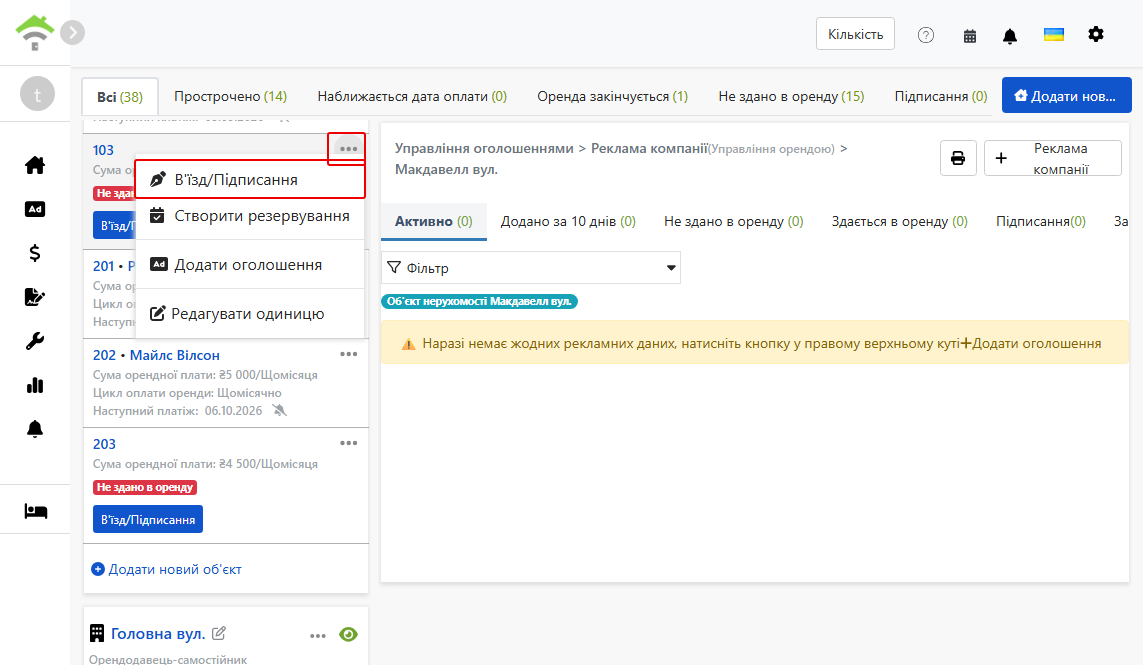
У списку нерухомості зліва знайдіть одиницю приміщення для заселення і натисніть на меню (іконка з трьох точок), виберіть 'Заселення/Підписання'.
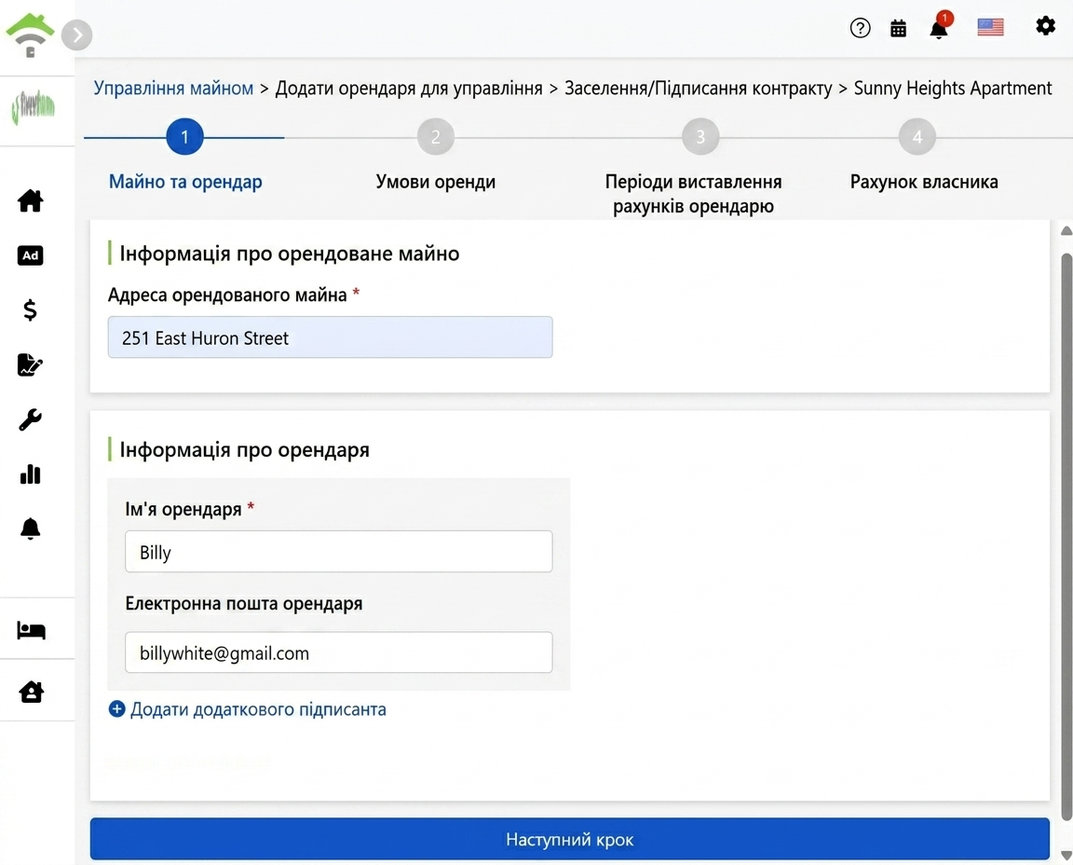
Адреса об'єкта автоматично заповнюється, введіть ім'я та Email квартиронаймача. Якщо до цього договору потрібен додатковий підписант (наприклад, гарант), натисніть 'Додати додаткового підписанта'; якщо ні – пропустіть.
Крок 2: Встановлення умов оренди
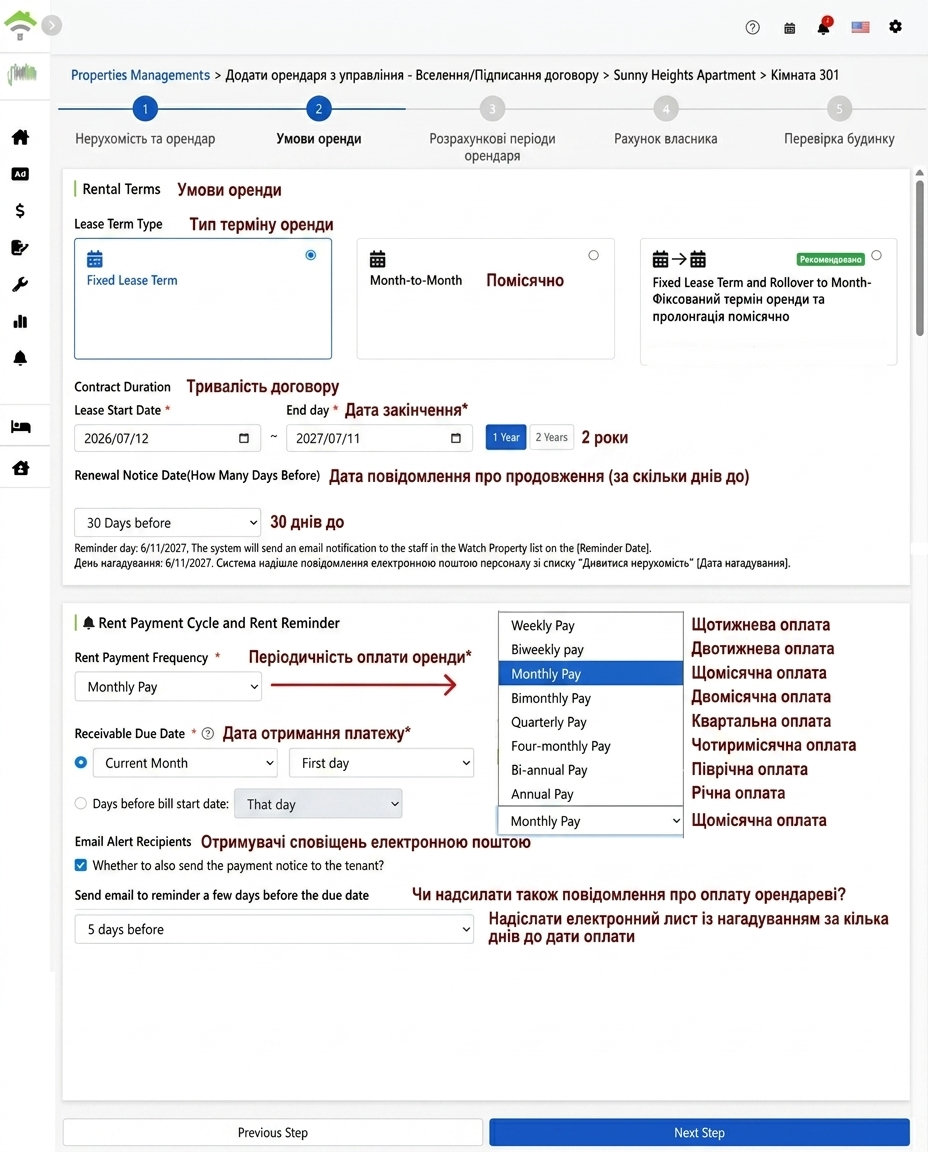
Тип договору (виберіть один із трьох)
- Фіксований термін оренди: Стандартний договір з чіткими датами початку і завершення. Дати можна вибрати вручну або швидко встановити на 1 рік, 2 роки.
- Щомісячний договір: Гнучкий термін без кінцевої дати, система автоматично генерує наступний платіжний період згідно з оригінальним графіком платежів, припинення можливе за попереднім повідомленням.
- Фіксований термін, після завершення переходить на щомісячний (рекомендовано системою): Після завершення договору підписання не потрібно, система автоматично продовжує генерувати платіжні періоди. Підходить для ситуацій, коли очікується продовження проживання орендаря, щоб не пропустити рахунки через забуття.
Нагадування про термін оренди та продовження
Після встановлення дат оренди, налаштуйте дату сповіщення про продовження (наприклад, за 30 днів до закінчення): коли час настане, система надішле електронний лист членам, що опікуються цим об’єктом, щоб заздалегідь обробити продовження або пошук нових орендарів, уникнувши несподіваних простоїв.
Платіжний період і дата отримання платежів
Існує вісім періодів оплати: щотижнева, двотижнева, щомісячна, двомісячна, щоквартальна, чотиримісячна, піврічна, річна, система генерує відповідний обліковий період на основі частоти.
Є два правила встановлення дня платежу: фіксований день місяця (наприклад, перший день місяця), або кілька днів до початку облікового періоду. Цей день є базою для нагадувань і визначення прострочення.
Email-нагадування про оплату
Можна вибрати відправку повідомлення про оплату орендарям і налаштувати кількість днів для попередження (наприклад, за 5 днів до дня платежу). Рахунки за рахунковим методом не відправлятимуться, поки не буде завершено облік, система автоматично надішле їх після завершення. Система також відправить нагадування про облік за 5 днів до нагадування, щоб переконатися, що лічильник зчитаний до відправлення повідомлень.
Крок три: оренда, депозит і комунальні послуги
Орендна плата та депозит
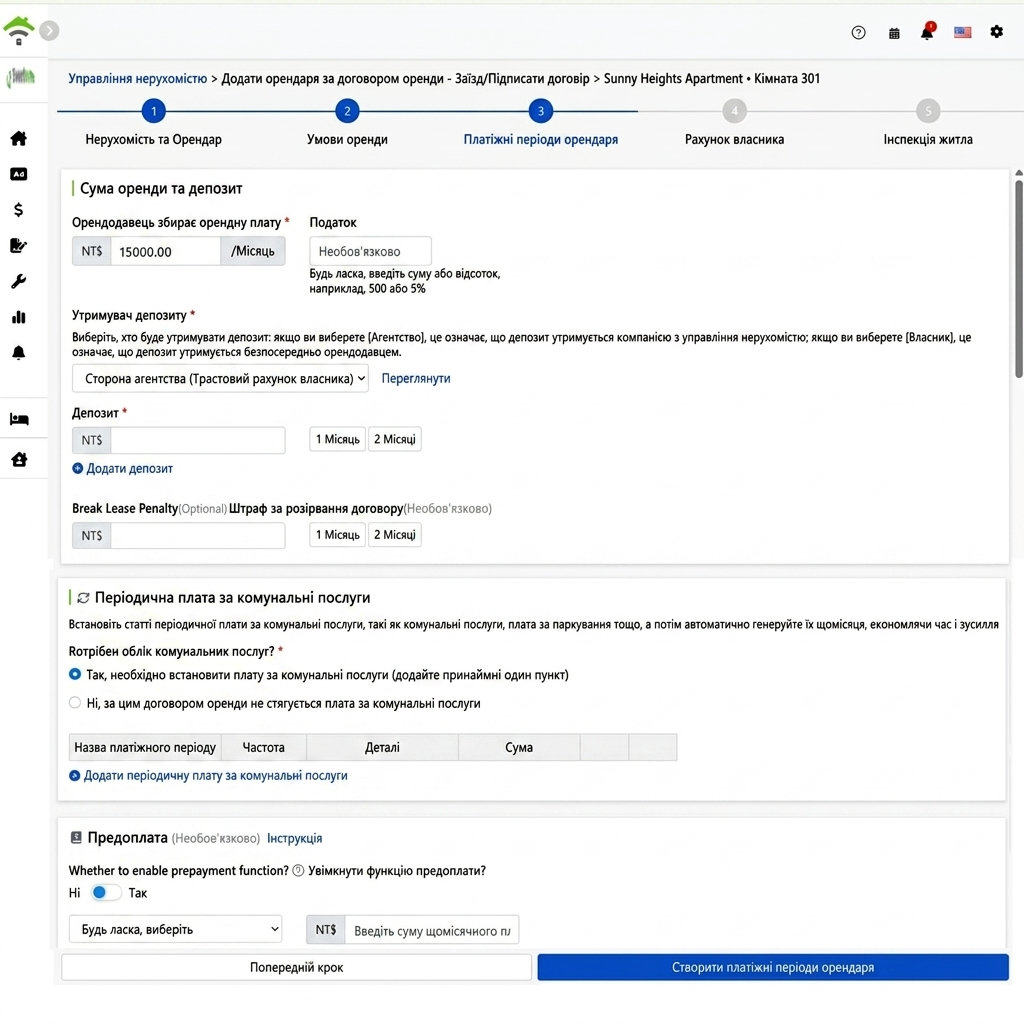
Заповніть суму орендної плати, податок є необов'язковим (можна вказати фіксовану суму або відсоток, наприклад, 500 або 5%). Оберіть місяці для депозиту (натисніть на 1 місяць, 2 місяці для швидкого вибору), можна додати кілька записів; штраф за дострокове розірвання є необов'язковим.
Зберігач депозиту — вибір з двох варіантів: виберіть керуючу компанію, щоб депозит записувався на її рахунок; виберіть власника, і система автоматично запише депозит на його трастовий рахунок. Трастовий рахунок — це віртуальний рахунок, створений системою для кожного власника, де записуються всі отримані кошти, подумайте про нього, як про банковий рахунок власника.
Періодичні комунальні послуги
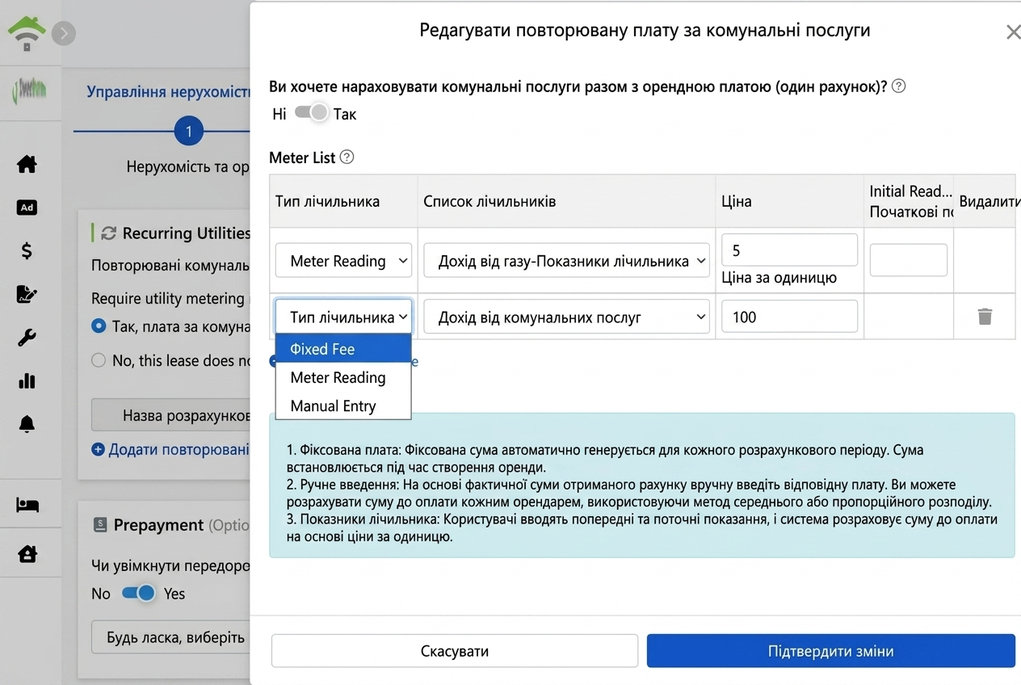
Регулярні платежі не тільки за оренду (комунальні послуги, парковка, інтернет тощо) налаштовуються тут один раз, і вони автоматично створюються кожен період. Три методи розрахунку:
- Фіксована вартість: Автоматично генерує фіксовану суму за період, наприклад, щомісячна плата за воду 100 грн, за ліфт, за інтернет.
- Плата за лічильником: Встановіть ціну за одиницю (наприклад, 5 грн за кВт) та початковий показник (за бажанням, можна ввести пізніше), кожен період введіть початкові та кінцеві показники, система обчислює суму, що підлягає оплаті, за використанням.
- Введення вручну: Вводьте суму з отриманого рахунку за кожен період, наприклад, щомісячна плата за газ; якщо розподіляєте між кількома орендарями, можна використовувати середній або пропорційний розподіл для обчислення частки кожного.
Перемикач у верхній частині діалогу визначає, до якого періоду належить ця плата, тобто два способи обліку комунальних послуг: якщо увімкнено, плата інтегрується з орендною платою (відповідно до договору) і виставляється одним рахунком; якщо вимкнено, система генерує окремий період для комунальних послуг (що відрізняється від періоду оренди), і оплата здійснюється відповідно до власного періоду.
Авансовий платіж (за бажанням)
Щоб уникнути передоплати за комунальні послуги кожного періоду, можна включити авансові платежі: виберіть статтю і встановіть суму авансу за кожен період (наприклад, щомісячний аванс за електроенергію 500 грн), витрати відніматься з авансу періодично, і після узгодженого часу проводять остаточний розрахунок. Аванс вважається боргом орендаря, та визнається доходом тільки при відшкодуванні. При виселенні повертається залишок. Якщо не потрібно, залиште вимкненим.
Генерація періоду для орендаря
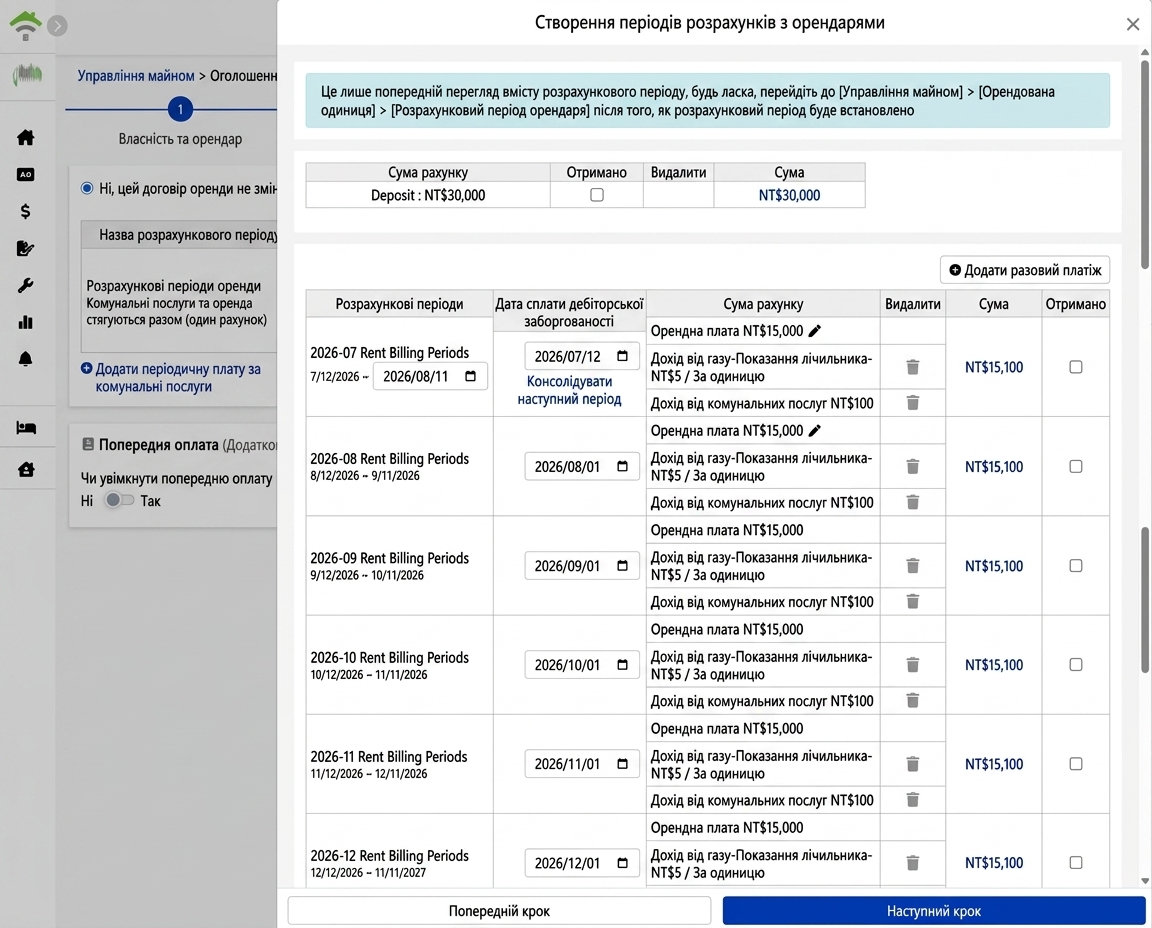
Натисніть для генерації періоду для орендаря, і попередні налаштування будуть відображені в якості попереднього перегляду рахунка: рахунок застави (можна відзначити як сплачений), строки орендної плати з комунальними витратами. У попередньому перегляді можна змінювати дату отримання платежу, видаляти окремі статті витрат, поєднувати з наступним періодом або додавати одиничні оплати.
Крок 4: Рахунки для власника (комісії та плата за управління)
Комісія
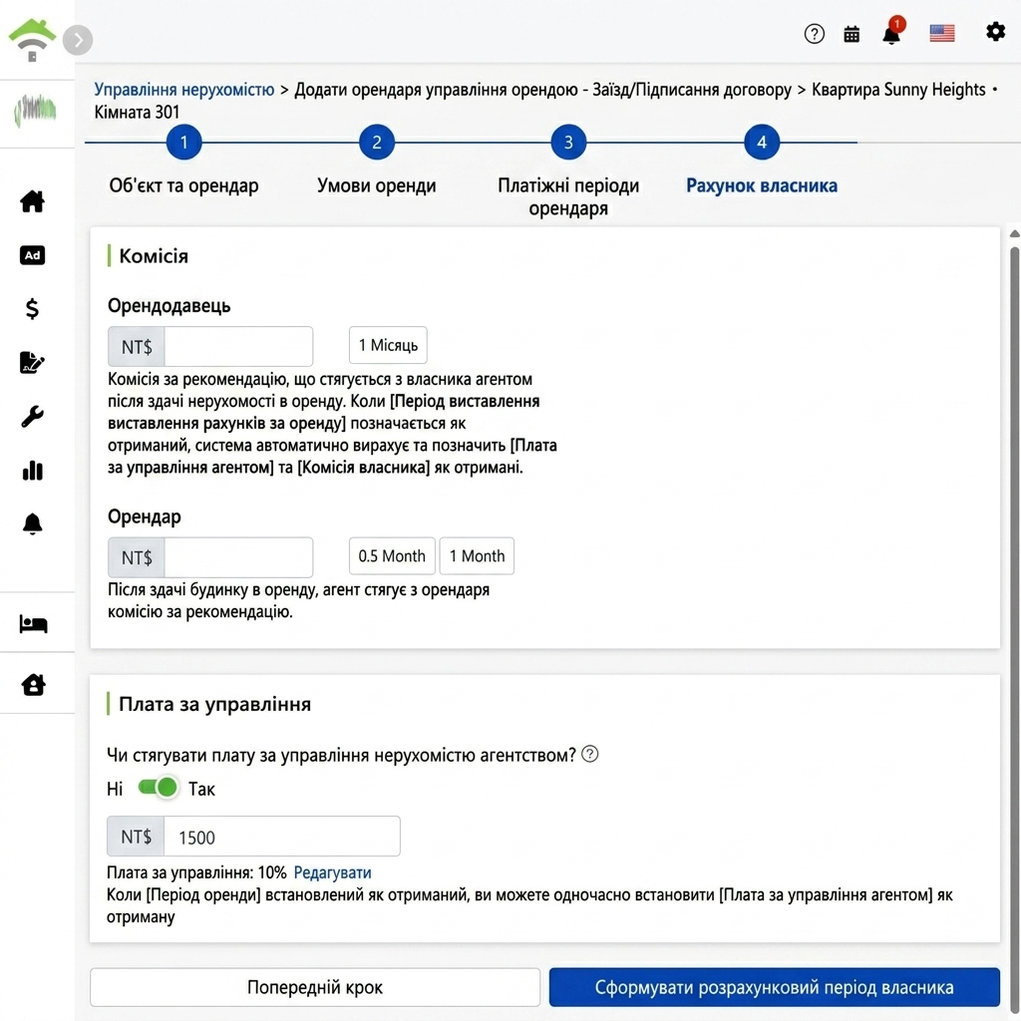
Комісія за посередництво при здачі будинку: комісія з власника (натисніть для швидкого додавання 1 місяця), комісія з орендаря (натисніть для швидкого додавання півмісяця або 1 місяця), сума може бути введена вручну.
Плата за управління
Увімкніть опцію генерації плати за управління, система автоматично підрахує суму за період згідно з налаштуваннями об'єкта (наприклад, орендна плата 15,000 грн, плата за управління 10% - 1,500 грн), суму і відсоток можна редагувати. Після підтвердження натисніть для генерації рахунків власника.
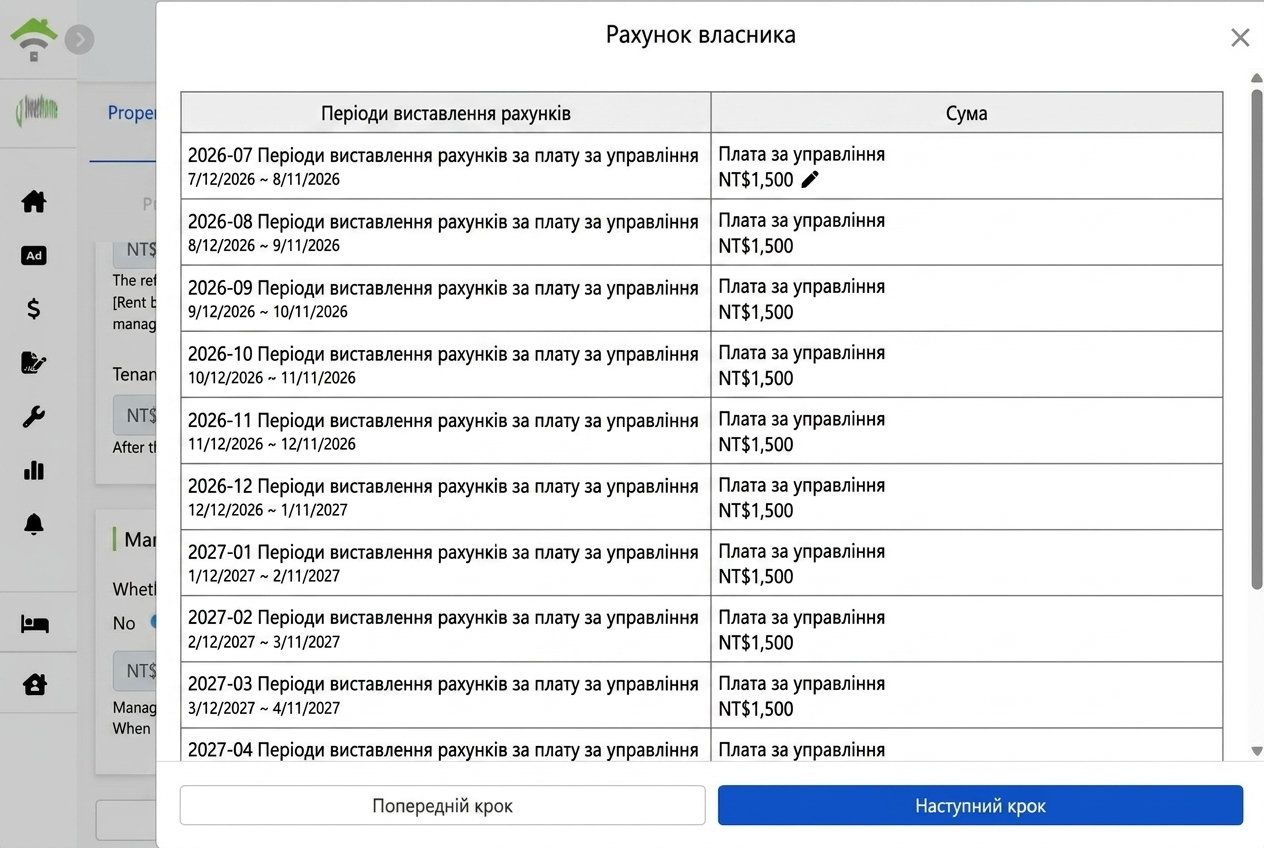
Після генерації ви можете побачити повний список рахунків власника, суми плати за управління можна редагувати індивідуально.
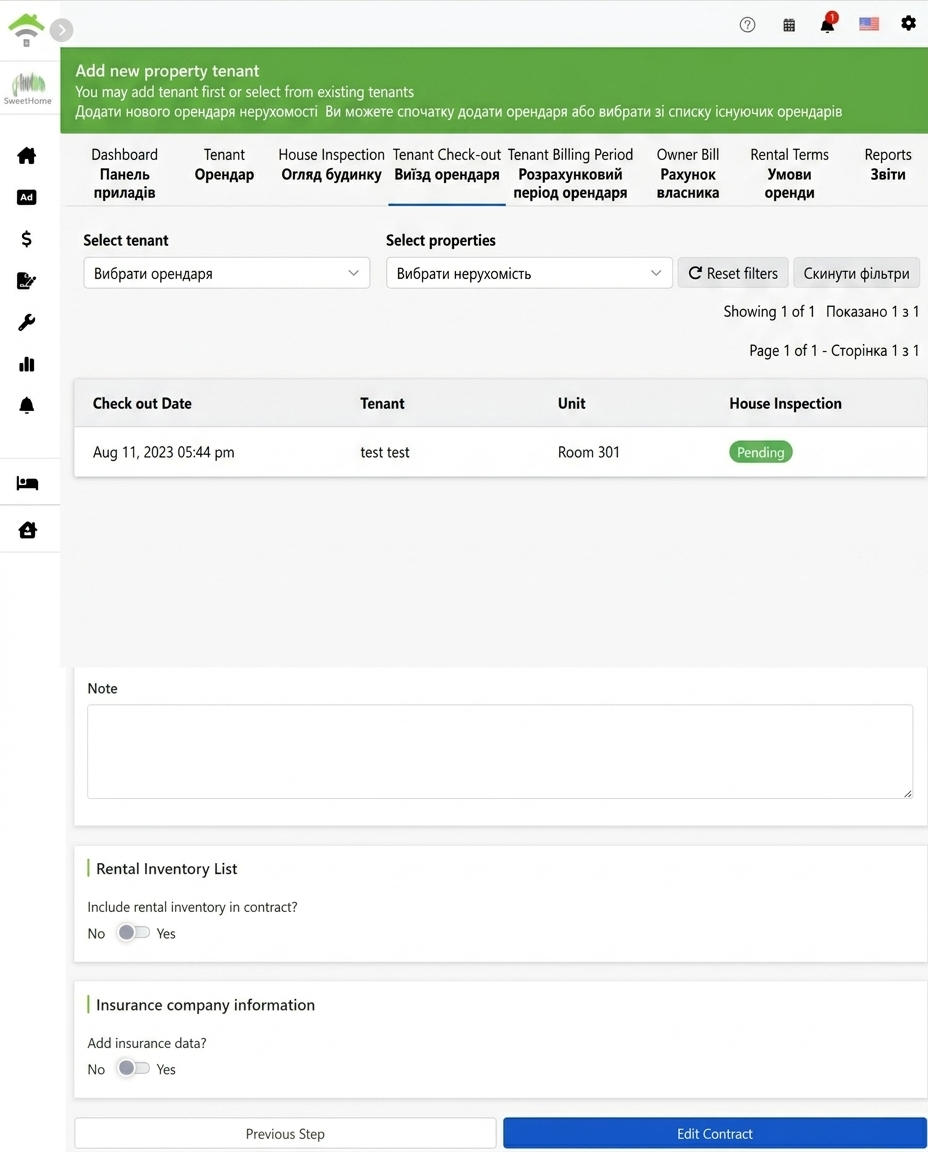
Крок 5: Перевірка стану будинку та додатки
Фіксуйте стан житла перед заселенням, щоб мати докази під час виїзду:
- Фото будинку та кімнати, примітки: Завантажте фото будинку (до 5) та кімнати (до 10), внесіть примітки. Увімкніть перемикач, щоб додати фото та примітки до договору, ці дані будуть додані до угоди як доказ стану житла.
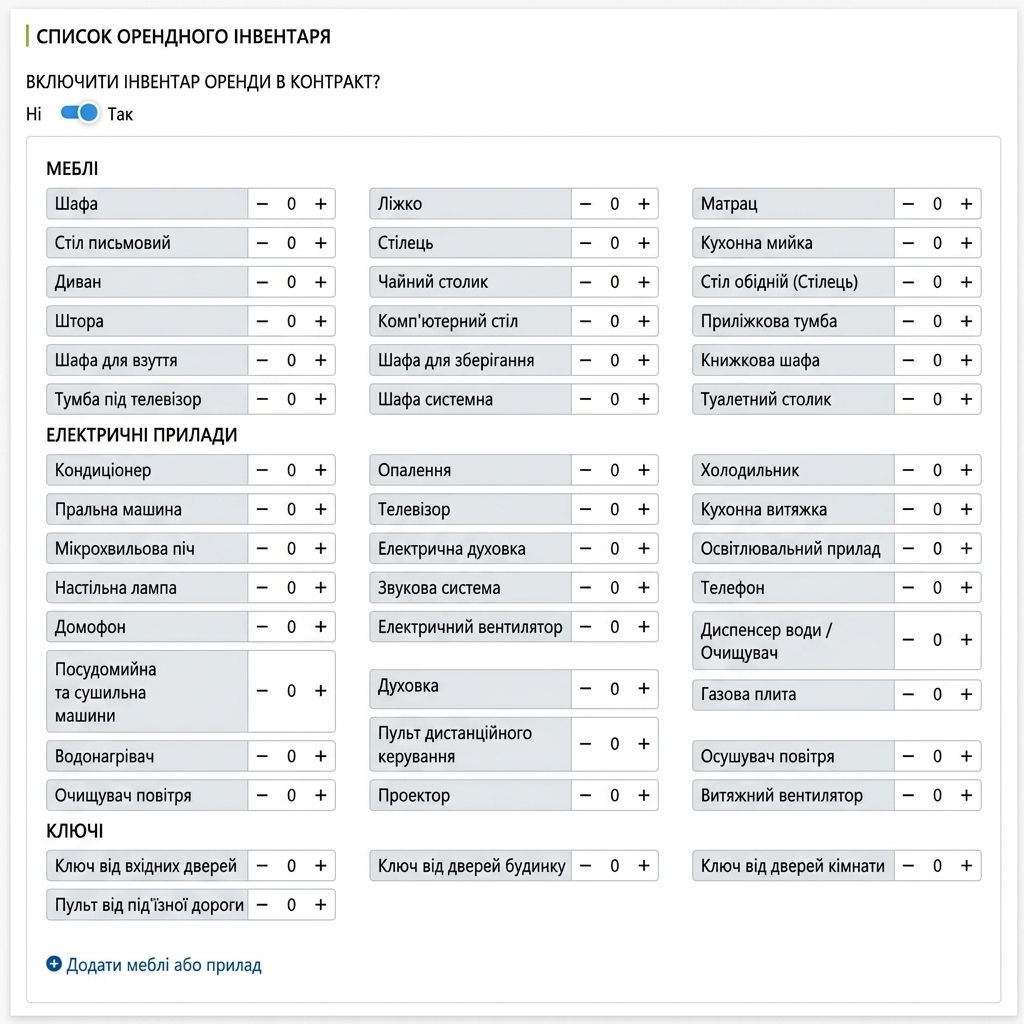
- Перелік орендованих речей: Після включення перемикача додавання до договору, вибирайте кількість для кожного пункту: меблі (каркас ліжка, шафа, письмовий стіл тощо), техніка (кондиціонер, пральна машина, холодильник тощо), ключі (вхідні двері, двері в кімнату, пульт ДУ). Можна додати речі поза списком. Під час передачі майна перевіряйте за списком, все зафіксовано.
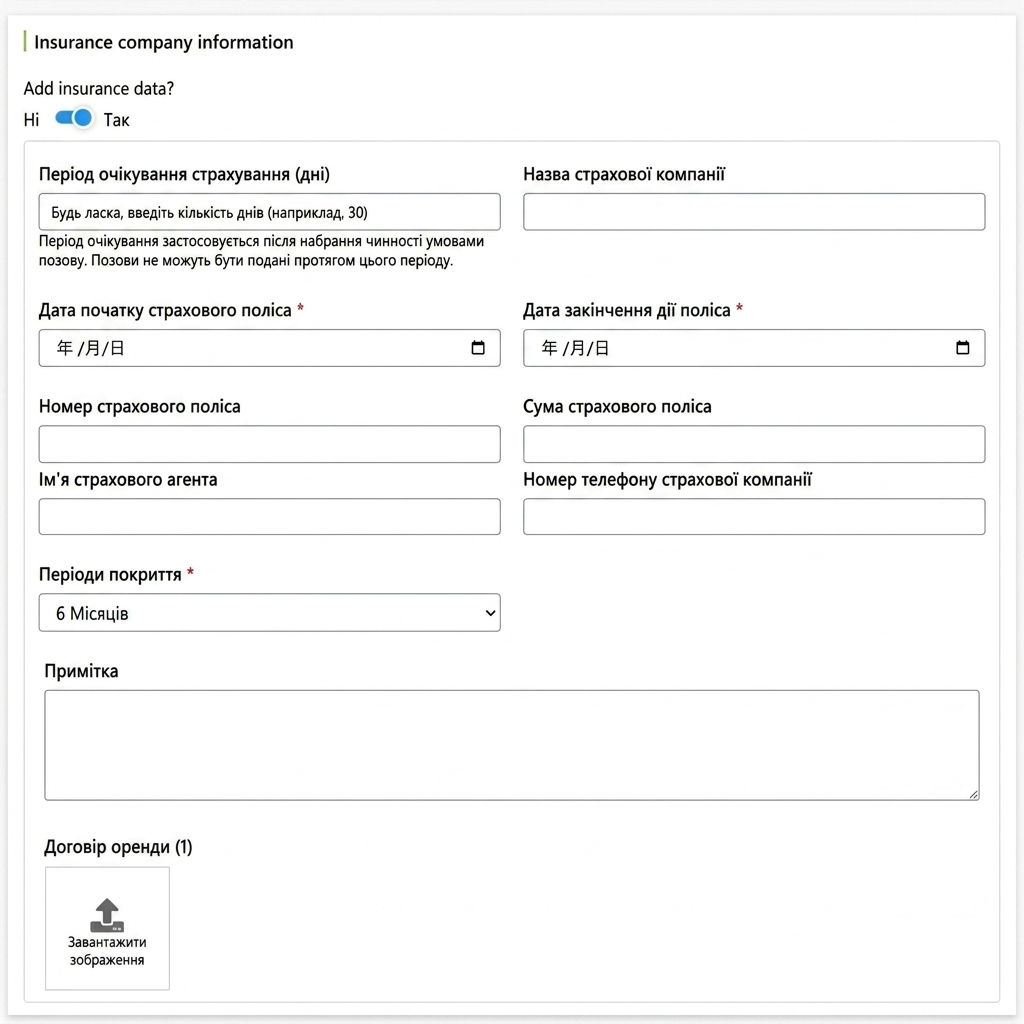
- Інформація про страхову компанію: Якщо цей договір застрахований від втрати орендної плати, увімкніть перемикач на 'так' та вкажіть період очікування, страхову компанію, дати початку і закінчення полісу, суму, період дії. Стан забезпечення можна перевірити разом з договором. Детальніше про заповнення дивіться: Опис функції страхування орендної плати
Онлайн підписання угоди з орендарем
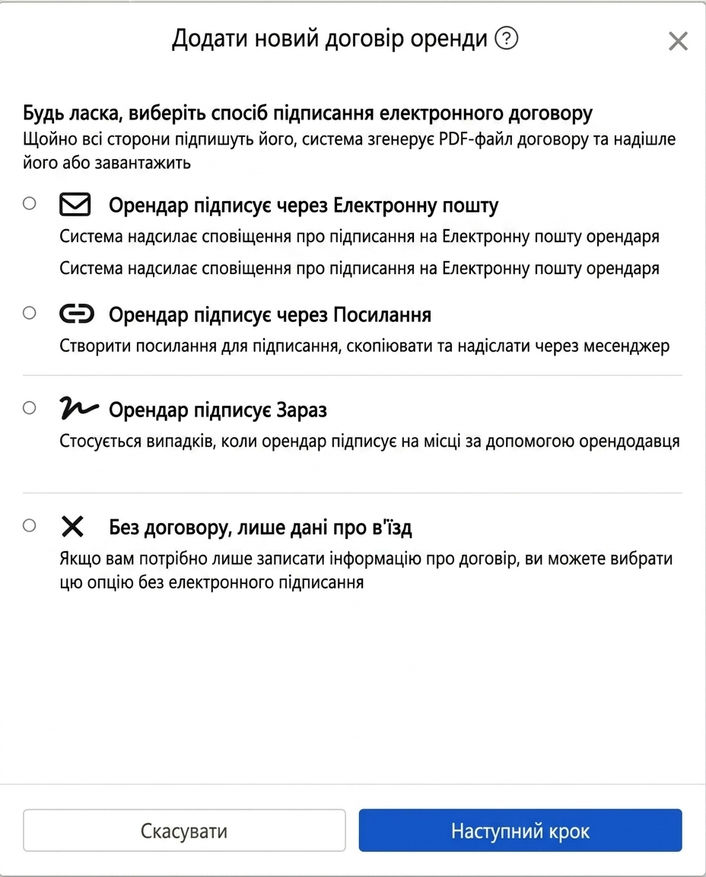
Натисніть «Змінити контракт», оберіть спосіб підпису електронного контракту. Після завершення підпису всіма сторонами система автоматично створить PDF контракту для відправки або завантаження. Чотири варіанти:
- Орендар підписує через Email: Система надсилає повідомлення про підпис на Email орендаря, орендар може підписати онлайн після відкриття.
- Орендар підписує через посилання: Система генерує посилання для підпису, яке можна скопіювати і надіслати орендарю через месенджер.
- Орендар підписує на місці: Використовується, коли орендар на місці. Допоможіть орендарю підписати безпосередньо на вашому пристрої.
- Не підписувати контракт, лише записати дані в'їзду: Виберіть цей варіант, якщо потрібно лише записати інформацію контракту без електронного підпису, як у випадку з вже підписаним паперовим контрактом.
Оберіть шаблон контракту
Оберіть шаблон з випадаючого меню: системні вбудовані шаблони оренди або ваші власні шаблони (наприклад, короткострокова оренда, довгострокова оренда, оренда для іноземців), також можна створити новий шаблон або натиснути «Редагувати шаблон контракту» для зміни умов.
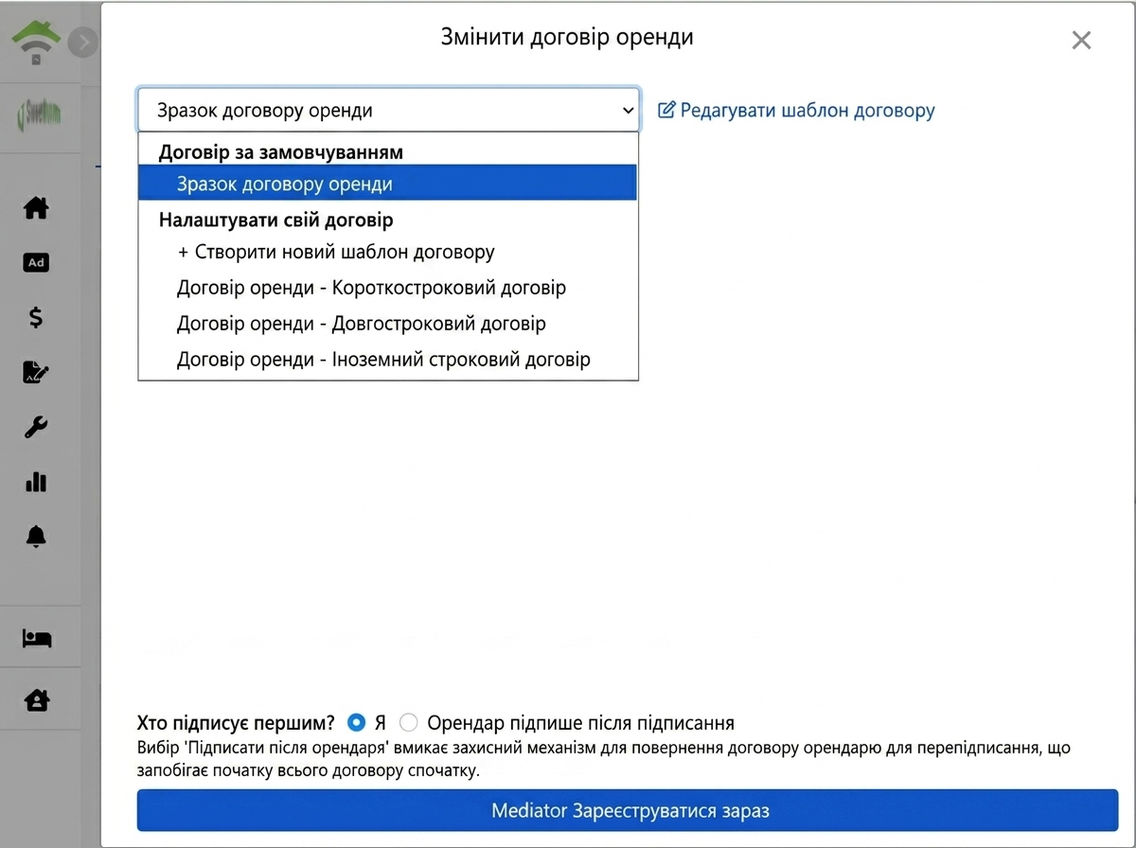
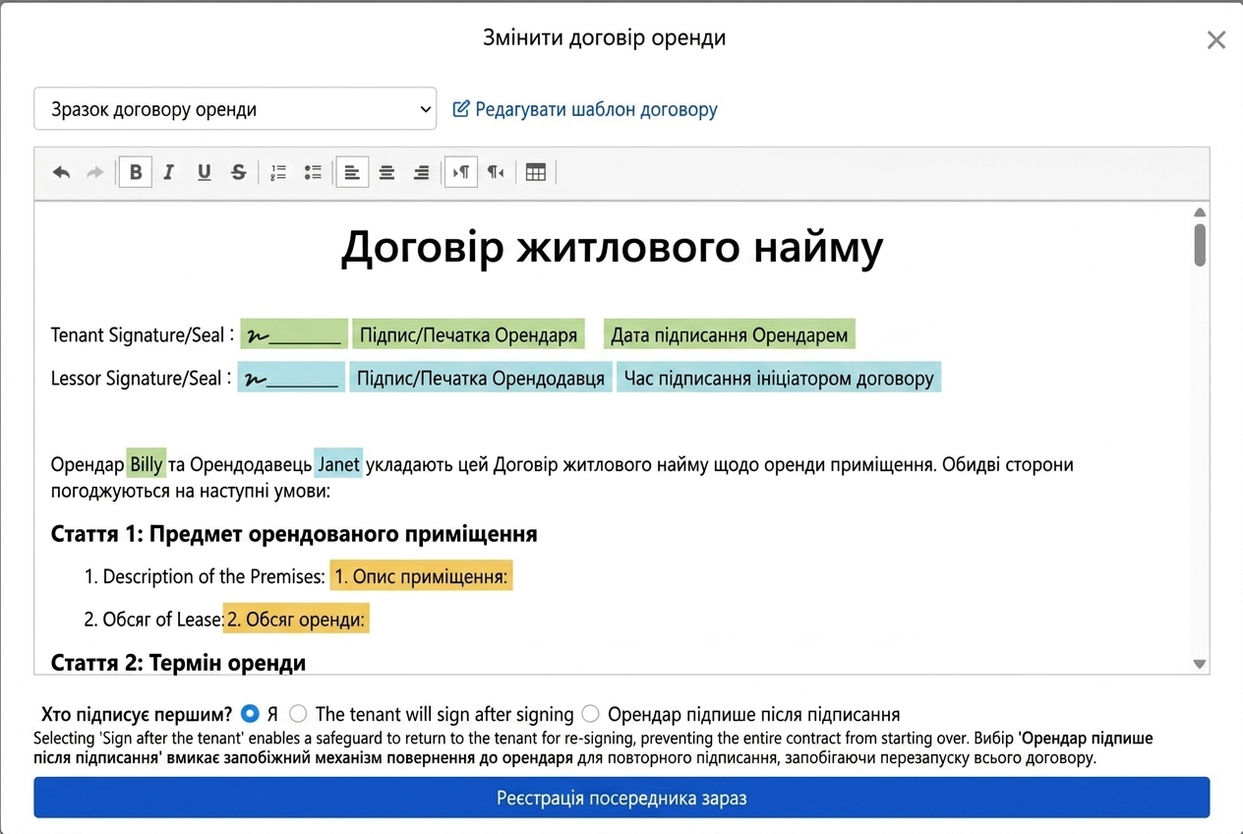
Після вибору шаблону, дані із попередніх кроків автоматично підставляються в поля змінних договору: імена орендаря та орендодавця, адреса, номер кімнати, поле підпису та дата підписання, без необхідності повторного введення для кожного договору. Особисті дані орендаря заповнюються самостійно під час підписання.
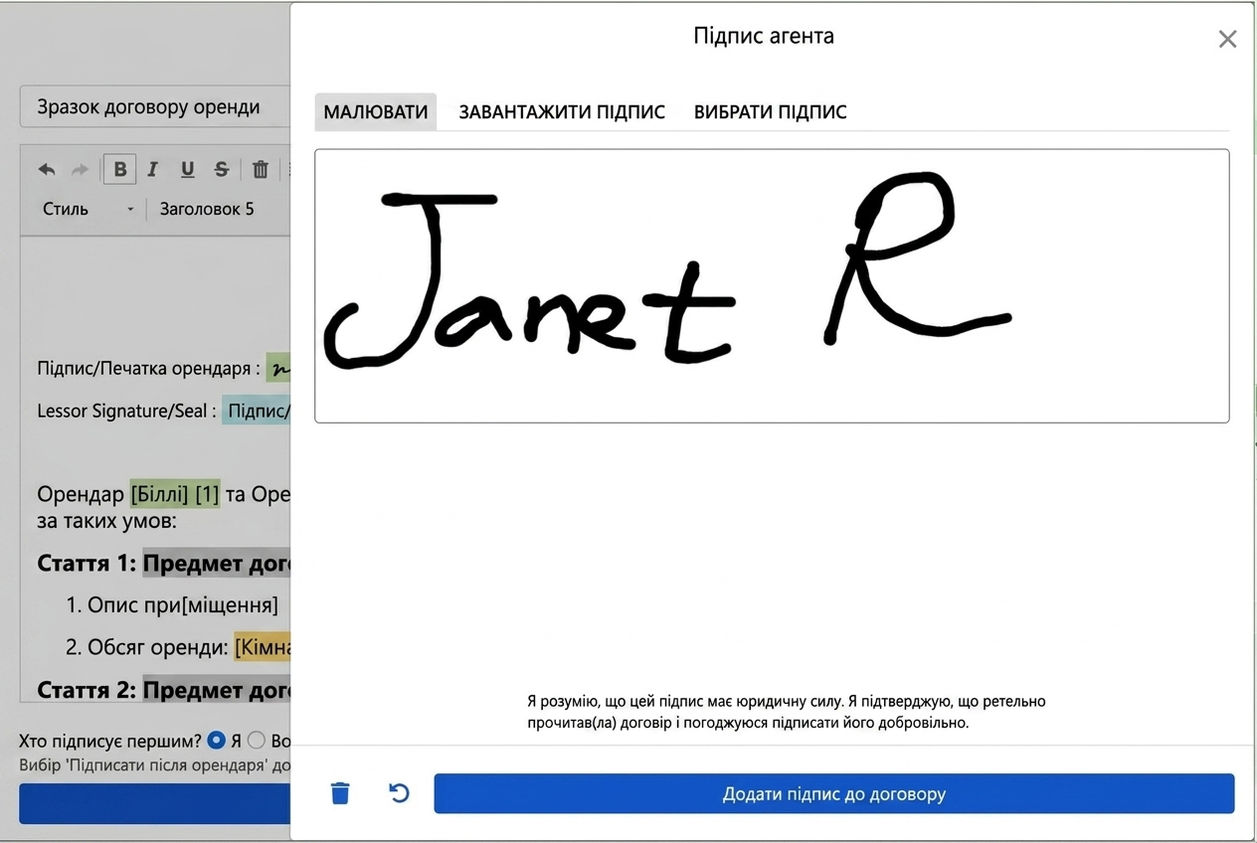
Коли настане ваша черга підписувати, ви можете намалювати підпис вручну, завантажити файл з підписом або вибрати збережений підпис. Перед підписанням необхідно переконатися, що ви прочитали договір і добровільно підписуєте. Після завершення натисніть, щоб додати підпис до договору.
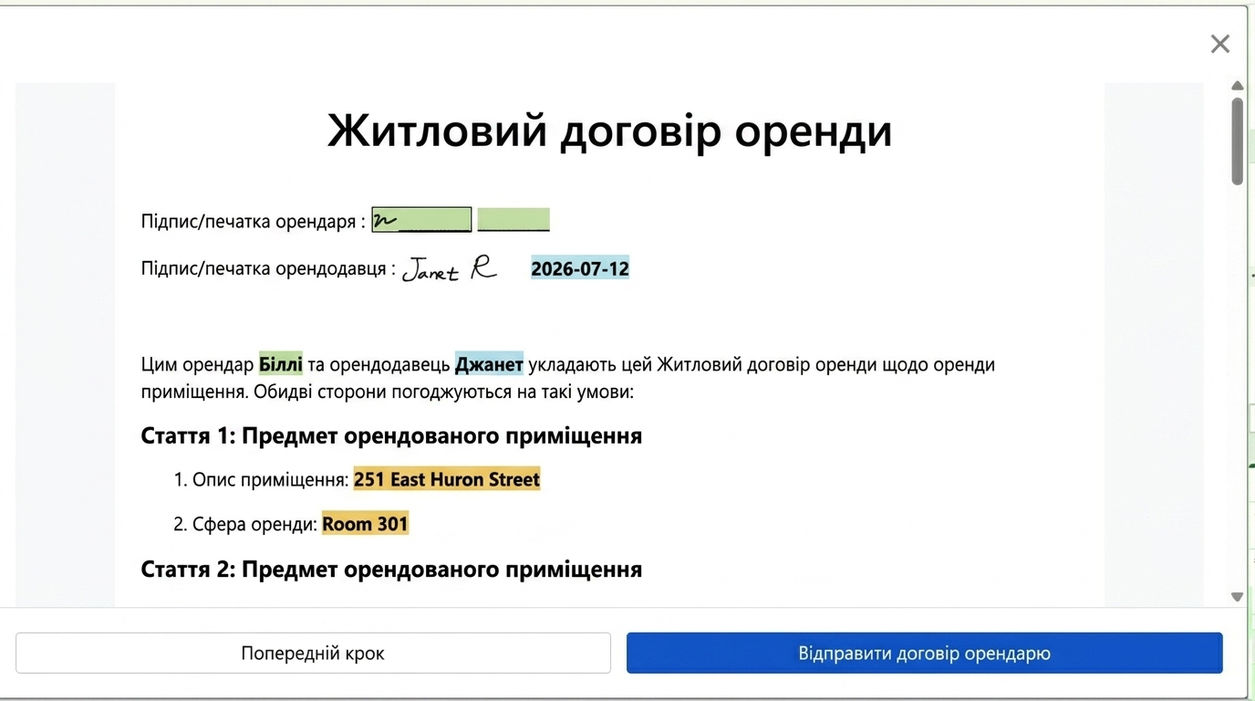
Перегляньте договір, щоб переконатися у його правильності, а потім відправте його орендарю. Після завершення підписання орендарем, система автоматично створює повний PDF-документ договору для зберігання обома сторонами.
Після завершення: платіжні періоди автоматично створені, вводити нічого не потрібно
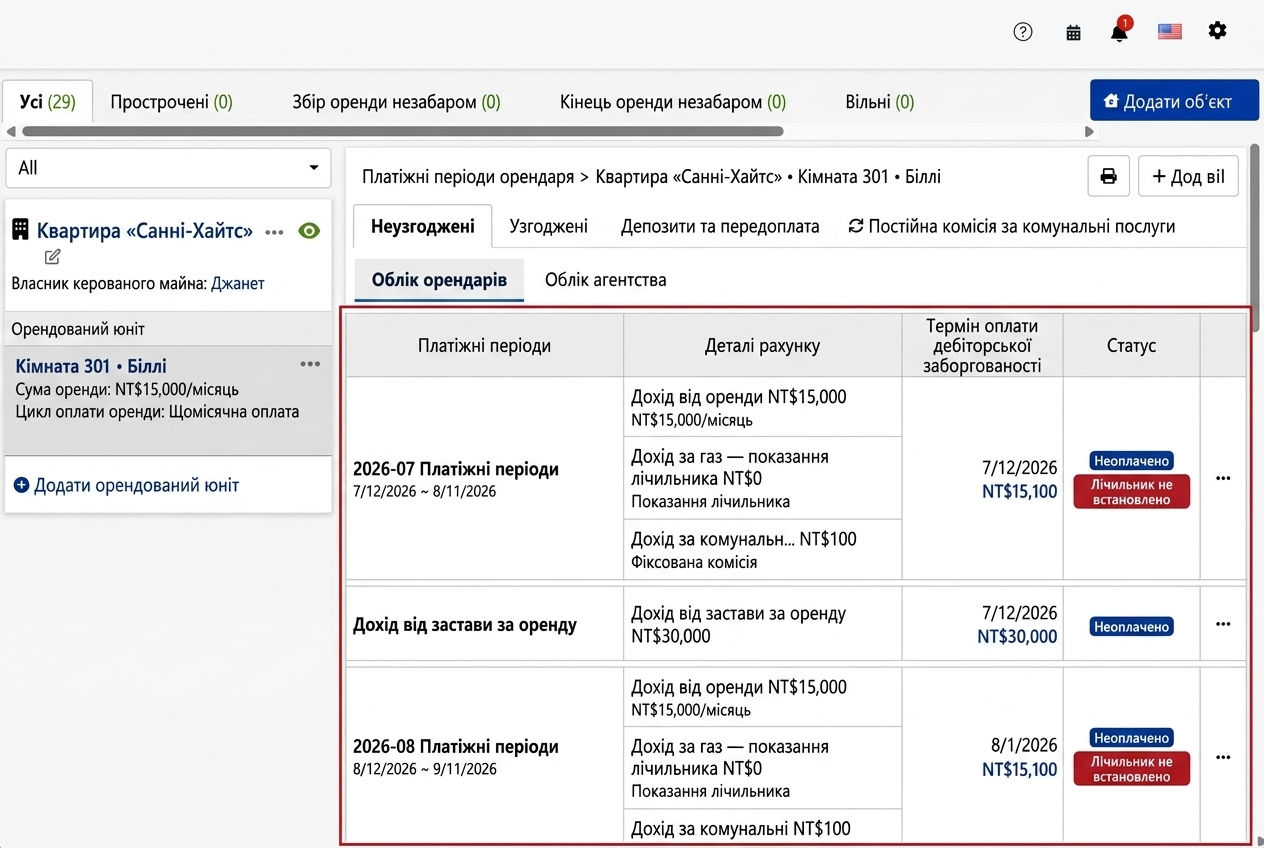
Після вселення, перейдіть до інтерфейсу платіжних періодів орендаря в управлінні власністю, щоб побачити всі автоматично створені системою платіжні періоди для цього орендаря: періоди орендної плати (за період оренди, включаючи об'єднання оплати за комунальні послуги) та періоди комунальних платежів (з відмінним від орендного періоду). Кожен наступний період створюється автоматично, без ручного введення. Елементи з вимірюванням рахунків позначатимуться як "не виміряні" до вимірювання, після чого сума автоматично додається до відповідного рахунку.
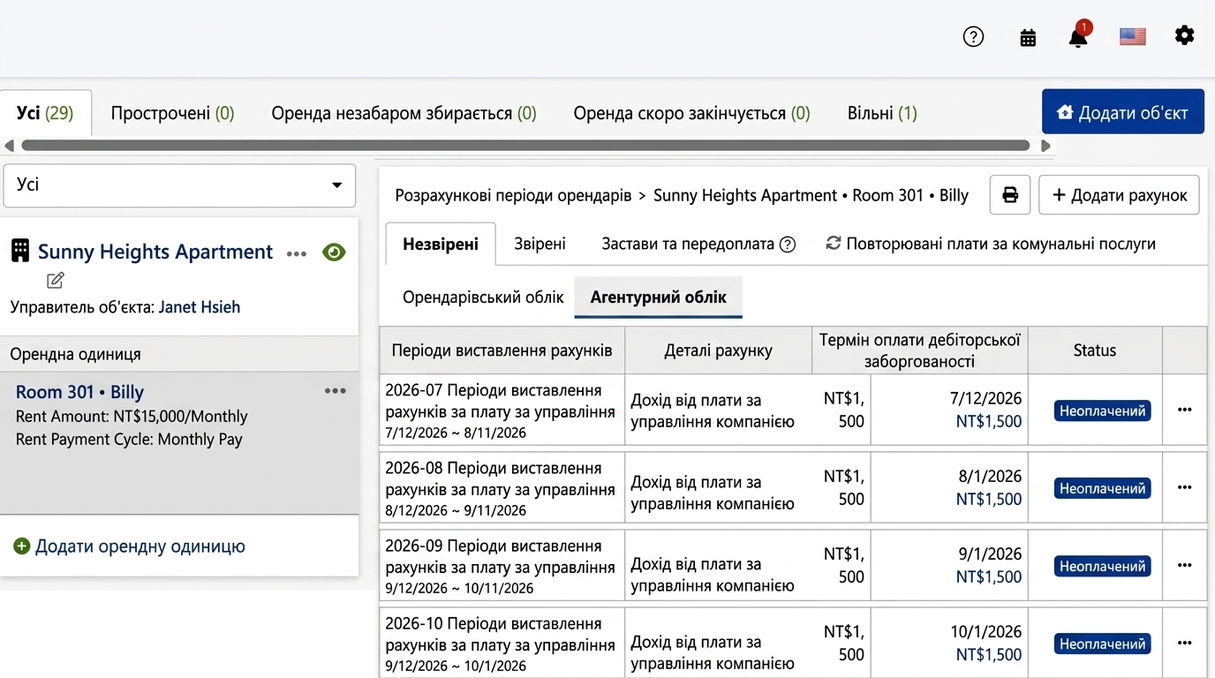
Перейдіть на вкладку платіжних періодів агентства, щоб побачити періодичне управління договорами комісії, які створилися автоматично, з указаною сумою і днем отримання. Надалі вони також створюватимуться автоматично, вам потрібно лише чекати на отримання платежів і звірку.
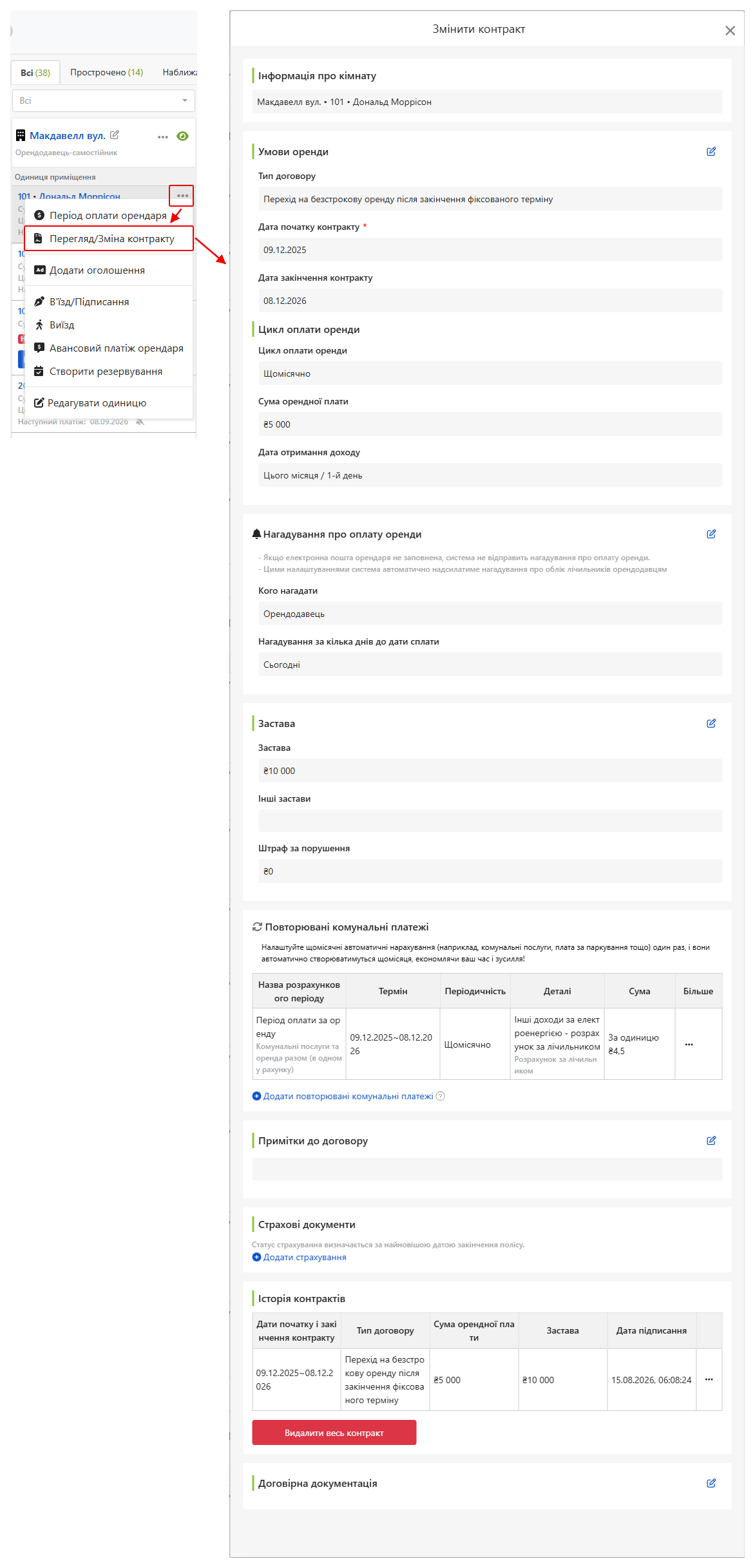
Перегляд/редагування договору: орендна плата, період оплати, депозит, періодичні рахунки можна коригувати
Після завершення договору, щоб відредагувати орендну плату, період оплати, депозит або періодичні рахунки, натисніть додаткове меню на одиниці (іконка з трьома крапками), виберіть перегляд договору. Умови оренди, період оплати, депозит і періодичні рахунки можна змінювати тут без необхідності перезавантаження контракту. Зверніть увагу: електронні договори, які ще не підписані, тимчасово заблоковані для редагування; їх можна змінювати лише після завершення підписання.
Часті запитання
Як обрати тип договору?
Для договорів з чітким початком та закінченням оберіть фіксований термін. Для гнучких, які можуть бути розірвані в будь-який час, оберіть помісячну оренду. Якщо орендар, ймовірно, продовжить проживання після закінчення терміну, оберіть фіксований термін з автоматичним продовженням на помісячні умови (рекомендовано системою): не потрібно перепідписувати, рахунки автоматично оновлюються.
Чи обов'язково вказувати Email орендаря?
Дуже рекомендується. Без цього система не відправлятиме повідомлення про оплату орендної плати орендарю, і повідомлення про електронний підпис не дійдуть. Якщо ж Email відсутній, підписання можна здійснити через посилання або на місці.
Хто зберігає депозит: керуюча компанія чи власник? Яка різниця?
Різниця в тому, чиїм рахунком це буде відзначено. Якщо власник, система автоматично заносить депозит до трастового рахунку власника (віртуальний рахунок, створений системою для кожного власника, куди зберігаються зібрані кошти); якщо керуюча компанія, то на рахунок компанії. Вибирайте згідно з угодою з власником.
Що таке авансові платежі? Це те ж саме, що й депозит?
Ні. Застава є забезпеченням виконання, зазвичай повертається в повному обсязі при виїзді; авансовий платіж – це попередня оплата, що списується щомісяця з фактичних витрат, наприклад, щомісячна авансова оплата за електроенергію 500 грн, фактичні витрати списуються, звільняючи орендодавця від передоплати і щомісячного розрахунку, залишок повертається при виїзді. Обидва є зобов'язанням перед орендарем, а не доходом.
Чи можна змінити після створення облікового періоду?
Так. Екран під час створення – це лише попередній перегляд, ви можете змінити дату виставлення рахунка, видалити окремі витрати, об'єднати з наступним періодом або додати окремий платіж; після створення періоду змініть в управлінні об'єктами, увійшовши в сторінку облікового періоду орендаря.
Коли комісія власника та управлінська плата будуть позначені як отримані?
Відповідно до орендної плати. Коли орендна плата за певний період позначена як отримана, система автоматично списує і позначає управлінську плату та комісію власника за цей період як отримані, без ручного погодження.
Чи обов'язково підписувати онлайн?
Ні. Останній варіант способу підписання – не підписувати, просто записати дані про в'їзд, підходить для вже підписаного паперового договору, облікові періоди та функції управління не мають впливу.