
 Підтримка
RentPackage Бронювання для орендодавців і агентів: візьміть завдаток, закріпіть об'єкт і уникніть подвійної здачі

Зміст
Навіщо потрібне бронювання
Після показу часто буває так:
- Орендар після перегляду хоче орендувати, але не може одразу підписати договір
- Орендар вносить завдаток, щоб зберегти право оренди
- Власник і орендар домовляються про інший час для підписання контракту
Якщо записувати завдатки лише в розписках чи в Excel, колеги можуть не знати, що об'єкт уже зайнятий, і показувати його іншим – виникає ризик подвійної здачі. У день підписання все одно доводиться знову вводити дані орендаря й самому рахувати, скільки завдатку вирахувати з першої орендної плати.
- Об'єкт автоматично позначається як [Заброньовано]: якщо одиниця чи оголошення вже має бронювання, система не дозволяє додати інше бронювання або договір, тож об'єкт не здається двічі.
- Кожен завдаток облікований: під час додавання бронювання для одиниці створюється розрахунковий період [Отриманий завдаток] із сумою, строком оплати та способом оплати. Бронювання за оголошенням фіксує лише суму завдатку і розрахункового періоду не створює.
- Дату підписання буде додано до календаря, а напередодні вам і орендарю надійде нагадування електронною поштою.
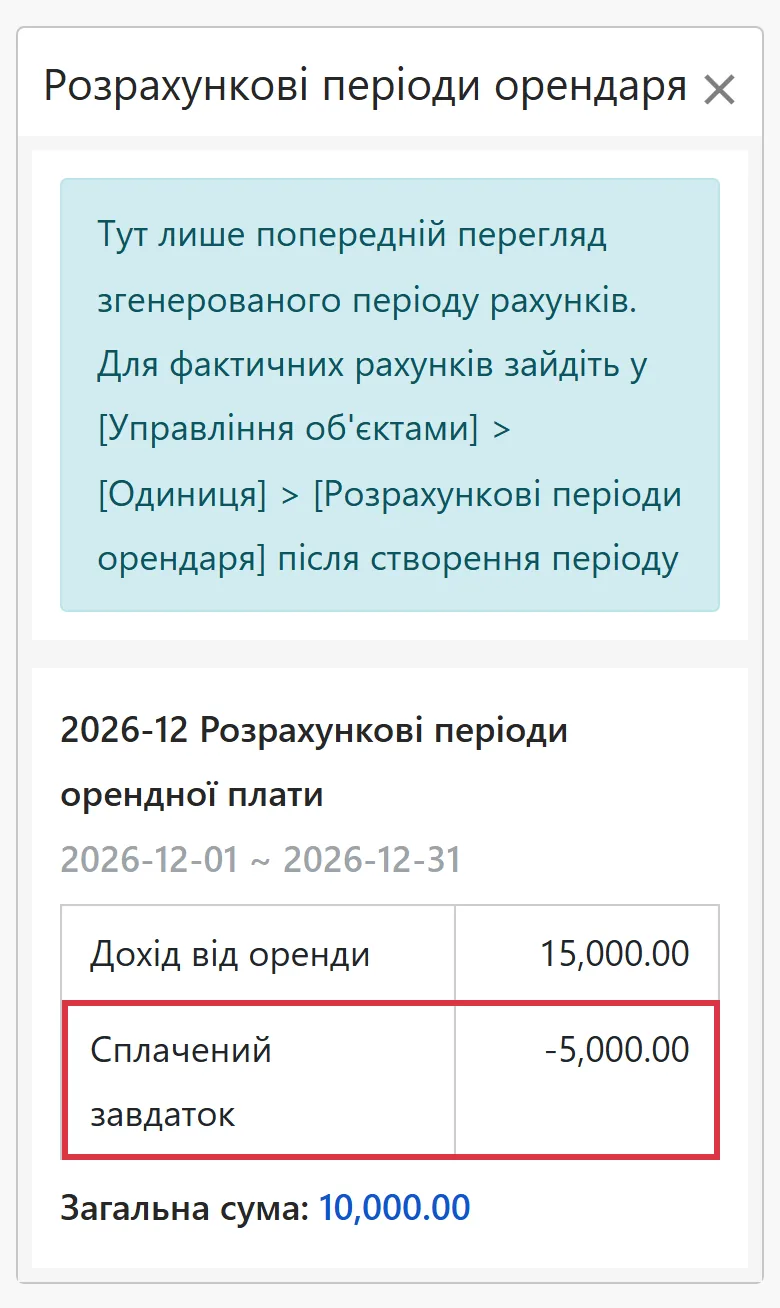
- Під час підписання нічого не треба вводити знову: при [Запланувати підписання] орендна плата, застава, періодичність оплати та строк оренди автоматично переносяться в договір; при бронюванні одиниці завдаток також автоматично зараховується в першу орендну плату.
Додати бронювання
Бронювання можна додати в будь-якому з цих двох місць:
- [Нерухомість]
- [Оголошення] > [Оголошення компанії]
Натисніть [Більше функцій] біля одиниці чи оголошення та виберіть [Додати бронювання].
Налаштуйте наступні дані:
- Ім'я орендаря, електронна пошта, орендна плата, період оплати, застава, терміни оренди
- Сума завдатку: Вкажіть суму та строк оплати; якщо завдаток уже отримано, можна одразу увімкнути [Позначити як оплачено]. Бронювання за оголошенням фіксує лише суму завдатку, цих двох полів там немає.
- Дата підписання: Система додасть дату підписання в календар і за день надішле вам та орендарю нагадування на Email (потрібно вказати Email орендаря)
Скасувати бронювання
Бронювання можна скасувати у таких випадках:
- Орендар передумав (наприклад, відміна відрядження компанією)
- Орендодавець змінює плани (наприклад, вирішує жити там сам або здати родичам чи друзям)
Перейдіть до [Договір] > [Договір з орендарем] > вкладка [Заброньовано] або натисніть [Більше функцій] > [Переглянути бронювання] біля одиниці та натисніть [Скасувати бронювання]:
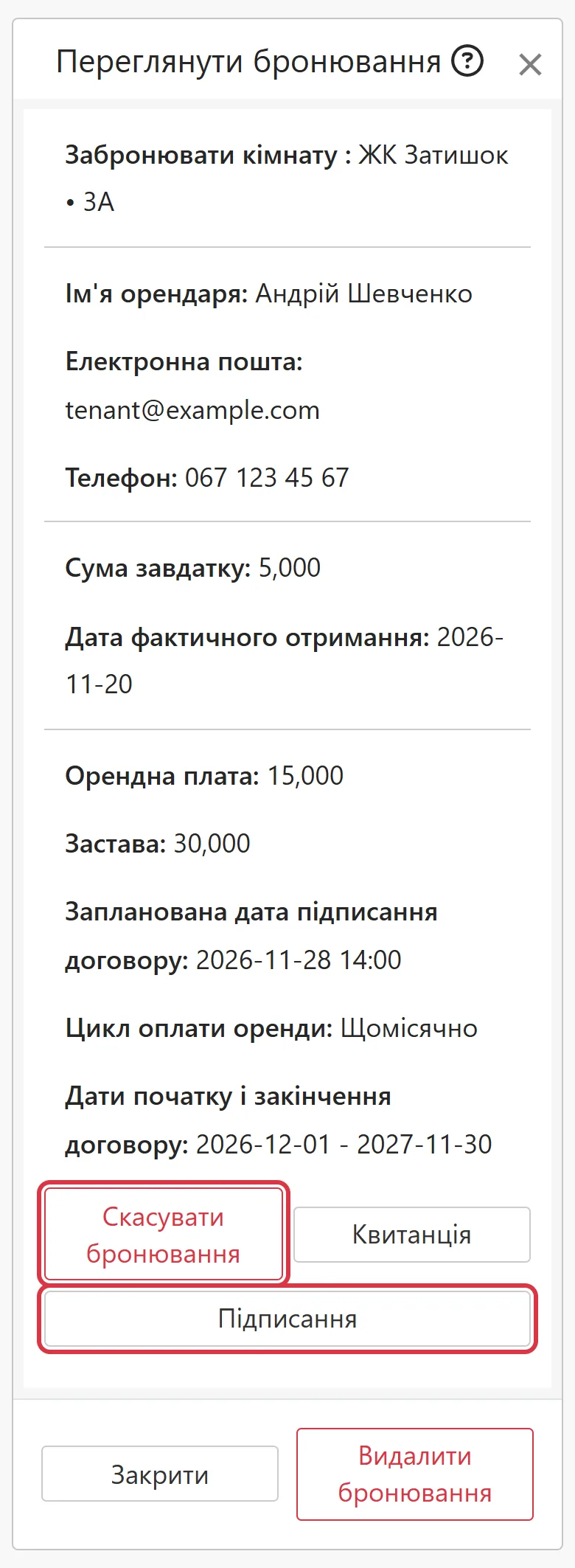
Ви можете вибрати:
- Чи повертати весь завдаток або його частину (створюється розрахунковий період [Сплачений завдаток])
- Чи сплачує орендар агентську винагороду (створюється розрахунковий період [Дохід від комісій])
Перетворити бронювання на договір оренди
Коли орендар готовий підписати, підпишіть договір у [Договір] > [Договір з орендарем] > вкладка [Заброньовано] або натисніть [Більше функцій] > [Запланувати підписання] біля одиниці. Для бронювання за оголошенням перейдіть до [Оголошення] > [Оголошення компанії] і натисніть [Більше функцій] > [Підписання договору орендарем] біля цього оголошення.
Дані бронювання будуть автоматично завантажені:
- Ім'я орендаря
- Орендна плата, застава, період оплати оренди
- Дата початку оренди
Бронювання одиниці: отриманий [Отриманий завдаток] автоматично віднімається в першому розрахунковому періоді, як на малюнку:
Підсумок
Якщо й далі працювати з розписками та Excel, під час наступного бронювання знову доведеться попереджати колег, що об'єкт зайнятий, самому записувати дату підписання, а під час підписання знову вводити дані й рахувати зарахування. З бронюваннями в RentPackage статус об'єкта, розрахунковий період завдатку, нагадування про підписання та зарахування в першу орендну плату бере на себе система.
Виберіть одиницю, яку ви зараз показуєте, і додайте бронювання, щоб спробувати.
Спробувати RentPackage безкоштовноСхожі статті
- RentPackage Додати договір: строк оренди, заставу й комунальні платежі налаштовуєте один раз, розрахункові періоди формуються автоматично.:Як налаштувати строк оренди, заставу й розрахункові періоди після підписання бронювання.
- Календар RentPackage: орендодавці та компанії з управління нерухомістю заздалегідь планують сповіщення про відключення, а орендарі отримують їх вчасно:Нагадування про підписання з'являється в календарі, а сповіщення орендарям можна запланувати й самостійно.
- RentPackage Розрахункові періоди орендаря: облік платежів, часткова оплата, показання лічильників і застава — уся щоденна робота зі збору орендної плати на одній сторінці:Як приймати оплату за наступні розрахункові періоди після зарахування завдатку в першу орендну плату.