
 Підтримка
Розподіл комісії в RentPackage: після здачі житла в оренду агенція одразу розраховує комісію, податок і бонуси працівників

Зміст
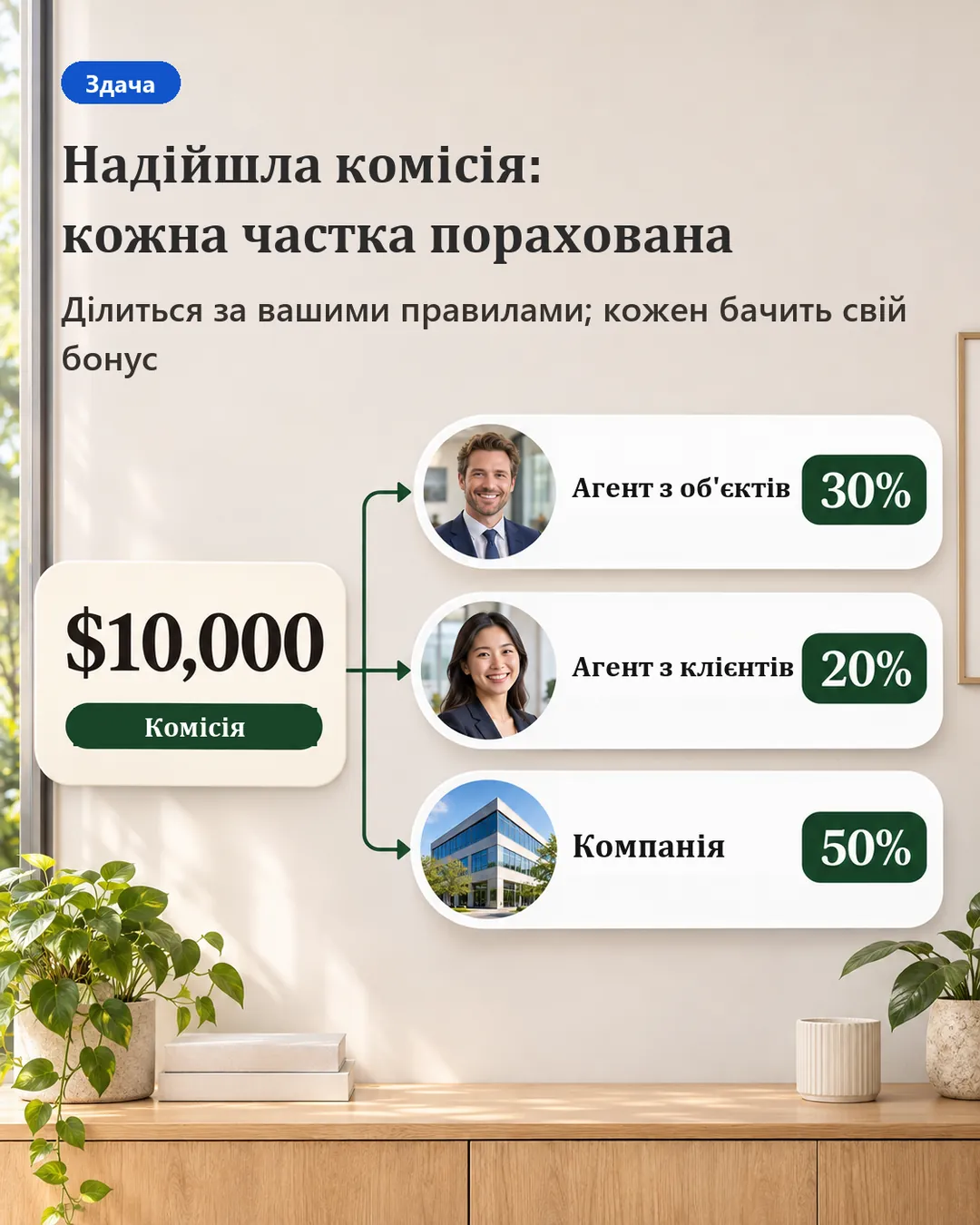
Коли житло здано в оренду, агенція зазвичай бере винагороду і з орендодавця, і з орендаря. Ці гроші ще треба розділити між працівником, який знайшов об'єкт, і працівником, який проводив покази та закрив угоду. Те, що залишилося, — дохід компанії.
Навіщо потрібен розподіл комісії
Багато агенцій після угоди роблять так: в Excel рахують, скільки платять орендодавець і орендар, додають податок, потім рахують, яку частку отримують працівник із залучення об'єктів і працівник з продажу. Наприкінці місяця цифри часто не сходяться, а коли працівник питає «Який у мене бонус за ту угоду?», доводиться шукати у файлах.
- Комісія автоматично стає дебіторською заборгованістю
Після налаштування комісії система сама створює розрахункові періоди до отримання від орендодавця та орендаря. Можна одразу надіслати повідомлення про оплату й квитанцію, а коли гроші надійдуть — позначити як отримано. - Сума одним кліком, податок рахується автоматично
Натисніть «1 місяць» або «0,5 місяця», і комісія підставиться відповідно до орендної плати. Для податку введіть суму або відсоток — друге значення розрахується автоматично. - Бонуси не перевищать комісію
Для кожного працівника введіть частку у відсотках або сумою — друге значення розрахується автоматично. Сума часток не може перевищувати загальну суму комісії без податку, а залишок автоматично записується як дохід компанії від комісії. - Бонуси теж обліковуються як рахунки
Бонуси працівників автоматично стають витратами компанії до сплати; щойно ви виплатили бонус, його можна позначити як оплачено. - Працівники самі бачать свої бонуси
Кожен працівник може переглянути свої бонуси в бухгалтерії — більше не потрібно відповідати кожному окремо.
Не хочете натискати самі? Нехай ШІ-підтримка клієнтів усе підготує
Натисніть [Підтримка] у правому нижньому куті, щоб відкрити ШІ-підтримку клієнтів, і напишіть прямо: «Комісія з орендодавця за договором 301 — 12000». ШІ-підтримка клієнтів відкриє [Додати комісію] і впише суму; ви перевіряєте й натискаєте [Зберегти]. Щоб розподілити її між працівниками, після збереження натисніть [Встановити комісійний бонус]. ШІ-підтримка клієнтів сама нічого не змінює: у системі нічого не збережеться, доки ви не перевірите й самі не підтвердите.
Крок 1. Налаштуйте комісію
- Відкрийте вікно комісії та натисніть [Додати комісію]:
- Об'єкти в управлінні: перейдіть у [Договір], біля потрібного договору натисніть [Більше функцій] > [Налаштувати комісію]
- Оголошення з пошуком орендаря: перейдіть в [Оголошення] > [Оголошення компанії], біля потрібного оголошення натисніть [Більше функцій] > [Встановити комісійний бонус]
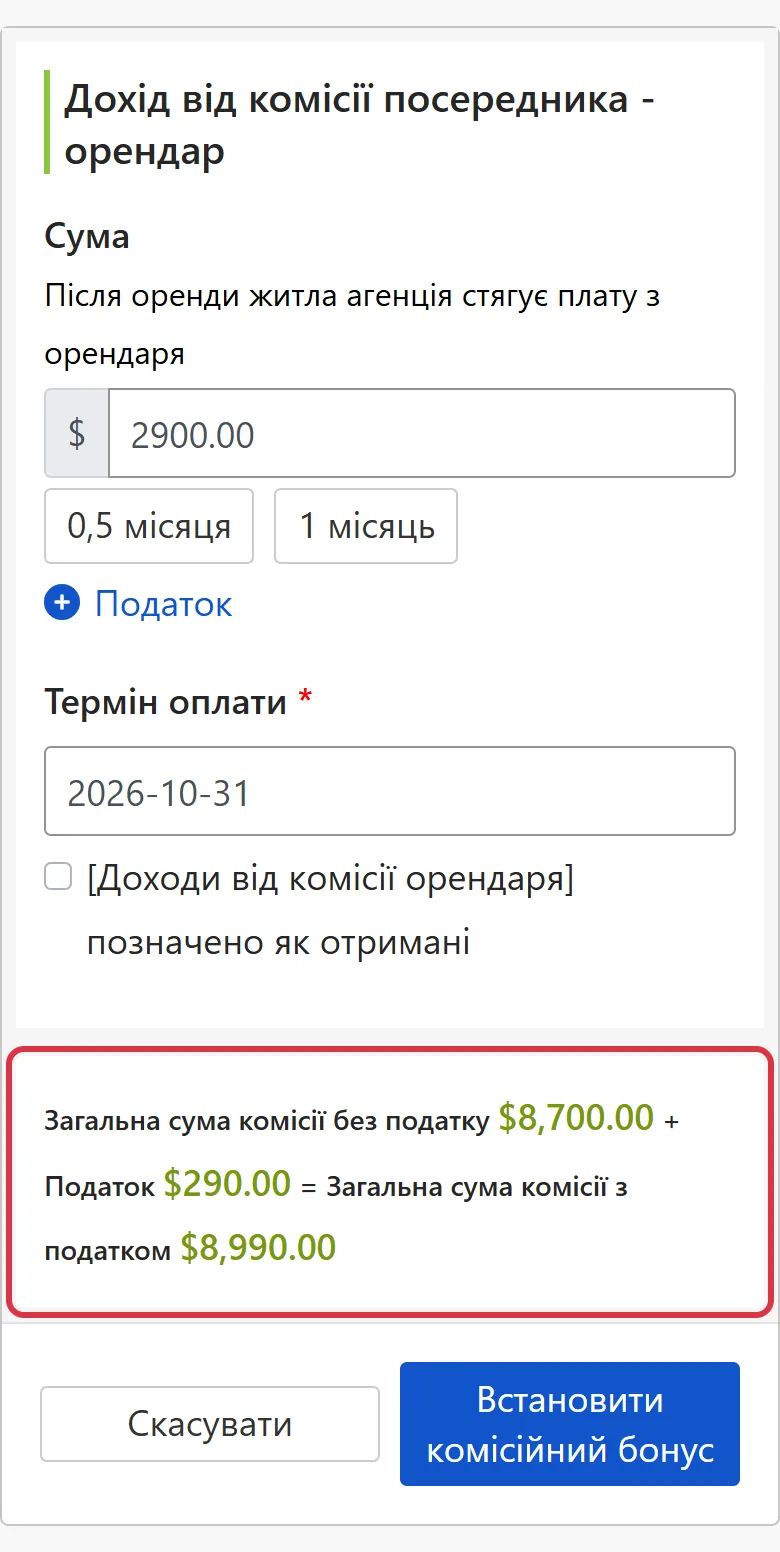
- Введіть суми в [Дохід від комісії посередника - орендодавець] і [Дохід від комісії посередника - орендар] або натисніть «1 місяць» / «0,5 місяця», щоб підставити їх одразу.
- Якщо потрібно стягувати податок, натисніть «⊕ Податок» і введіть суму або відсоток — друге значення розрахується автоматично.
- Виберіть дату надходження платежу. Якщо гроші вже отримано, поставте позначку «позначено як отримані».
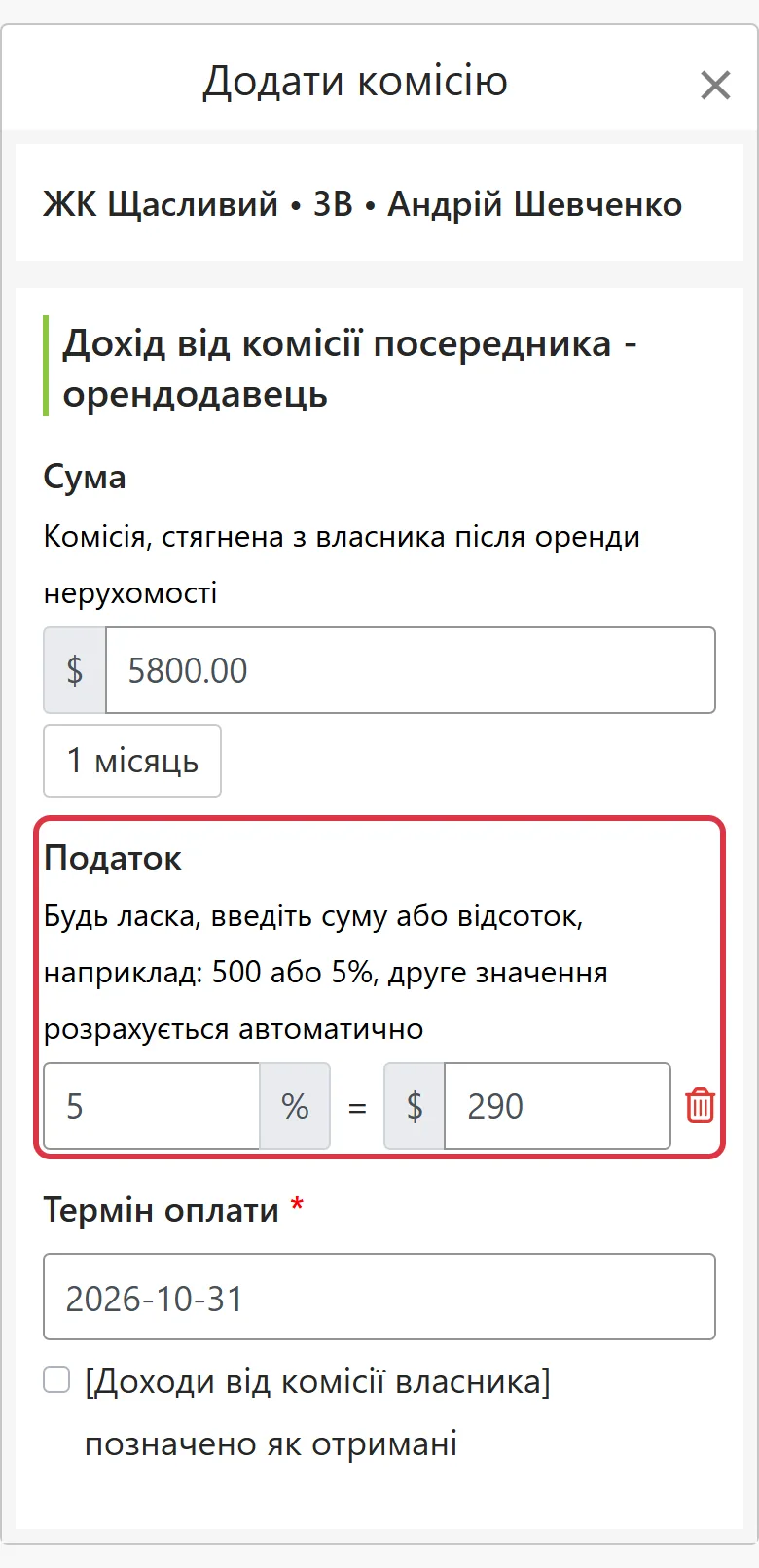
Унизу вікна розраховується: Загальна сума комісії без податку + Податок = Загальна сума комісії з податком.
Крок 2. Встановіть комісійний бонус
- Натисніть [Далі], щоб перейти до [Встановити комісійний бонус]. Щоб змінити пізніше, відкрийте в комісії [Більше функцій] > [Встановити комісійний бонус].
- Виберіть [Працівник із залучення об'єктів] і [Працівник з продажу].
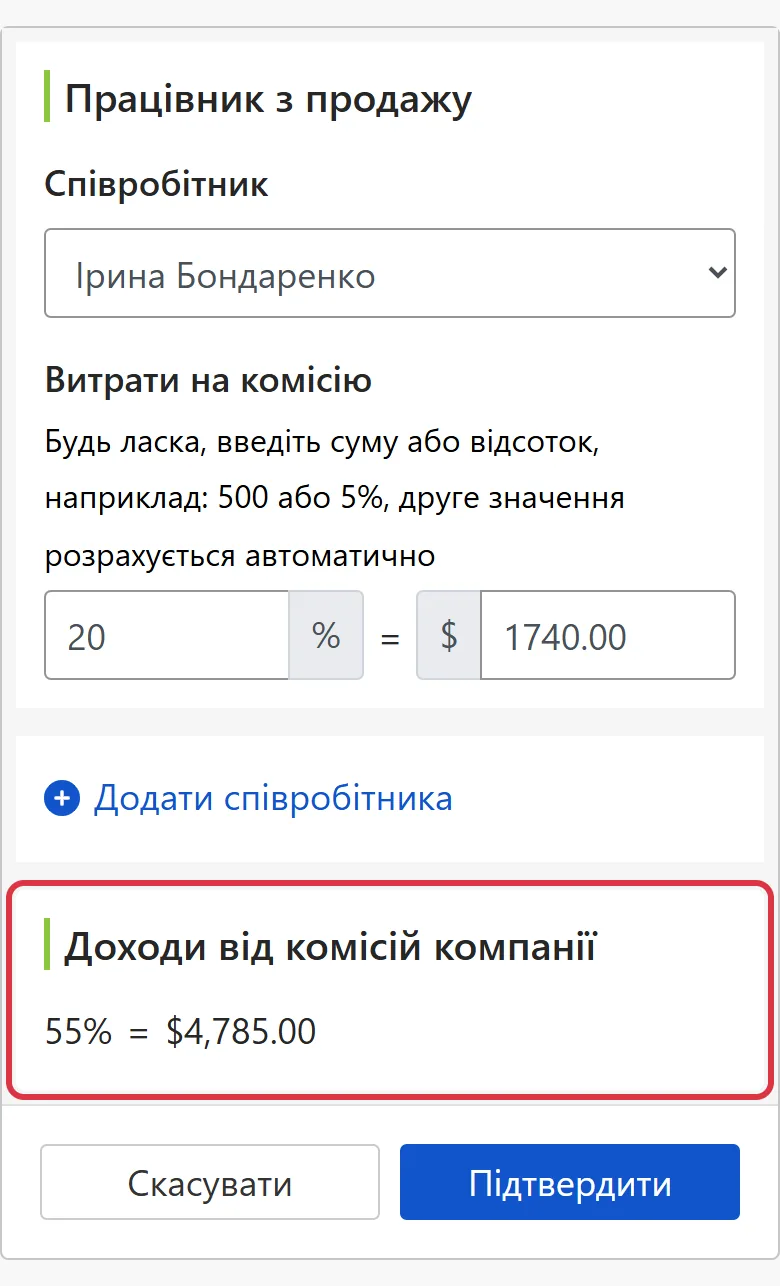
- У полі [Витрати на комісію] введіть частку кожного — у відсотках або сумою, друге значення розрахується автоматично.
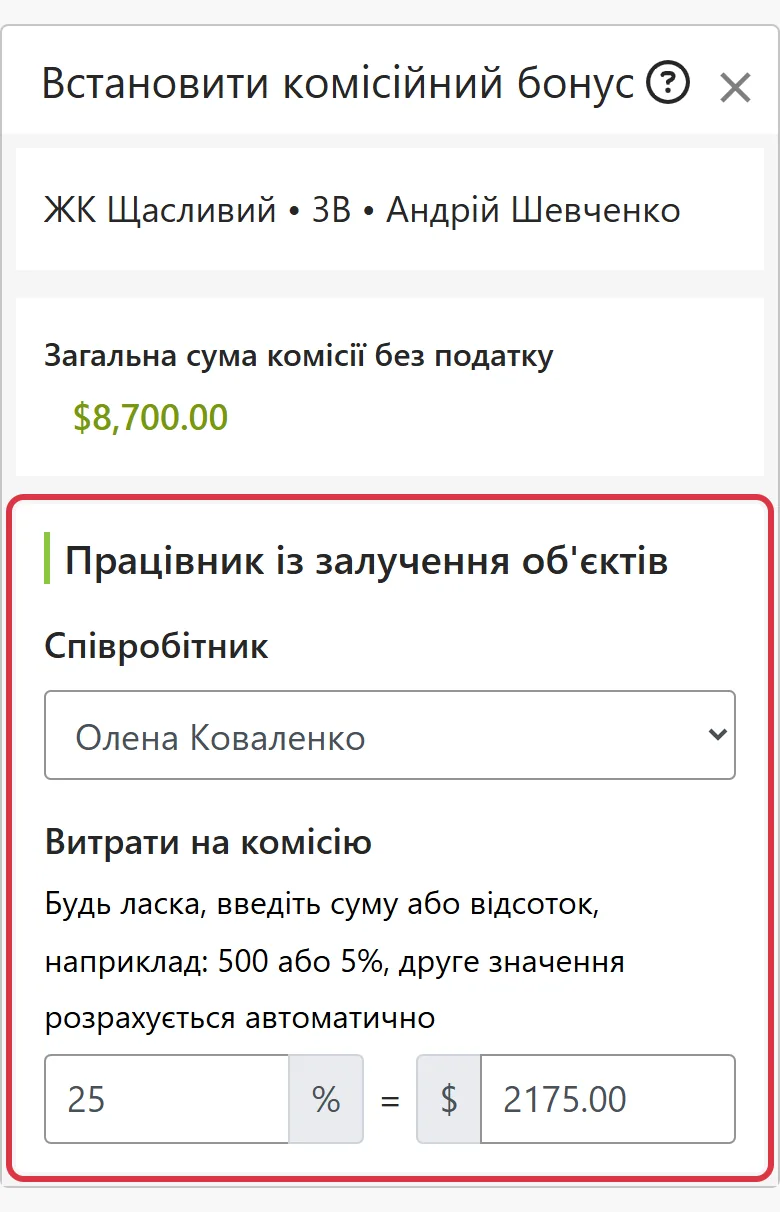
- Якщо комісію ділять й інші працівники, натисніть «⊕ Додати співробітника» (загалом до 4 осіб).
- [Доходи від комісій компанії] розраховуються автоматично: загальна сума комісії без податку мінус частки працівників. Якщо бонус уже виплачено, поставте позначку «Позначити [витрати за комісією та премією] як сплачені».
Крок 3. Перегляньте рахунки за комісією та бонусами
- Дохід від комісії:У розділі [Бухгалтерія] > [Бухгалтерія агенції] видно кожен запис доходу від комісії посередника.
- Бонуси працівників:Бонуси видно в розділі [Бухгалтерія] > [Бухгалтерія агенції] > [Комісійний бонус]. Працівники з правом [Переглянути всі комісійні бонуси] бачать бонуси всіх, інші — лише свої.
Поширені запитання
Чи обов'язково вказувати податок?
Ні. Якщо податок не потрібен, просто не натискайте «⊕ Податок» — податок дорівнюватиме 0.
На скількох людей можна розділити бонус?
До 4 осіб: працівник із залучення об'єктів, працівник з продажу та ще 2 додані працівники.
Підсумок
Якщо й далі працювати в Excel, то при угодах наступного місяця знову доведеться перераховувати комісію, податок і бонуси, а наприкінці місяця — знову звіряти рахунки. Після налаштування в RentPackage для кожної угоди достатньо ввести комісію та частку кожного працівника: дебіторська заборгованість, витрати на бонуси й дохід компанії записуються автоматично.
Виберіть одне житло, здане цього місяця, і спробуйте налаштувати для нього комісію.
Спробувати RentPackage безкоштовноСхожі статті
- RentPackage Управління співробітниками: спільна робота агентів і компаній з управління нерухомістю з розподілом за об'єктами та ролями:Спочатку додайте працівників — тоді їх можна буде вибрати під час встановлення комісійного бонусу.
- RentPackage Звіт про прибутки та збитки: доходи й витрати за кожним об'єктом і власником, прибуток розраховується автоматично:Дохід від комісії та витрати на бонуси автоматично потрапляють до звіту про прибутки та збитки компанії.
- RentPackage Розрахункові періоди орендаря: облік платежів, часткова оплата, показання лічильників і застава — уся щоденна робота зі збору орендної плати на одній сторінці:Як працюють дата надходження платежу та позначка «отримано».