📄 Огляд інтерфейсу: зрозумійте головний екран за п'ять хвилин, дізнайтеся, де виконувати кожну задачу 📄 Як швидко отримати повний огляд стану будівлі за допомогою RentPackage 📄 Додати об'єкт для управління: від створення об'єкта, власника, відкриття рахунку до онлайн підписання договору, все за один раз 📄 Заселення квартиронаймача та підписання: термін оренди, застава, комунальні витрати налаштовуються одноразово, рахунок генерується автоматично. 📄 Операції з орендарськими рахунками: облік платежів, часткові платежі, зняття показань лічильників та депозити, повсякденне стягнення оплати на цій сторінці 📄 Інструкція з перенесення для власників 📄 Орендодавець налаштовує сповіщення: нагадування про оренду, закінчення договору – система відправляє у потрібний час потрібній людині 📄 Як швидко оцінити орендний дохід за наступний місяць та рік у RentPackage за допомогою прогнозованих надходжень 📄 Підтримка відповідності та відмова від відповідальності 📄 Інструкція з використання шаблонів договорів 📄 Опис функцій суборенди 📄 Опис функції часткової оплати 📄 Опис функції передплачених рахунків 📄 Опис функції періодичності оренди 📄 Опис функції відкриття рахунків 📄 Опис функції періодичного облікового періоду 📄 Огляд функцій резервування 📄 Розділ навчання зі встановлення електронного договору 📄 Інструкція з налаштування комісії компанії-управителя 📄 Чому депозити й передплачені рахунки є зобов'язаннями в бухгалтерії? 📄 Огляд RentPackage 📄 Інструкція з налаштування комісій 📄 Чому кожному орендодавцю та агенту потрібне програмне забезпечення для автоматизації управління орендарями? 📄 Як правильно обробити курс при ціноутворенні оренди в євро? 📄 Звіт про податки в США: Інструкція по заповненню форми Schedule E 📄 Звіт про податки у Великобританії: Інструкція по заповненню форми SA105 📄 Як увімкнути Stripe для онлайн-оренди в RentPackage 📄 Як використовувати календар для повідомлення орендарів: приклад повідомлення про відключення електроенергії 📄 Як налаштувати логотип агентства, щоб він відображався в email-повідомленнях і PDF-контрактах 📄 Що таке страхування оренди? Відшкодування за невиплачену оренду, поліс управляється разом із договором 📄 Як використовувати звіт про доходи від оренди Німеччини (Anlage V) у RentPackage 📄 Керівництво користувача для канадського податкового звіту про дохід від оренди T776 📄 PIT-28 Керівництво користувача для звіту про податок на оренду в Польщі 📄 Як створити австралійську податкову декларацію з оренди (Rental Schedule) у RentPackage, автоматичне зіставлення доходів та витрат за категоріями ATO 📄 Як використовувати звіт про податок на ренту Румунії (Declarația Unică 212) в RentPackage 📄 Як в RentPackage згенерувати дані для SZJA з доходу від оренди в Угорщині, щоб організувати цифри для заповнення eSZJA одним дотиком. 📄 Звіт про прибутки та збитки: облік доходів і витрат для кожного об'єкта і кожного власника, автоматично вирахувано прибуток 📄 Баланс: яка частина банківського залишку насправді належить орендарям? Депозити та авансові платежі за один погляд. 📄 Звіт про рух грошових коштів: скільки насправді додалося готівки на рахунку за цей період оренди? 📄 Як згенерувати загальний бухгалтерський журнал у RentPackage, автоматично підсумовуючи орендні та майнові рахунки 📄 Ручний запис проводок: ремонт, страховка, амортизація, доходи та витрати поза обліковим періодом також можуть бути внесені 📄 Орендодавець налаштовує сповіщення: нагадування про оренду, закінчення договору – система відправляє у потрібний час потрібній людині 📄 Чому програмне забезпечення для управління нерухомістю може значно заощадити час і кошти?

Огляд інтерфейсу: зрозумійте головний екран за п'ять хвилин, дізнайтеся, де виконувати кожну задачу

Швидкі посилання статті

Сім зон головного екрану

Головний екран, який ви бачите після входу, складається з шести зон, позначених на зображенні: 1 Верхня панель статусу, 2 Лівий список об'єктів і кімнат, 3 Робоча зона в центрі, 4 Ліва панель меню функцій, 5 Панель інструментів у правому верхньому куті, 6 Перемикання облікового запису та філії в лівому верхньому куті. Запам'ятайте одне правило, і ви не загубитеся: панель статусу вказує, що робити сьогодні, лівий список допомагає знайти, яка кімната, робоча зона – це місце для дій.
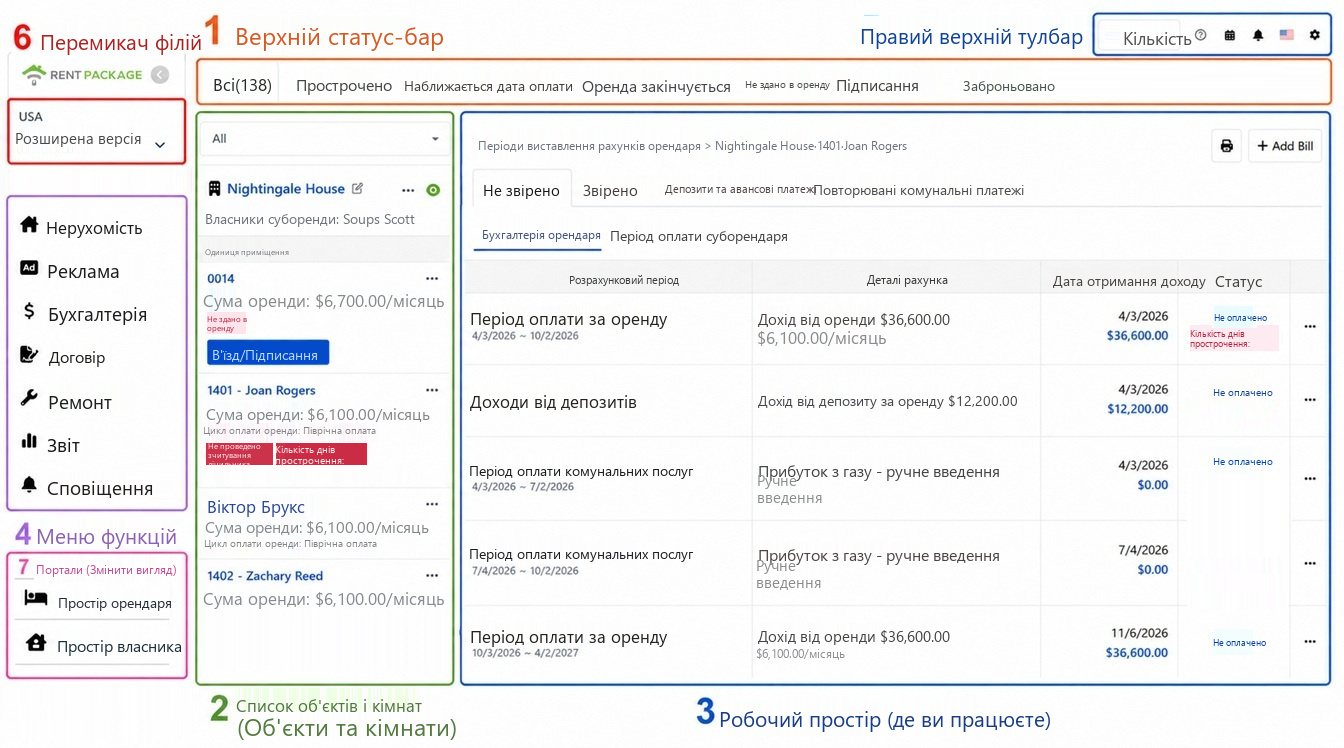
Панорамний вид головного екрану, шість зон позначені номерами: 1 Панель статусу, 2 Список об'єктів, 3 Робоча зона, 4 Панель меню функцій, 5 Правий верхній інструментальний рядок, 6 Перемикання облікового запису та філії.
1. Верхній статус-бар: що робити сьогодні, розкажуть цифри

Верхній ряд вкладок є панеллю завдань системи: всі, прострочені, наближається оплата, строк аренди закінчується, вакантні, підписання договору, бронювання, на ремонті, не зняті показання. Цифри на цих вкладках - це статистика в реальному часі. Цей ряд також є фільтром: натиснувши на будь-яку вкладку, у лівій панелі побачите лише кімнати з цим статусом.

Кожен день при вході подивіться на ці цифри: скільки прострочень слід стягнути, які договори скоро закінчуються і слід обговорити продовження, скільки вакантних помешкань і треба здавати в оренду. Не треба шукати самому, система вже все підрахувала.

2. Ліва панель: список нерухомості та кімнат зі статусами

Ліва панель має двошарову структуру: зовнішній шар - картка об'єкта нерухомості (ім'я об'єкта й власник), під якою розміщені одиниці кімнат. Кожна кімната показує орендну плату, періодичність оплати, дату наступної оплати та статус (вакантно, підписання договору, дні прострочення, не зняті показання) прямо на картці; не потрібно заходити всередину, щоб зрозуміти. Для вакантних кімнат також відображається кнопка заселення/підписання, що дозволяє почати процес негайно.

Клацніть на будь-якій кімнаті, і робоча область справа завантажить інформацію про цю кімнату — це найпоширеніший шлях використання системи. Верхнє випадаюче меню дозволяє додатково відфільтрувати список.

3. Центральна робоча область: тут виконуються всі операції

Центральна найбільша область - це робоча область, її вміст змінюється відповідно до вибраного об'єкта: виберіть кімнату, щоб завантажити рахунки (незакриті, закриті, депозит та передоплата, регулярні витрати тощо, усі операції з отримання та видачі виконуються тут), виберіть функцію ремонту, щоб відобразити ремонтний лист, оберіть функцію звітів, щоб відобразити звіти. Кожна функція має свої окремі навчальні статті, але запам'ятайте одне: вибирайте об'єкт у лівій панелі, виконуйте дії в робочій області.

Ліва вертикальна колонка - це точка входу до модулів: управління нерухомістю (основна сцена для щоденного управління), управління рекламою (розміщення обяв оренди), управління обліком (звіти та ручні записи), управління договорами (договори оренди, договори з власниками та шаблони договорів), управління ремонтами, управління звітами, управління повідомленнями та входи для клієнтів та власників для самостійного запиту. Натискання на модуль перемикає робочу область до цієї функції.

5. Панель праворуч угорі: налаштування та допоміжні функції

Верхній правий кут зліва направо: кількість покупок, довідка (відкриває навчальні документи), календар, дзвінок (нагадування про системні події), перемикач мови, а крайнє праворуч - значок шестерні. Остання є точкою входу до всіх налаштувань: інформація учасника, інформація організації (завантаження логотипу компанії та печатки), налаштування повідомлень, управління співробітниками, центр рахунків та покупки.

6. Перемикання облікових записів і філій: Кілька продуктів або філій, швидке перемикання

Якщо ви придбали кілька продуктів або управляєте кількома філіями, натисніть на блок облікового запису в лівому верхньому куті (показано поточну компанію, версію та роль), щоб розгорнути список облікових записів і швидко переключитися на іншу філію. Кожна філія має свої власні об'єкти, облікові записи та членів, і перемикання забезпечує дані лише цієї філії без плутанини.
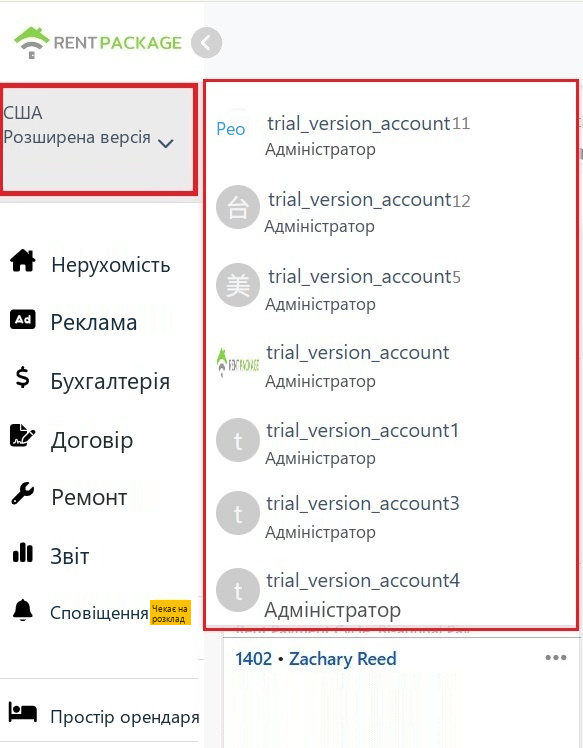
Список перемикання філій, що розгортається в блоці облікового запису в лівому верхньому куті
7. Перемикач для орендаря/власника

Вхід для орендаря та власника доступний у нижній частині меню зліва. Якщо ви є орендарем (орендуєте нерухомість) або власником (довіряєте управління власністю) окрім адмін ролі, натисніть відповідний вхід, щоб перейти на сторінку цього профілю, переглядати рахунки, контракти та сповіщення без виходу чи використання іншого облікового запису.

Після перемикання можна повернутися в адмін панель з того ж місця.

Об'єднайте сім зон: типовий шлях користувача

Для найпоширенішого повсякденного прикладу збору боргів, крок за кроком: після входу в систему на статусній панелі відображається прострочена заборгованість, натисніть вкладку прострочки, і зліва відразу фільтруються кімнати з простроченою заборгованістю; клікніть на одну з них, і робоча область завантажить рахунки орендаря, прострочені рахунки виділені червоним з кількістю днів прострочки; після отримання платежу вимкніть рахунок і кількість прострочок на статусній панелі зменшиться. Розуміння цього робочого процесу означає, що інші функції працюють за тією ж логікою: статусна панель вказує на проблему, ліва частина локалізує об'єкт, робоча область вирішує проблему.

Часті питання

У мене кілька філій, чи будуть дані змішані?

Ні. Кожна філія є самостійним обліковим записом, з окремими об'єктами, обліковими записами, членами та правами, і перемикання здійснюється через блок облікового запису в лівому верхньому куті. Після перемикання ви побачите дані лише цієї філії.

Що означають числа на верхній статусній панелі? Що буде, якщо натиснути?

Числа є миттєвою статистикою по кожному стану, наприклад, 'прострочено 111' означає, що зараз є 111 кімнат з простроченими рахунками. Натискання на вкладку застосовує фільтр, і ліве поле показує лише кімнати у цьому стані, натисніть 'всі', щоб відновити.

Чому мій екран не зовсім такий, як на скріншотах?

Пункти меню можуть відрізнятися залежно від вашої версії та ролі, обраної під час створення об'єкта, наприклад, власник, який сам управляє, не використовує портал власника. Позиції та логіка роботи в усіх версіях однакові, і робочий процес описаний тут підходить для всіх.

✅ Зараз пройдіть по цьому маршруту в системі, і через п’ять хвилин ви будете все знати!