📄 Огляд інтерфейсу: зрозумійте головний екран за п'ять хвилин, дізнайтеся, де виконувати кожну задачу 📄 Як швидко переглядати стан всієї будівлі у RentPackage за допомогою огляду об’єктів. 📄 RentPackage Додати об'єкт для управління: від створення об'єкта, власника, відкриття рахунку до онлайн підписання договору, все за один раз 📄 RentPackage Додати договір: термін оренди, застава, комунальні витрати налаштовуються одноразово, рахунок генерується автоматично. 📄 RentPackage Операції з орендарськими рахунками: облік платежів, часткові платежі, зняття показань лічильників та депозити, повсякденне стягнення оплати на цій сторінці 📄 RentPackage: виплати власникам — агенція утримує плату за управління й перераховує решту власнику, а застава зберігається окремо 📄 Розрахунок прибутку: одразу видно, скільки заробляють власник і ваша компанія 📄 Як швидко оцінити орендний дохід за наступний місяць та рік у RentPackage за допомогою прогнозованих надходжень 📄 Підтримка відповідності та відмова від відповідальності 📄 Інструкція з використання шаблонів договорів 📄 Опис функцій суборенди 📄 Опис функції часткової оплати 📄 Опис функції передплачених рахунків 📄 Опис функції періодичності оренди 📄 Опис функції відкриття рахунків 📄 Опис функції періодичного облікового періоду 📄 Огляд функцій резервування 📄 Розділ навчання зі встановлення електронного договору 📄 Інструкція з налаштування комісії компанії-управителя 📄 Чому депозити й передплачені рахунки є зобов'язаннями в бухгалтерії? 📄 Огляд RentPackage 📄 Розподіл комісії в RentPackage: після здачі житла в оренду агенція одразу розраховує комісію, податок і бонуси працівників 📄 Чому кожному орендодавцю та агенту потрібне програмне забезпечення для автоматизації управління орендарями? 📄 Як правильно обробити курс при ціноутворенні оренди в євро? 📄 Звіт про податки в США: Інструкція по заповненню форми Schedule E 📄 Звіт про податки у Великобританії: Інструкція по заповненню форми SA105 📄 Як увімкнути онлайн оплату оренди через Stripe у RentPackage 📄 Як використовувати календар для повідомлення орендарів: приклад повідомлення про відключення електроенергії 📄 Як налаштувати логотип агентства, щоб він відображався в email-повідомленнях і PDF-контрактах 📄 Що таке страхування оренди? Відшкодування за невиплачену оренду, поліс управляється разом із договором 📄 Керівництво користувача для німецького податкового звіту про дохід від оренди Anlage V 📄 Керівництво користувача для канадського податкового звіту про дохід від оренди T776 📄 PIT-28 Керівництво користувача для звіту про податок на оренду в Польщі 📄 Як створити австралійську податкову декларацію з оренди (Rental Schedule) у RentPackage, автоматичне зіставлення доходів та витрат за категоріями ATO 📄 Як використовувати звіт про податок на ренту Румунії (Declarația Unică 212) в RentPackage 📄 Як в RentPackage згенерувати дані для SZJA з доходу від оренди в Угорщині, щоб організувати цифри для заповнення eSZJA одним дотиком. 📄 RentPackage Звіт про прибутки та збитки: облік доходів і витрат для кожного об'єкта і кожного власника, автоматично вирахувано прибуток 📄 RentPackage Баланс: яка частина банківського залишку насправді належить орендарям? Депозити та авансові платежі за один погляд. 📄 RentPackage Звіт про рух грошових коштів: скільки насправді додалося готівки на рахунку за цей період оренди? 📄 Як згенерувати загальний бухгалтерський журнал у RentPackage, автоматично підсумовуючи орендні та майнові рахунки 📄 RentPackage Ручний запис проводок: ремонт, страховка, амортизація, доходи та витрати поза обліковим періодом також можуть бути внесені 📄 Орендодавець налаштовує сповіщення: нагадування про оренду, закінчення договору – система відправляє у потрібний час потрібній людині 📄 RentPackage Сповіщення про оплату оренди через LINE: інструкція з прив'язки для орендаря та налаштування автоматичних нагадувань для орендодавця 📄 RentPackage: керування працівниками для агентств нерухомості та керуючих компаній 📄 Чому програмне забезпечення для управління нерухомістю може значно заощадити час і кошти?

RentPackage: керування працівниками для агентств нерухомості та керуючих компаній

Працівники агентств нерухомості та керуючих компаній багато часу проводять на показах і ремонтах, а дані лежать в Excel або в паперах в офісі. На кожне запитання клієнта доводиться дзвонити в офіс. Керування працівниками в RentPackage об'єднує всю команду в одній системі: після додавання працівників у [Налаштування] > [Управління співробітниками] кожен працівник бачить лише ті об'єкти, за які відповідає, і може користуватися лише функціями, дозволеними його роллю.

Навіщо потрібне керування працівниками

  • Простіша робота, вища продуктивність
    Кожен працівник бачить лише свої об'єкти, а роль відкриває лише потрібні функції. Менше пошуку в даних і менше помилок.
  • Віртуальний мобільний офіс
    Усі дані зберігаються в хмарі. Працівники входять із телефона чи комп'ютера й переглядають рахунки та договори, не повертаючись в офіс по папери чи Excel.
  • Мобільна команда завжди на зв'язку
    Агент на показі й бухгалтер в офісі працюють з тими самими даними. Коли змінюється відповідальний за заявку на ремонт, система сповіщає працівників, які відстежують цей об'єкт.
  • Швидкі відповіді клієнтам зміцнюють довіру
    Якщо клієнт увечері повідомляє про поломку або ставить запитання, відповідальний працівник знаходить об'єкт, договір і рахунки в телефоні та одразу відповідає.

1. Що дає керування працівниками

Що може робити працівник, визначають два налаштування:

  • [Відстежувані об'єкти]: якими об'єктами може керувати працівник.
  • [Роль]: якими функціями може користуватися працівник, наприклад рахунками, договорами та звітами.

Угорі сторінки є дві вкладки: [Співробітник] показує роль кожного працівника, кількість об'єктів, за які він відповідає, і статус; [Роль] показує ролі, створені вашою компанією, і скільки людей користується кожною.
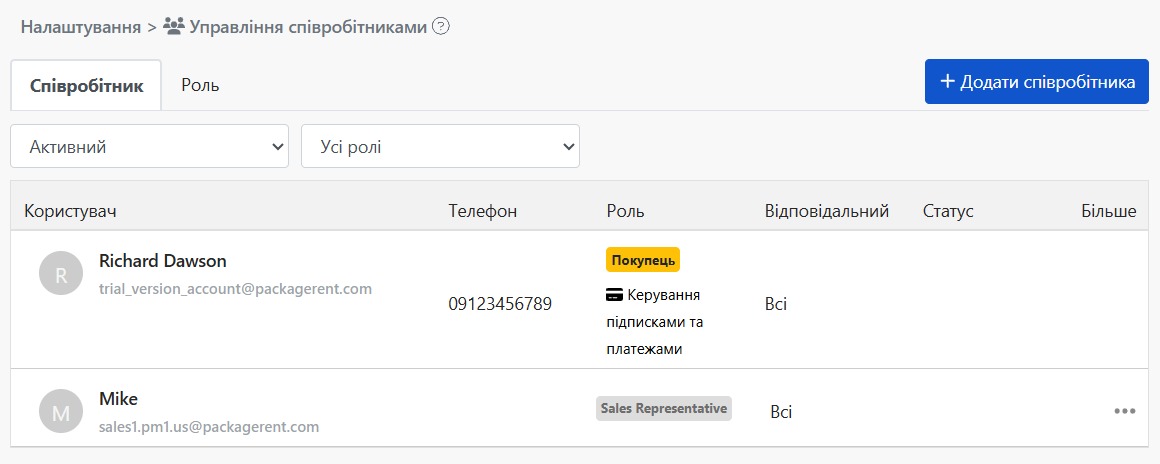
Список працівників у розділі «Керування працівниками»

2. Додати працівника

Крок 1: Введіть email працівника

Натисніть [Додати співробітника] у верхньому правому куті та введіть email працівника. Система надішле запрошення на цю адресу.

Крок 2: Виберіть відстежувані об'єкти

Позначте об'єкти, за які відповідатиме цей працівник. Якщо позначити [Всі об'єкти], наявні об'єкти та ті, що будуть додані пізніше, увійдуть автоматично.

Крок 3: Виберіть роль

Виберіть роль працівника. Нижче з'явиться список функцій, доступних цій ролі. Якщо відповідної ролі ще немає, натисніть [Переглянути роль], щоб додати її на вкладці [Роль].
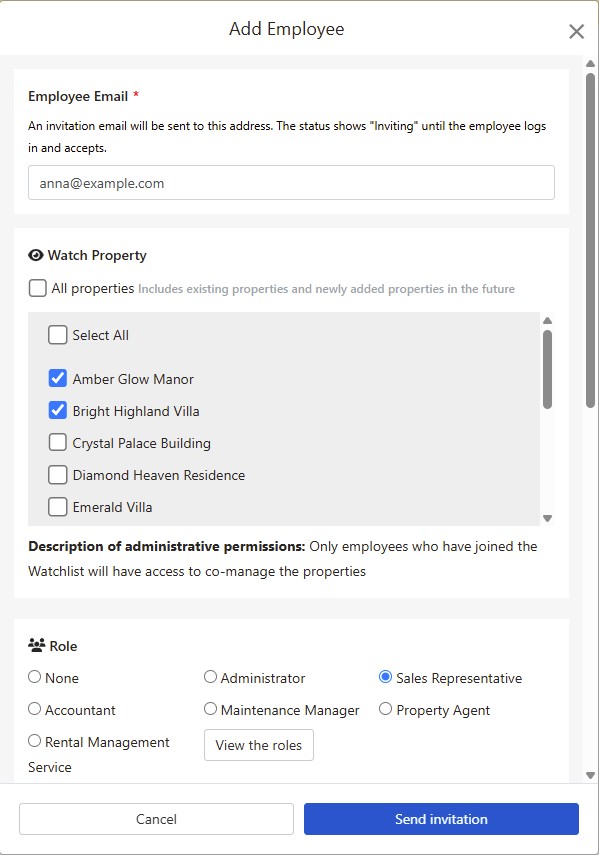
Вікно додавання працівника

Крок 4: Надішліть запрошення

Натисніть [Надіслати запрошення]. Працівник одразу з'явиться у списку зі статусом [Запрошення в очікуванні]. Коли він увійде через лист-запрошення і прийме його, статус зміниться на [Активний].

Під час першого входу працівника система покаже навчальні відео відповідно до вибраної ролі, щоб він швидко освоїв роботу.

3. Відстежувані об'єкти

Спільно керувати об'єктом можуть лише працівники, у яких цей об'єкт є у списку відстежуваних. Працівники не бачать об'єктів, які не відстежують.

Якщо об'єктів багато, розподіліть їх за районами або напрямками роботи. Працівник бачитиме лише свої об'єкти, тож помилок буде менше.

4. Ролі та дозволи

На вкладці [Роль] натисніть [Додати роль], введіть [Назва ролі] і позначте функції, доступні цій ролі. Наприклад, створіть ролі «Продажі», «Бухгалтерія» та «Керівник ремонтів» і призначте кожному працівнику одну роль.
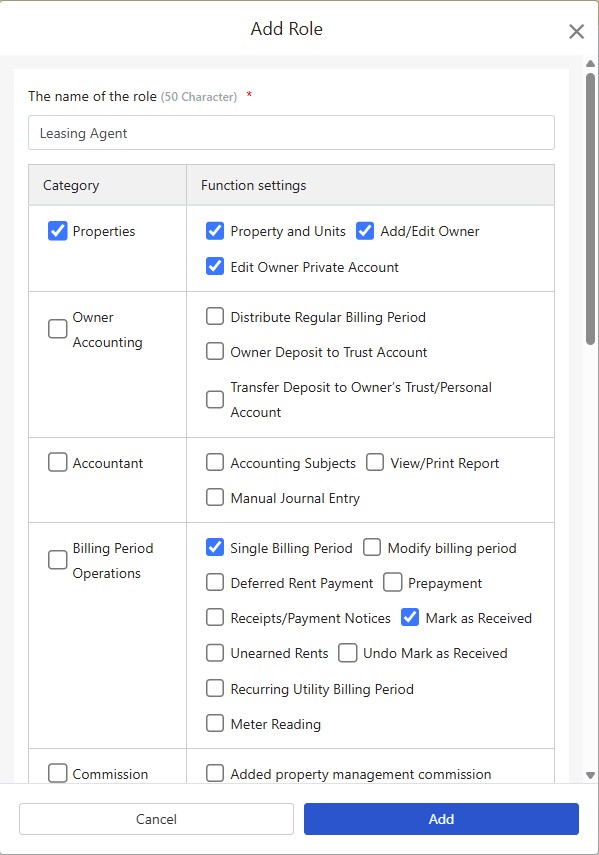
Вікно додавання ролі

Окрім створених вами ролей, є ще два варіанти:

  • [Головний адміністратор]: може користуватися всіма функціями.
  • [Немає]: роль не застосовується; працівник може користуватися лише базовими функціями, які не потребують дозволів.

Щоб змінити функції ролі, натисніть «⋯» > [Змінити права доступу] цієї ролі. Нові налаштування застосуються до всіх працівників із цією роллю.

Роль, яку ще використовують працівники, видалити не можна. Спочатку призначте цим працівникам іншу роль.

5. Змінити працівника

У списку працівників натисніть «⋯» > [Змінити роль] біля працівника, щоб змінити його відстежувані об'єкти та роль.

Дозволи [Покупець] (облікового запису, який придбав тариф) змінити не можна.

6. Видалити працівника

У списку працівників натисніть «⋯» > [Видалити] біля працівника. Спочатку вікно покаже наслідки видалення:

  • Цей працівник більше не зможе керувати об'єктами компанії.
  • Шаблони договорів, створені цим працівником, також буде видалено.
  • Якщо цей працівник також є орендарем або власником, ця роль не зміниться.
  • Пізніше його можна запросити знову.

Якщо працівник відповідає за оголошення або заявки на ремонт, перед видаленням треба вибрати нового відповідального. За замовчуванням це [Покупець]. Після зміни відповідального за заявку на ремонт система надішле сповіщення та email працівникам, які відстежують цей об'єкт.
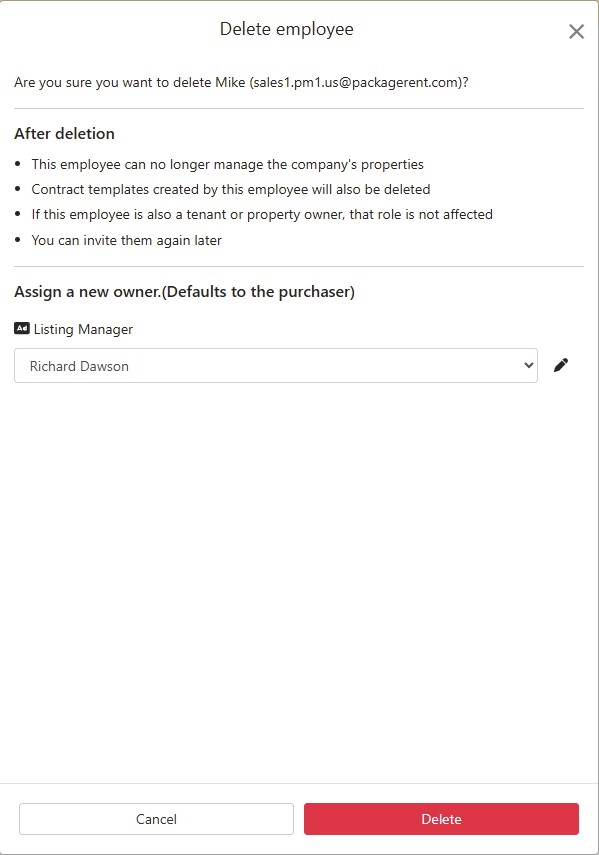
Вікно видалення працівника

Працівника, у якого є незавершені заброньовані договори або договори на етапі підписання, видалити не можна. Видаліть його після завершення цих договорів.

7. Статус працівника

Працівники у списку мають один із трьох статусів:

  • [Запрошення в очікуванні]: запрошення надіслано, але працівник ще не увійшов і не прийняв його.
  • [Активний]: працівник приєднався і може керувати об'єктами.
  • [Видалено]: працівника видалено.

Фільтр над списком дає змогу показати працівників зі статусом [Активний] або [Видалено]. Працівники зі статусом [Запрошення в очікуванні] показуються серед [Активний]. Також можна фільтрувати за роллю.


8. Часті запитання

Що робити, якщо працівник не отримав лист-запрошення?

Попросіть працівника спочатку перевірити папку «Спам». Якщо листа там немає, натисніть «⋯» > [Повторно надіслати запрошення] біля цього працівника у списку.

Після введення email з'являється «Власник цієї електронної пошти вже є співробітником або вже отримав запрошення»?

Цей email уже є у списку працівників. Якщо людина ще не прийняла запрошення, надішліть його ще раз за допомогою [Повторно надіслати запрошення].

Чи можна повернути видаленого працівника?

Так. Додайте працівника ще раз із тим самим email.

Чи може одна людина бути одночасно працівником і орендарем?

Так. Видалення працівника не впливає на його роль орендаря чи власника.

Підсумок

Якщо продовжувати як зараз, наступного місяця співробітникам знову доведеться дзвонити в офіс по інформацію під час показів чи ремонту, а хто відповідає за який об'єкт, і далі передаватиметься лише на словах. Коли співробітників, відстежувані об'єкти та ролі налаштовано в RentPackage, кожен співробітник бачить у телефоні свої об'єкти, договори та розрахункові періоди, а нового колегу можна додати одним запрошенням.

Запросіть одного колегу й доручіть йому один об'єкт, щоб спробувати.

Спробувати RentPackage безкоштовно

Схожі статті