📄 Einführung in die Benutzeroberfläche: In fünf Minuten das Hauptfenster verstehen und wissen, wo alles erledigt wird. 📄 So nutzen Sie die Immobilienübersicht in RentPackage, um den Status eines ganzen Gebäudes schnell zu erfassen 📄 RentPackage: Verwaltete Immobilie hinzufügen – von der Objekterstellung über Eigentümer und Anfangssaldo bis zur Online-Vertragsunterzeichnung, alles in einem Ablauf 📄 RentPackage Vertrag hinzufügen: Mietdauer, Kaution und Nebenkosten auf einmal festlegen, die Abrechnungszeiträume entstehen automatisch 📄 RentPackage Mieter-Abrechnungszeitraum: Zahlungsabgleich, Teilzahlungen, Zählerablesung und Kaution – der tägliche Mieteinzug auf einer Seite 📄 RentPackage Auszahlungen an Eigentümer: Hausverwaltungen ziehen die Verwaltungsgebühr ab, zahlen den Rest aus und halten Kautionen getrennt 📄 Gewinnberechnung: Auf einen Blick sehen, wie viel Eigentümer und Ihr Unternehmen jeweils verdienen 📄 So schätzen Sie mit der Einnahmenprognose in RentPackage schnell die Mieteinnahmen für den nächsten Monat und das ganze Jahr 📄 Compliance-Unterstützung und Abgrenzung der Verantwortung 📄 Erläuterung der Vertragsvorlagenfunktion 📄 Funktionsbeschreibung Zwischenvermieter 📄 Beschreibung der Teilzahlungsfunktion 📄 Funktionserläuterung zu Vorauszahlungen 📄 Funktionsbeschreibung Mietabrechnungszeitraum 📄 Funktionsbeschreibung Anfangssaldo 📄 Funktionsbeschreibung wiederkehrender Abrechnungszeitraum 📄 Einführung in die Reservierungsfunktion 📄 Anleitung zur Einrichtung von elektronischen Verträgen 📄 Leitfaden zur Einstellung der Verwaltungsgebühr für Hausverwaltungsunternehmen 📄 Warum gelten Kautionen und Vorauszahlungen buchhalterisch als Verbindlichkeiten? 📄 Einführung in die Universal-Version von RentPackage 📄 RentPackage Provisionsaufteilung: Nach jeder Vermietung durch den Immobilienmakler Provision, Steuern und Mitarbeiterboni auf einmal abrechnen 📄 Warum braucht jeder Vermieter und Immobilienmakler eine automatisierte Mieterverwaltungssoftware? 📄 Wie behandelt man Wechselkurse korrekt bei Euro-Preisgestaltung der Miete? 📄 US-Steuererklärung - Anweisungen für Schedule E-Formular 📄 UK-Steuererklärung - Anweisungen für SA105-Formular 📄 Wie man mit RentPackage Stripe für Online-Mietzahlungen aktiviert 📄 Wie man Mieter über den Kalender benachrichtigt: Beispiel Stromausfall 📄 Wie Sie das Logo der Vermittlungsagentur einrichten, damit es in E-Mail-Benachrichtigungen und Vertrags-PDFs Ihr Branding zeigt 📄 Was ist eine Mietausfallversicherung? Ersatz bei Mietausfall, Police zusammen mit dem Mietvertrag verwaltet 📄 Anlage V: Anleitung zum Bericht über Mieteinkünfte für die deutsche Steuererklärung 📄 T776: Anleitung zum Bericht über Mieteinkünfte für die kanadische Steuererklärung 📄 PIT-28 Anleitung zur polnischen Einkommenssteuererklärung für Mieteinkünfte 📄 So erstellen Sie mit RentPackage den australischen Mietsteuerbericht (Rental Schedule), Einnahmen und Ausgaben automatisch ATO-Kategorien zuordnen 📄 Wie man in RentPackage die rumänische Einkommenssteuererklärung (Declarația Unică 212) verwendet 📄 Wie generiert man SZJA-Einkommensmeldedaten für Ungarn in RentPackage und organisiert eSZJA-Zahlen mit einem Klick? 📄 RentPackage Gewinn- und Verlustrechnung: Mieteinnahmen und Ausgaben je Immobilie und Eigentümer, Gewinn automatisch berechnet 📄 RentPackage Bilanz: Wie viel des Bankguthabens gehört eigentlich den Mietern? Kautionen und Vorauszahlungen auf einen Blick. 📄 RentPackage Kapitalflussrechnung: Um wie viel sind Ihre Zahlungsmittel im Vermietungszeitraum tatsächlich gestiegen? 📄 So erstellen Sie ein Hauptbuch in RentPackage, automatisch zusammengefasste Mieten und Immobilienabrechnungen 📄 RentPackage Manuelle Buchung: Reparaturen, Versicherung, Abschreibung – auch Einnahmen und Ausgaben außerhalb der Mieter-Abrechnungszeiträume erfassen 📄 Benutzerdefinierte Mietbenachrichtigungen: Mietzahlungserinnerungen, Vertragsablauf, das System sendet zur richtigen Zeit an die richtige Person 📄 RentPackage Mietzahlungs-Benachrichtigungen über LINE: Verknüpfungsanleitung für Mieter und automatische Zahlungserinnerungen durch den Vermieter 📄 RentPackage Mitarbeiterverwaltung: Teamarbeit für Makler und Hausverwaltungen nach Immobilie und Rolle 📄 Warum kann Hausverwaltungssoftware erheblich Zeit und Kosten sparen?

Einführung in die Benutzeroberfläche: In fünf Minuten das Hauptfenster verstehen und wissen, wo alles erledigt wird.

Schnellverknüpfungen

Sieben Bereiche auf dem Hauptbildschirm

Der Hauptbildschirm nach der Anmeldung besteht aus sieben Bereichen, die in der Abbildung markiert sind: 1 Statusleiste oben, 2 Immobilien- und Zimmerliste links, 3 Arbeitsbereich in der Mitte, 4 Funktionsmenü links, 5 Werkzeugleiste oben rechts, 6 Konten- und Filialwechseleinheit oben links sowie 7 Mieter-/Eigentümerportal ganz unten im linken Menü. Merken Sie sich eine Regel, dann verlieren Sie nicht die Orientierung: Die Statusleiste zeigt, was heute zu tun ist, die linke Leiste zeigt, welches Zimmer es ist, und im Arbeitsbereich wird die eigentliche Arbeit erledigt.
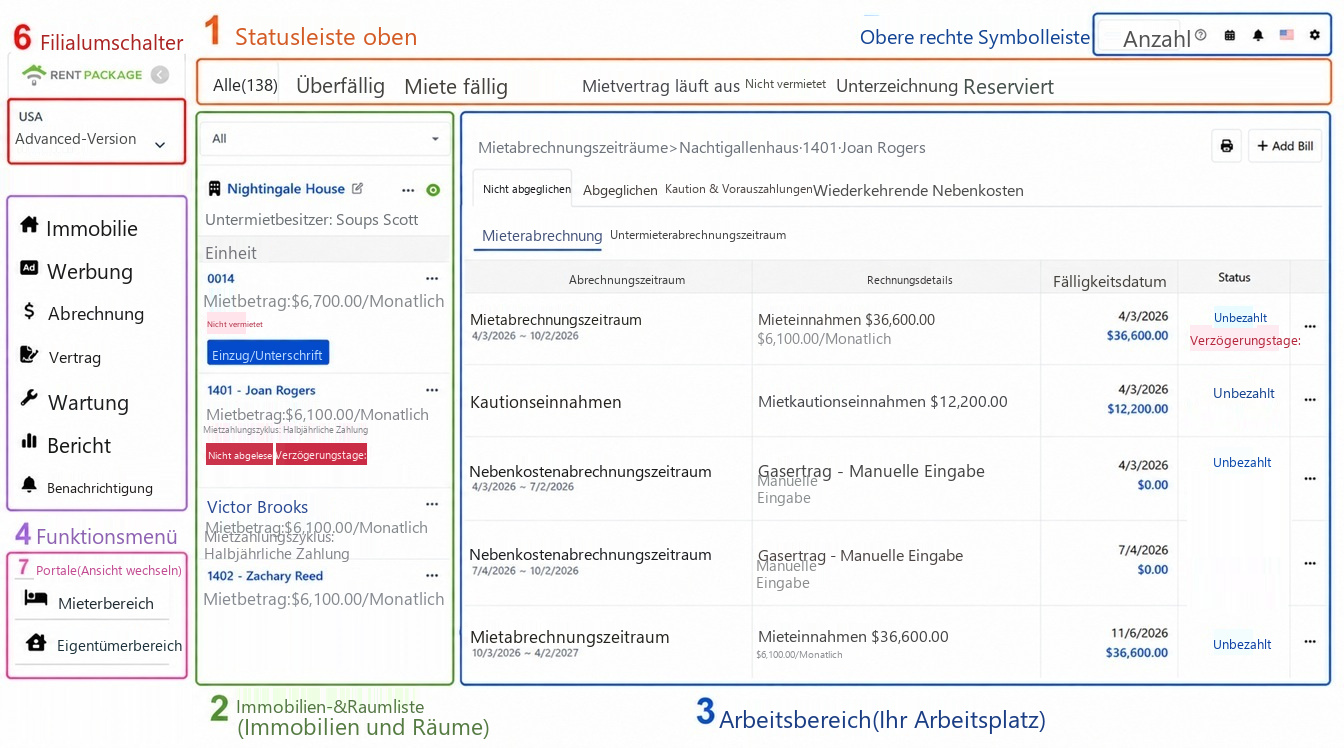
Panoramaansicht des Hauptbildschirms, die Bereiche sind mit 1 bis 6 nummeriert: 1 Statusleiste, 2 Immobilienliste, 3 Arbeitsbereich, 4 Funktionsmenü, 5 Werkzeugleiste oben rechts, 6 Konten- und Filialwechseleinheit
1. Statusleiste oben: Was heute zu tun ist, zeigt die Zahl direkt an

Die Leiste mit den Tabs oben ist das Aufgaben-Dashboard des gesamten Systems: Alle, Überfällig, Mietzahlung fällig, Mietvertrag läuft ab, Leerstand, In Vertragsabschluss, Reserviert, In Reparatur, Nicht abgerechnet. Die Zahl auf jedem Tab bietet eine Echtzeitstatistik. Diese Leiste dient auch als Filter: Klicken Sie auf einen Tab, zeigt die Immobilienliste links nur Zimmer dieses Status an.

Schauen Sie sich die Zahl jeden Tag nach der Anmeldung an: Wie viele überfällige Posten müssen eingetrieben werden, welche Mietverträge laufen bald ab und sollten verlängert werden, wie viele leere Zimmer sollten vermietet werden. Sie müssen nicht selbst suchen, das System hat bereits gerechnet.

2. Immobilien- und Zimmerliste links: Übersicht über den Status jedes Zimmers

Die linke Leiste hat eine zweischichtige Struktur: Die äußere Schicht sind die Immobilienkarten (mit Objektname und Eigentümer), darunter hängen die Zimmer-Einheiten. Jedes Zimmer zeigt direkt die Miete, den Zahlungszyklus, das nächste Fälligkeitsdatum und den Status (leerstehend, in Vertragsabschluss, Tage überfällig, nicht abgerechnet) an, ohne dass Sie hineinklicken müssen. Für leerstehende Zimmer gibt es direkt einen Einzug/Vertragsabschluss-Button, um sofort mit der Einzugsplanung zu beginnen.

Wenn Sie auf ein Zimmer klicken, lädt der Arbeitsbereich rechts die Daten dieses Zimmers. Dies ist der am häufigsten genutzte Ablauf im System. Die Dropdown-Liste oben bietet weitere Filteroptionen.

3. Zentraler Arbeitsbereich: Hier werden alle tatsächlichen Vorgänge durchgeführt

Der zentrale größte Bereich ist der Arbeitsbereich, dessen Inhalt sich je nach Auswahl ändert: Beim Zimmer lädt er die Mietperioden (Nicht abgestimmt, Abgestimmt, Kaution und Vorauszahlungen, periodische Gebühren usw., alle Zahlungsvorgänge werden hier durchgeführt), im Reparaturmodus werden Reparaturaufträge angezeigt, im Berichtsmodus Berichte. Jede Funktion hat detaillierte Anleitungen, aber merken Sie sich nur eines: Das Objekt finden Sie in der linken Leiste, und die Arbeit wird im Arbeitsbereich erledigt.

Die linke Seitenleiste ist der Einstiegspunkt für Module, die Namen entsprechen dem Seitenmenü: Immobilie (Hauptbereich des täglichen Managements), Anzeigen (Wohnungsanzeigen), Vertrag (Mietverträge, Eigentümerverträge und Vertragsvorlagen), Abrechnung, Bericht (Finanzberichte, Steuerberichte und manuelle Buchungen), Reparatur, Benachrichtigung sowie Mieterportal und Eigentümerportal zur Selbstabfrage für Mieter und Eigentümer. Klicken Sie auf ein Modul, um zum entsprechenden Bereich zu wechseln.

5. Werkzeugleiste oben rechts: Einstellungen und Hilfsfunktionen

Oben rechts von links nach rechts: Kaufmenge, Hilfe (Handbuch öffnen), Kalender, Benachrichtigungsglocke (Systemereignisse), Sprachwechsel und ganz rechts das Zahnrad. Das Zahnrad ist der Einstiegspunkt für alle Einstellungen: Mitgliederinformationen, Organisationsinformationen (Unternehmenslogo und Stempel hier hochladen), Benachrichtigungseinstellungen, Mitarbeitermanagement, Rechnungszentrale und Kauf.

6. Konto- und Filialwechsel: Ein Klick zum Wechseln zwischen mehreren Produkten oder Filialen

Wenn Sie mehrere Produkte gekauft haben oder mehrere Filialen betreiben, klicken Sie auf den Kontoabschnitt oben links (zeigt das aktuelle Unternehmen, die Version und die Rolle an), um die Kontoliste zu erweitern und mit einem Klick zu einer anderen Filiale zu wechseln. Jede Filiale hat ihre eigenen Immobilien, Finanzen und Mitglieder, und nach dem Wechsel wird der gesamte Bildschirm auf die Daten dieser Filiale umgestellt, ohne Verwechslungen.
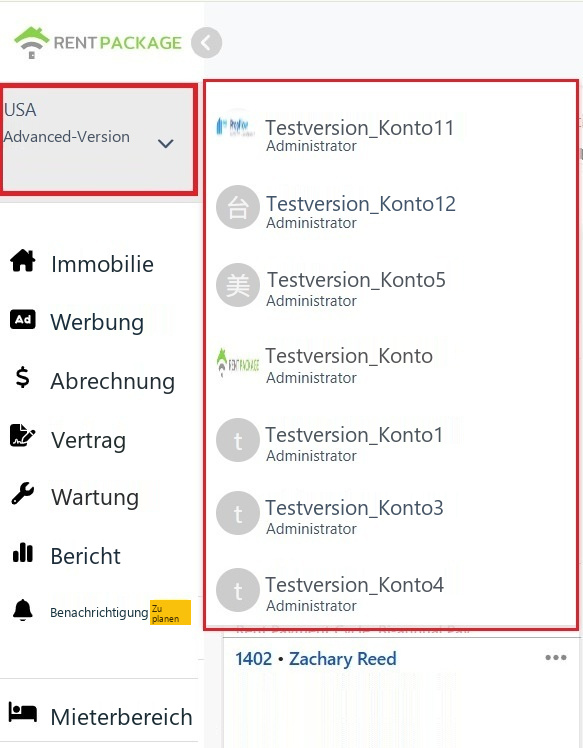
Erweitertes Filialwechselmenü im Kontoabschnitt oben links
7. 7. Mieter-/Eigentümerportal wechseln

Am unteren Ende des linken Menüs finden Sie das Mieter- und Eigentümerportal. Wenn Sie zusätzlich zu Ihrer Administratorrolle auch Mieter (Mietobjekt) oder Eigentümer (Objekt zur Verwaltung übertragen) sind, können Sie durch Auswahl des entsprechenden Portals direkt auf die Seite dieser Rolle wechseln, um Ihre Rechnungen, Verträge und Benachrichtigungen einzusehen, ohne sich abzumelden oder ein anderes Konto zu verwenden.

Nach dem Wechsel können Sie über denselben Ort zum Verwaltungsinterface zurückkehren.

Verknüpfen Sie die sieben Bereiche: Ein typischer Ablauf

Nehmen wir das tägliche Inkasso als Beispiel, um den kompletten Ablauf zu sehen: Nach der Anmeldung zeigt die Statusleiste an, dass Forderungen überfällig sind. Klicken Sie auf das Überfälligkeits-Tab, und die Liste links filtert sofort Zimmer mit überfälligen Forderungen heraus. Klicken Sie auf eines davon, um den Zahlungstermin des Mieters im Arbeitsbereich zu laden. Überfällige Rechnungen sind in Rot mit der Anzahl der überfälligen Tage gekennzeichnet. Nach der Bestätigung des Zahlungseingangs wird die Rechnung ausgeglichen, und die Zahl der Überfälligkeiten in der Statusleiste verringert sich. Wenn Sie diesen Arbeitsablauf verstehen, gilt dieselbe Logik für andere Funktionen: Statusleiste erkennt Probleme, linker Rahmen identifiziert Objekte, Arbeitsbereich löst Probleme.

Häufig gestellte Fragen

Ich habe mehrere Filialen, werden die Daten vermischt?

Nein, jede Filiale ist ein separates Konto. Immobilien, Finanzen, Mitglieder und Berechtigungen sind jeweils getrennt und über den Kontoabschnitt oben links umschaltbar. Nach dem Umschalten sehen Sie nur die Daten dieser Filiale.

Was sind die Zahlen in der oberen Statusleiste? Was passiert, wenn ich darauf klicke?

Zahlen sind Echtzeitstatistiken zu den jeweiligen Status. Zum Beispiel bedeutet Überfällig 111, dass es derzeit 111 überfällige Abrechnungen gibt. Klicken Sie auf ein Tab, um den Filter anzuwenden; die Liste im linken Feld zeigt nur Räume in diesem Status. Klicken Sie auf 'Alle', um den Filter zu entfernen.

Warum sieht mein Bildschirm nicht genau wie der Screenshot aus?

Menüelemente können je nach gekaufter Version und den bei der Erstellung eines Objekts gewählten Rollen variieren. Zum Beispiel benötigt ein Selbstverwaltungsvermieter keinen Zugang zum Eigentümerportal. Die Positionen und die Bedienungslogik in allen Bereichen sind jedoch konsistent, und die in diesem Artikel beschriebene Navigation gilt für alle Versionen.

✅ Folgen Sie diesem Ablauf im System und in fünf Minuten sind Sie damit vertraut!