
 Support
RentPackage Vertrag hinzufügen: Mietdauer, Kaution und Nebenkosten auf einmal festlegen, die Abrechnungszeiträume entstehen automatisch

Inhaltsverzeichnis
- Warum Vertrag hinzufügen in RentPackage nutzen
- Was kann dieser Prozess für Sie tun?
- Vertragsdaten direkt beim KI-Assistenten Pach einfügen
- Vorgehensweise
- Online-Vertragsunterzeichnung mit Mieter
- Nach Abschluss: Abrechnungsperiode ist bereits automatisch generiert, erneute Eingabe nicht erforderlich.
- Vertrag ändern: Miete, Zahlungszyklus, Kaution und wiederkehrende Posten jederzeit anpassen
- Häufig gestellte Fragen
Warum Vertrag hinzufügen in RentPackage nutzen
Zieht ein Mieter ein, planen Sie die Rechnungen in Excel und passen den Vertrag in Word an; Miete, Kaution und Nebenkosten stellen Sie jeden Monat selbst in Rechnung. Vergessen Sie die Verlängerung bei Vertragsende, fehlen auch die Rechnungen. Und bei verwalteten Objekten müssen Verwaltungsgebühr und Provision zusätzlich berechnet werden.
- Einmal einrichten, Abrechnungszeiträume für die gesamte Mietdauer
Mietdauer, Zahlungszyklus, Kaution und Nebenkosten einmal festlegen: Das System erstellt alle Abrechnungszeiträume des Mieters, die danach automatisch fortgeführt werden. - Verlängerungs- und Zahlungserinnerungen automatisch versenden
Legen Sie ein Datum für die Verlängerungsbenachrichtigung fest: Zum Termin sendet das System eine Email an die Mitglieder, die dieses Objekt beobachten. Aktivieren Sie Zahlungserinnerungen, sendet das System sie vor dem Fälligkeitsdatum an den Mieter. - Verwaltungsgebühr und Provision laufen mit der Miete mit
Im Verwaltungsmodus werden die Abrechnungszeiträume für Verwaltungsgebühr und Provision automatisch erstellt. Wird die Miete eines Zeitraums als erhalten markiert, werden die Verwaltungsgebühr und die Eigentümerprovision dieses Zeitraums ebenfalls als erhalten markiert.
Was kann dieser Prozess für Sie tun?
Bei Einzug des Mieters klicken Sie auf ‚Einzug/Vertrag‘ im Zimmer, um alles in einem Prozess einzurichten: Mieterdaten, Mietvertragsart und -dauer, Zahlungsrhythmus und Mahnungen, Kaution, Nebenkosten, Vorauszahlungen - das System erstellt automatisch die kompletten Mieter-Abrechnungszeiträume, alles ohne manuelle Eingaben.
Im Verwaltungsmodus gibt es zusätzlich die Eigentümer-Abrechnungszeiträume: Provisionen und Verwaltungsgebühren werden automatisch entsprechend den Einstellungen erzeugt, und die erhaltene Miete wird automatisch abgezogen. Schließlich kann der Vertrag mit dem Mieter online abgeschlossen werden, wobei die Vertragsdaten automatisch übernommen werden, bis zur Versendung des Vertrags.
Vertragsdaten direkt beim KI-Assistenten Pach einfügen
Einen bereits unterschriebenen Papiervertrag müssen Sie nicht Feld für Feld abtippen: Klicken Sie unten rechts auf [Support], wählen Sie [Bereits unterschriebene Mietverträge übernehmen] und fügen Sie Objekt, Einheit, Mieter, Mietdauer, Miete und Kaution ein. Pach listet zuerst auf, was angelegt wird, damit Sie es prüfen können. Klicken Sie auf [Erstellen bestätigen], dann sind Mietvertrag und Mietforderungen jeder Periode angelegt. Für einen neuen Vertrag, der unterschrieben werden muss, nennen Sie Pach Einheit, Mieter und Vertragsbedingungen und klicken auf [Vertrag hinzufügen] – die Seite zum Hinzufügen des Vertrags öffnet sich bereits ausgefüllt. Prüfen Sie den gesamten Vertrag, wählen Sie die Art der Unterzeichnung und unterschreiben und senden Sie ihn selbst.
Vorgehensweise
Schritt 1: Zimmer auswählen und Mieterdaten eingeben
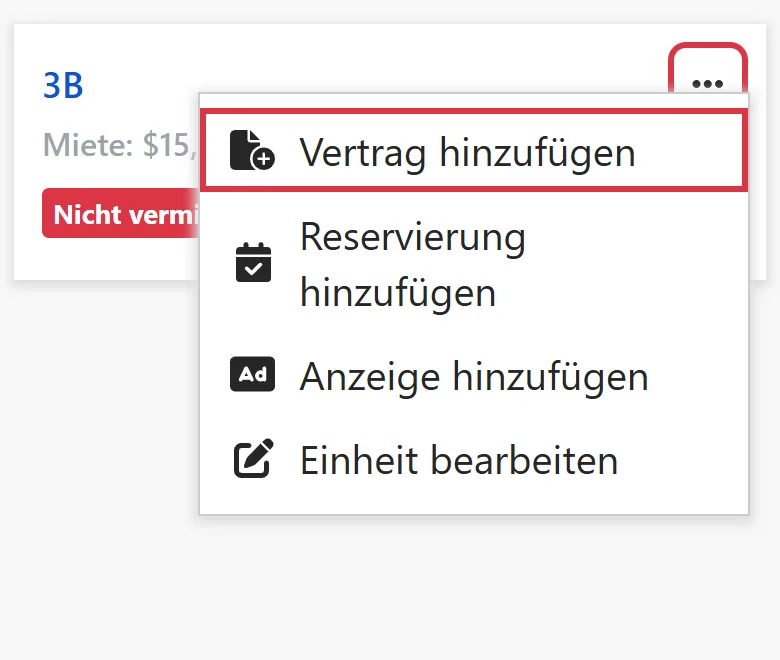
Suchen Sie unter [Immobilie] das Zimmer, in das der Mieter einzieht, klicken Sie bei dem Zimmer auf [Weitere Funktionen] und wählen Sie [Vertrag hinzufügen].
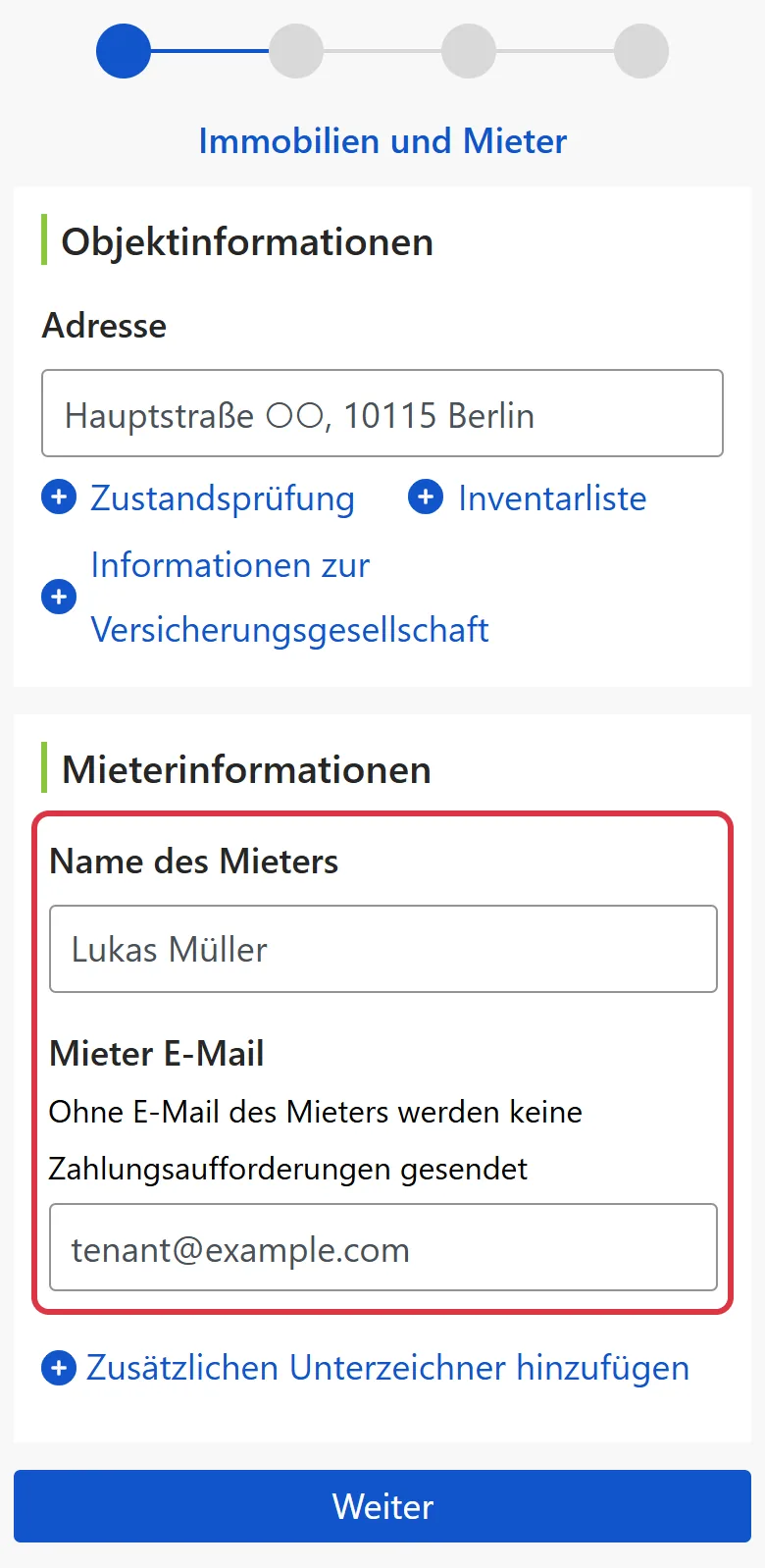
Objektadresse wird automatisch ausgefüllt, Mietername und E-Mail eintragen. Wenn zusätzliche Unterzeichner erforderlich sind (z.B. Bürge), klicken Sie auf 'Zusätzlichen Unterzeichner hinzufügen'; ansonsten überspringen.
Schritt 2: Mietbedingungen festlegen
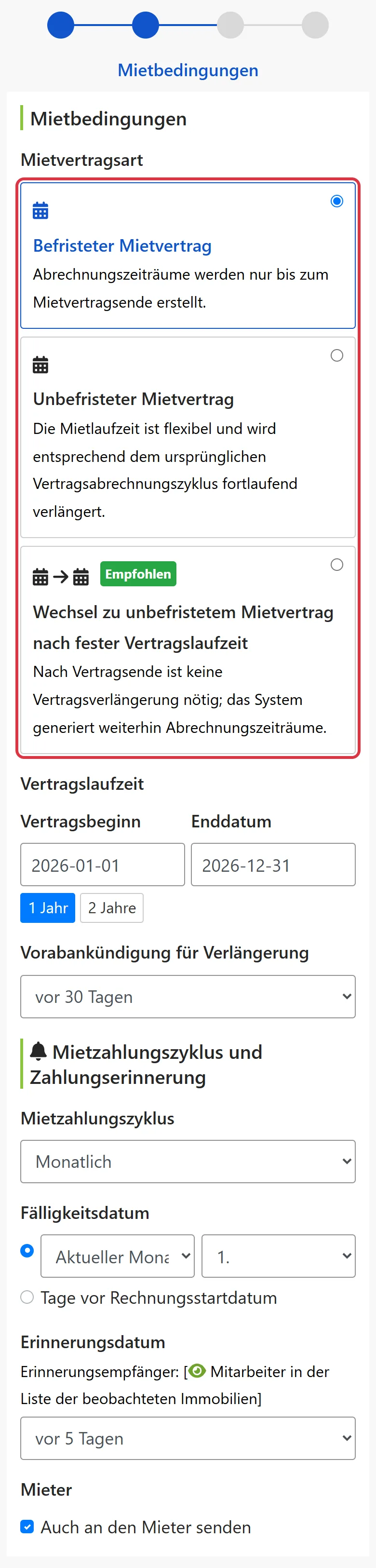
Mietvertragstyp (eine von drei Optionen)
- Feste Laufzeit: Standardvertrag mit festgelegtem Start- und Enddatum. Daten manuell wählen oder 1 Jahr, 2 Jahre vorgeben.
- Unbefristeter Mietvertrag: Flexible Laufzeit ohne Endpunkt, das System erstellt fortlaufend Rechnungszeiträume gemäß dem ursprünglichen Zahlungszyklus. Kündigung durch Vorankündigung durch beide Parteien.
- Wechsel zu unbefristetem Mietvertrag nach fester Vertragslaufzeit (vom System empfohlen): Nach Vertragsablauf kein Neuabschluss nötig, System erstellt automatisch Abrechnungszeiträume. Geeignet, wenn Mieter voraussichtlich bleiben; verhindert Vertragserneuerungslücken.
Mietvertrag und Verlängerungserinnerung
Richten Sie Benachrichtigungstermine für Verlängerungen ein, nachdem Sie Start- und Enddatum des Mietvertrags festgelegt haben (z.B. 30 Tage vor Ablauf): Bei Fälligkeit sendet das System eine E-Mail-Benachrichtigung an die Mitglieder mit Interesse an dieser Immobilie, um rechtzeitig mit Verlängerung oder Vermietung zu beginnen, damit Leerstandszeiten vermieden werden.
Zahlungszyklus und Fälligkeitsdatum
Es gibt acht Zahlungsfrequenzen: wöchentlich, zweiwöchentlich, monatlich, zweimonatlich, vierteljährlich, alle vier Monate, halbjährlich, jährlich. Das System erstellt die entsprechenden Abrechnungsperioden basierend auf der Frequenz.
Zwei Regeln für das Fälligkeitsdatum zur Auswahl: An einem bestimmten Tag des laufenden Monats (z.B. am ersten Tag des Monats) oder eine bestimmte Anzahl von Tagen vor Beginn der Abrechnungsperiode. Dieses Datum dient als Basis für Mahnungen und die Feststellung von Verzögerungen.
Zahlungserinnerungs-E-Mail
Sie können wählen, Zahlungserinnerungen gleichzeitig an Mieter zu senden, und einstellen, wie viele Tage im Voraus diese gesendet werden (z.B. 5 Tage vor dem Fälligkeitsdatum). Rechnungen basierend auf Zählerständen werden nicht gesendet, bevor die Ablesung abgeschlossen ist; das System sendet automatisch nach Abschluss der Ablesung. Das System sendet auch 5 Tage vor Erinnerungstermin eine Ableseerinnerung an interessierte Mitglieder, um sicherzustellen, dass die Ablesung vor Benachrichtigung erfolgt.
Schritt 3: Miete, Kaution und Nebenkosten
Miete und Kaution
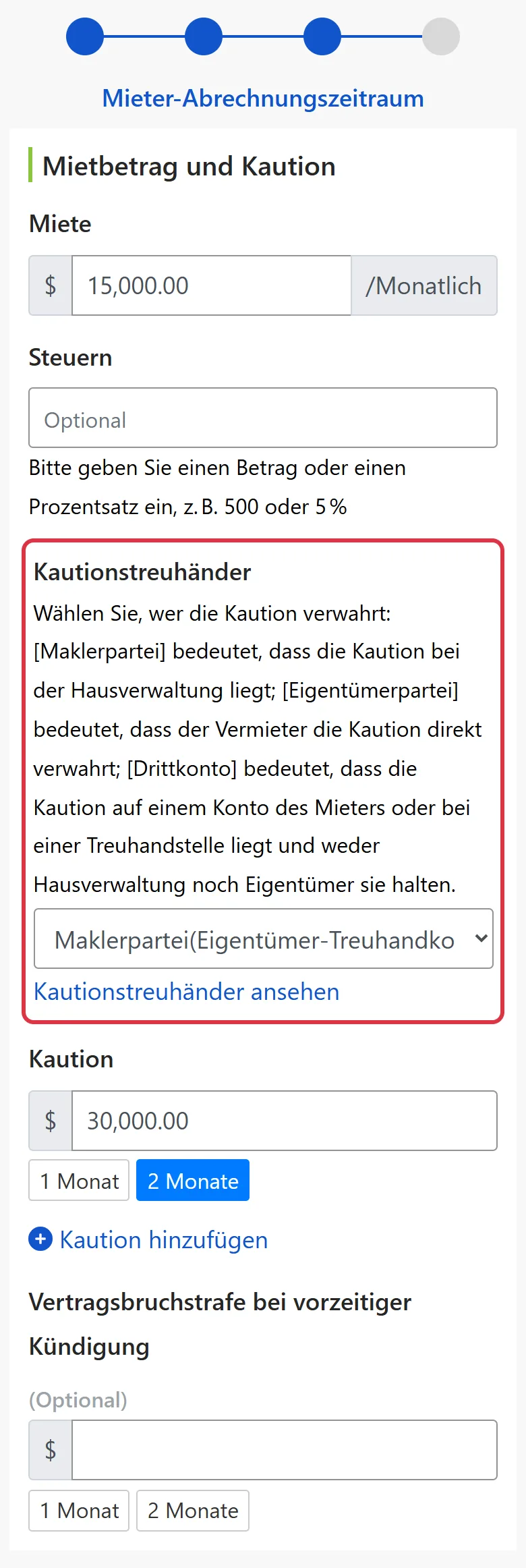
Geben Sie die Miethöhe ein; die Steuer ist optional (fester Betrag oder Prozentsatz, z. B. 500 oder 5%). Wählen Sie für die Kaution die Anzahl der Monate (klicken Sie auf 1 Monat oder 2 Monate, um sie schnell einzutragen); mehrere Einträge sind möglich. [Vertragsbruchstrafe bei vorzeitiger Kündigung] ist optional.
Wählen Sie einen von drei Kautionsverwahrern: [Maklerpartei(Eigentümer-Treuhandkonto)] verbucht die Kaution auf dem Treuhandkonto des Eigentümers (ein virtuelles Konto, das das System für jeden Eigentümer führt; stellen Sie es sich als sein Bankkonto vor); [Eigentümerpartei(Eigentümerkonto)] bedeutet, dass der Eigentümer die Kaution verwahrt; [Drittkonto(Mieter oder Treuhandstelle)] bedeutet, dass die Kaution auf den Namen des Mieters oder bei einer Hinterlegungsstelle liegt und weder die Verwaltung noch der Eigentümer sie hält.
Periodische Nebenkosten
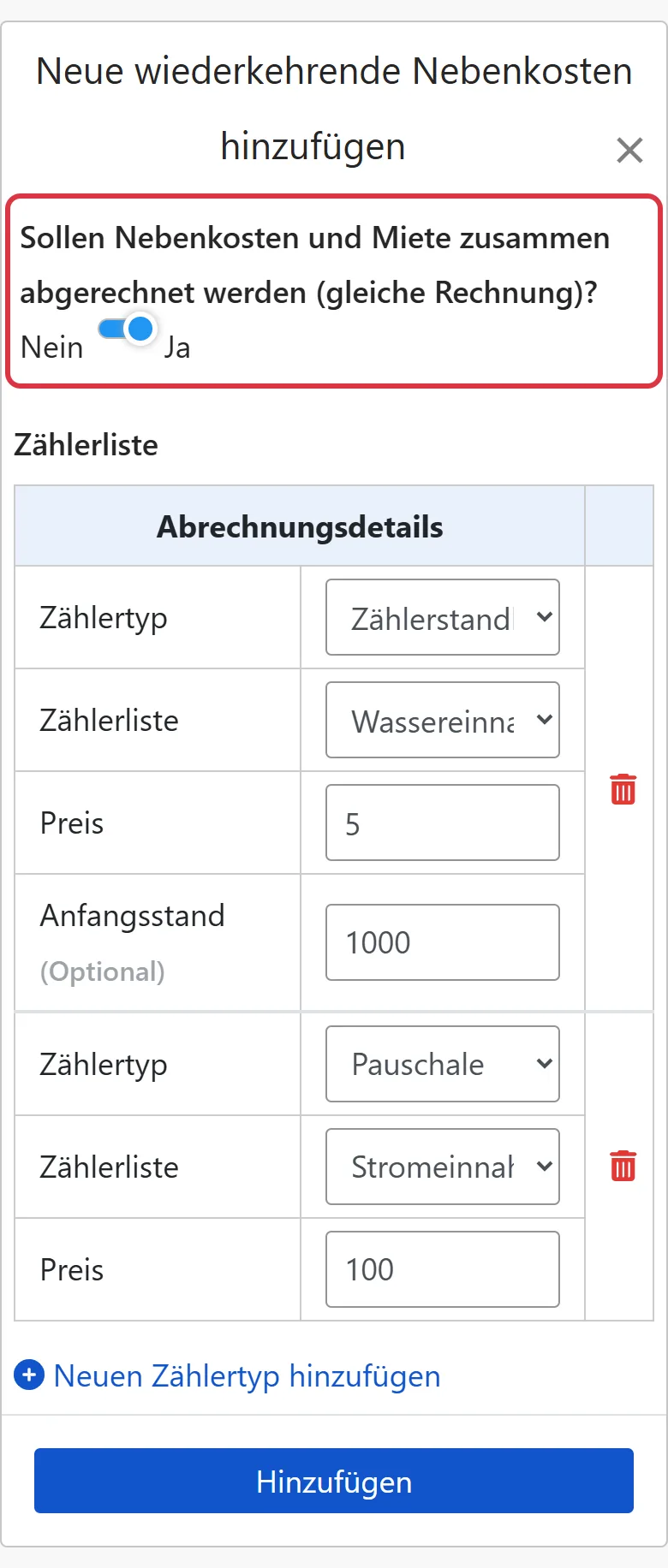
Einmalige Einrichtung von regelmäßig erhobenen Gebühren (z.B. Strom, Parkplatz, Internet), die danach automatisch in jedem Zeitraum erzeugt werden. Drei Berechnungsmethoden:
- Feste Gebühr: Automatische Erzeugung eines festen Betrags pro Zeitraum, z.B. monatliche Wassergebühr 100 €, Aufzugskosten, Internetkosten.
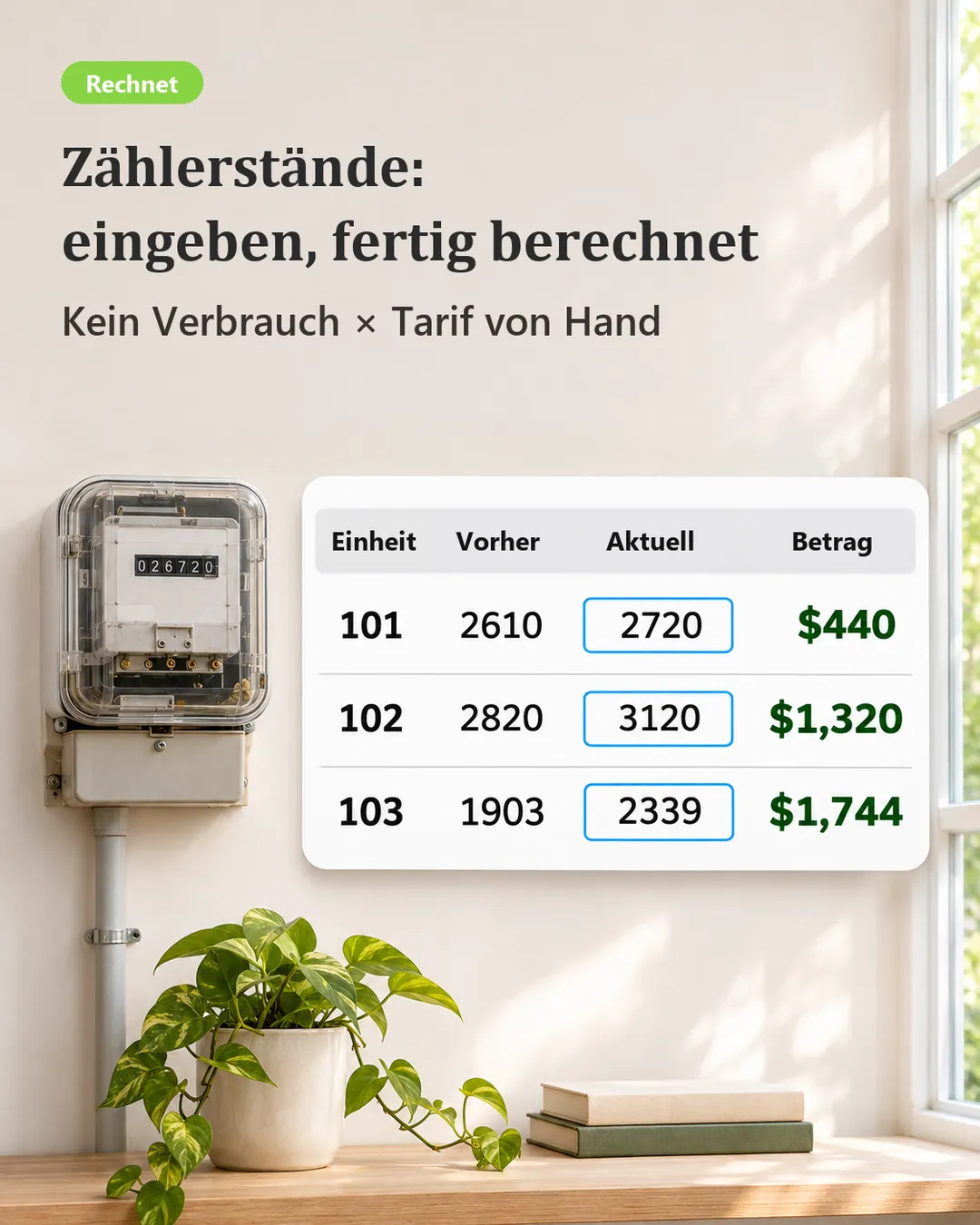
- Zählerstandberechnung: Legen Sie den Einheitspreis (z. B. 5 pro kWh) und den Anfangszählerstand fest (optional, kann nachgetragen werden). Danach tragen Sie in jedem Zeitraum nur noch den aktuellen Zählerstand ein: Der vorherige Stand wird automatisch übernommen, und das System berechnet den fälligen Betrag aus dem Verbrauch.
- Manuelle Eingabe: Eingabe des tatsächlich erhaltenen Rechnungsbetrags, z.B. monatliche Gasrechnung; bei mehreren Mietern kann der Betrag entweder gleichmäßig oder anteilig aufgeteilt werden.
Der Schalter oben im Dialog bestimmt die Zugehörigkeit der Rechnungsperiode dieser Gebühr, d.h. zwei Abrechnungsmethoden für Nebenkosten: Bei 'Ein' werden die Gebühren mit der Mietperiode (laut Mietvertrag) zusammen auf einer Rechnung erhoben; bei 'Aus' erzeugt das System eine separate Nebenkostenabrechnungsperiode (unabhängig von der Miete) mit einem eigenen Zyklus.
Vorauszahlungen (optional)
Wenn Sie die Nebenkosten des Mieters nicht jeden Zeitraum auslegen möchten, aktivieren Sie [Vorauszahlungen]: Wählen Sie das Konto und legen Sie den Betrag fest, der pro Zeitraum im Voraus eingezogen wird (z. B. monatlich 500 für Strom). Die tatsächlichen Kosten werden Zeitraum für Zeitraum mit dem vorausgezahlten Geld verrechnet. In der Buchhaltung ist dieses Geld eine Verbindlichkeit gegenüber dem Mieter und wird erst bei der Verrechnung zu Einnahmen; beim Auszug wird der Restbetrag automatisch in den Abrechnungszeitraum der Schlussabrechnung übernommen und erstattet. Wenn Sie es nicht brauchen, lassen Sie es ausgeschaltet.
Mieterrechnungen erstellen
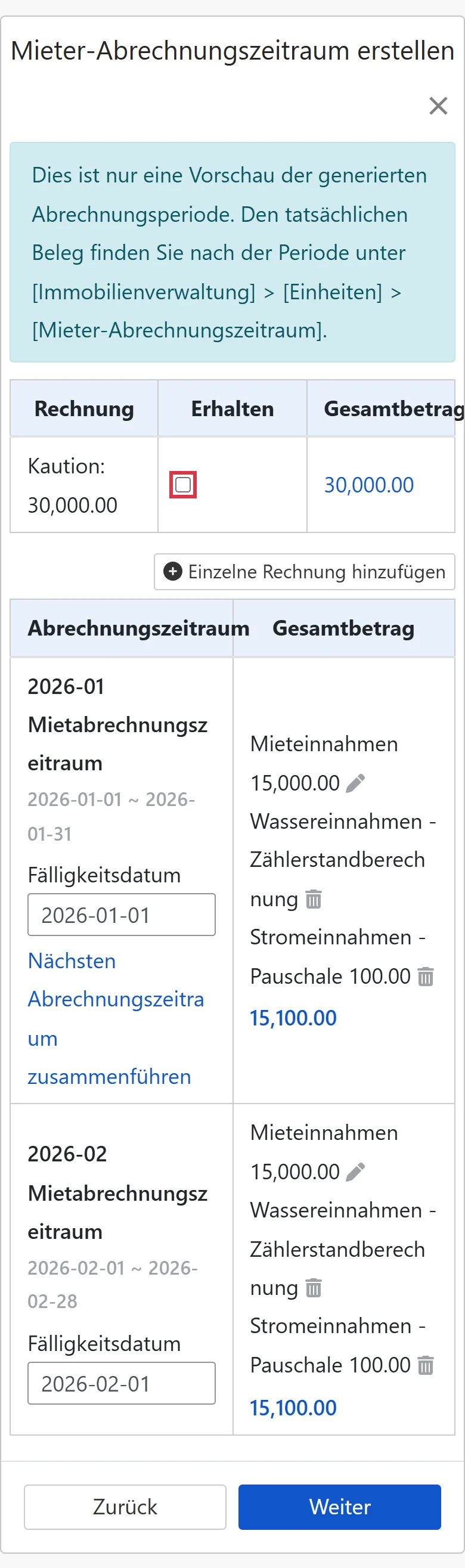
Klicken Sie auf ‚Mieterrechnungen erstellen‘, um die bisherigen Einstellungen in einer Rechnungsübersicht zu sehen: Kaution (kann als bezahlt markiert werden), monatliche Mietabrechnungen inklusive Nebenkosten. In der Vorschau können Sie das Fälligkeitsdatum anpassen, einzelne Kostenpositionen löschen, mit der nächsten Periode zusammenführen oder eine einzelne Zahlung hinzufügen.
Schritt 4: Eigentümerrechnung (Provision und Verwaltungsgebühr)
Provision
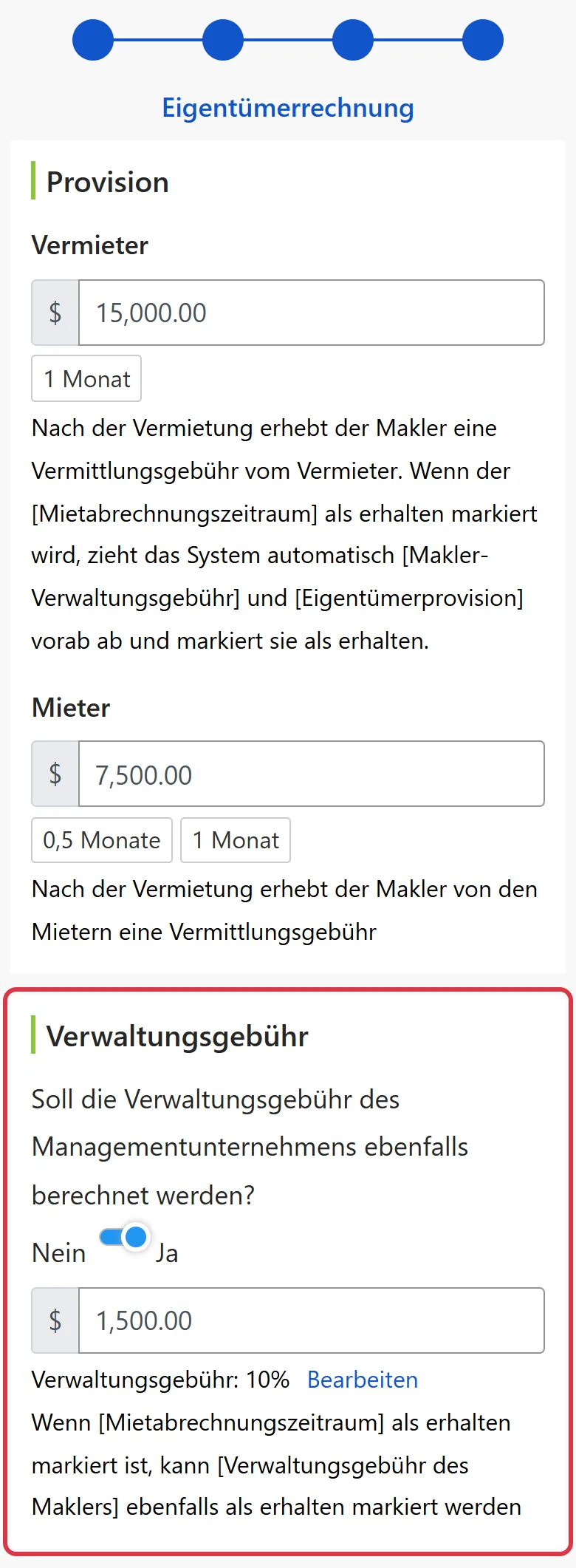
Vermittlungsgebühr, die beiden Seiten bei der Vermietung des Hauses berechnet wird: Provision vom Eigentümer (monatlich abrufbar) und vom Mieter (Halbmonat oder monatlich abrufbar), Beträge sind frei eintragbar.
Verwaltungsgebühr
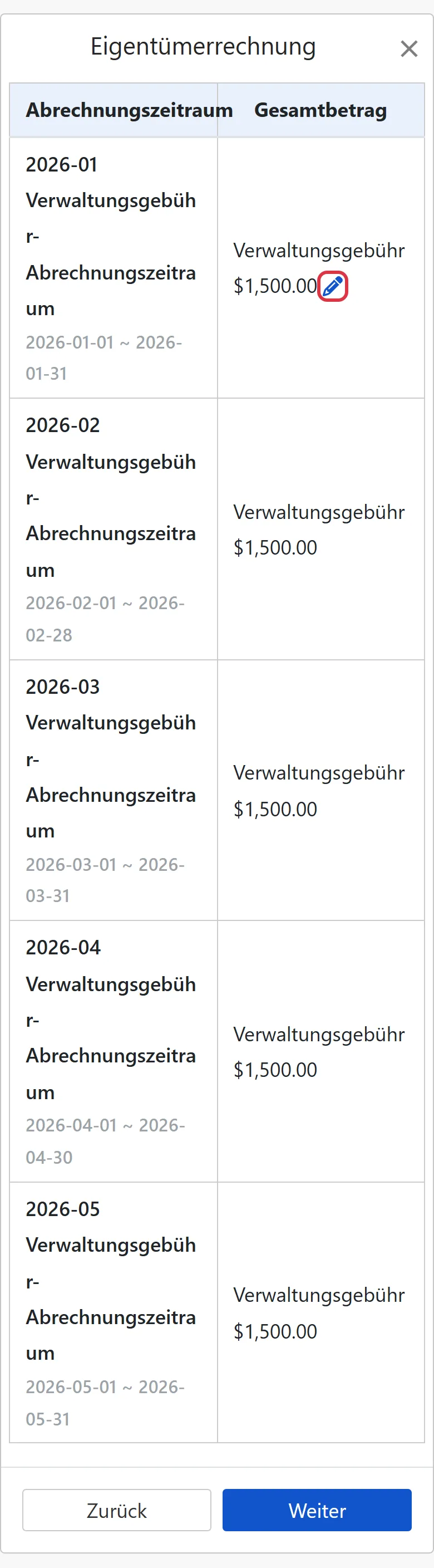
Aktivieren Sie [Soll die Verwaltungsgebühr des Managementunternehmens ebenfalls berechnet werden?], dann berechnet das System den Betrag für jeden Zeitraum nach der für die Immobilie eingestellten Berechnungsart der Verwaltungsgebühr (z. B. 15.000 Miete und 10% Verwaltungsgebühr ergeben 1.500). Betrag und Prozentsatz lassen sich per Klick ändern. Klicken Sie nach der Prüfung auf [Eigentümerabrechnung erstellen].
Nach der Erstellung können Sie die vollständige Eigentümerabrechnungsliste anzeigen. Der Betrag jeder Verwaltungsgebühr kann individuell über das Stiftsymbol bearbeitet werden.
Zustandsprüfung, Inventarliste und Versicherung (optional)
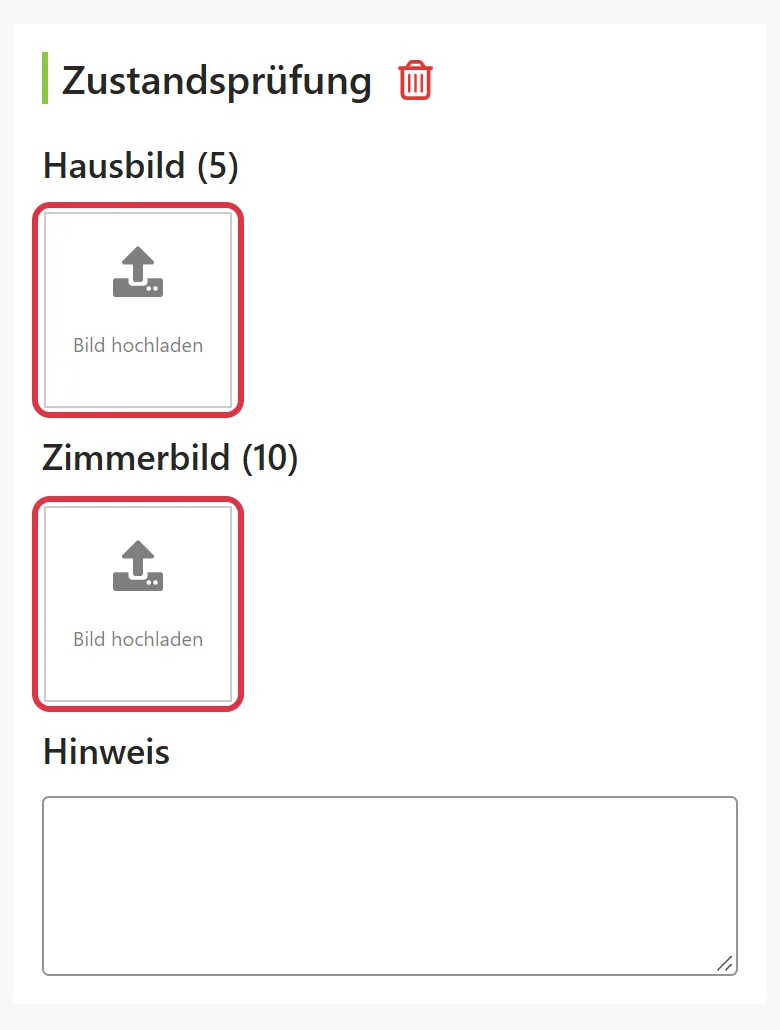
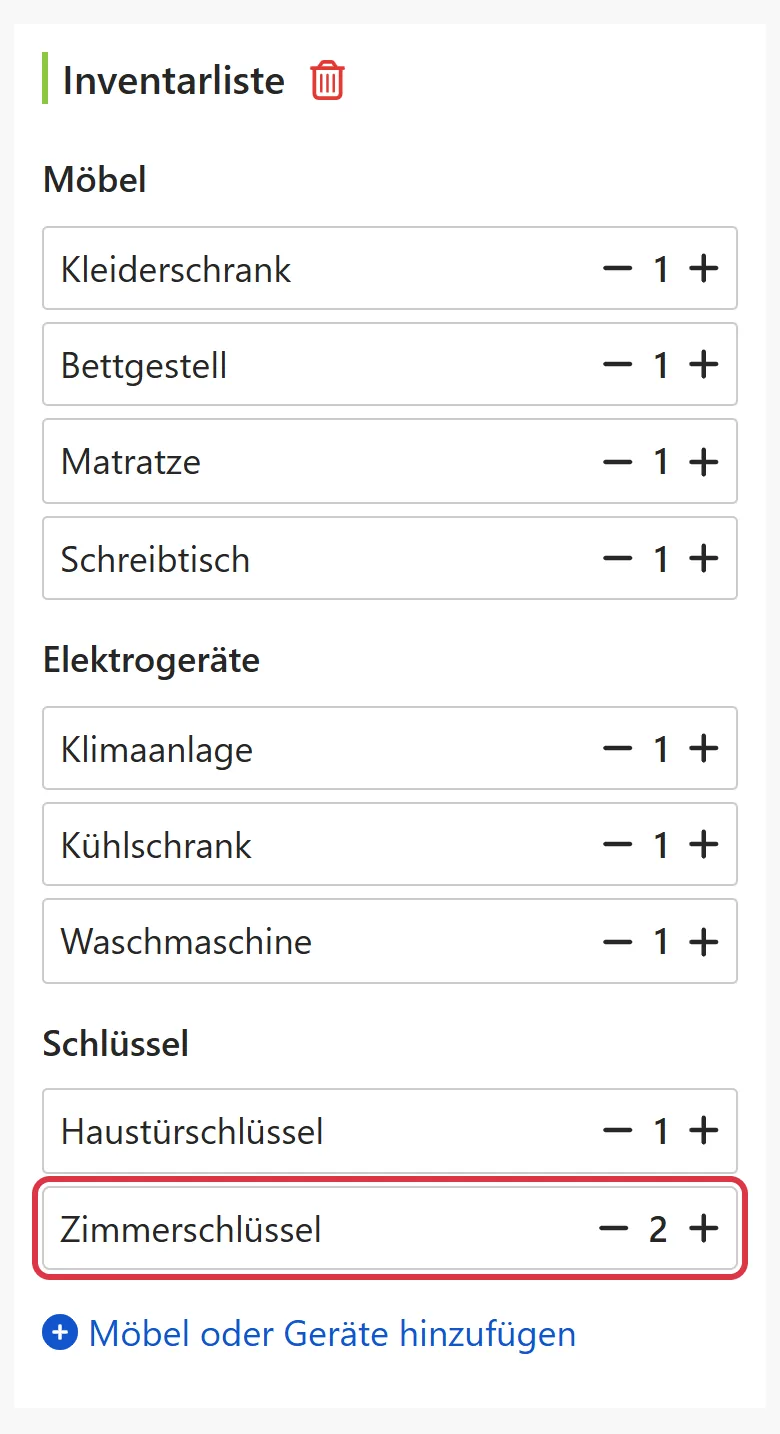
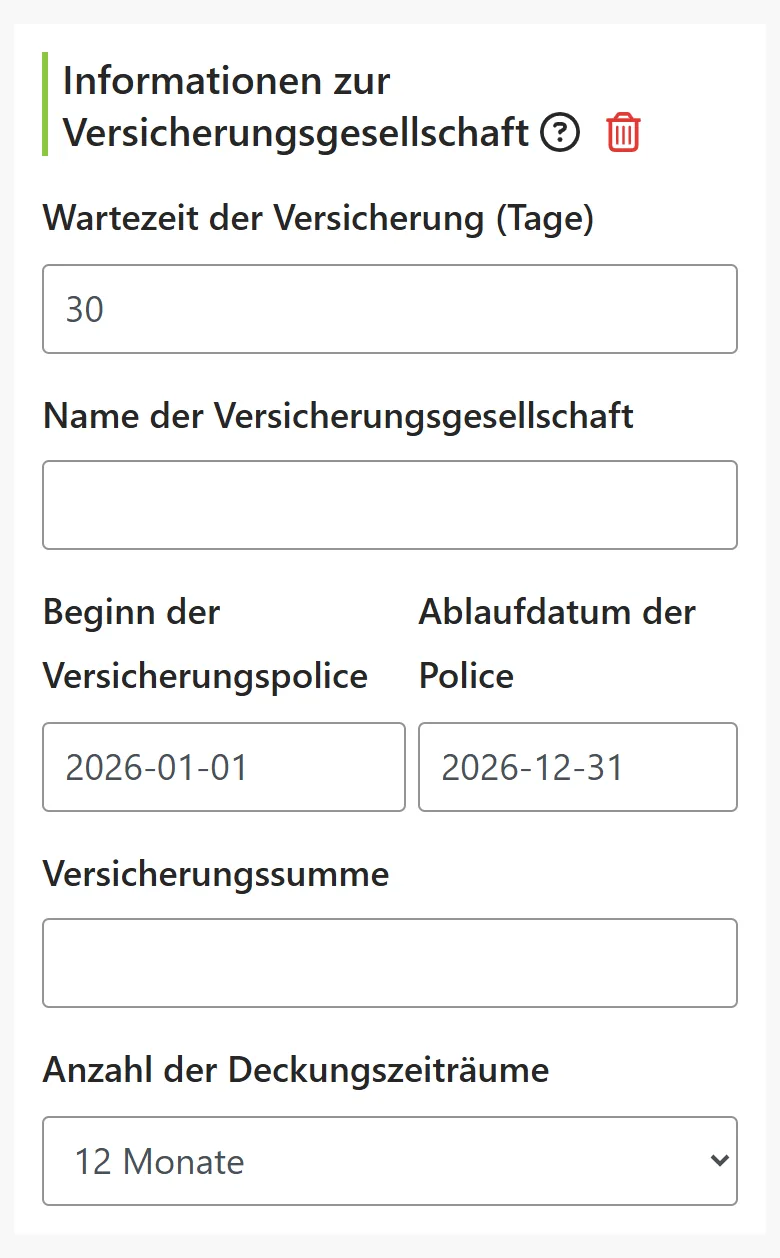
Halten Sie den Zustand vor dem Einzug fest, damit Sie beim Auszug Nachweise haben. Diese drei Punkte finden Sie in Schritt 1 unter [Adresse]: Klicken Sie auf [⊕ Zustandsprüfung], [⊕ Inventarliste] oder [⊕ Informationen zur Versicherungsgesellschaft], um sie zu öffnen und auszufüllen; was Sie nicht brauchen, lassen Sie weg:
- Fotos von Haus und Zimmern, Anmerkungen: Laden Sie Hausfotos (max. 5) und Zimmerfotos (max. 10) hoch und fügen Sie Anmerkungen hinzu. Sie werden dem Mietvertrag als Zustandsnachweis beigefügt.
- Inventarliste der Mietobjekte: Wählen Sie die Anzahl je Element: Möbel (Bettgestell, Kleiderschrank, Schreibtisch usw.), Geräte (Klimaanlage, Waschmaschine, Kühlschrank usw.) und Schlüssel (Haustür, Zimmertür, Fernbedienung). Weitere Gegenstände können Sie selbst hinzufügen. Bei der Übergabe wird jedes Element geprüft, Fehlendes ist dokumentiert.
- Informationen zur Versicherungsgesellschaft: Wenn für diesen Mietvertrag eine Mietausfallversicherung besteht, geben Sie Wartezeit, Versicherer, Beginn und Ende der Police, Versicherungssumme und Deckungszeiträume ein. Der Versicherungsstatus ist danach beim Vertrag abrufbar. Details: Erläuterung der Mietausfallversicherungsfunktion
Online-Vertragsunterzeichnung mit Mieter
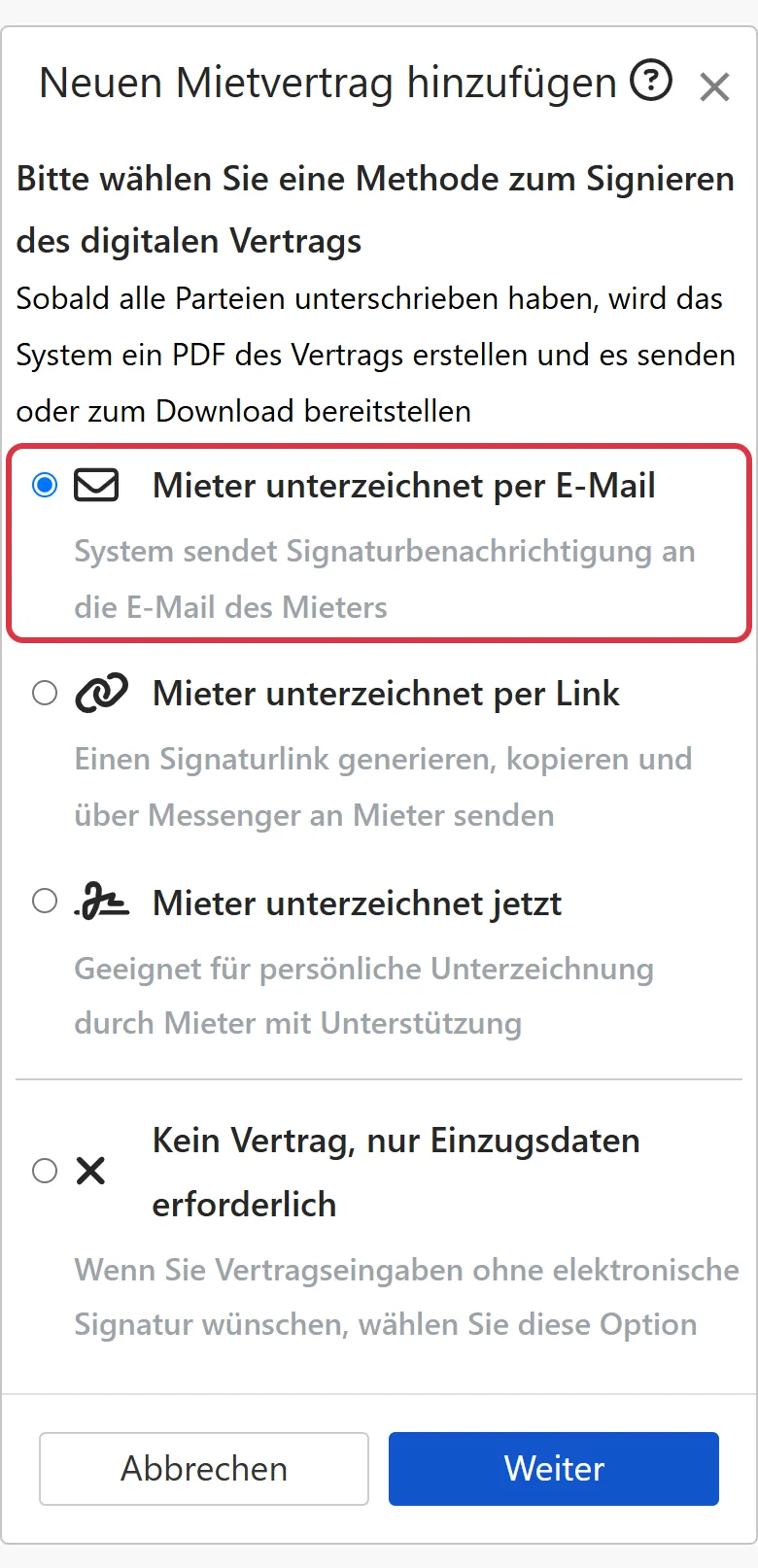
Nachdem Sie [Eigentümerrechnung] eingerichtet haben, klicken Sie auf [Weiter] und wählen, wie der elektronische Vertrag unterschrieben wird. Sobald alle unterschrieben haben, erstellt das System das Vertrags-PDF zum Versenden oder Herunterladen. Vier Optionen:
- Mieter unterzeichnet per E-Mail: Das System sendet die Signaturbenachrichtigung an die E-Mail des Mieters, der sie öffnet und online unterschreibt.
- Mieter unterzeichnet per Link: Das System generiert einen Signaturlink, den Sie kopieren und über eine Messaging-App an den Mieter senden.
- Mieter unterzeichnet jetzt: Für den Fall, dass der Mieter vor Ort ist: Er unterschreibt direkt auf Ihrem Handy oder Tablet.
- Kein Vertrag, nur Einzugsdaten erforderlich: Wählen Sie dies, wenn Sie nur Vertragsinformationen erfassen müssen und keine elektronische Signatur erforderlich ist, z.B. bei einem bereits unterschriebenen Papiervertrag.
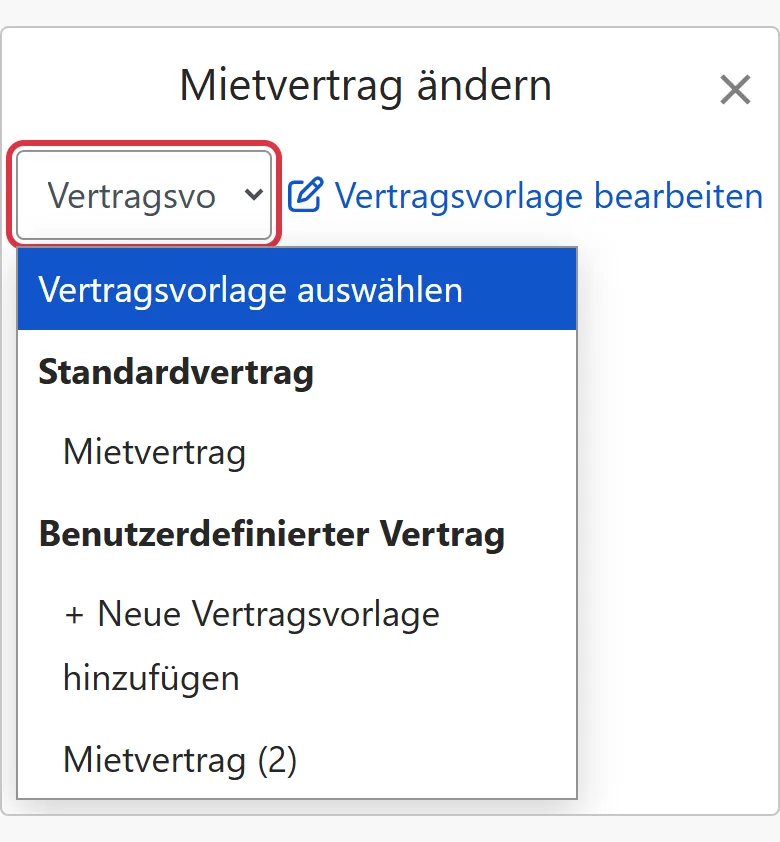
Vertragsvorlage auswählen
Wählen Sie eine Vorlage aus dem Dropdown-Menü: System-eigene Standardmietvorlagen oder Ihre benutzerdefinierten Vorlagen (z.B. Kurzzeitmietvertrag, Langzeitmietvertrag, Vertrag für ausländische Mieter). Sie können auch eine neue Vorlage erstellen oder durch Klicken auf die Bearbeitung der Vertragsvorlage die Bedingungen anpassen.
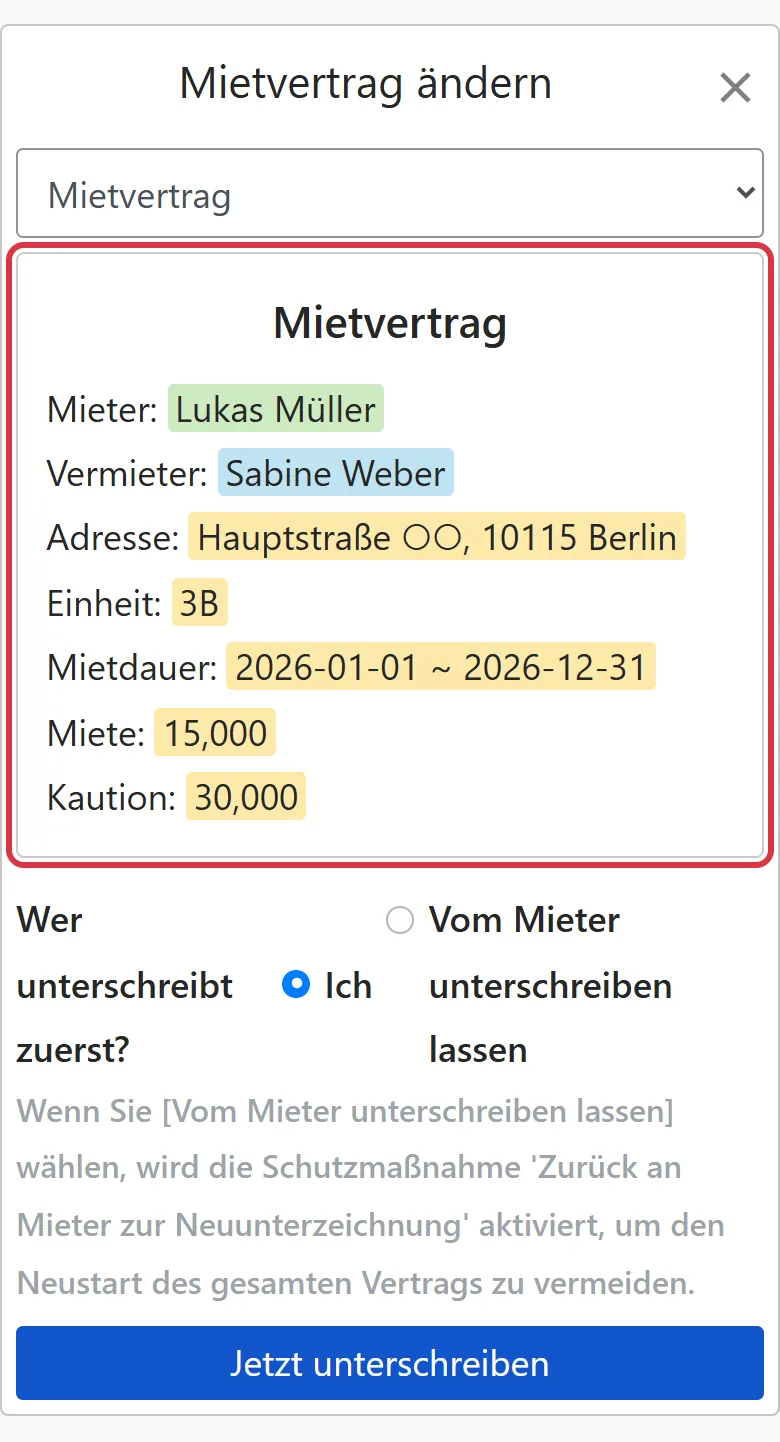
Nach Auswahl der Vorlage werden zuvor eingegebene Daten automatisch in die Vertragsvariablenfelder eingefügt: Name von Mieter und Vermieter, Adresse, Zimmer, Unterschriftsfelder und Datum der Unterzeichnung. Persönliche Daten des Mieters werden beim Unterzeichnen durch den Mieter selbst ausgefüllt.
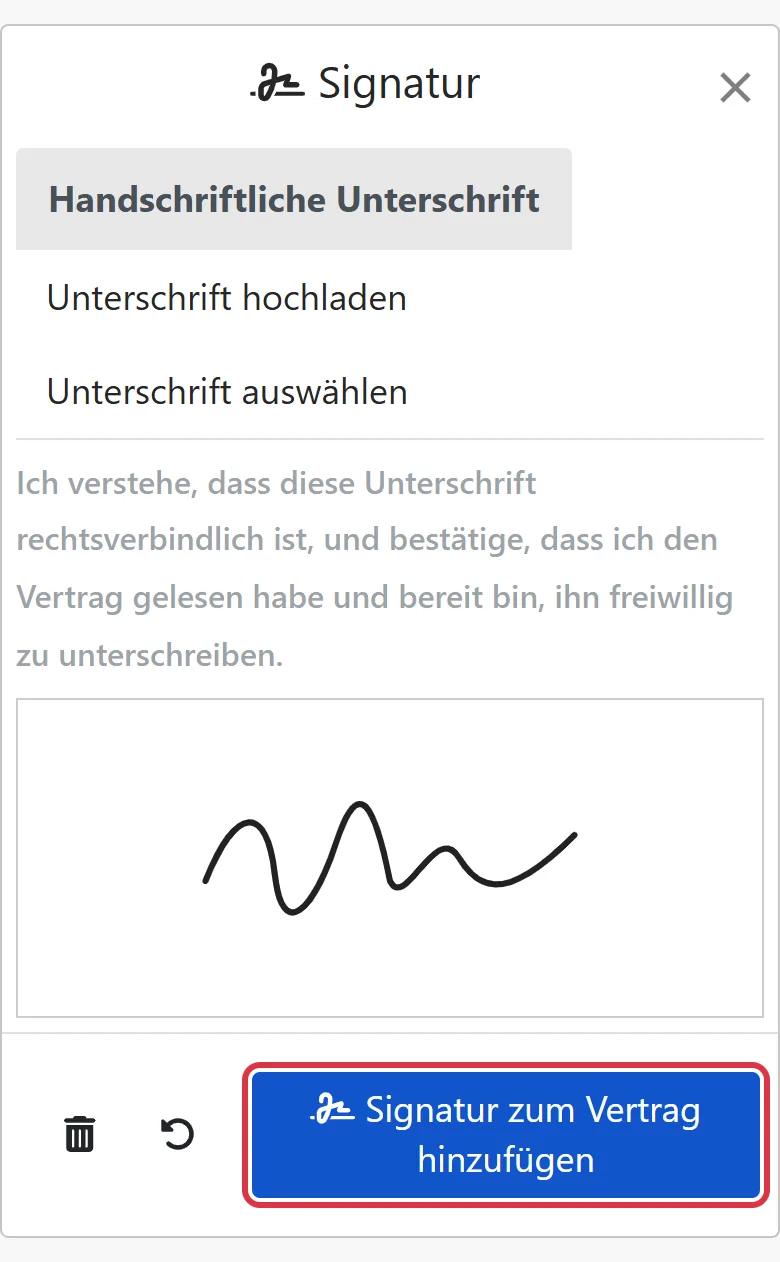
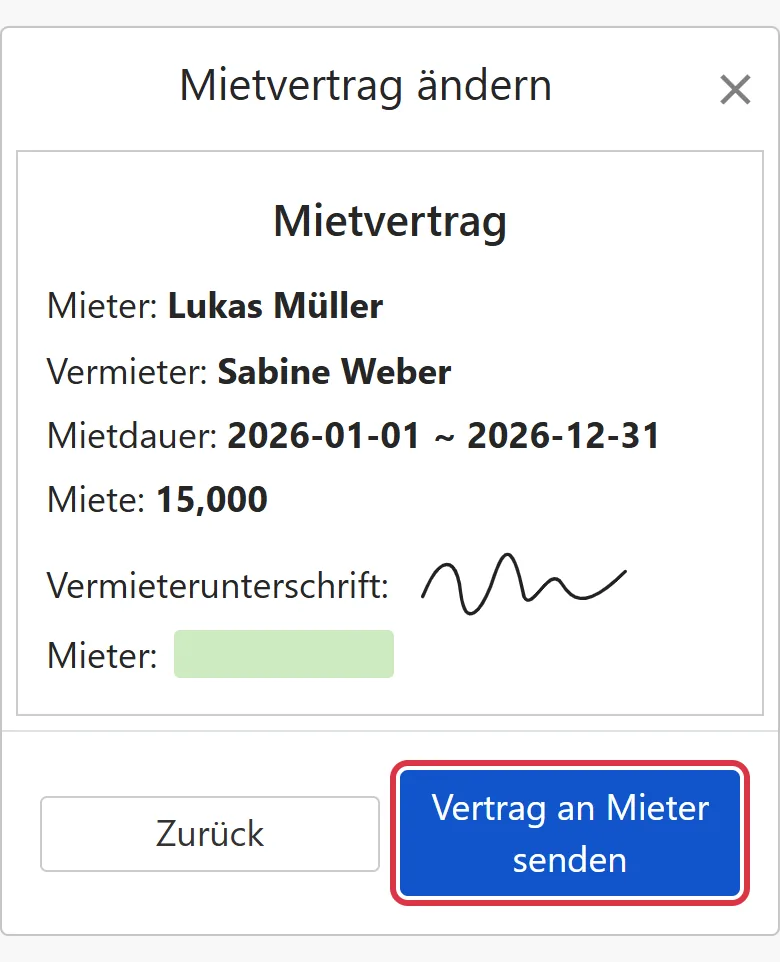
Wenn Sie an der Reihe sind, zu unterschreiben, können Sie handschriftlich zeichnen, eine Unterschriftsdatei hochladen oder eine zuvor gespeicherte Unterschrift verwenden. Vor der Unterzeichnung müssen Sie bestätigen, dass Sie den Vertrag gelesen haben und freiwillig unterschreiben. Nach Fertigstellung klicken Sie, um die Unterschrift dem Vertrag hinzuzufügen.
Nachdem Sie den Vertrag überprüft und als korrekt bestätigt haben, klicken Sie, um ihn an den Mieter zu senden. Sobald der Mieter unterschrieben hat, erstellt das System automatisch ein vollständiges PDF des Vertrags für beide Parteien zum Aufbewahren.
Nach Abschluss: Abrechnungsperiode ist bereits automatisch generiert, erneute Eingabe nicht erforderlich.
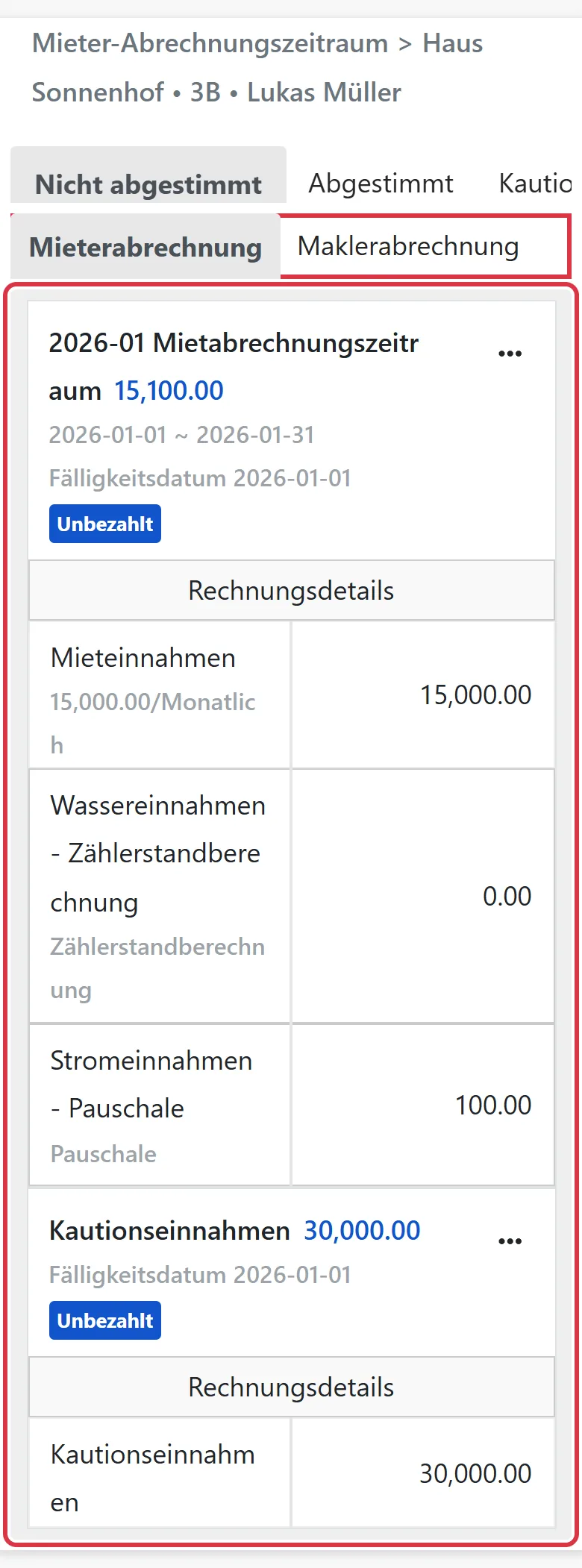
Nach Abschluss des Einzugs können Sie im Bewohner-Abrechnungsbereich, auf dem Tab Mieterabrechnung, alle vom System automatisch erstellten Abrechnungszeiträume für diesen Mieter sehen: Mietperioden (basierend auf dem Mietvertrag, inklusive konsolidierter Nebenkosten) und separate Nebenkostenzeiträume (für Gebühren, die sich von der Miete unterscheiden). Diese werden anschließend automatisch fortlaufend erstellt, manuelles Eingeben ist nicht nötig. Bei verbrauchsabhängigen Posten wird vor der Ablesung 'nicht abgelesen' angezeigt. Nach der Ablesung fließt der Betrag automatisch in die jeweilige Abrechnung ein.
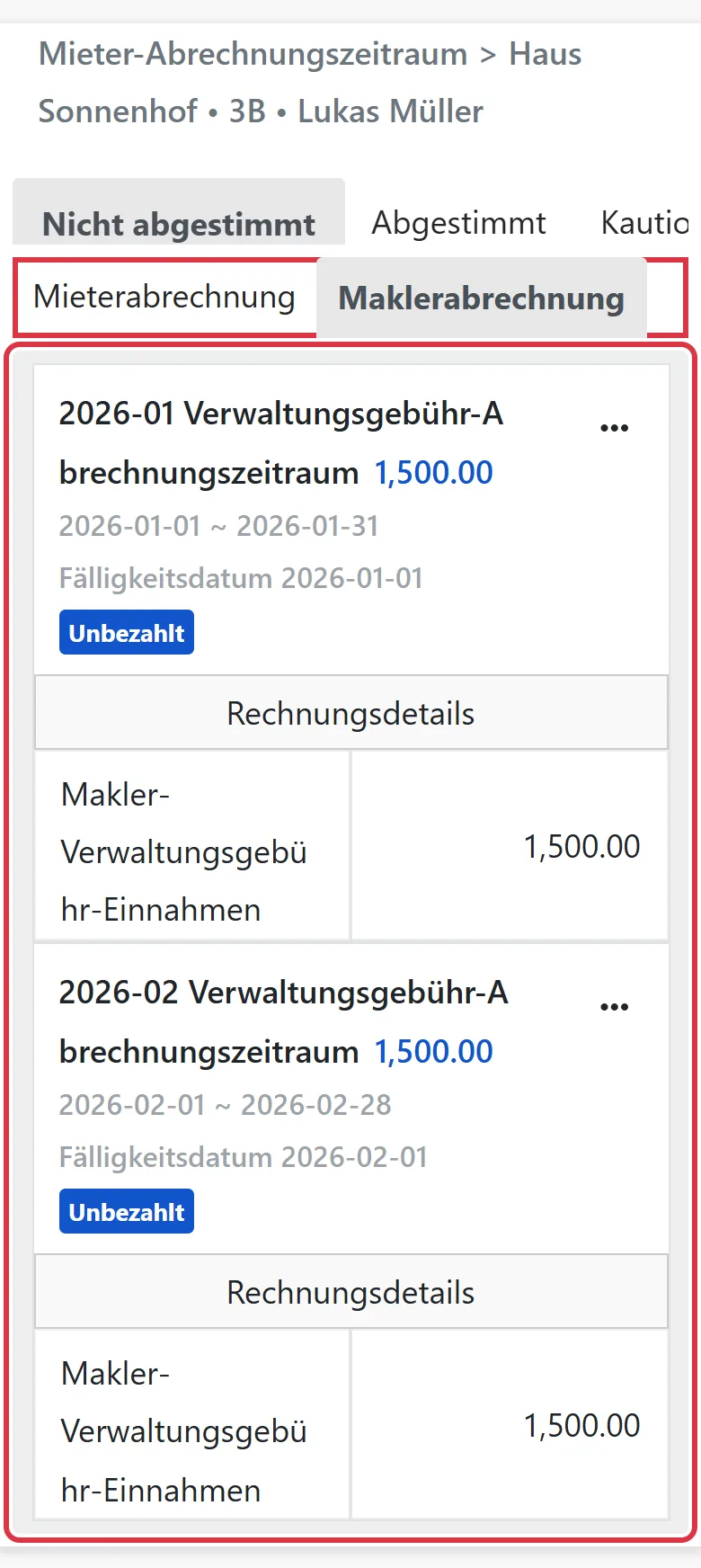
Wechseln Sie zum Tab Agenturabrechnung, um die periodisch erstellte Verwaltungskostenabrechnung für diesen Vertrag zu sehen. Betrag und Fälligkeitstermin sind bereits festgelegt, und auch diese Abrechnungen werden automatisch fortlaufend erstellt, sodass kein manuelles Eingeben nötig ist. Warten Sie einfach auf die Zahlung und stimmen Sie ab.
Vertrag ändern: Miete, Zahlungszyklus, Kaution und wiederkehrende Posten jederzeit anpassen
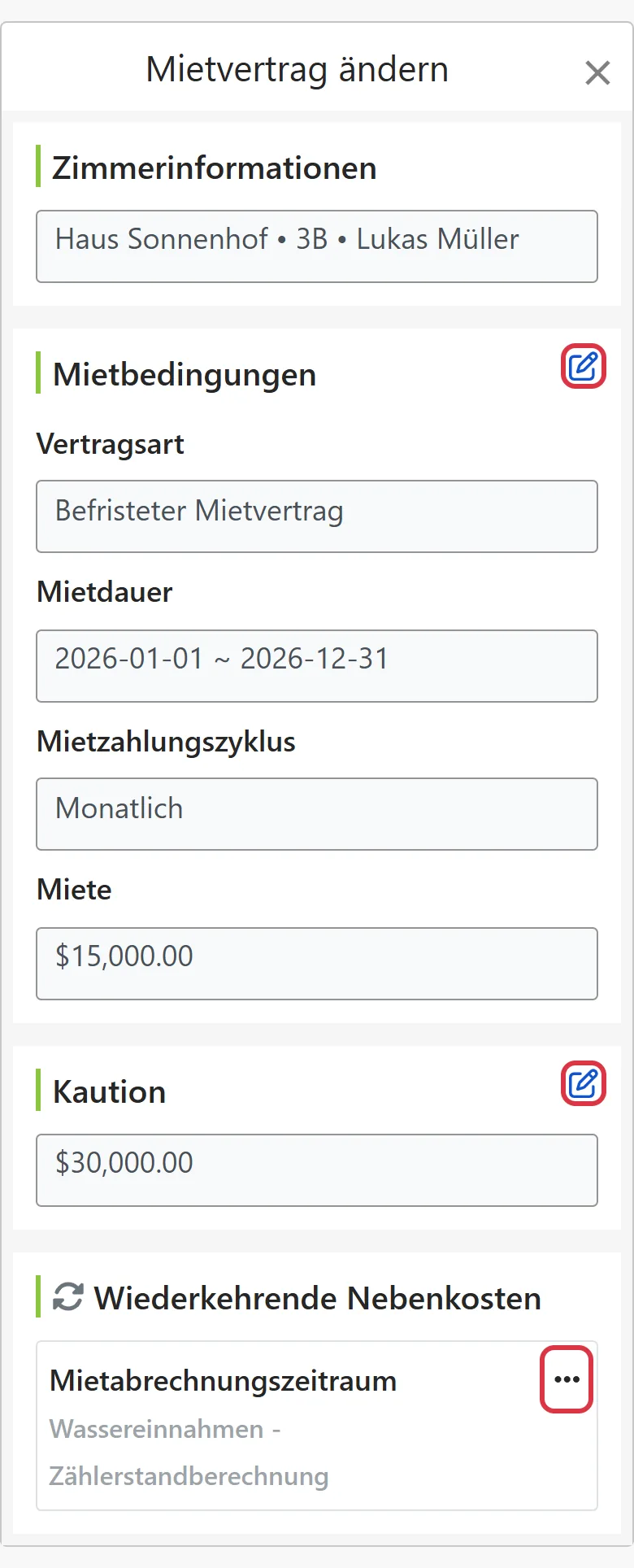
Ist der Vertrag abgeschlossen und möchten Sie später Miete, Zahlungszyklus, Kaution oder wiederkehrende Posten anpassen, klicken Sie bei dem Zimmer auf [Weitere Funktionen] > [Vertrag ändern]. Mietbedingungen, Zahlungszyklus, Kaution und wiederkehrende Nebenkosten lassen sich direkt auf diesem Bildschirm ändern, ohne den Vertrag neu anzulegen. Bitte beachten Sie: Elektronische Verträge, die noch nicht vollständig unterschrieben sind, können vorerst nicht geändert werden; nach Abschluss der Unterzeichnung können Sie sie anpassen.
Häufig gestellte Fragen
Wie wählt man unter den drei Mietvertragsarten?
Für einen normalen Mietvertrag mit festem Beginn und Ende, der nach Ablauf gesondert geregelt wird, wählen Sie [Befristeter Mietvertrag]. Für einen Vertrag ohne feste Laufzeit, der jederzeit mit Ankündigung gekündigt werden kann, wählen Sie [Unbefristeter Mietvertrag]. Wenn Sie erwarten, dass der Mieter nach Ablauf weiter dort wohnt, wählen Sie [Wechsel zu unbefristetem Mietvertrag nach fester Vertragslaufzeit] (vom System empfohlen): Bei Ablauf ist keine neue Unterschrift nötig, die Abrechnungszeiträume laufen automatisch weiter und keine Rechnung wird vergessen.
Ist die E-Mail-Adresse des Mieters zwingend erforderlich?
Empfohlen. Das System versendet über die Email Zahlungserinnerungen und Unterzeichnungsbenachrichtigungen. Hat der Mieter keine Email, bitten Sie ihn nach dem Anlegen des Vertrags, den QR Code zu scannen und Telegram zu verknüpfen, um Zahlungserinnerungen zu erhalten; zum Unterschreiben verwenden Sie stattdessen [Mieter unterzeichnet per Link] oder [Mieter unterzeichnet jetzt].
Was ist der Unterschied zwischen den drei Optionen für den Kautionsverwahrer?
Der Unterschied liegt darin, wer das Kautionsgeld hält. Bei [Maklerpartei(Eigentümer-Treuhandkonto)] wird die Kaution auf dem Treuhandkonto des Eigentümers verbucht und von der Verwaltungsgesellschaft verwahrt; bei der Eigentümerausschüttung wird sie einbehalten und nicht an den Eigentümer ausgezahlt, und beim Auszug des Mieters wird sie von dort zurückerstattet. Bei [Eigentümerpartei(Eigentümerkonto)] verwahrt der Eigentümer die Kaution selbst. Bei [Drittkonto(Mieter oder Treuhandstelle)] liegt die Kaution auf den Namen des Mieters oder bei einer Hinterlegungsstelle, und weder die Verwaltungsgesellschaft noch der Eigentümer hält sie. Wählen Sie entsprechend Ihrem Vertrag mit dem Eigentümer.
Was sind Vorauszahlungen? Sind sie dasselbe wie eine Kaution?
Nein. Die Kaution ist eine Sicherheit für die Vertragserfüllung und wird beim Auszug grundsätzlich vollständig zurückgezahlt; Vorauszahlungen sind Geld, das im Voraus eingezogen und Zeitraum für Zeitraum mit den tatsächlichen Kosten verrechnet wird, z. B. monatlich 500 für Strom, von denen die tatsächliche Stromrechnung abgezogen wird, sodass der Vermieter die Kosten nicht jeden Zeitraum auslegen muss. Beim Auszug wird die restliche Vorauszahlung automatisch in den Abrechnungszeitraum der Schlussabrechnung übernommen und erstattet. In der Buchhaltung sind beide Verbindlichkeiten gegenüber dem Mieter, keine Einnahmen.
Kann der Abrechnungszeitraum nach seiner Erstellung noch geändert werden?
Ja. Der Bildschirm beim Erstellen ist nur eine Vorschau: Dort können Sie sofort Fälligkeitstermine anpassen, einzelne Posten löschen, mit dem nächsten Zeitraum zusammenlegen oder eine Einzelzahlung hinzufügen. Um sie nach dem Anlegen erneut zu ändern, gehen Sie zu [Immobilie], klicken bei dem Zimmer auf [Weitere Funktionen] > [Mieter-Abrechnungszeitraum] und passen sie an.
Wann werden die Eigentümerprovision und die Verwaltungsgebühr als erhalten markiert?
Sie richten sich nach der Miete. Wird ein Mietabrechnungszeitraum als erhalten markiert, markiert das System die Verwaltungsgebühr und die Eigentümerprovision dieses Zeitraums ebenfalls als erhalten, sodass Sie sie nicht einzeln bearbeiten müssen.
Muss der Vertrag online unterschrieben werden?
Nein. Die letzte Unterzeichnungsoption, [Kein Vertrag, nur Einzugsdaten erforderlich], eignet sich, wenn bereits ein Papiervertrag unterschrieben wurde; Abrechnungszeiträume und Verwaltungsfunktionen bleiben davon völlig unberührt.
Fazit
Wenn Sie so weitermachen wie bisher, planen Sie beim nächsten Einzug wieder selbst die Rechnungen, passen den Vertrag an und stellen jeden Monat Miete und Nebenkosten einzeln in Rechnung. Sobald Sie den Vertrag in RentPackage hinzufügen, entstehen die Abrechnungszeiträume für die gesamte Mietdauer automatisch, Verlängerungs- und Zahlungserinnerungen gehen von selbst raus, und die Unterzeichnung klappt auch online.
Wählen Sie ein Zimmer, in das diesen Monat ein Mieter einzieht, fügen Sie einen Vertrag hinzu und erstellen Sie die Abrechnungszeiträume des Mieters, um es auszuprobieren.
RentPackage kostenlos testenVerwandte Artikel
- RentPackage Mieter-Abrechnungszeitraum: Zahlungsabgleich, Teilzahlungen, Zählerablesung und Kaution – der tägliche Mieteinzug auf einer Seite:Sind die Abrechnungszeiträume erstellt, erledigen Sie den täglichen Zahlungsabgleich und die Zählerablesung auf dieser Seite.
- RentPackage: Verwaltete Immobilie hinzufügen – von der Objekterstellung über Eigentümer und Anfangssaldo bis zur Online-Vertragsunterzeichnung, alles in einem Ablauf:Legen Sie zuerst das Objekt und die Einheiten an, dann können Sie dem Zimmer einen Vertrag hinzufügen.
- RentPackage Vertragsvorlagen: Vermieter und Hausverwaltungen schreiben den Mietvertrag einmal, Mieter- und Mietdaten werden bei Vertragsabschluss automatisch eingefügt:Passen Sie zuerst Ihre Vertragsvorlagen an, dann werden die eingegebenen Daten beim Unterzeichnen automatisch übernommen.