
RentPackage Schedule E Steuerbericht für US-Vermieter: Mieteinnahmen und Vermietungskosten automatisch den Formularzeilen zugeordnet
Inhalt
Warum Schedule E mit RentPackage erstellen
Vor jeder Steuererklärung suchen Vermieter die Mietbelege eines ganzen Jahres und Ausgaben wie Reparaturen, Versicherung und Verwaltungsgebühren zusammen und ordnen sie einzeln den Zeilen von Schedule E zu. Bei mehreren Objekten wird schnell etwas vergessen oder in die falsche Zeile eingetragen, und vor der Übergabe an den Steuerberater muss noch einmal abgeglichen werden.
- Ihre laufende Buchhaltung wird zum Bericht
Über Abrechnungszeiträume erhaltene Mieten und erfasste Ausgaben werden nach der Schedule-E-Zeile des jeweiligen Kontos zugeordnet. Steuerjahr und Objekte auswählen, und der Bericht wird erstellt, ohne eigene Excel-Tabelle. - Jedes Objekt in einer eigenen Spalte
Der Bericht zeigt in den Spalten A, B und C von Schedule E für jedes Objekt Mieteinnahmen, die einzelnen Kosten, Abschreibung sowie Nettoeinkommen oder Verlust und lässt sich direkt für den Steuerberater ausdrucken. - Abschreibung einmal erfassen, danach automatisch übernommen
Wenn Sie die Abschreibung als manuelle Buchung erfassen, übernimmt das System sie beim nächsten Erstellen des Berichts automatisch und zeigt ein 🔒-Symbol. Sie können auch nur für diesen Bericht den Betrag Ihres Steuerberaters eingeben.
Was ist Schedule E?
Schedule E ist ein Steuerformular der US-amerikanischen Finanzbehörde (IRS), das zur Meldung von Mieteinnahmen und -kosten verwendet wird. Es ist ein Anhang der Einkommensteuererklärung (Form 1040). Wenn Sie in den USA vermietete Immobilien besitzen, müssen Sie dieses Formular jährlich ausfüllen, um Mieteinnahmen und damit verbundene Kosten zu melden.
Wie verwenden
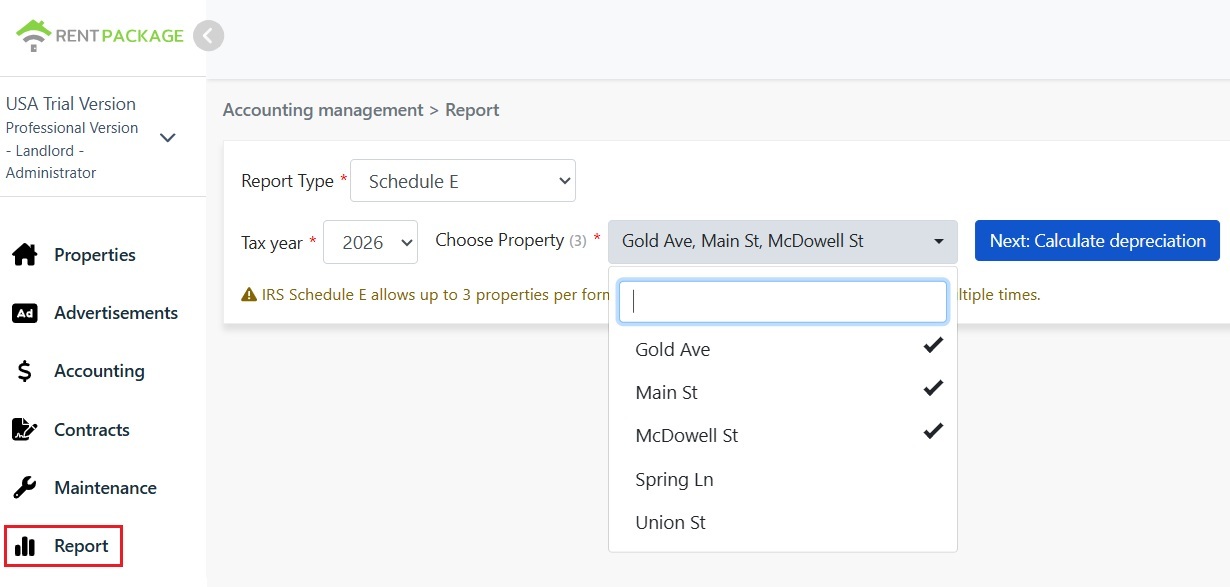
Schritt 1: Steuerjahr und Objekte auswählen
- Bericht öffnen: Klicken Sie im linken Menü auf „Bericht“ → „Steuerbericht“
- Steuerjahr: Jahr aus den letzten zehn Jahren wählen
- Objekt auswählen: Gemäß IRS-Vorgaben dürfen pro Bericht maximal 3 Objekte enthalten sein
- Klicken Sie auf „Nächster Schritt: Abschreibung berechnen“: Das System zeigt den Abschreibungseinstellungsbildschirm an
Schritt 2: Abschreibung berechnen
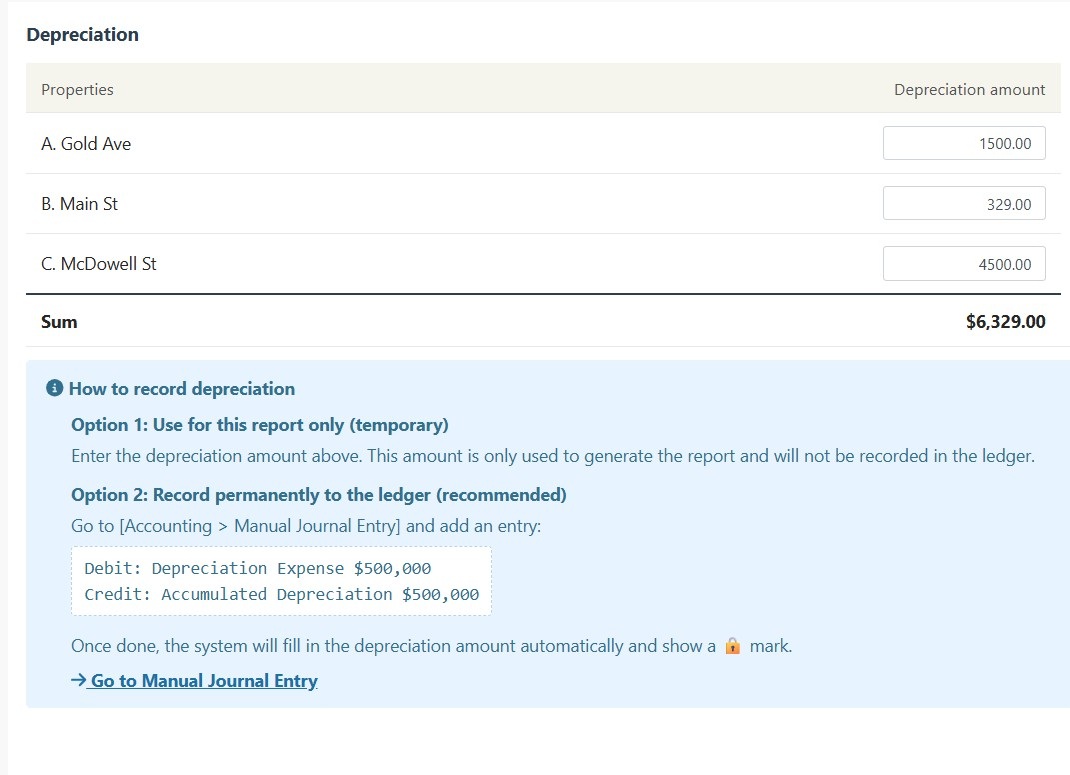
Das System zeigt die Abschreibungsinformationen der ausgewählten Objekte an:
Szenario A: Abschreibung bereits im Buchungssatz erfasst
Wenn die Abschreibung des Objekts in „Manuelle Buchungen“ erfasst wurde, zeigt das System den Betrag automatisch an und fügt ein 🔒 Sperrsymbol hinzu. Dieses Feld ist schreibgeschützt und kann nicht bearbeitet werden. Für Änderungen gehen Sie zu „Bericht → Manuelle Buchung“ und bearbeiten Sie den Ursprungseintrag.
Szenario B: Noch keine Aufzeichnungen zur Abschreibung
Wenn keine Abschreibungen für das Objekt vorliegen, zeigt das System ein bearbeitbares Eingabefeld an. Sie können den vom Buchhalter bereitgestellten Abschreibungsbetrag direkt eingeben.
Schritt 3: Bericht erstellen
- Stellen Sie sicher, dass alle Informationen korrekt sind, und klicken Sie auf „Bericht erstellen“
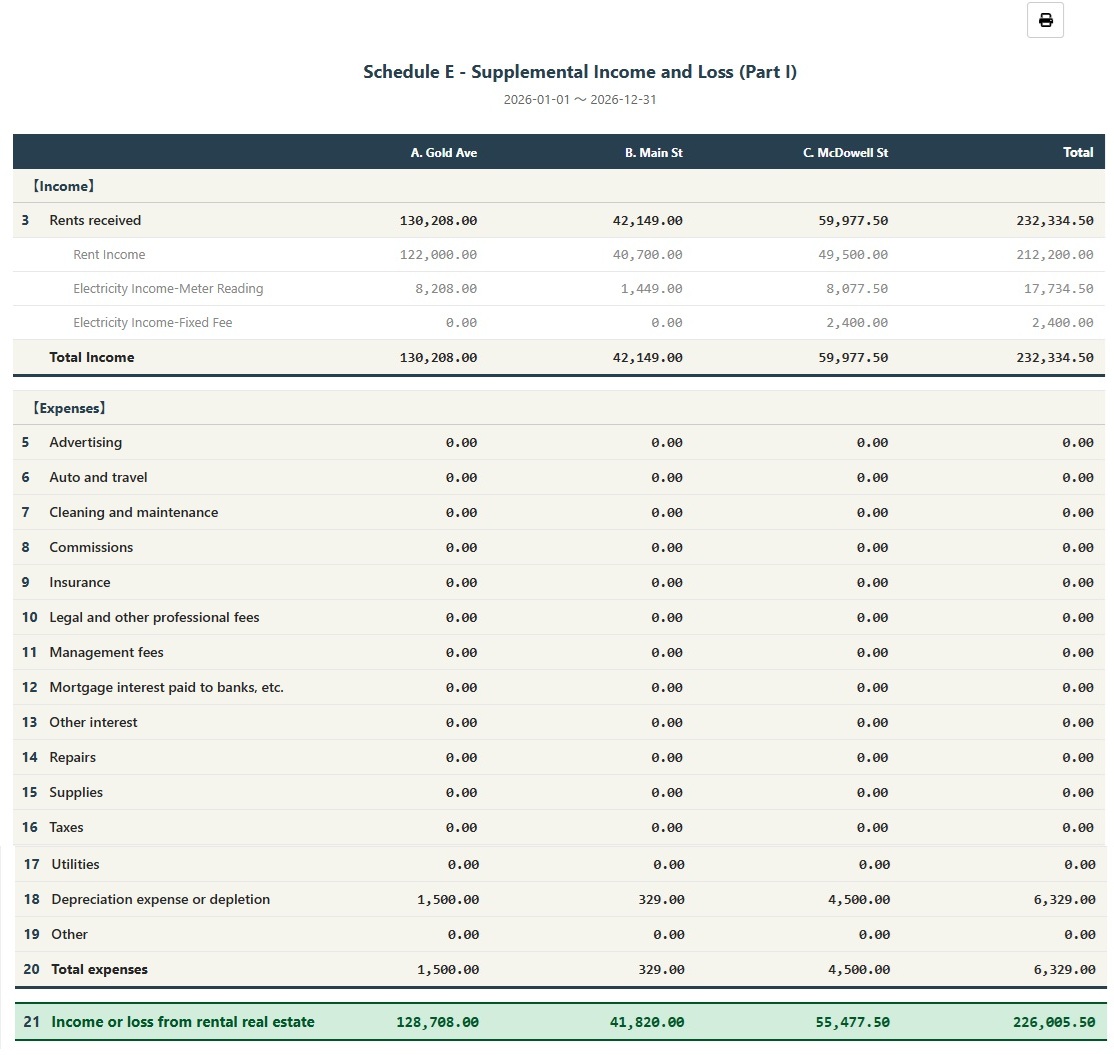
- Das System erstellt den Schedule E Bericht und zeigt Mieteinnahmen (Zeile 3), Ausgaben im Detail (Zeilen 5-19), Abschreibungen (Zeile 18) und Gewinn oder Verlust (Zeile 21) für jedes Objekt an.
- Sie können den Bericht drucken oder als PDF exportieren, um ihn als Referenz für die Steuererklärung zu verwenden.
Wie kann man Abschreibungen dauerhaft aufzeichnen?
Wenn Sie den Abschreibungsbetrag dauerhaft in der Buchhaltung erfassen möchten, gehen Sie wie folgt vor:
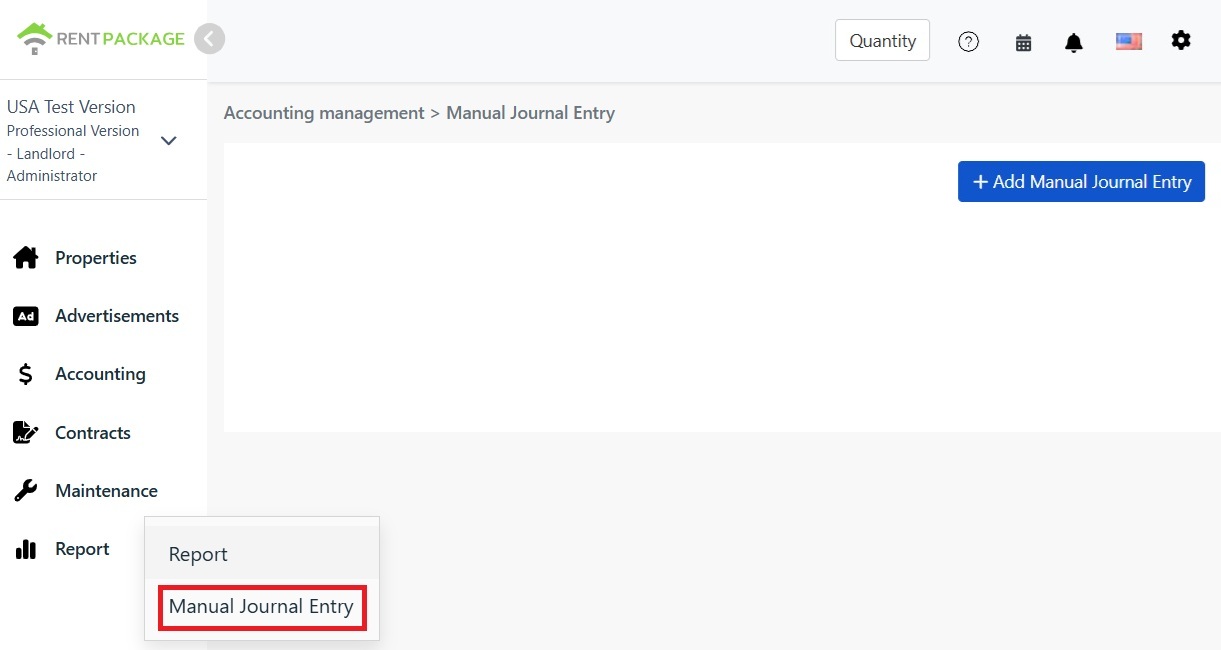
- Gehen Sie zu „Bericht → Manuelle Buchung“
- Klicken Sie auf '+ Manuelle Buchung hinzufügen'
- Wählen Sie das entsprechende Objekt aus
- Geben Sie folgenden Buchungssatz ein:
| Konto | Soll | Haben |
|---|---|---|
| Abschreibungskosten | $10,000 | |
| Kumulierte Abschreibungen | $10,000 |
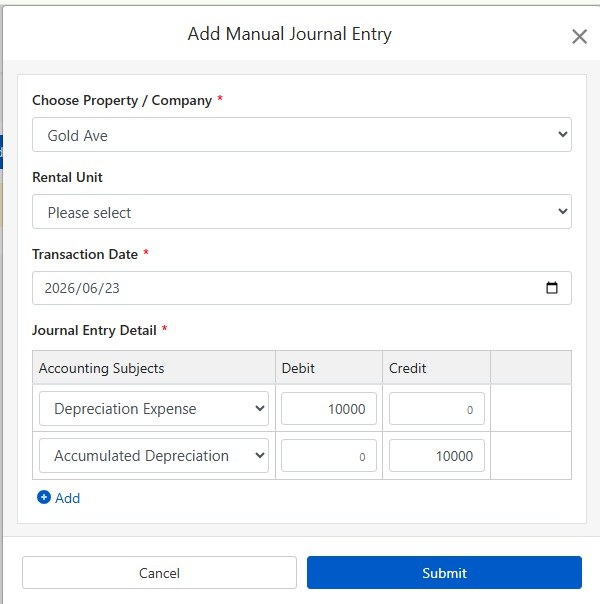
Klicken Sie auf 'Einreichen', um den Buchungssatz zu speichern. Nach Abschluss wird dieser Abschreibungsbetrag automatisch beim nächsten Erstellen des Schedule E-Berichts eingefügt und das 🔒 Sperrsymbol angezeigt.
Wie berechnet man Abschreibungen?
US-Wohnimmobilien werden über 27,5 Jahre linear abgeschrieben.
Formel:
Beispiel:
- Kaufpreis: $300,000
- Grundstückswert: $50,000 (Grundstücke sind nicht abschreibbar)
- Abschreibbarer Betrag: $300,000 - $50,000 = $250,000
- Jährliche Abschreibung: $250,000 ÷ 27,5 = $9,091
Grundstückswerte finden Sie normalerweise auf dem Grundsteuerbescheid oder im Gutachten. Bei Fragen wenden Sie sich bitte an Ihren Steuerberater.
Filterkriterien ändern
Wenn nach der Berichtserstellung Änderungen am Objekt oder Steuerjahr erforderlich sind, klicken Sie auf die Schaltfläche „Filter ändern“ oben im Bericht, um zur Einstellungsseite zurückzukehren.
Zuordnungstabelle der Kostenkategorien für Schedule E
| IRS-Nummer | Kategorie | Beschreibung |
|---|---|---|
| Line 3 | Rents Received | Gesamteingezogene Mieteinnahmen |
| Line 4 | Royalties Received | Einnahmen aus Lizenzgebühren |
| Line 5 | Advertising | Werbe- und Marketingkosten |
| Line 6 | Auto and Travel | Fahrzeug- und Reisekosten |
| Line 7 | Cleaning and Maintenance | Reinigungs- und Wartungskosten |
| Line 8 | Commissions | Maklerprovisionen |
| Line 9 | Insurance | Immobilienversicherungskosten |
| Line 10 | Legal and Professional Fees | Kosten für Rechts-, Buchhaltungs- und professionelle Dienstleistungen |
| Line 11 | Management Fees | Kosten der Immobilienverwaltung |
| Line 12 | Mortgage Interest | Hypothekenzinsen an die Bank |
| Line 13 | Other Interest | Sonstige Zinsaufwendungen |
| Line 14 | Repairs | Reparatur- und Instandhaltungskosten |
| Line 15 | Supplies | Verbrauchsmaterial und Materialien |
| Line 16 | Taxes | Grundsteuer und andere Abgaben |
| Line 17 | Utilities | Versorgungsdienste wie Wasser, Strom, Gas |
| Line 18 | Depreciation | Abschreibungskosten |
| Line 19 | Other | Andere abzugsfähige Ausgaben |
Häufig gestellte Fragen
Warum können nur 3 Objekte ausgewählt werden?
Dies ist eine Beschränkung des IRS Schedule E-Formulars. Jedes Formular hat nur die Spalten A, B und C und kann maximal 3 Objekte aufnehmen. Wenn Sie mehr Objekte haben, erstellen Sie bitte mehrere Berichte.
Das Abschreibungsfeld zeigt ein Schlosssymbol an und kann nicht bearbeitet werden. Was tun?
Das Schloss-Symbol zeigt an, dass der Betrag aus einem Buchungseintrag stammt. Um Änderungen vorzunehmen, gehen Sie zu "Bericht → Manuelle Buchung" und bearbeiten Sie den ursprünglichen Abschreibungseintrag.
Wird die Abschreibung, die auf der Berichtseite eingegeben wurde, in die Buchhaltung aufgenommen?
Nein. Die auf der Berichtseite eingegebene Abschreibung wird nur zur Erstellung dieses Berichts verwendet. Für eine dauerhafte Aufzeichnung verwenden Sie bitte die Funktion für manuelle Buchungen.
Wie werden die Ausgaben im Bericht klassifiziert?
Das System klassifiziert die Ausgaben automatisch basierend auf der von Ihnen in den Konten eingestellten Schedule-E-Kategorie. Bitte stellen Sie sicher, dass Ihre Konten korrekt den entsprechenden Schedule-E-Kategorien zugeordnet sind.
Kann dieser Bericht direkt für die Steuererklärung verwendet werden?
Dieser Bericht dient nur zu Informationszwecken und fasst die in RentPackage aufgezeichneten Einnahmen und Ausgaben zusammen. Für die Steuererklärung übertragen Sie die Daten auf die offiziellen IRS-Formulare oder übergeben Sie sie Ihrem Steuerberater. Es wird empfohlen, vor der Einreichung einen Steuerexperten zu konsultieren.
Fazit
Bleibt alles wie bisher, suchen Sie vor der nächsten Steuererklärung wieder die Rechnungen und Mietaufzeichnungen eines Jahres zusammen und ordnen sie Zeile für Zeile Schedule E zu. Sobald Ihre Buchhaltung in RentPackage läuft und die Konten den Schedule-E-Zeilen zugeordnet sind, wählen Sie jedes Jahr nur Steuerjahr und Objekte aus und erstellen den Bericht für Ihren Steuerberater.
Wählen Sie zuerst ein US-Objekt, erstellen Sie Schedule E einmal für das laufende Steuerjahr und sehen Sie nach, in welchen Zeilen Ihre Einnahmen und Kosten landen.
RentPackage kostenlos testenVerwandte Artikel
- RentPackage Manuelle Buchung: Reparaturen, Versicherung, Abschreibung – auch Einnahmen und Ausgaben außerhalb der Mieter-Abrechnungszeiträume erfassen:Abschreibung, Grundsteuer und andere Posten außerhalb der Abrechnungszeiträume als Buchung erfassen, und Schedule E übernimmt sie mit.
- RentPackage Gewinn- und Verlustrechnung: Mieteinnahmen und Ausgaben je Immobilie und Eigentümer, Gewinn automatisch berechnet:Jederzeit sehen, wie viel jedes Objekt und jeder Eigentümer verdient, ohne bis zur Steuererklärung zu warten.
- So erstellen Sie ein Hauptbuch in RentPackage, automatisch zusammengefasste Mieten und Immobilienabrechnungen:Woher kommt ein Betrag in einer Schedule-E-Zeile? Im Hauptbuch sehen Sie die Einzelbuchungen jedes Kontos.