
Wie man mit RentPackage das Immobilien-Übersichtspanel nutzt, um den Status eines gesamten Gebäudes schnell zu überblicken
Schnellverknüpfungen
1. Was ist das Immobilien-Übersichtspanel?
Das Immobilien-Übersichtspanel ist wie der 'Zimmerstatus' eines Hotels; es organisiert Mietstatus, Miete, Kaution und Vertragsinformationen aller Zimmer eines Gebäudes auf einer Seite, sodass Sie nicht Zimmer für Zimmer durchklicken müssen, um einen vollständigen Überblick zu erhalten.
Immobilienübersicht ist besonders geeignet für:
- Tägliche Inspektion: Schnelle Prüfung, welche Einheiten überfällig, bald zur Miete oder leerstehend sind.
- Firmenbesprechung: In Besprechungen bei Makler- oder Immobilienfirmen kann der Überblicksbericht direkt verwendet werden, um den Status von Immobilien zu melden, z. B. welche Verträge bald auslaufen, welche reserviert sind und welche Besichtigungen benötigen.
- Drucken & Archivieren: Mit einem Klick den Statusbericht des gesamten Gebäudes drucken, um ihn in Papierform für Meetings und Archivierungen verfügbar zu haben.
2. Immobilien-Übersicht öffnen
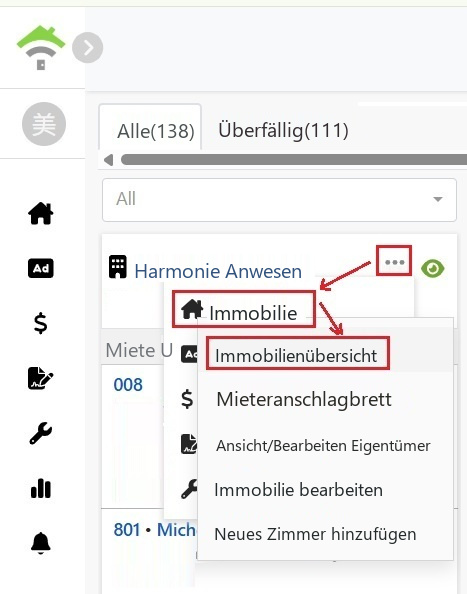
Bitte [ folgen ] Sie der Immobilie zuerst (klicken Sie auf das Augensymbol in der oberen rechten Ecke der Immobilienkarte). Neben Ihnen können Sie auch Mitarbeiter hinzufügen, um die Immobilie gemeinsam zu verfolgen und zu verwalten. Nur Mitglieder, die folgen, können die Immobilienübersicht einsehen.
Klicken Sie dann auf das „⋯“-Menü auf der Immobilienkarte und wählen Sie [ Immobilien ] → [ Immobilienübersicht ], um es zu öffnen.
3. Erläuterung der Inhalte der Übersichtsseite
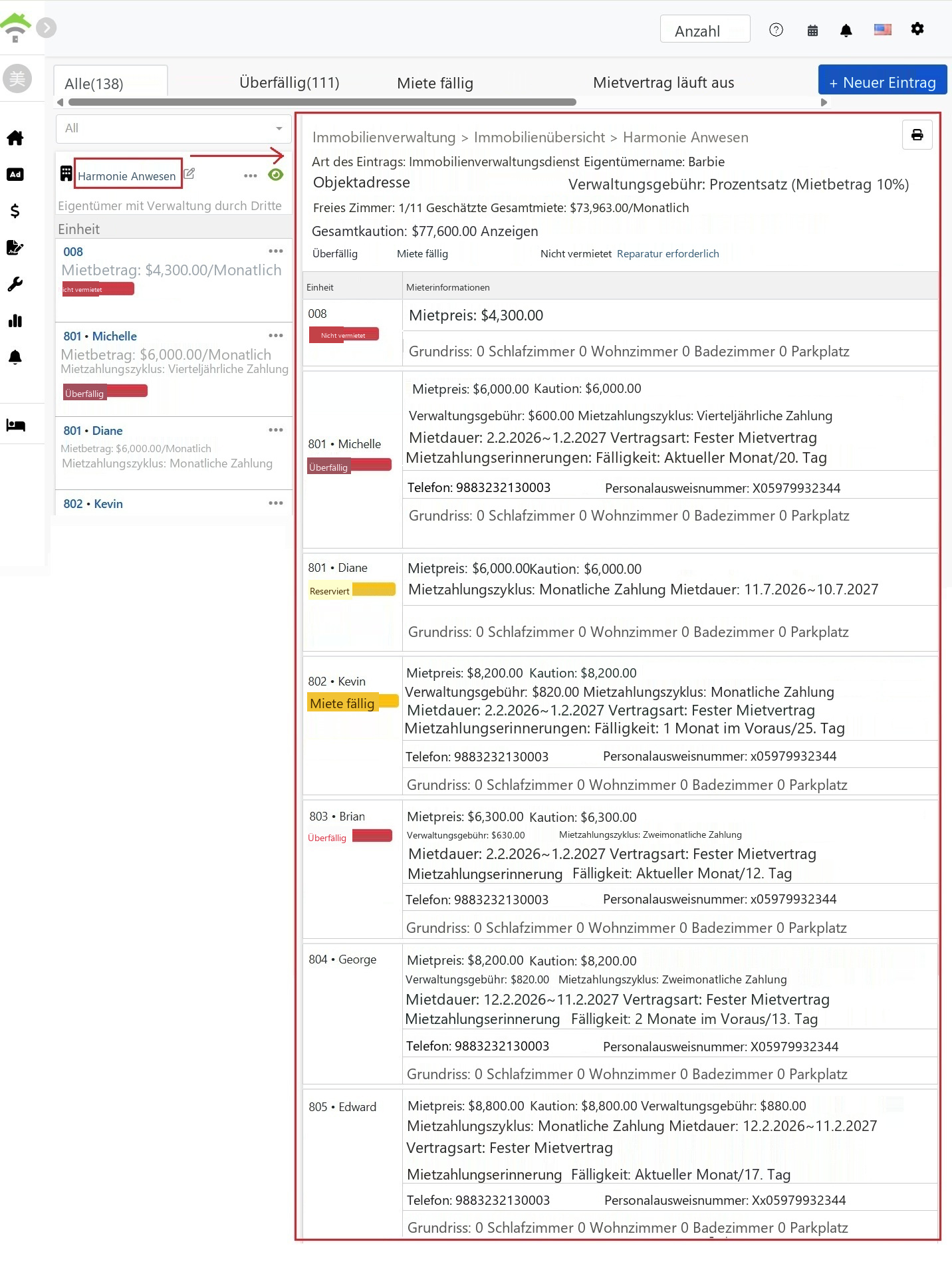
Oben auf der Übersichtsseite werden die Basisinformationen der Immobilie und die Gesamtstatistik angezeigt:
- Grundinformationen der Immobilie: Anzeigentyp, Eigentümername, Immobilienadresse, Verwaltungskostenberechnungsmethode.
- Anzahl der freien Zimmer: Zeigt die Anzahl der freien Zimmer / Gesamtzimmer an, z.B. 1/11.
- Geschätzte Gesamtkaltmiete: Geschätzte Gesamtmiete der gesamten Immobilie pro Monat.
- Gesamtkaution: Gesamtsumme der aktuell hinterlegten Kaution für die gesamte Immobilie. Klicken Sie auf [ Ansicht ], um zu „Eigentümer Abrechnung“ → „Kautionskonto“ zu gelangen und die Details jeder einzelnen Kaution zu sehen.
- Statusstatistik: Übersichtliche Anzahl der Zimmer in jedem Status, einschließlich überfällig, bald zu zahlen, leerstehend, reserviert, in Reparatur, ohne Ablesung.
4. Zimmerdetails
Im unteren Bereich der Übersichtsseite wird für jedes Zimmer detaillierte Information aufgelistet:
- Zimmerstatus: Status-Tags wie frei, überfällig, bald fällig, reserviert, bei Überfälligkeit wird die Anzahl der Tage angezeigt.
- Miete und Kaution: Miete, Kaution und Verwaltungsgebühr pro Zimmer.
- Mietvertragsinformationen: Mietzyklus (monatlich, alle zwei Monate, vierteljährlich, jährlich), Mietdauer, Vertragstyp.
- Mietzahlungserinnerung und Fälligkeitsdatum: Anzeigen der Zahlungserinnerungseinstellungen und des geplanten Zahlungstermins für das Zimmer, z. B. "3 Tage vorher benachrichtigen (beide Parteien) | Geplanter Zahlungstermin: 1. des Monats".
- Mieter-Kontaktinformationen: Telefonnummer, Ausweisnummer, Wohnadresse.
- Grundriss: Raumkonfiguration mit Wohnzimmer, Bad und Stellplatz.
5. Übersicht drucken
Klicken Sie auf die Schaltfläche [ Drucken ] oben rechts im Übersichtsfenster, um den gesamten Bericht zu drucken. Zur besseren Lesbarkeit wird der Bericht auf einer Seite ohne Umbruch dargestellt und zeigt den Status des gesamten Gebäudes auf einem einzigen Bericht.