📄 Einführung in die Benutzeroberfläche: In fünf Minuten das Hauptfenster verstehen und wissen, wo alles erledigt wird. 📄 Wie man mit RentPackage das Immobilien-Übersichtspanel nutzt, um den Status eines gesamten Gebäudes schnell zu überblicken 📄 Neue verwaltete Immobilie hinzufügen: Von der Objekterstellung über den Eigentümer und die Kontoeröffnung bis zur Online-Vertragsunterzeichnung alles in einem Schritt 📄 Einzug und Vertragsabschluss: Mietzeitraum, Kaution, Nebenkosten auf einmal einstellen, Abrechnungszyklus automatisch generieren. 📄 Mieterabrechnung: Zahlungseingang, Teilzahlungen, Zählerstand und Kaution, tägliche Mietabrechnung auf dieser Seite 📄 Erklärung zum Eigentümer-Übertragungsservice 📄 Benutzerdefinierte Mietbenachrichtigungen: Mietzahlungserinnerungen, Vertragsablauf, das System sendet zur richtigen Zeit an die richtige Person 📄 So schätzen Sie mit RentPackage die Mieteinnahmen für den nächsten Monat und das gesamte Jahr voraus 📄 Compliance-Unterstützung und Haftungserklärung 📄 Erläuterung der Vertragsvorlagenfunktion 📄 Untermieter-Funktionsbeschreibung 📄 Beschreibung der Teilzahlungsfunktion 📄 Funktionserläuterung zu Vorauszahlungen 📄 Beschreibung der Mietabrechnungsfunktion 📄 Abrechnungsfunktion 📄 Periodenabrechnungsfunktion 📄 Reservierungsfeature 📄 Anleitung zur Einrichtung von elektronischen Verträgen 📄 Leitfaden zur Einstellung der Verwaltungsgebühr für Hausverwaltungsunternehmen 📄 Warum gelten Kautionen und Vorauszahlungen buchhalterisch als Verbindlichkeiten? 📄 Einführung in RentPackage Universal 📄 Provisionsaufteilung Anleitung 📄 Warum braucht jeder Vermieter und Immobilienmakler eine automatisierte Mieterverwaltungssoftware? 📄 Wie behandelt man Wechselkurse korrekt bei Euro-Preisgestaltung der Miete? 📄 US-Steuererklärung - Anweisungen für Schedule E-Formular 📄 UK-Steuererklärung - Anweisungen für SA105-Formular 📄 Wie man mit RentPackage Stripe für Online-Mietzahlungen aktiviert 📄 Wie man Mieter über den Kalender benachrichtigt: Beispiel Stromausfall 📄 Wie Sie das Logo der Vermittlungsagentur einrichten, damit es in E-Mail-Benachrichtigungen und Vertrags-PDFs Ihr Branding zeigt 📄 Was ist Mietversicherung? Ausgleich für Mietausfall, im Vertrag verwaltet 📄 Anlage V Anleitung zur deutschen Mietsteuermeldung. 📄 T776 Anleitung zur kanadischen Mietsteuermeldung. 📄 PIT-28 Anleitung zur polnischen Einkommenssteuererklärung für Mieteinkünfte 📄 So erstellen Sie mit RentPackage den australischen Mietsteuerbericht (Rental Schedule), Einnahmen und Ausgaben automatisch ATO-Kategorien zuordnen 📄 Wie man in RentPackage die rumänische Einkommenssteuererklärung (Declarația Unică 212) verwendet 📄 Wie generiert man SZJA-Einkommensmeldedaten für Ungarn in RentPackage und organisiert eSZJA-Zahlen mit einem Klick? 📄 Gewinn- und Verlustrechnung: Mieteinnahmen und -ausgaben für jede Immobilie, jeden Eigentümer, berechnet automatisch den Gewinn. 📄 Bilanz: Wie viel des Bankguthabens gehört eigentlich den Mietern? Kautionen und Vorauszahlungen auf einen Blick. 📄 Cashflow-Bericht: Wie viel hat sich das Bargeld während der Mietperiode tatsächlich erhöht? 📄 So erstellen Sie ein Hauptbuch in RentPackage, automatisch zusammengefasste Mieten und Immobilienabrechnungen 📄 Manuelles Buchungseintrag: Reparaturen, Versicherung, Abschreibung, auch Einnahmen und Ausgaben außerhalb der Periode erfassen 📄 Benutzerdefinierte Mietbenachrichtigungen: Mietzahlungserinnerungen, Vertragsablauf, das System sendet zur richtigen Zeit an die richtige Person 📄 Warum kann Property Management Software erheblich Zeit und Kosten sparen?

Gewinn- und Verlustrechnung: Mieteinnahmen und -ausgaben für jede Immobilie, jeden Eigentümer, berechnet automatisch den Gewinn.

Schnellverknüpfungen

Was kann die Gewinn- und Verlustrechnung für Sie tun?

Die Gewinn- und Verlustrechnung fasst alle Einnahmen und Ausgaben über einen Zeitraum zusammen und berechnet am Ende den Nettogewinn der Periode. Beträge für Mieten, Nebenkosten, Gebühren, Reinigungskosten und andere Kategorien werden vom System basierend auf täglichen Buchungen automatisch klassifiziert und summiert, ohne dass Sie selbst eine Excel-Tabelle erstellen müssen.

Möchten Sie wissen, wie viel ein Eigentümer im ersten Halbjahr verdient hat, ob eine Immobilie in diesem Quartal Gewinn oder Verlust gemacht hat oder vor der Steuererklärung die Jahresbilanz einsehen? Wählen Sie die Bedingungen aus und klicken Sie auf eine Schaltfläche.

Bedienungsanleitung

Schritt 1: Berichtskriterien festlegen

Gehen Sie zur Berichtsseite im Funktionsmenü (klicken Sie im linken Menü auf Berichte und dann auf Berichte) und legen Sie nacheinander die folgenden Kriterien fest:
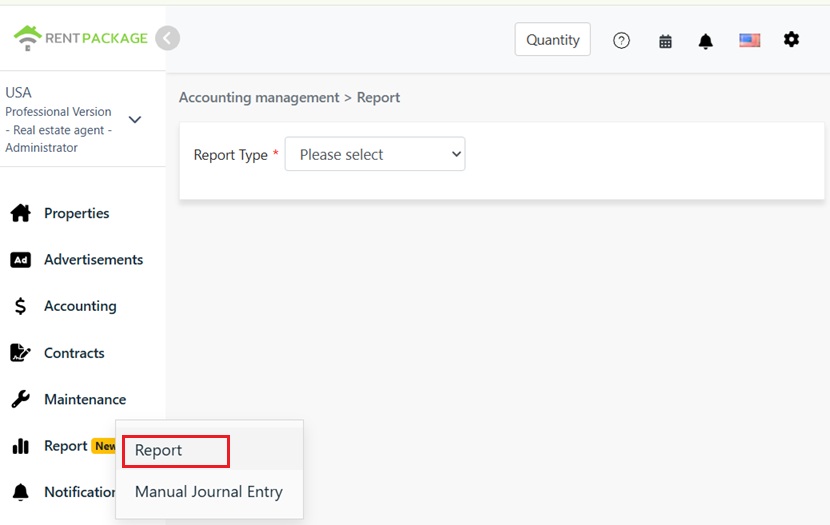
Berichtseingang im linken Menü unter Berichte
  • Berichtsart: Wählen Sie Gewinn- und Verlustrechnung.
  • Wählen Sie Objekt/Eigentümer/Firma: Bestimmen Sie den Berichtsbereich: Sie können ein einzelnes Objekt anzeigen, alle Objekte eines Eigentümers oder die Einnahmen und Ausgaben des gesamten Unternehmens.
  • Berichtszeitraum: Wählen Sie frei Start- und Enddatum, nicht auf ein ganzes Jahr oder Monat beschränkt. Sie können einen Mietzeitraum, ein Quartal oder einen beliebigen Zeitraum anzeigen.
  • Buchführungsgrundlage: Wählen Sie zwischen Kassen- oder Periodenabgrenzungsrechnung. Die Unterschiede werden im nächsten Abschnitt erklärt.
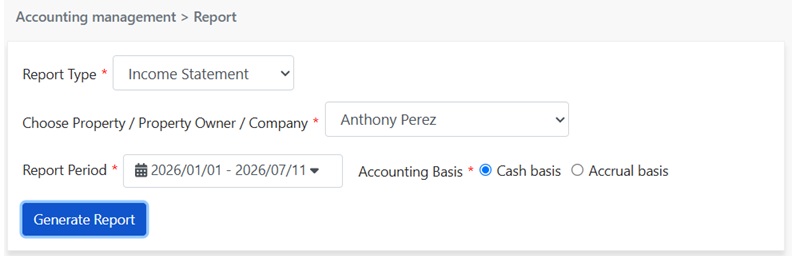
Einstellungen für Gewinn- und Verlustrechnung: Berichtstyp, Zielobjekte, Zeitraum, Rechnungsgrundlage
Wie wählen Sie zwischen Kassen- und Periodenabgrenzungsrechnung?

Für die gleiche Miete können die Beträge je nach Rechnungsgrundlage in unterschiedliche Perioden fallen:

  • Kassenbasis: Zugeordnete Periode basierend auf dem tatsächlichen Zahlungsdatum. Der Tag, an dem das Geld tatsächlich eingeht oder ausgegeben wird, bestimmt, in welchem Zeitraum der Betrag in die Berichte eingeht. Für einen Einblick in tatsächliche Zahlungsflüsse wählen Sie die Kassenbasis.
  • Periodenabgrenzungsbasis: Zugeordnete Periode basierend auf dem Fälligkeitsdatum. Das Fälligkeitsdatum bestimmt, in welchem Zeitraum der Betrag verbucht wird, unabhängig vom tatsächlichen Zahlungsdatum. Für einen Einblick in die tatsächliche Leistung wählen Sie die Periodenabgrenzungsbasis.
Bitte beachten Sie: Beispiel: Die Fälligkeit der Juni-Miete eines Mieters ist der 1. Juni, tatsächlich bezahlt er aber erst am 10. Juli. Der Bericht nach Periodenabgrenzung zählt dies im Juni (Fälligkeitsdatum); der Bericht nach Kassenbasis zählt es im Juli (Zahlungsdatum). Welches Basis für die Steuerberichterstattung zu verwenden ist, richtet sich nach den Steuergesetzen Ihres Landes und den Empfehlungen Ihres Buchhalters.
Schritt 2: Bericht erzeugen

Klicken Sie auf Bericht erzeugen, und das System erstellt basierend auf Ihren Kriterien eine Gewinn- und Verlustrechnung, gegliedert in drei Abschnitte:

  • Einnahmen: Alle Einnahmenkonten und -beträge in der Periode, wie Mieteinnahmen, Nebenkosteneinnahmen, Bearbeitungsgebühreneinnahmen, Reinigungseinnahmen, werden summiert als Gesamteinnahmen.
  • Ausgaben: Alle Kostenkonten und -beträge in der Periode, summiert als Gesamtausgaben. Ohne Kostenaufzeichnungen wird 'Keine Aufzeichnungen im aktuellen Zeitraum' angezeigt.
  • Nettoertrag der Periode: Gesamteinnahmen minus Gesamtausgaben ergeben das Ergebnis für diesen Zeitraum.
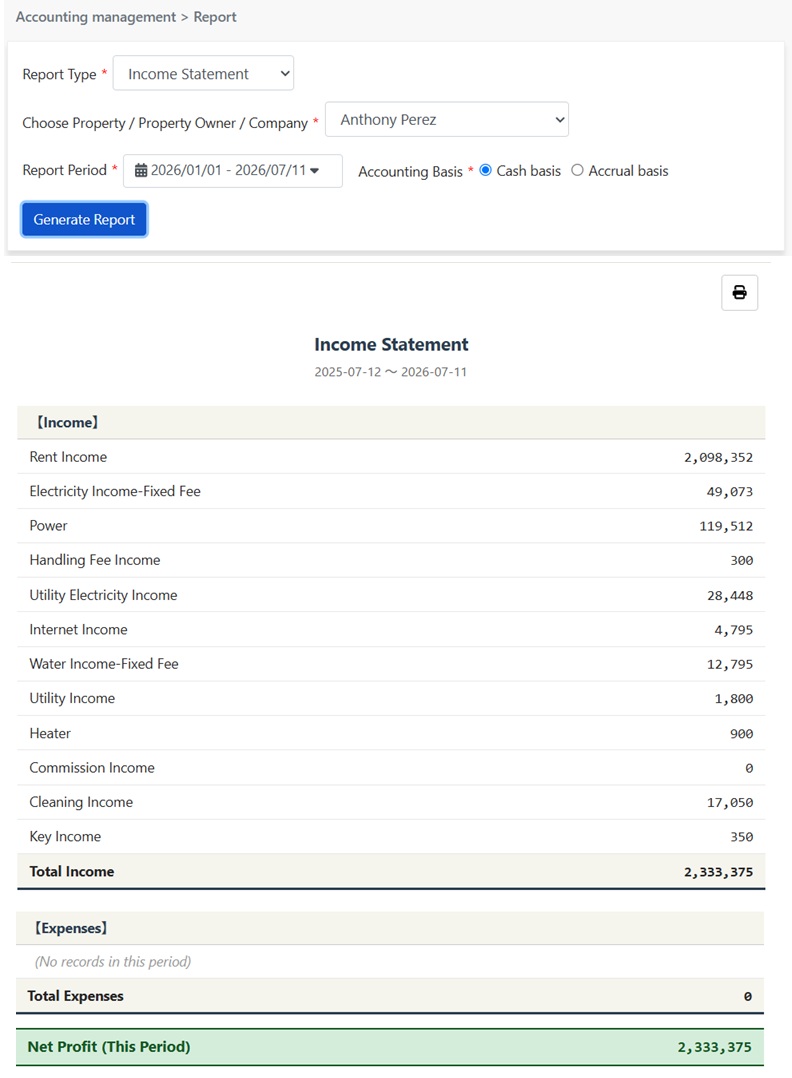
Generierte GuV: Einnahmen, Ausgaben, Nettoertrag der Periode

Klicken Sie auf das Drucksymbol oben rechts im Bericht, um direkt zu drucken oder als PDF zu speichern; weitergeben an Buchhalter oder Eigentümer.

Woher kommen die Berichtsnummern?

Die GuV erfordert keine zusätzliche Dateneingabe; Beträge stammen aus zwei Arten von Aufzeichnungen in Ihrem System:

  • Mietvertragsperiode: Mietverträge beinhalten Miete, Nebenkosten, Zusatzgebühren, die automatisch den entsprechenden Einnahmen- oder Kostenkonten zugeordnet werden.
  • Manuell eingegebene Buchungssätze: Einnahmen und Ausgaben außerhalb der Abrechnungsperiode (z.B. Reparaturkosten, Versicherungsbeiträge, Abschreibungen) werden nach manueller Eingabe der Buchungssätze automatisch in Berichte aufgenommen.

Das bedeutet, wenn das Konto regelmäßig geführt wird, ist die Gewinn- und Verlustrechnung sofort verfügbar, ohne dass sie am Ende der Periode erneut erstellt werden muss.

Häufige Fragen

Warum unterscheiden sich die Beträge der Berichte bei Ist-Basis und Soll-Basis?

Das ist normal. Die beiden Grundlagen führen dieselbe Buchung unterschiedlichen Perioden zu: Die Ist-Basis betrachtet das tatsächliche Zahlungsdatum, die Soll-Basis die Abrechnungsperiode der Forderung. Solange es periodenübergreifende Zahlungen gibt (z.B. verspätete Miete, Vorauszahlungen), unterscheiden sich die Beträge pro Periode in beiden Berichten, während der Gesamtbetrag über einen längeren Zeitraum gleich bleibt.

Kann man sich nur einen bestimmten Eigentümer oder ein bestimmtes Objekt ansehen?

Ja. Im Dropdown-Menü der Statistikobjekte können Sie ein einzelnes Objekt, einen einzelnen Eigentümer oder das Unternehmen auswählen. Verwalter, die Eigentümern Bericht erstatten müssen, können einfach den jeweiligen Eigentümer auswählen, um den Bericht zu erstellen.

Worin unterscheiden sich Gewinn- und Verlustrechnung und Bilanz?

Der Zeitbegriff ist unterschiedlich. Die Gewinn- und Verlustrechnung zeigt das Geschäftsergebnis über einen Zeitraum, z.B. vom 1. Januar bis 30. Juni: wie viel erwirtschaftet und ausgegeben wurde und wie viel Nettogewinn erzielt wurde, ähnlich einem Film. Die Bilanz zeigt den finanziellen Zustand zu einem bestimmten Zeitpunkt, z.B. am 30. Juni: wie viel Vermögen vorhanden ist und wie viele Verbindlichkeiten gegenüber Mietern bestehen, ähnlich einem Foto. Um zu wissen, ob in diesem Halbjahr Gewinn erzielt wurde, sehen Sie sich die Gewinn- und Verlustrechnung an; um zu wissen, wie viel Geld aktuell bei Mietern hinterlegt ist und wie die Vermögensstruktur aussieht, sehen Sie sich die Bilanz an.

Warum erscheinen Kaution und vorausgezahlte Stromkosten nicht in der Gewinn- und Verlustrechnung?

Weil diese beiden Beträge den Mietern gehören und nicht Ihrem Einkommen. Die Kaution muss bei Auszug an den Mieter zurückgezahlt werden; die vorausgezahlten Stromkosten sind eine Vorauszahlung des Mieters, die zur sukzessiven Verrechnung der tatsächlich anfallenden Stromkosten dient, um den monatlichen Ableseaufwand zu verringern. Der verbleibende Betrag muss bei Auszug ebenfalls ausgeglichen und zurückgezahlt werden. Bei Erhalt dieser Beträge werden sie als Verbindlichkeiten in der Bilanz verbucht, nicht in der Gewinn- und Verlustrechnung. Erst wenn die Stromkosten tatsächlich verrechnet werden, wird der verrechnete Betrag als Stromeinnahme erfasst und in der Gewinn- und Verlustrechnung der betreffenden Periode angezeigt.

✅ Erstellen Sie jetzt Ihren ersten Gewinn- und Verlustbericht und sehen Sie sofort, wie viel Sie in diesem Zeitraum verdient haben!