
 Support
RentPackage selbstverwaltetes Objekt anlegen: Alle Einheiten Ihrer vermieteten Immobilie auf einmal einfügen, dann Mietverträge abschließen und Miete einziehen
Inhalt dieses Artikels
Warum Sie Ihre vermieteten Immobilien in RentPackage anlegen sollten
Einheiten, Mieten und Mieter stehen in Excel oder einem Notizbuch, und jeden Monat müssen Sie selbst ausrechnen, wer wie viel zahlen muss, notieren, wer gezahlt hat, und denen hinterherlaufen, die noch nicht gezahlt haben; bei vielen Einheiten wird schnell eine vergessen.
- Alle Einheiten auf einmal anlegen
Eine Einheit und eine Miete pro Zeile: aus Excel kopieren und einfügen, und ein Dutzend Einheiten sind in einem Schritt angelegt. - Bestehende Mieter gleich mit übernehmen
Fügen Sie auf demselben Bildschirm Mieter, Mietdauer und Kaution ein. Das System erstellt ab dem aktuellen Zeitraum automatisch jeden Abrechnungszeitraum, vergangene Abrechnungen müssen Sie nicht nachtragen. - Sofort Verträge abschließen und Miete einziehen
Sobald das Objekt angelegt ist, fügen Sie direkt einen Vertrag hinzu: Abrechnungszeiträume werden automatisch erstellt und Mieterinnerungen automatisch versendet. Kein Nachrechnen, kein Merken, kein Hinterherlaufen mehr.
Bevor Sie beginnen: [Selbstverwaltender Vermieter] wählen
Klicken Sie oben rechts auf [Objekt hinzufügen]. Gehört Ihnen die Immobilie und schließen Sie die Mietverträge selbst ab und ziehen die Miete selbst ein, wählen Sie [Selbstverwaltender Vermieter] und klicken Sie dann auf [Objekt hinzufügen].

Wenn Sie Immobilien für Eigentümer verwalten, anmieten und untervermieten oder nur Mieter vermitteln, lesen Sie:
Keine Lust, alles Schritt für Schritt einzugeben? Lassen Sie den KI-Assistenten es anlegen
Wenn Sie die Daten zu Einheiten und Mietern schon haben, fügen Sie sie einfach beim KI-Assistenten ein. Klicken Sie unten rechts auf [Support], wählen Sie [Objekt anlegen] und fügen Sie Adresse, Einheiten und Miete ein; bei vermieteten Einheiten auch Mieter, Mietdauer und Kaution. Der KI-Assistent listet zuerst auf, was angelegt wird, damit Sie es prüfen können. Klicken Sie auf [Erstellen bestätigen], dann werden Objekt, Einheiten und Mietverträge zusammen angelegt, und für vermietete Einheiten wird jeder Abrechnungszeitraum automatisch erstellt.
Schritte
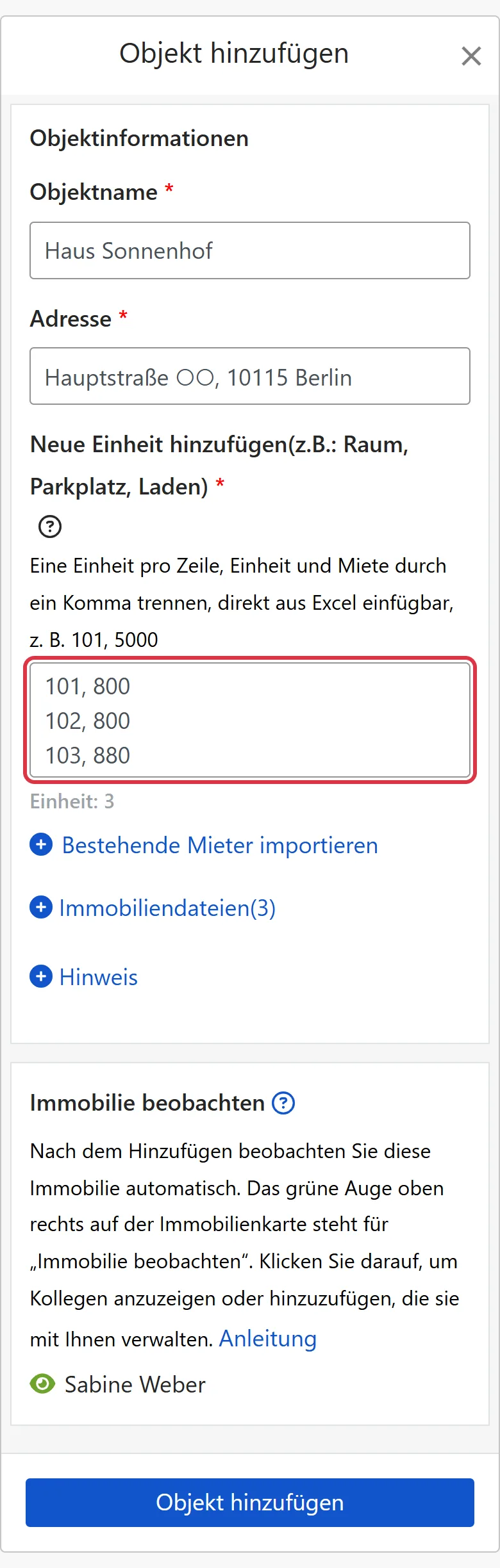
Schritt 1: Objekt und Einheiten eingeben
- Objektname: Ein Name, den Sie leicht wiedererkennen, z. B. der Gebäude- oder Straßenname.
- Adresse: Die tatsächliche Adresse des Objekts; sie wird später automatisch in Verträge übernommen.
- Neue Einheit hinzufügen: Eine Einheit pro Zeile, Einheit und Miete durch ein Komma getrennt, z. B. 101, 5000. Zimmer, Stellplätze und Ladenflächen können jeweils eine Einheit sein; Sie können viele Zeilen auf einmal aus Excel einfügen, Fehler werden mit der Zeilennummer markiert.
Schritt 2 (optional): Bestehende Mieter importieren
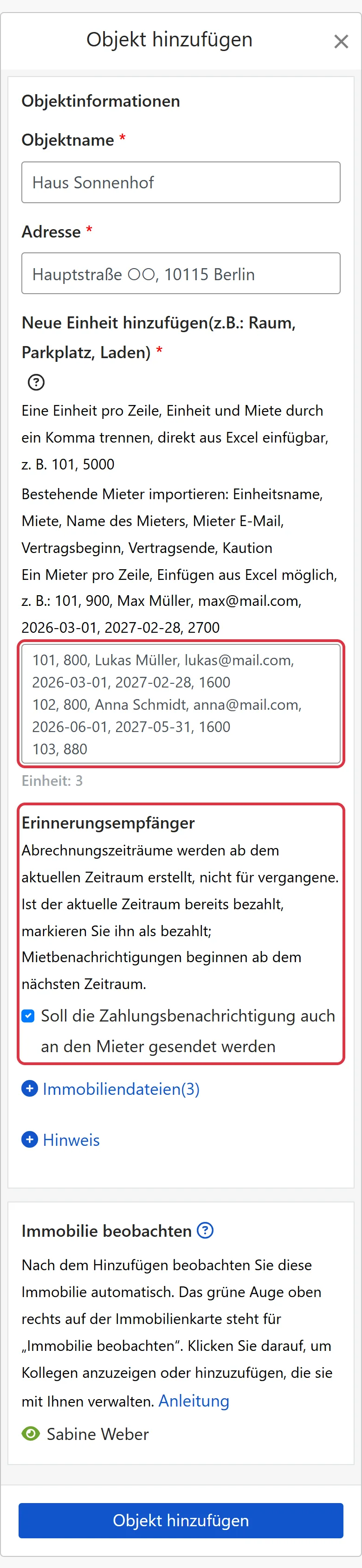
Ist eine Einheit bereits bewohnt und der Mietvertrag unterschrieben, klicken Sie unter dem Eingabefeld auf [Bestehende Mieter importieren] und schreiben Sie die Mieterdaten in dieselbe Zeile: Einheitsname, Miete, Name des Mieters, Mieter E-Mail, Vertragsbeginn, Vertragsende, Kaution, durch Kommas getrennt, z. B. 101, 900, Max Müller, [email protected], 2026-03-01, 2027-02-28, 2700.
Das System erstellt Abrechnungszeiträume ab dem aktuellen Zeitraum, vergangene nicht; ist der aktuelle Zeitraum schon bezahlt, markieren Sie ihn nach dem Anlegen einfach als erhalten. Ob Zahlungserinnerungen an Mieter gehen, wählen Sie unter [Erinnerungsempfänger]; Mieterinnerungen werden ab dem nächsten Zeitraum versendet.
Schritt 3: Weitere Felder, dann auf [Objekt hinzufügen] klicken
- Immobiliendateien: Klicken Sie auf [+ Immobiliendateien], um den Bereich zu öffnen, und laden Sie PDF-Dokumente hoch (höchstens 3), z. B. den Eigentumsnachweis oder einen bereits unterschriebenen Papiervertrag. Diese Funktion gibt es nur im Advanced-Plan.
- Hinweis: Klicken Sie auf [+ Hinweis], um das Feld zu öffnen, und schreiben Sie ergänzende Angaben (bis zu 1500 Zeichen).
- Immobilie beobachten: Nach dem Hinzufügen beobachten Sie dieses Objekt automatisch. Das oben rechts auf der Objektkarte steht für „Immobilie beobachten“; klicken Sie darauf, um Kollegen anzuzeigen oder hinzuzufügen, die es mit Ihnen verwalten.
Wenn alles stimmt, klicken Sie ganz unten auf [Objekt hinzufügen].
Was sehen Sie nach Abschluss?
Wenn Sie keine Mieter importiert haben, zeigt das System zurück auf der Objektseite „Immobilie und Einheiten sind angelegt! Letzter Schritt: Vertrag hinzufügen“. Klicken Sie auf [Jetzt Vertrag hinzufügen], wählen Sie eine Einheit und geben Sie Mieter, Mietdauer und Miete ein.
Wenn Sie bestehende Mieter importiert haben, sind die Mietverträge bereits angelegt und die Abrechnungszeiträume bereits erstellt – Sie sehen sie, sobald Sie zur Objektseite zurückkehren. Einheiten, die nicht importiert werden konnten, stehen in der Fehlermeldung; Sie können sie auf der Objektkarte über [Weitere Funktionen] (⋯) > [Immobilie] > [Bestehende Mieter importieren] nachtragen.
Um später einen Vertrag hinzuzufügen, klicken Sie rechts neben der Einheit auf [...] und wählen Sie [Vertrag hinzufügen]. Nach Abschluss des Vertrags erstellt das System gemäß Ihren Einstellungen automatisch die Abrechnungszeiträume, ordnet offene Aufgaben und versendet Benachrichtigungen.
Häufige Fragen
Brauche ich zwei Konten für meine eigenen Immobilien und die, die ich für andere verwalte?
Nein. Ein Konto kann gleichzeitig Objekte aller vier Arten haben: selbstverwaltet, Fremdverwaltung, Zwischenvermietung und nur Vermietungsservice. Wählen Sie beim Hinzufügen jedes Objekts einfach passend zur jeweiligen Immobilie.
Der Mieter wohnt schon seit Monaten dort. Muss ich die alten Abrechnungen nachtragen?
Nein. Beim Import bestehender Mieter erstellt das System Abrechnungszeiträume ab dem aktuellen Zeitraum, vergangene nicht. Ist der aktuelle Zeitraum schon bezahlt, markieren Sie ihn nach dem Anlegen einfach als erhalten.
Wie ändere ich nach dem Anlegen Name oder Adresse oder füge Einheiten hinzu?
Klicken Sie auf der Objektseite auf den Objektnamen oder auf der Objektkarte auf [Weitere Funktionen] (⋯) > [Immobilie] und wählen Sie [Immobilie bearbeiten] oder [Neue Einheit hinzufügen].
Fazit
Bleibt alles wie bisher, öffnen Sie nächsten Monat wieder Excel, rechnen die Miete Einheit für Einheit aus, notieren, wer gezahlt hat, und laufen denen hinterher, die noch nicht gezahlt haben. Sind Ihre Immobilien in RentPackage angelegt und die Verträge hinzugefügt, werden Abrechnungszeiträume automatisch erstellt und Mieterinnerungen automatisch versendet; auf der Objektseite sehen Sie sofort, welche Einheiten noch nicht bezahlt haben.
Wählen Sie zuerst eine Immobilie, legen Sie das Objekt und die Einheiten an und probieren Sie es aus.
RentPackage kostenlos testenVerwandte Artikel
- RentPackage Vertrag hinzufügen: Mietdauer, Kaution und Nebenkosten auf einmal festlegen, die Abrechnungszeiträume entstehen automatisch:Ist das Objekt angelegt, fügen Sie einen Mietvertrag hinzu, und die Abrechnungszeiträume werden automatisch erstellt.
- Mieter-Abrechnungszeitraum:Nach dem Erstellen der Abrechnungszeiträume: als erhalten markieren, bearbeiten und Zahlungserinnerungen senden.
- KI-Assistent Pach:Fügen Sie Ihre Daten beim KI-Assistenten ein und legen Sie Objekt, Einheiten und Mieter in einem Schritt an.