
 Support
RentPackage Mietversicherung: Vermieter und Hausverwaltungen verwalten Policen direkt am Mietvertrag und werden vor Ablauf erinnert
Inhalt
Was ist Mietversicherung?
Die Mietversicherung wurde entwickelt, um Vermieter vor verspätetet oder ausfallender Mietzahlung oder Vertragsbruch während der Mietdauer zu schützen. Sie bietet im vereinbarten Umfang Entschädigungen, wenn der Mieter seine Zahlungen nicht leistet, und hilft Vermietern, das Risiko von Verlusten zu minimieren, wodurch das Mietmanagement sicherer wird.
Länder mit repräsentativen Mietversicherungssystemen:
| Land | Gängige Produktnamen | Wichtige Versicherungspunkte |
|---|---|---|
| Spanien | Seguro de impago de alquiler | Hauptsächlich Schutz gegen Mietausfall durch den Mieter, oft auch mit rechtlicher Unterstützung oder Schutz bei Rechtsstreitigkeiten für Vermieter; einige Pläne decken zusätzlich Gebäudeschäden oder Vandalismus ab. |
| Frankreich | GLI (Garantie des loyers impayés) | Vermieter werden entschädigt, wenn Mieter die Miete nicht pünktlich zahlen oder ausstehende Beträge haben; einige Pläne umfassen auch Schäden am Eigentum oder Anwaltskosten. |
| Vereinigtes Königreich | Rent Guarantee Insurance | Monatliche Entschädigung der Mieteinnahmen des Vermieters bei Mietausfall. |
| Australien | Landlord Insurance | Enthält oft Mietausfallschutz, Mieterbruch und einige Mietrisiken. |
Warum die Mietversicherung in RentPackage verwalten?
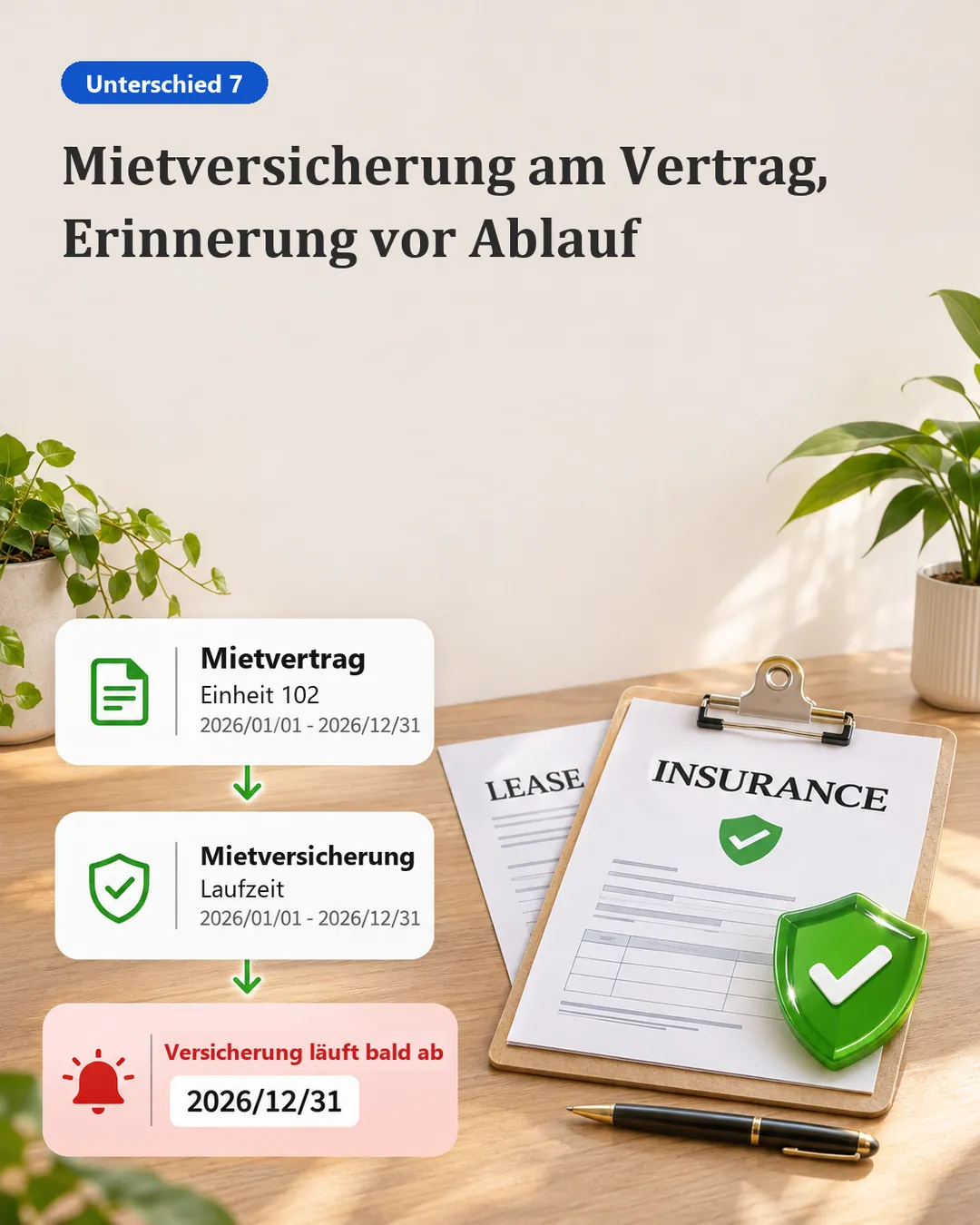
Verspätete Zahlungen, Mietausfälle oder Vertragsbrüche durch Mieter wirken sich direkt auf den Cashflow aus, und die Rückforderung kostet Zeit und Geld. Eine Mietenversicherung kann solche Verluste ausgleichen, aber wenn Policendaten auf Papier, in E-Mails und Ordnern verstreut sind, wird es bei vielen Verträgen schwierig, den Versicherungsschutz oder das Ablaufdatum zu überprüfen. Verpasste Verlängerungen bleiben unbemerkt.
- Bei Vertragsabschluss erfasst, beim Mietvertrag abgelegt
Beim Hinzufügen eines Mietvertrags tragen Sie die Police in Schritt 1 „Immobilien und Mieter“ ein. Wartezeit, Policendaten, Deckungssumme, Ansprechpartner und Policendateien werden im Vertrag gespeichert – kein Suchen in Papieren oder E-Mails mehr. - Bald ablaufende Policen direkt in der Immobilienverwaltung sehen
Läuft eine Police bald ab, wird die Einheit mit [Die Versicherung läuft bald ab] markiert, nach Ablauf mit [Versicherung abgelaufen]. Klicken Sie in der Statusleiste oben auf der Immobilienseite auf [Versicherung abgelaufen], um alle Einheiten, deren Versicherung verlängert werden muss, auf einmal aufzulisten. - Automatische Erinnerung an Mitarbeiter vor Ablauf
Die benutzerdefinierten Benachrichtigungsregeln enthalten die vordefinierte Regel „Versicherungsablauf-Erinnerung“. Nach dem Aktivieren benachrichtigt das System Ihre Mitarbeiter vor Ablauf der Police – niemand muss sich die Ablaufdaten selbst merken. - Verlängern heißt: eine Police hinzufügen
Ein Mietvertrag kann mehrere Policen haben; der Versicherungsstatus richtet sich nach dem neuesten Ablaufdatum der Police. Bei einer Verlängerung fügen Sie die neue Police hinzu, der Status wird aktualisiert und die alten Policen bleiben vollständig erhalten. - Police im Schadensfall sofort zur Hand
PDFs und Bilder der Police liegen in den Versicherungsdokumenten des Mietvertrags. Bei einer Schadensmeldung oder einer Rückfrage des Eigentümers öffnen Sie direkt das Originaldokument.
Wie nutzt man die Mietenversicherungsfunktion im System?
Schritt 1: Bereich „Informationen zur Versicherungsgesellschaft“ öffnen
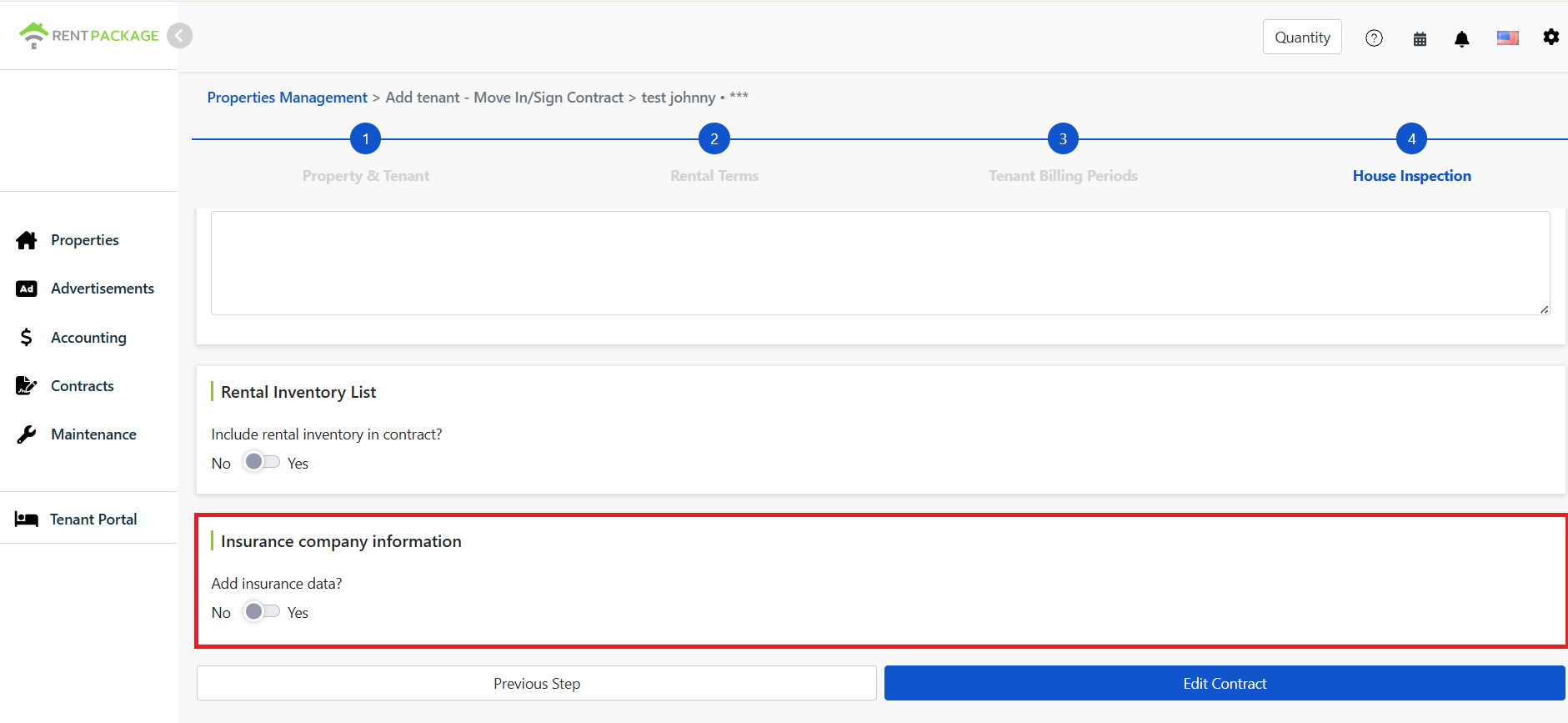
Klicken Sie in Schritt 1 „Immobilien und Mieter“ unter dem Adressfeld auf [⊕ Informationen zur Versicherungsgesellschaft], um den Versicherungsbereich zu öffnen. Ohne Versicherung lassen Sie ihn einfach weg.
Schritt 2: Versichertendaten eingeben
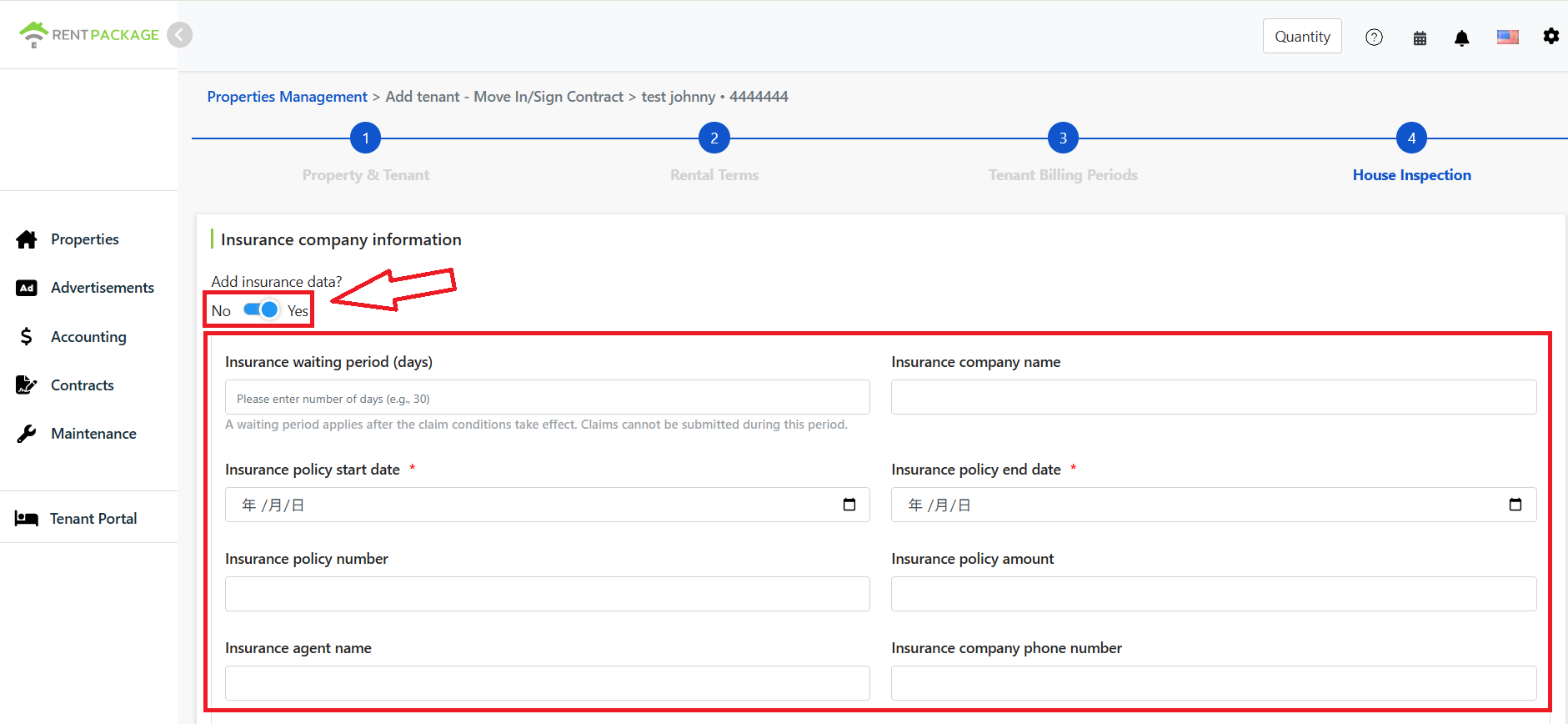
Nachdem Sie die Option aktiviert haben, füllen Sie die Versicherungsinformationen in der Reihenfolge aus. Die Felder umfassen:
- Wartezeit der Versicherung (Tage): Die Anzahl der Tage, die gewartet werden muss, bevor die Versicherung nach verspäteter oder ausbleibender Mietzahlung des Mieters die Regulierung beginnt. Während der Wartezeit kann der Vermieter keine Ansprüche geltend machen; erst nach Ablauf der Wartezeit und weiterhin ausstehender Miete kann der Regulierungsprozess gemäß den Versicherungsbedingungen eingeleitet werden.
Beispiel: Der Mieter sollte am 3/1 die Miete zahlen, hat dies aber nicht getan. Wenn die Wartezeit der Versicherung 30 Tage beträgt, kann ein Anspruch erst geltend gemacht werden, nachdem die Wartezeit abgelaufen ist und der Mieter die Miete immer noch nicht gezahlt hat. - Name der Versicherungsgesellschaft: Geben Sie den Namen der Versicherungsgesellschaft ein.
- Beginn der Versicherungspolice: Startdatum der Police festlegen.
- Ablaufdatum der Police: Legen Sie fest, wann die Police abläuft. Anhand dieses Datums erkennt das System, ob die Versicherung bald abläuft.
- Policennummer: Geben Sie die entsprechende Policennummer ein, um zukünftige Abfragen und Verwaltung zu erleichtern.
- Versicherungssumme: Der Betrag oder die Deckungssumme, die mit der Police verbunden ist, gibt den Umfang an, in dem die Versicherungsgesellschaft Entschädigungen leisten kann. Der tatsächliche Versicherungsschutz muss gemäß den Bedingungen der Police erfolgen.
- Name des Versicherungsvertreters: Geben Sie den Namen des Bearbeiters oder Ansprechpartners ein.
- Telefonnummer der Versicherungsgesellschaft: Geben Sie die Telefonnummer der Versicherungsgesellschaft oder des Ansprechpartners ein.
- Anzahl der Deckungszeiträume: Wählen Sie die Deckungszeiträume der Police (6 bis 36 Monate) gemäß den Versicherungsbedingungen.
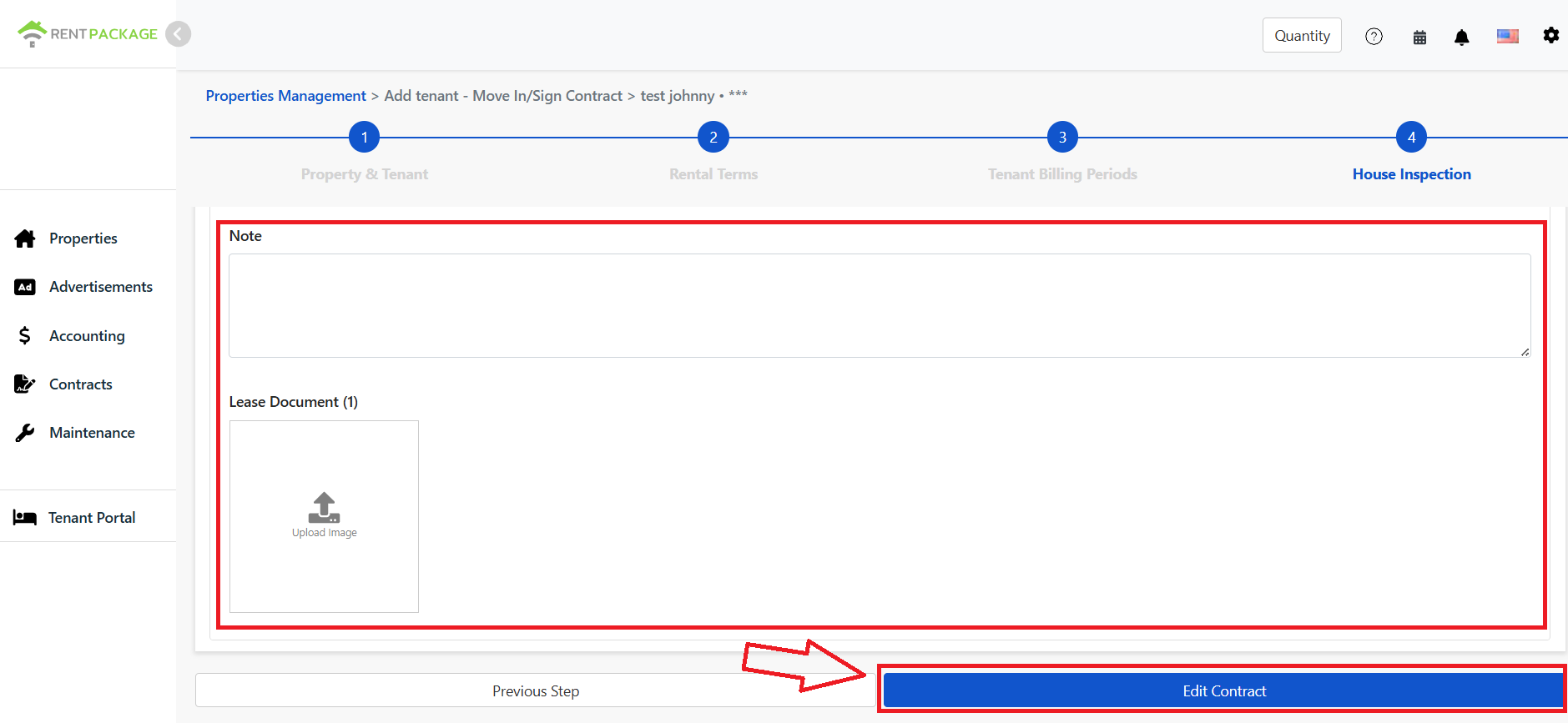
- Hinweis: Weitere Informationen können in diesem Feld angegeben werden, z.B. spezielle Abrechnungsbedingungen, Anhänge der Police, weitere interne Managementnotizen.
- Vertragsdokument: Laden Sie das PDF oder Bilder der Police hoch, um sie als Anhang zu den Versicherungsdaten zu speichern.
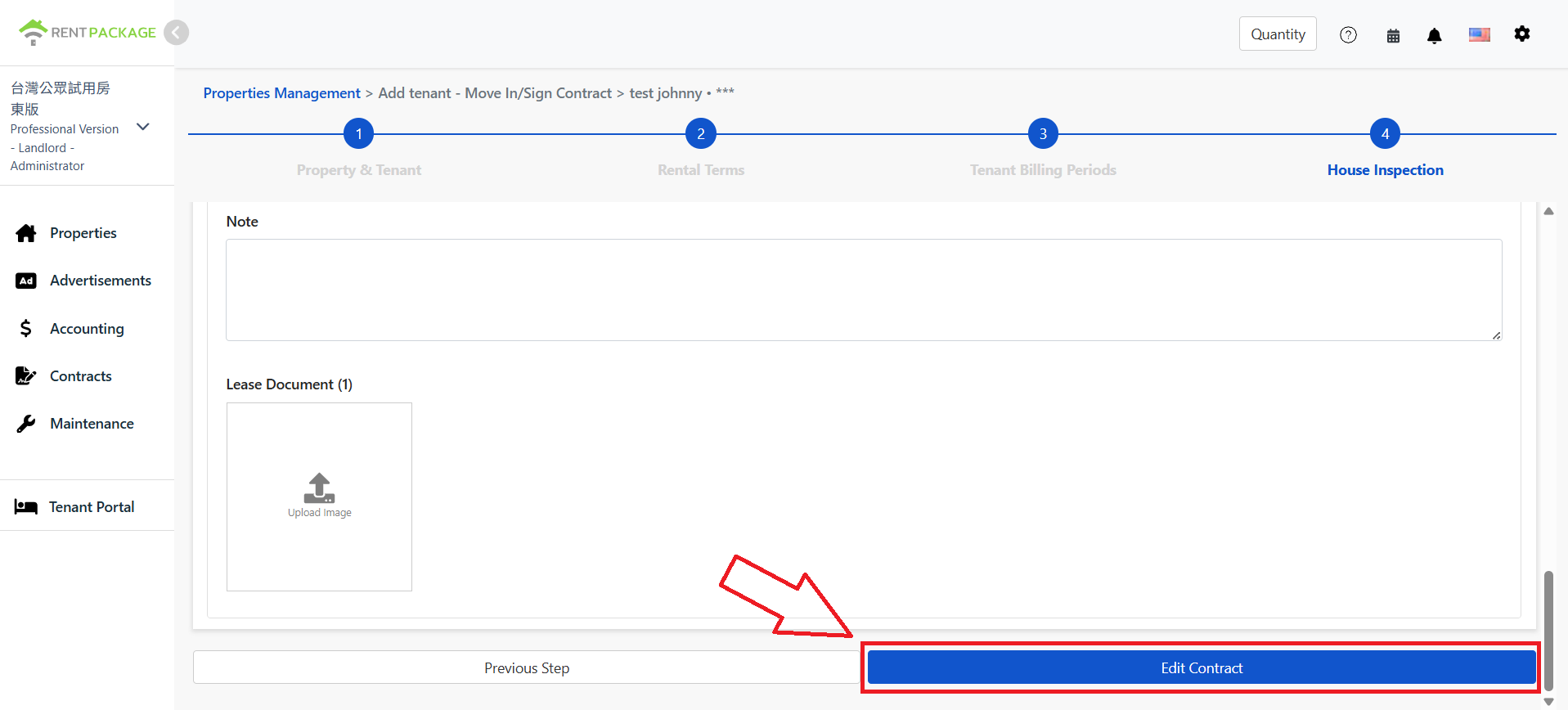
Klicken Sie danach unten auf der Seite auf [Weiter], um den Vertrag fertig anzulegen. Nach dem Anlegen werden die Versicherungsdaten mit dem Vertrag gespeichert und können jederzeit angesehen und geändert werden.
Wie kann ich nach Vertragsabschluss Mietversicherungen anzeigen, ändern, hinzufügen oder löschen?
Schritt 1: Vertrag ändern öffnen
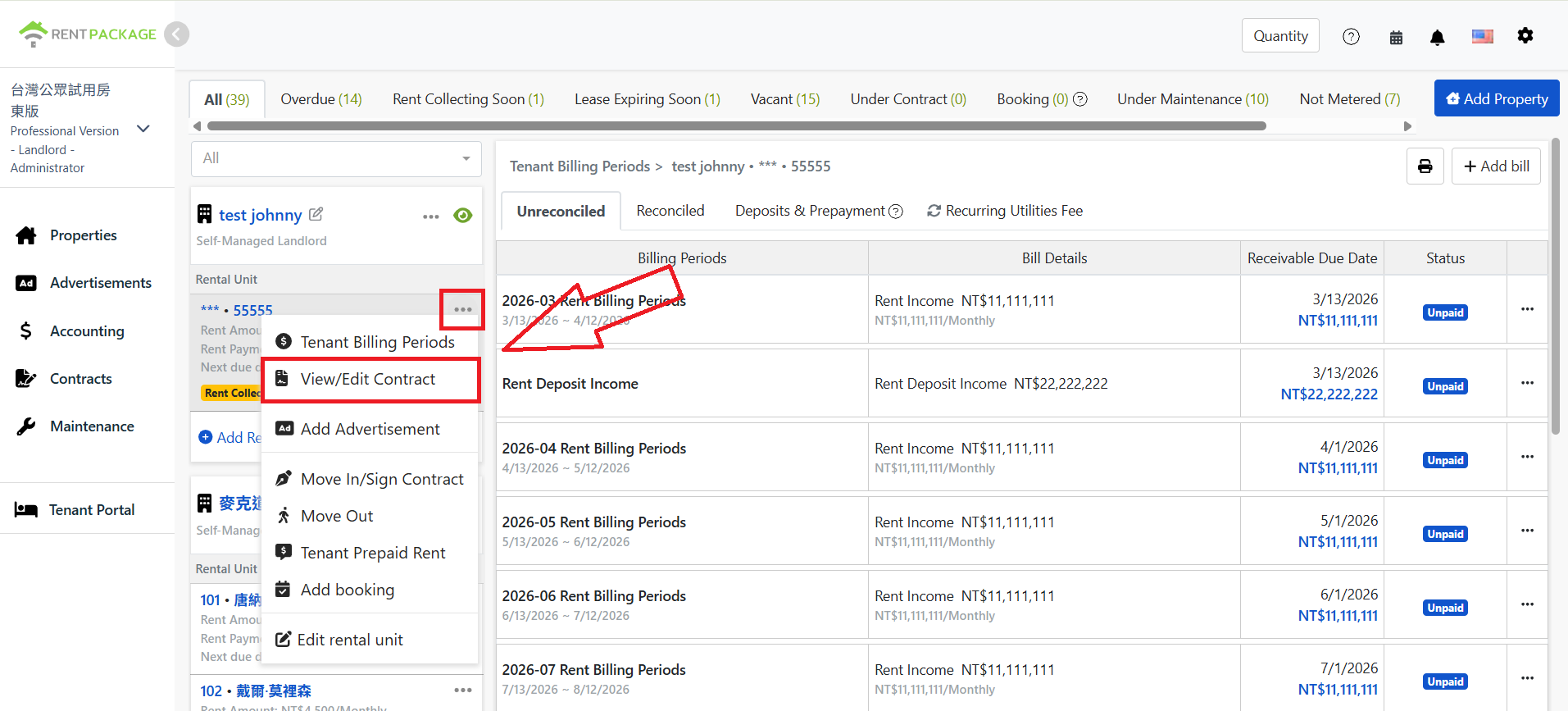
Suchen Sie auf der Immobilienseite die gewünschte Einheit und klicken Sie bei der Einheit auf [Weitere Funktionen] > [Vertrag ändern].
Schritt 2: Aktuellen Versicherungsdatenstatus überprüfen
Scrollen Sie in „Mietvertrag ändern“ zum Bereich „Versicherungsdokumente“. Welche Aktionen möglich sind, hängt davon ab, ob bereits eine Versicherung erfasst ist.
Fall 1: Bereits vorhandene Versicherungsdaten
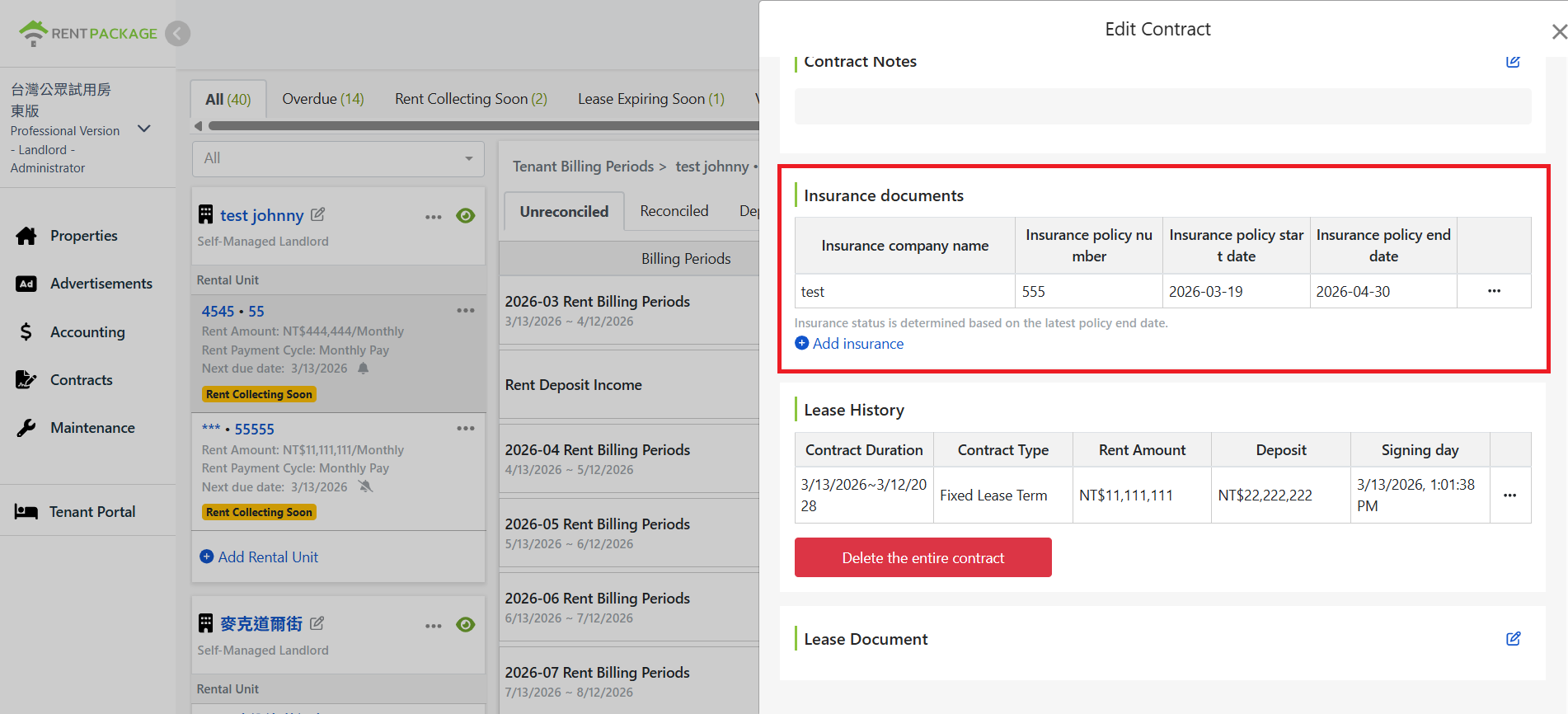
Im Bereich Versicherungsdokumente werden die vorhandenen Versicherungsdaten angezeigt. Sie können sie ansehen, bearbeiten (Schritt 3), löschen (Schritt 4) oder eine weitere Versicherung hinzufügen (Schritt 5).
Fall 2: Noch keine Versicherungsdaten erstellt
Im Bereich für Versicherungsdokumente werden keine Versicherungsdaten angezeigt, was darauf hinweist, dass für diesen Mietvertrag noch keine Versicherungsinformationen erstellt wurden. In diesem Fall können Benutzer nur neue Versicherungsdaten hinzufügen (Schritt 5).
Schritt 3: Mietversicherungen ansehen oder bearbeiten
Diese Funktion ist nur anwendbar, wenn bereits bestehende Versicherungsdaten vorliegen
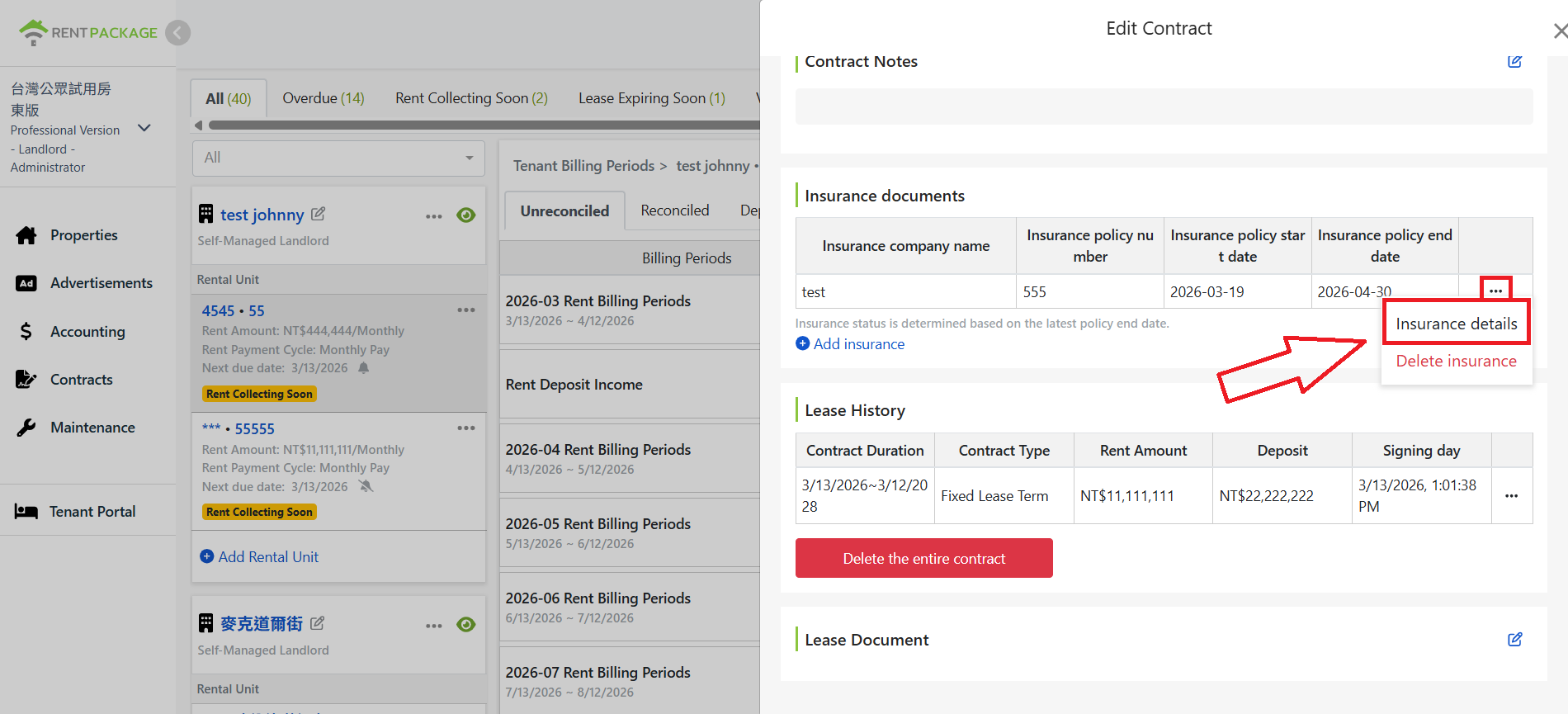
Suchen Sie im Bereich Versicherungsdokumente die Versicherung, die Sie ansehen oder bearbeiten möchten, und klicken Sie rechts daneben auf [Weitere Funktionen] > [Versicherungsdetails]. Das Fenster mit den Versicherungsdetails öffnet sich.
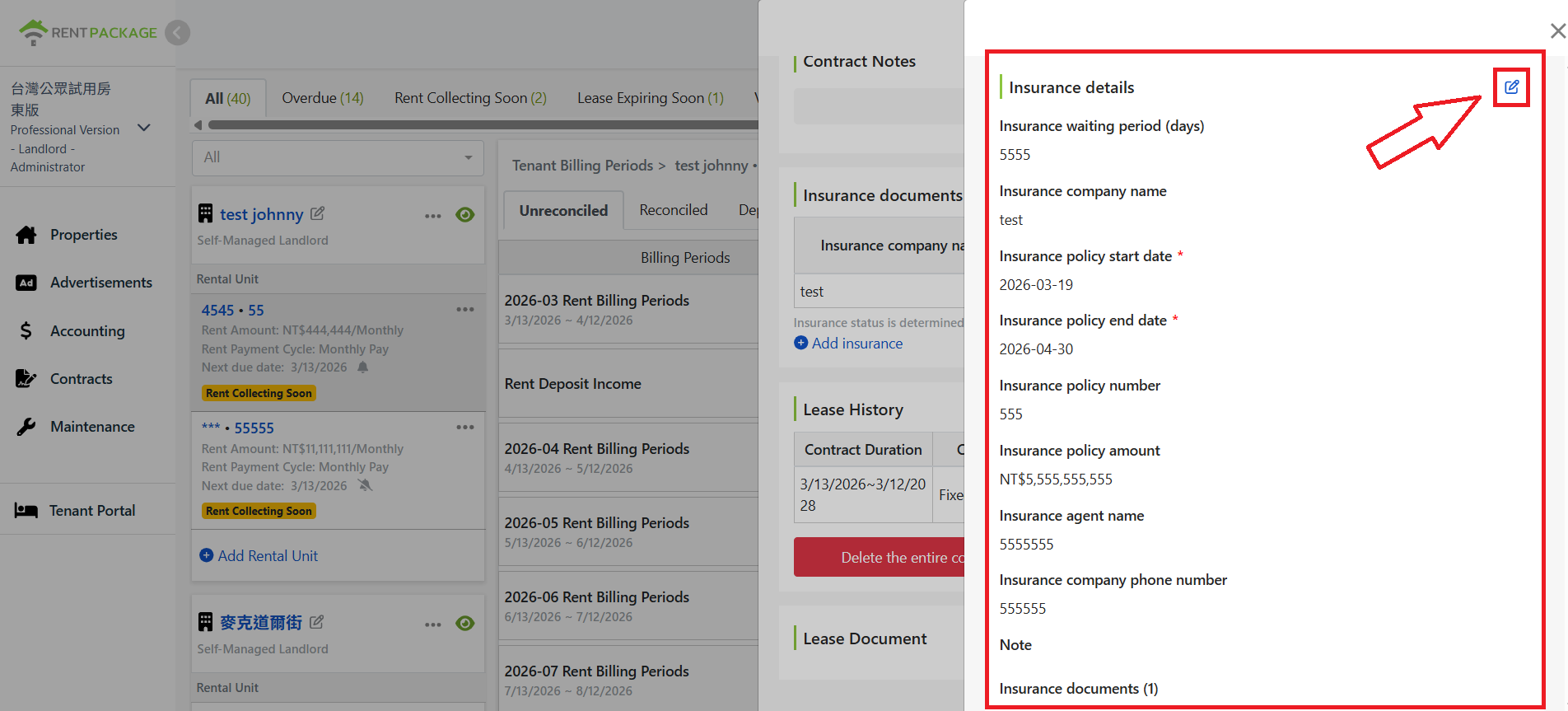
Hier sehen Sie alle Daten dieser Versicherung. Zum Bearbeiten klicken Sie oben rechts auf das Bearbeitungssymbol.
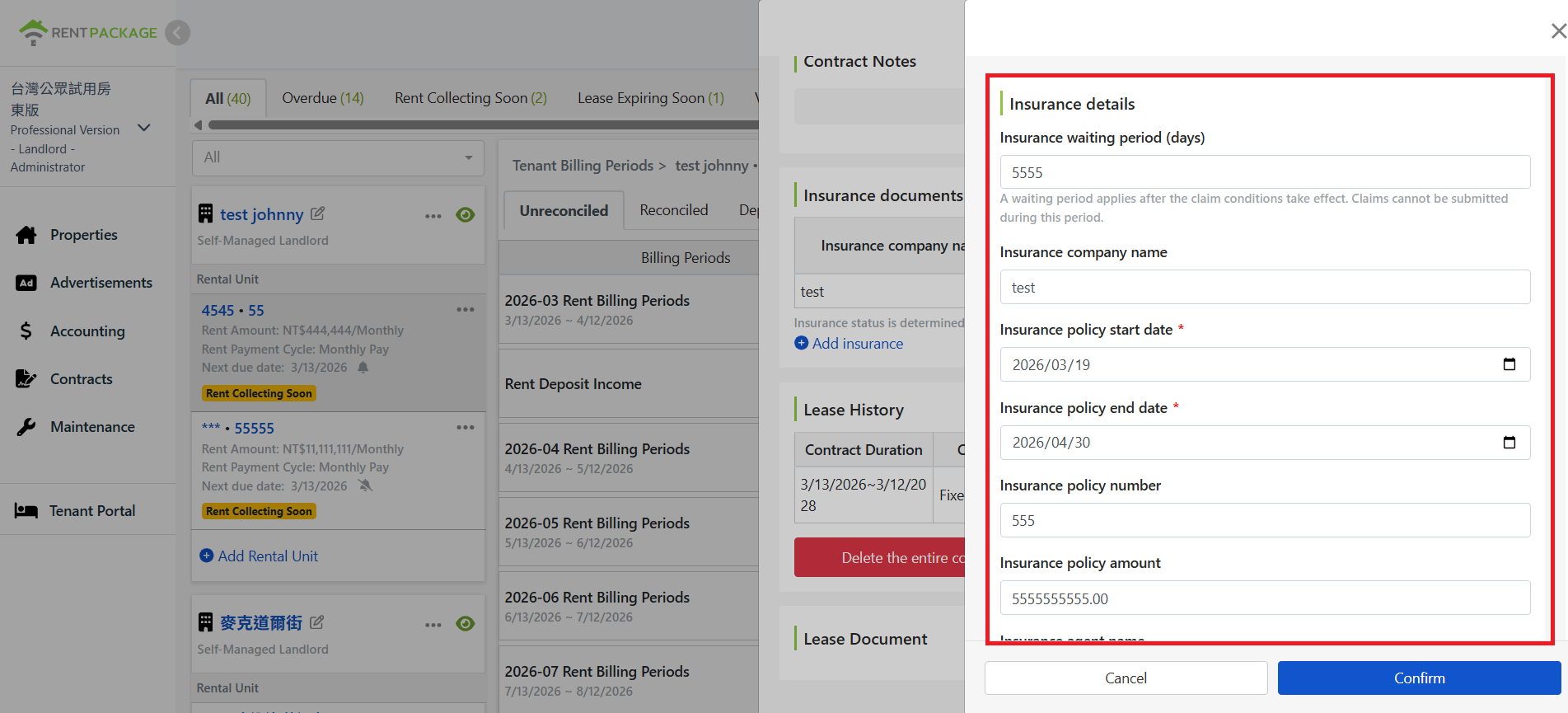
Nach dem Klicken wechselt das System in den Bearbeitungsmodus, und die Benutzer können alle Versicherungsdaten ändern.
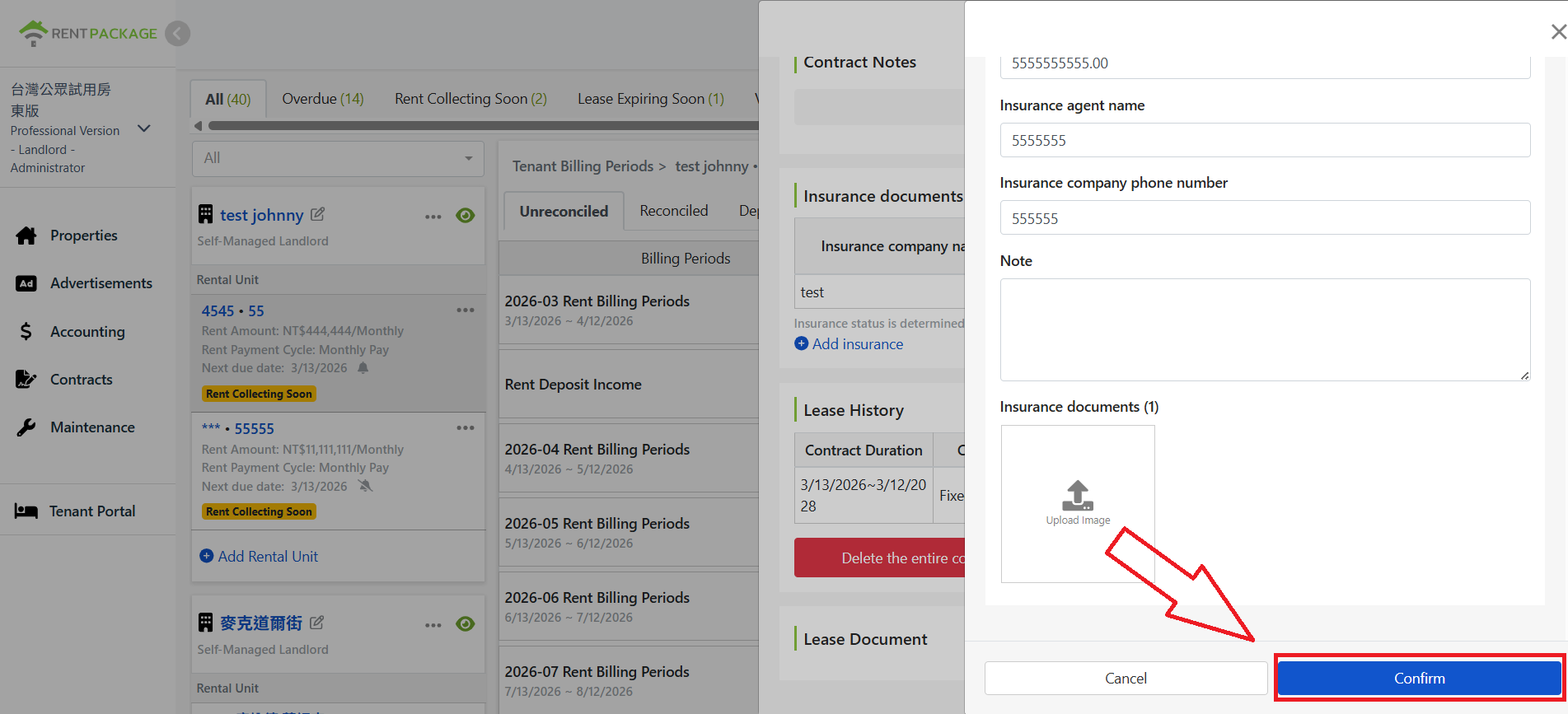
Nachdem die Änderungen abgeschlossen sind, scrollen Sie nach unten und klicken Sie auf Bestätigen, um zu speichern; klicken Sie auf Abbrechen, um die Änderungen zu verwerfen.
Schritt 4: Mietversicherung löschen
Diese Funktion ist nur anwendbar, wenn bereits bestehende Versicherungsdaten vorliegen
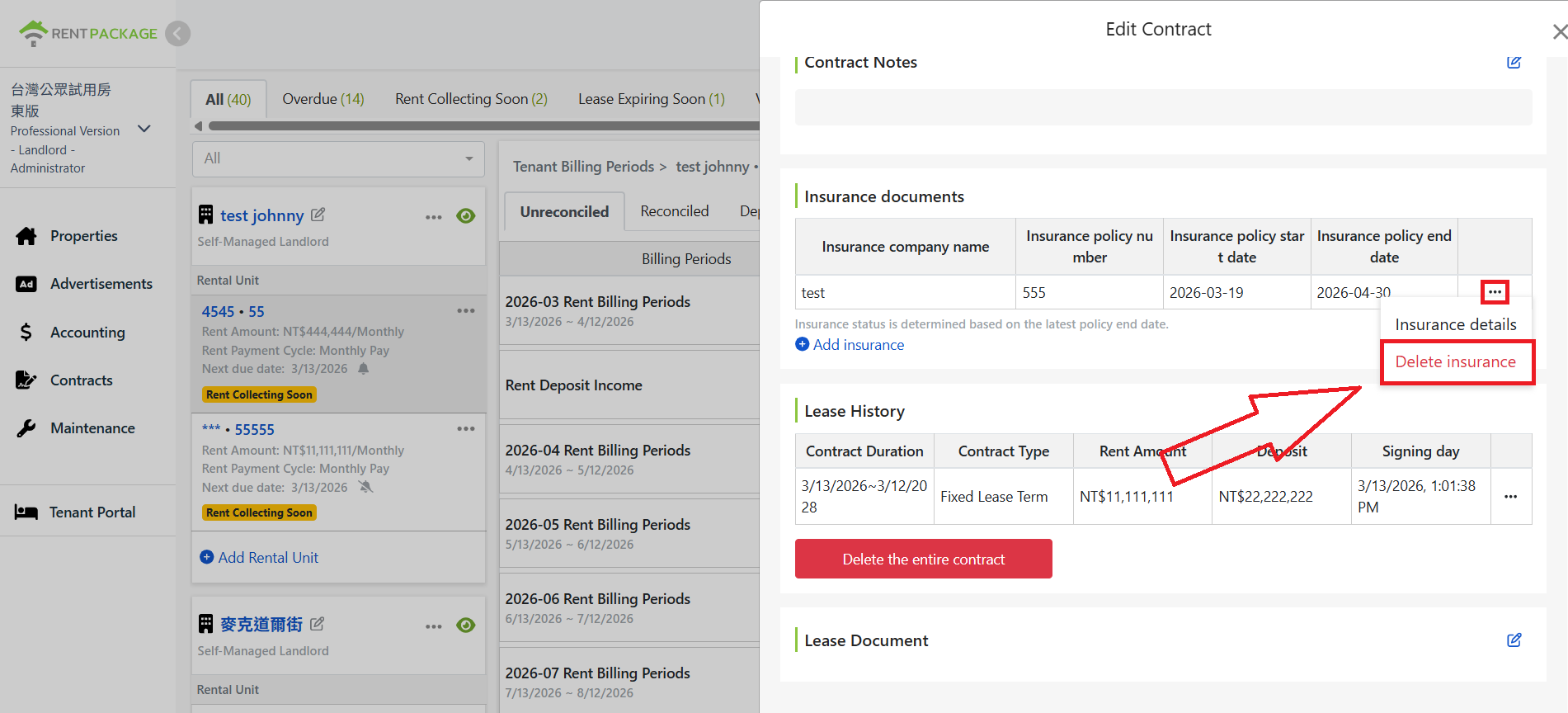
Wenn Sie diese Versicherungsdaten nicht mehr benötigen, suchen Sie sie im Bereich Versicherungsdokumente und klicken Sie rechts daneben auf [Weitere Funktionen] > [Versicherung löschen].
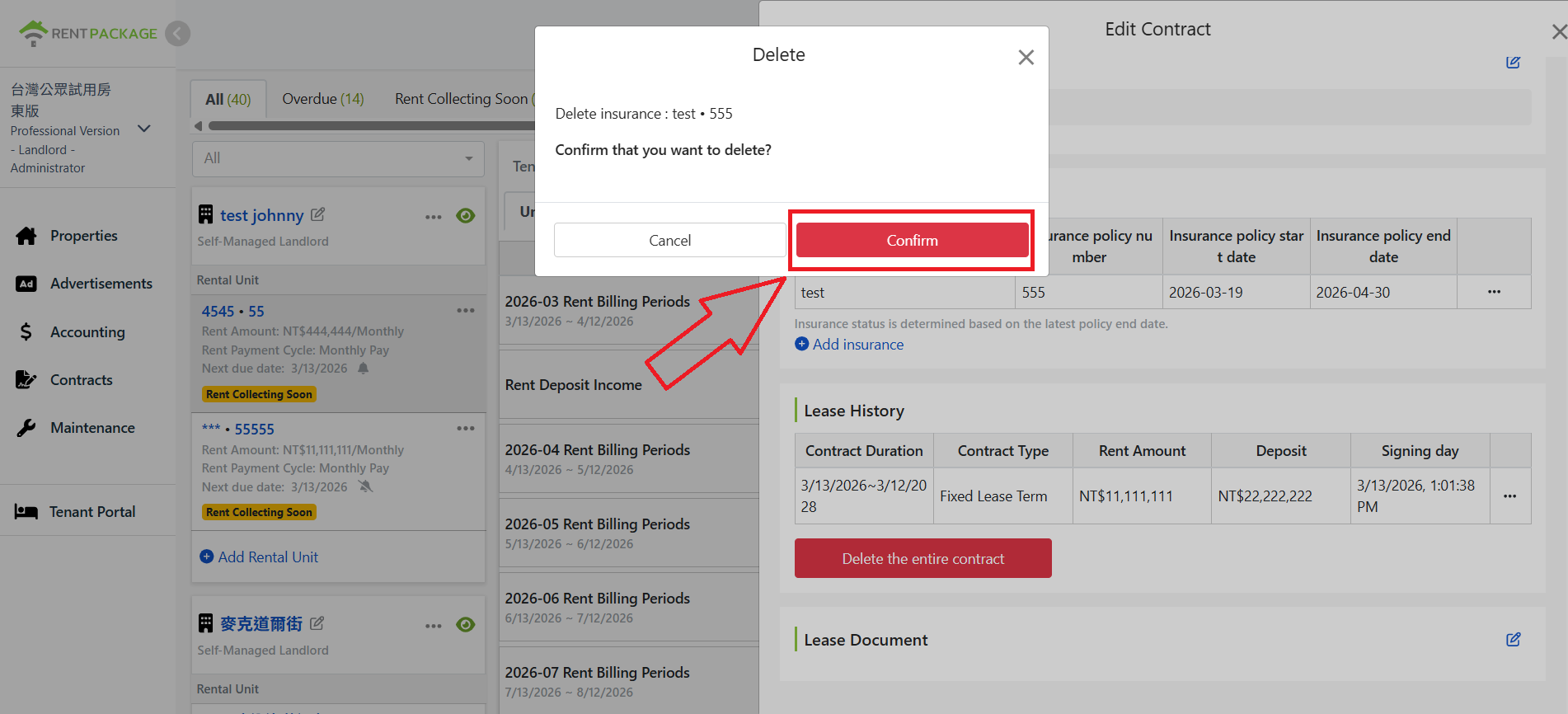
Das System öffnet ein Bestätigungsfenster, das den Namen der zu löschenden Versicherungsinformationen zur Bestätigung anzeigt. Klicken Sie auf Bestätigen, um zu löschen.
Schritt 5: Mietversicherung hinzufügen
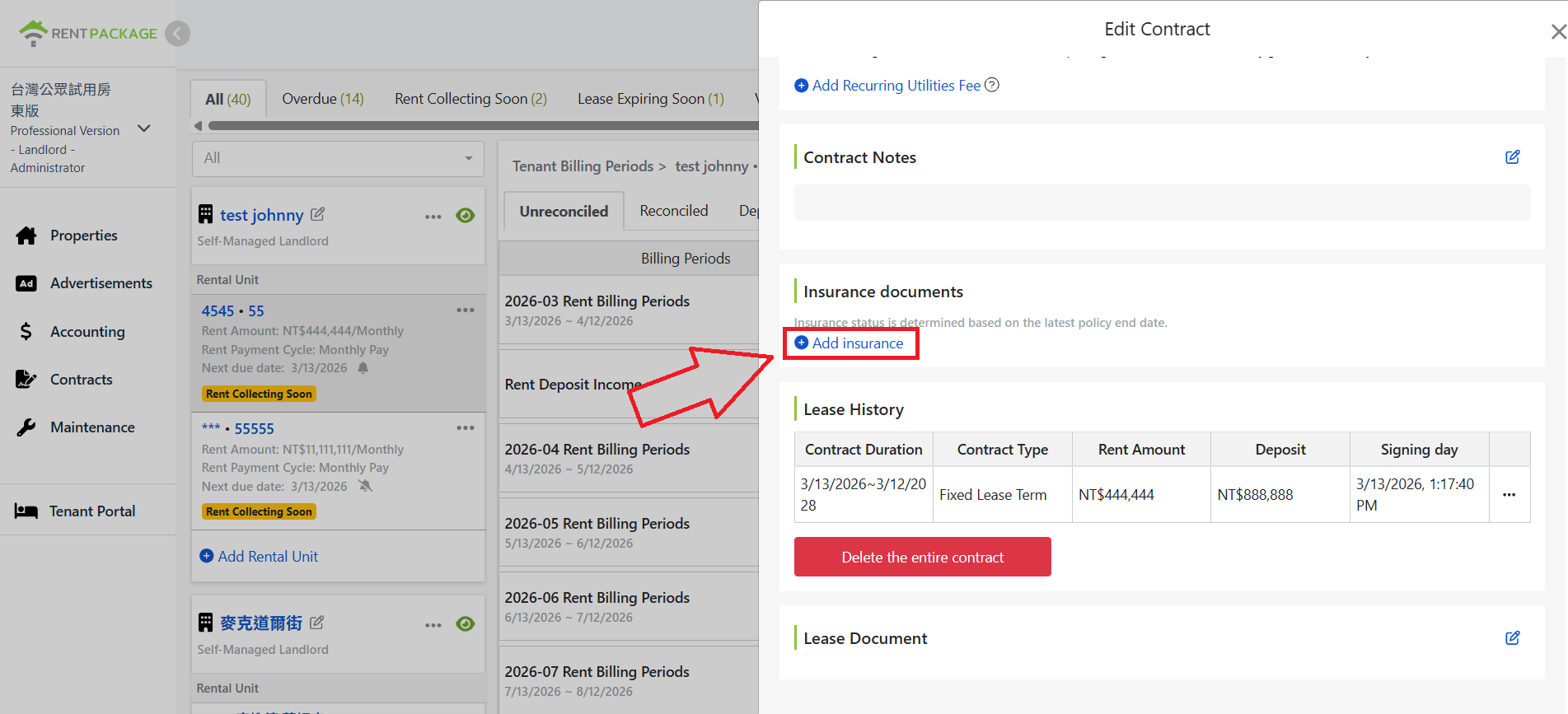
Hat der Mietvertrag noch keine Versicherungsdaten oder möchten Sie zusätzlich eine weitere Police erfassen, klicken Sie im Bereich „Versicherungsdokumente“ auf „+ Versicherung hinzufügen“.
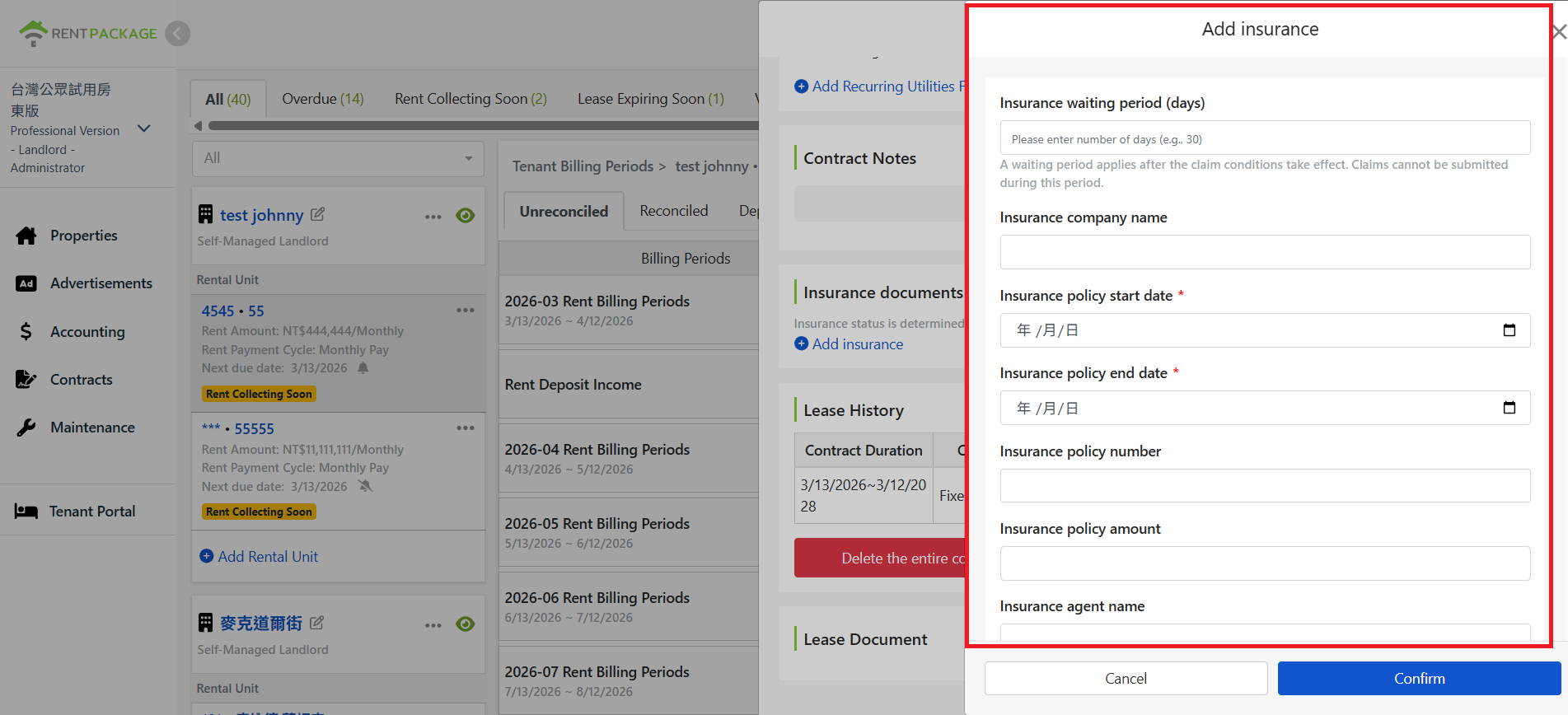
Nach dem Klicken öffnet das System ein Fenster zum Hinzufügen von Versicherungen, in dem Benutzer die relevanten Informationen eingeben können.
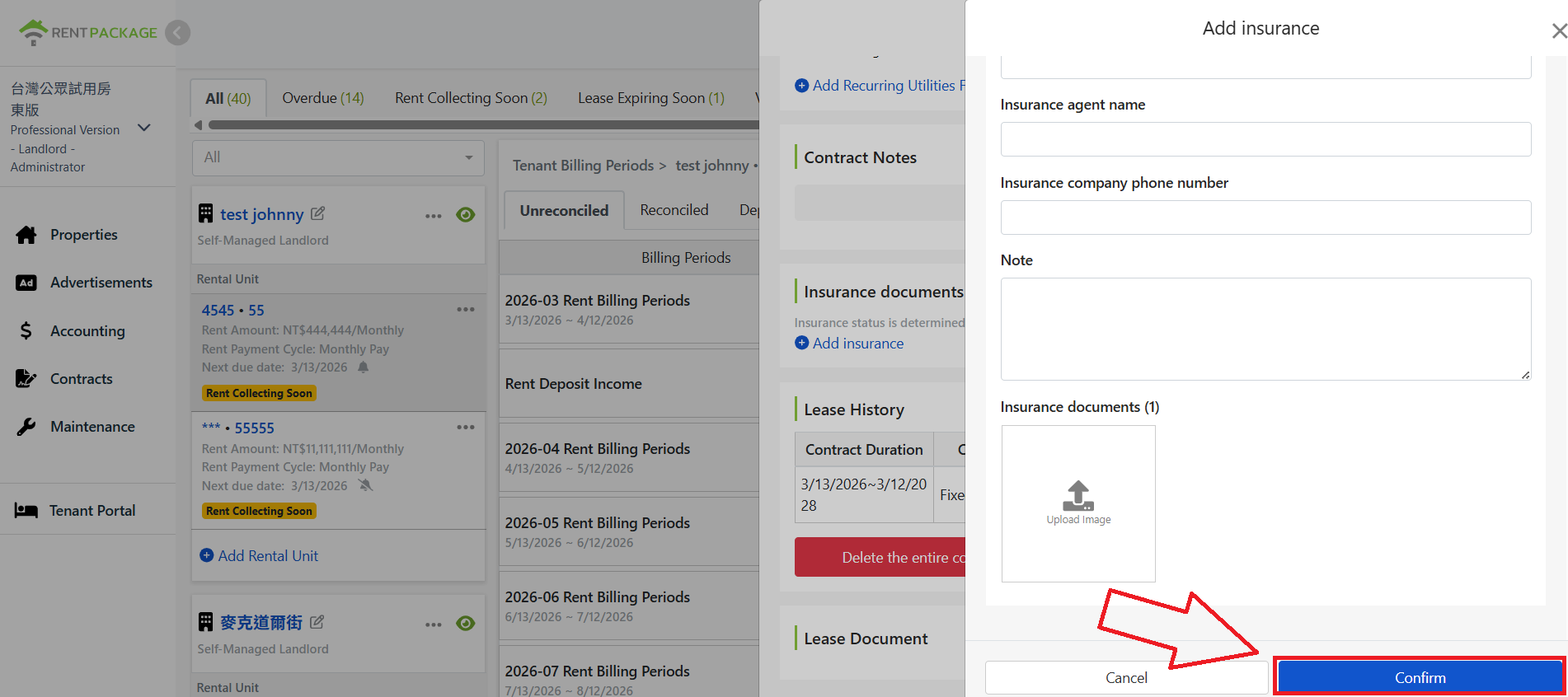
Nach dem Ausfüllen der Daten scrollen Sie nach unten und klicken Sie auf Bestätigen, um die Mietversicherungsdaten zu erstellen.
Fazit
Bleiben die Policen auf Papier und in E-Mails, müssen Sie auch nächsten Monat wieder alles einzeln durchsehen, um zu wissen, welcher Mietvertrag versichert ist und welche Police bald abläuft – und eine verpasste Verlängerung fällt niemandem auf. Sind die Policen in RentPackage am Mietvertrag hinterlegt, werden bald ablaufende Einheiten direkt markiert, eine Verlängerung ist ein neuer Eintrag, und Sie müssen sich keine Ablaufdaten mehr merken.
Wählen Sie einen Vertrag mit Police und fügen Sie sie in „Mietvertrag ändern“ unter „Versicherungsdokumente“ hinzu.
RentPackage kostenlos testenVerwandte Artikel
- RentPackage Vertrag hinzufügen: Mietdauer, Kaution und Nebenkosten auf einmal festlegen, die Abrechnungszeiträume entstehen automatisch:Der komplette Ablauf zum Anlegen eines Vertrags; die Versicherung wird in Schritt 1 „Immobilien und Mieter“ eingetragen.
- RentPackage benutzerdefinierte Benachrichtigungen: Erinnerungen an Vertragsverlängerung, Mieterhöhung und Versicherungsablauf für Vermieter und Hausverwaltungen automatisch versenden:Aktivieren Sie die „Versicherungsablauf-Erinnerung“, damit Mitarbeiter vor Ablauf einer Police benachrichtigt werden.