
Wie generiert man SZJA-Einkommensmeldedaten für Ungarn in RentPackage und organisiert eSZJA-Zahlen mit einem Klick?
In Ungarn muss das Mieteinkommen in die jährliche Einkommensteuererklärung (SZJA) aufgenommen werden. Der vorgefertigte Entwurf des eSZJA-Systems enthält [ nicht ] das Mieteinkommen, daher müssen Vermieter die Einkünfte, Ausgaben, Einkommen und die vierteljährlichen Vorauszahlungen selbst berechnen und eintragen. RentPackage fasst Ihre jährlichen Mietkonten automatisch zu den Zahlen zusammen, die den eSZJA-Feldern entsprechen – einfach den Bericht ausfüllen, ohne am Jahresende die Bücher manuell durchzugehen.
Schnellverknüpfungen
1. Was ist eine SZJA Mietreiseinkommensmeldung?
Die SZJA (személyi jövedelemadó) ist die ungarische Einkommensteuer. Das Mieteinkommen von privaten Vermietern muss in der Jahresabrechnung in [ Zeile 708 ] (Einkünfte aus der Vermietung von Immobilien) erklärt werden: Spalte a beinhaltet die Einnahmen (bevétel), Spalte b die Ausgaben (költség) und Spalte c das Einkommen (jövedelem), besteuert mit einem Satz von 15%. Während des Jahres müssen zudem die Steuervorauszahlungen (adóelőleg) vierteljährlich gemäß den Vorschriften geleistet werden.
RentPackage fasst das ausgewählte Steuerjahr (1. Januar bis 31. Dezember) nach dem [ Bargeldprinzip ] (anhand des tatsächlichen Zahlungseingangs) zusammen, aus der Sicht des individuellen Vermieters, und erstellt eine Aufstellung der Zahlen, die direkt den eSZJA-Feldern zugeordnet werden können.
2. Wichtige Punkte zur ungarischen Mietsteuererklärung.
Vor der Erstellung der Berichte, lernen Sie einige ungarische Steuervorschriften, die die Zahlen beeinflussen:
- Steuersatz 15%: Das Mieteinkommen (Einnahmen minus Ausgaben) unterliegt einem Einkommensteuersatz von 15%.
- Eine von zwei Methoden zur Kostenberechnung auswählen: [ A: 10% Kostenquote ] – Keine Einzelbelege, alle Kosten werden pauschal mit 10% des Einkommens berechnet, einfach und zeitsparend, aber Abschreibungen und tatsächliche Kosten können nicht abgezogen werden; [ B: Einzelüberprüfung ] – Kostenabzug basierend auf tatsächlichen Kosten, zusätzlich können Abschreibungen abgezogen werden, geeignet für Vermieter mit höheren Kosten.
- Vorauszahlung pro Quartal: Bei Privatmietern muss der Vermieter die quartalsweise Einkünfte selbst berechnen und Steuervorauszahlungen leisten; wenn der Mieter (Zahler) eine Firma ist, behält der Zahler die Steuer ein, der Vermieter muss keine quartalsweise Vorauszahlung leisten.
- Nebenkostenweiterbelastung zählt nicht als Einkommen: Gemäß ungarischen SZJA-Regeln gelten Kosten, die vom Mieter für Versorgungsdienste (Wasser, Strom etc.) an Dritte bezahlt werden, als durchlaufende Posten und zählen nicht zum Vermietereinkommen; jedoch gelten feste monatliche Pauschalen ohne entsprechende Ausgaben als Einkommen. Die steuerliche Behandlung ist in beiden Fällen unterschiedlich, daher wird das System bei der Berichterstellung jeden Posten gesondert zur Bestätigung abfragen.
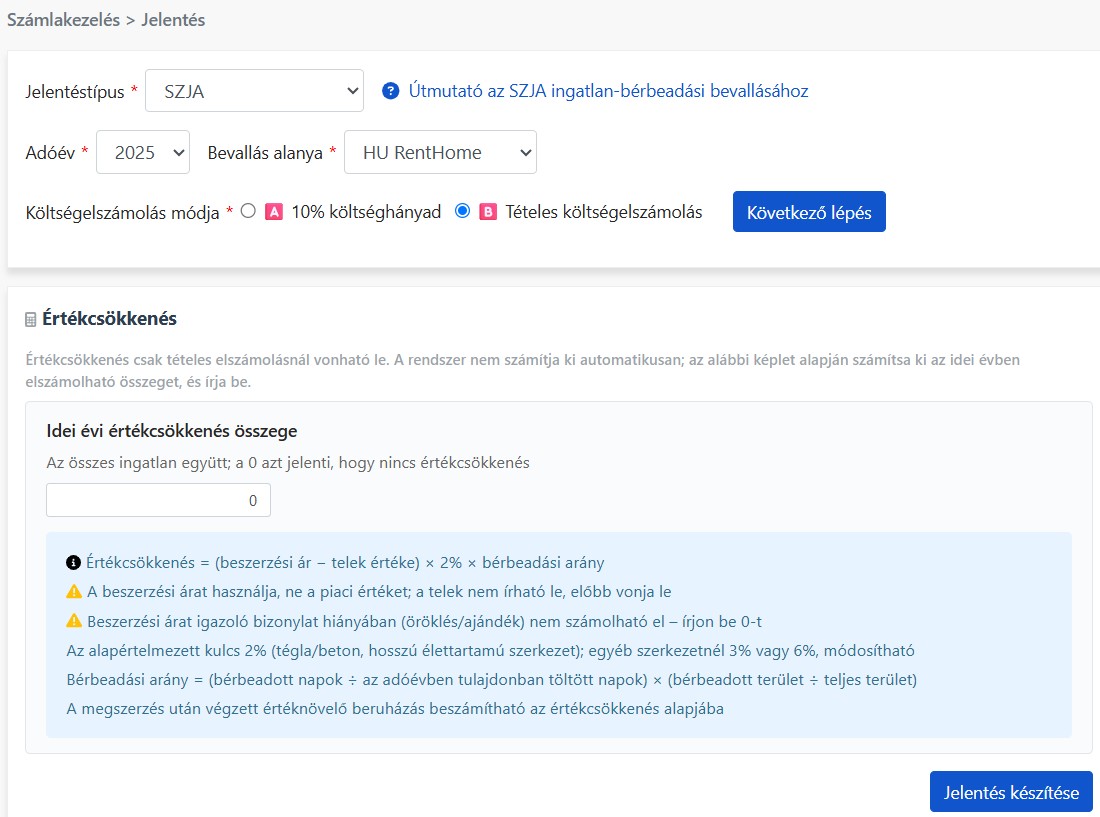
- Abschreibung (értékcsökkenés): Nur bei Einzelüberprüfung (B) abzugsfähig. Jährlicher absetzbarer Betrag = (Kaufpreis − Bodenwert) × Abschreibungssatz × Vermietungsanteil. Hinweis: Berechnung auf Grundlage des [ Anschaffungspreises ] und nicht des Marktwerts; Boden kann nicht abgeschrieben werden, muss abgezogen werden; keine Abschreibung ohne Erwerbspreisnachweis (Erbschaft, Schenkung); Standardabschreibungssatz 2% (Ziegel-/Betonbauweise), andere Bauweisen 3% oder 6%; Vermietungsanteil = (Tage vermietet ÷ Tage im Besitz im Jahr) × (vermietete Fläche ÷ Gesamtfläche); wertsteigernde Verbesserungen nach Erwerb können zur Abschreibungsbasis hinzugefügt werden.
- eSZJA-Entwurf enthält keine Mieteinnahmen: Der vorausgefüllte Erklärungsvorschlag von NAV umfasst nur bereits gemeldete Einkünfte wie solche vom Arbeitgeber, Mieteinnahmen müssen vom Vermieter selbst ergänzt werden, was genau die Zahlen sind, die dieser Bericht für Sie vorbereitet.
3. Vorab-Einstellung: Kontenzuordnung für SZJA-Meldezeilen.
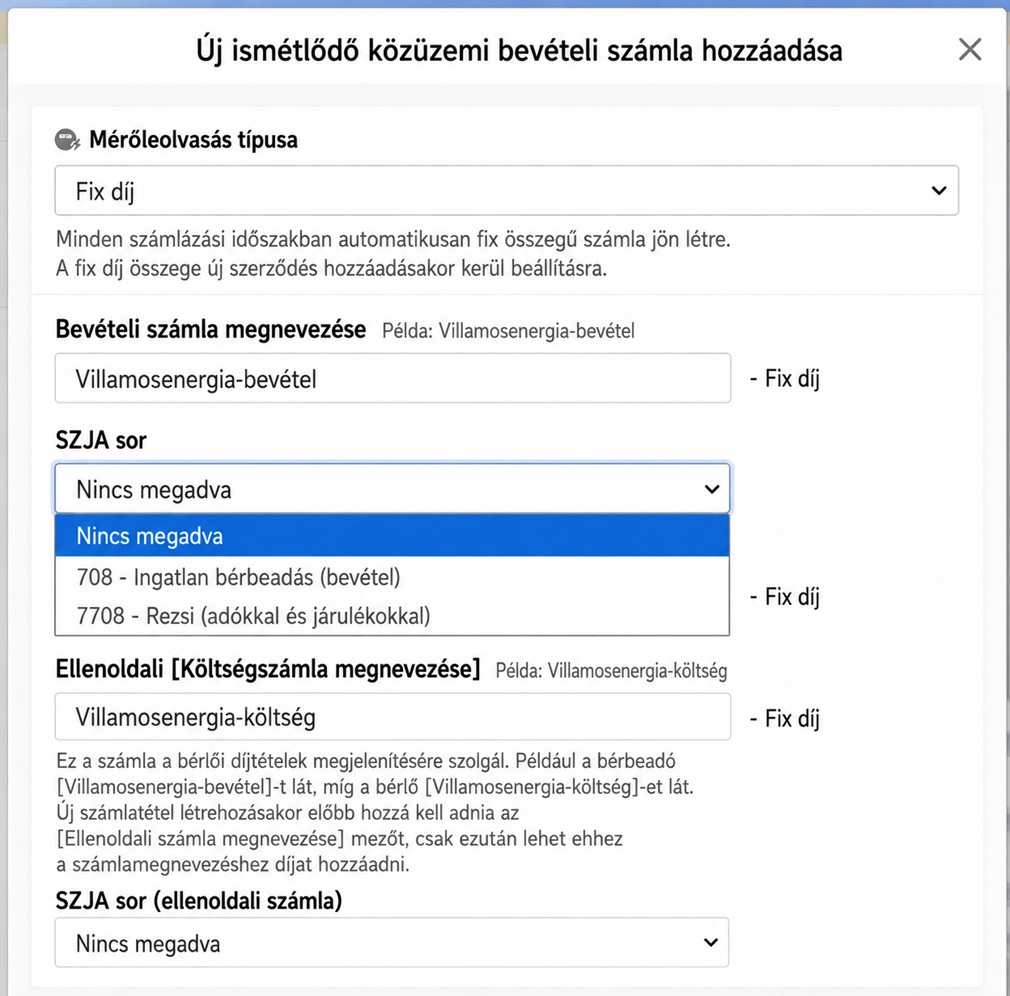
Im Kontoplan kann für jedes Konto über das Dropdown-Menü [ SZJA sor ] die Berichtszuordnung festgelegt werden: [ 708 - Immobiliarvermietung (Einkommen) ] – Allgemeine Mieteinnahmen, direkt in Zeile 708 Spalte a einfließen; [ 7708 - Nebenkosten (automatische Überprüfung) ] – Versorgungsdienstposten, das System aktiviert bei der Berichterstellung eine Sonderbehandlung und fragt jeweils die Weiterbelastungs- oder Einkommensnatur ab. Bei Wahl von „nicht zuordnen“ werden sie nicht in die Berichtsaggregation aufgenommen.
4. Berichte erstellen
Diese Funktion erfordert den [ Advanced ]-Plan und die Berechtigung zum [ Anzeigen/Drucken von Berichten ].
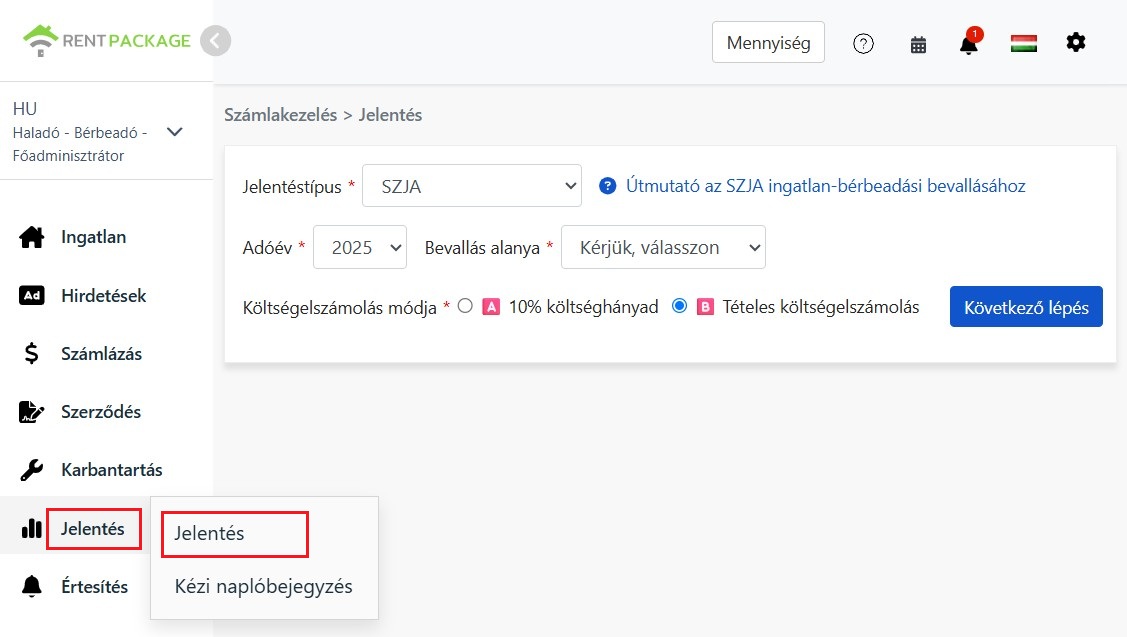
Klicken Sie im linken Menü auf [ Bericht ] → [ Bericht ], wählen Sie den Berichtstyp [ SZJA ], und setzen Sie fort mit:
- Steuerjahr: Das Steuerjahr in Ungarn entspricht dem Kalenderjahr (1. Januar bis 31. Dezember).
- Deklarationsobjekt: Wählen Sie den Eigentümer persönlich aus oder einen von der Firma gemeldeten Subvermieter/Selbstverwaltete Immobilie. Der Bericht wird nach dem gewählten Deklarationsobjekt zusammengefasst.
- Kostenberechnungsmethode: Wählen Sie A (10% Kostenpauschale) oder B (Einzelabrechnung). Unsicher, welche Methode besser ist? Kein Problem – nach Erzeugen des Berichts können Sie oben rechts jederzeit umschalten und die Zahlen werden sofort aktualisiert.
Drücken Sie [ Weiter ], wenn die Einstellung abgeschlossen ist.
5. Nebenkosten und Abschreibung prüfen
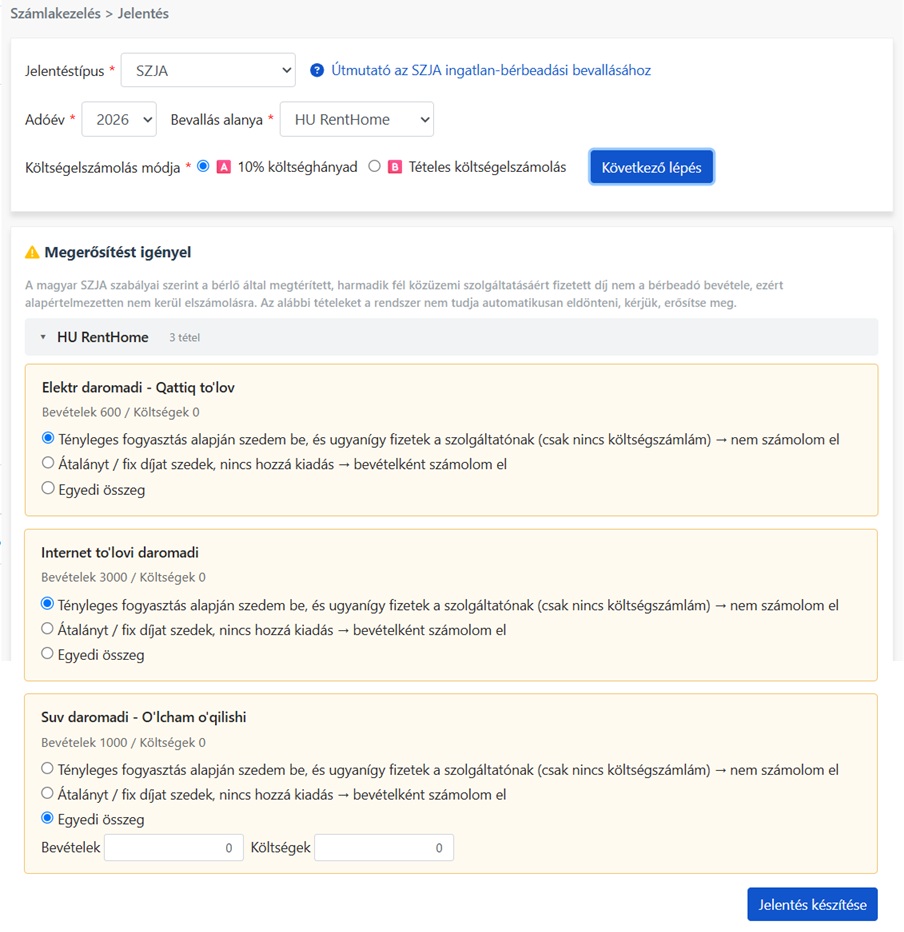
An diesem Schritt listet das System die Elemente auf, die Ihre manuelle Beurteilung erfordern, und teilt sie in zwei Abschnitte:
- Nebenkostenbestätigung: Positionen mit Nebenkosten unter 7708 werden nach Immobilien aufgelistet (bei vielen Immobilien ein- und ausklappbar). Jede Position zeigt Einnahmen und Ausgaben im Zeitraum an und bietet drei Optionen: [ Nach tatsächlichem Verbrauch berechnen, auch an den Anbieter zahlen ] – Durchlaufende Posten, nicht als Einkommen gezählt; [ Monatspauschale/Fixgebühr, keine entsprechende Ausgabe ] – Als Einnahme verbuchen; [ Benutzerdefinierter Betrag ] – Einnahmen- und Ausgabenbetrag separat eingeben. Das System kann die Art der Gebühr nicht beurteilen, bitte entsprechend der tatsächlichen Situation auswählen.
- Abschreibungsbetrag des Jahres: Erscheint nur, wenn Kostenberechnungsmethode B (Einzelnachweis) ausgewählt ist. Das System berechnet nicht automatisch, bitte
6. Wie man diesen Bericht liest
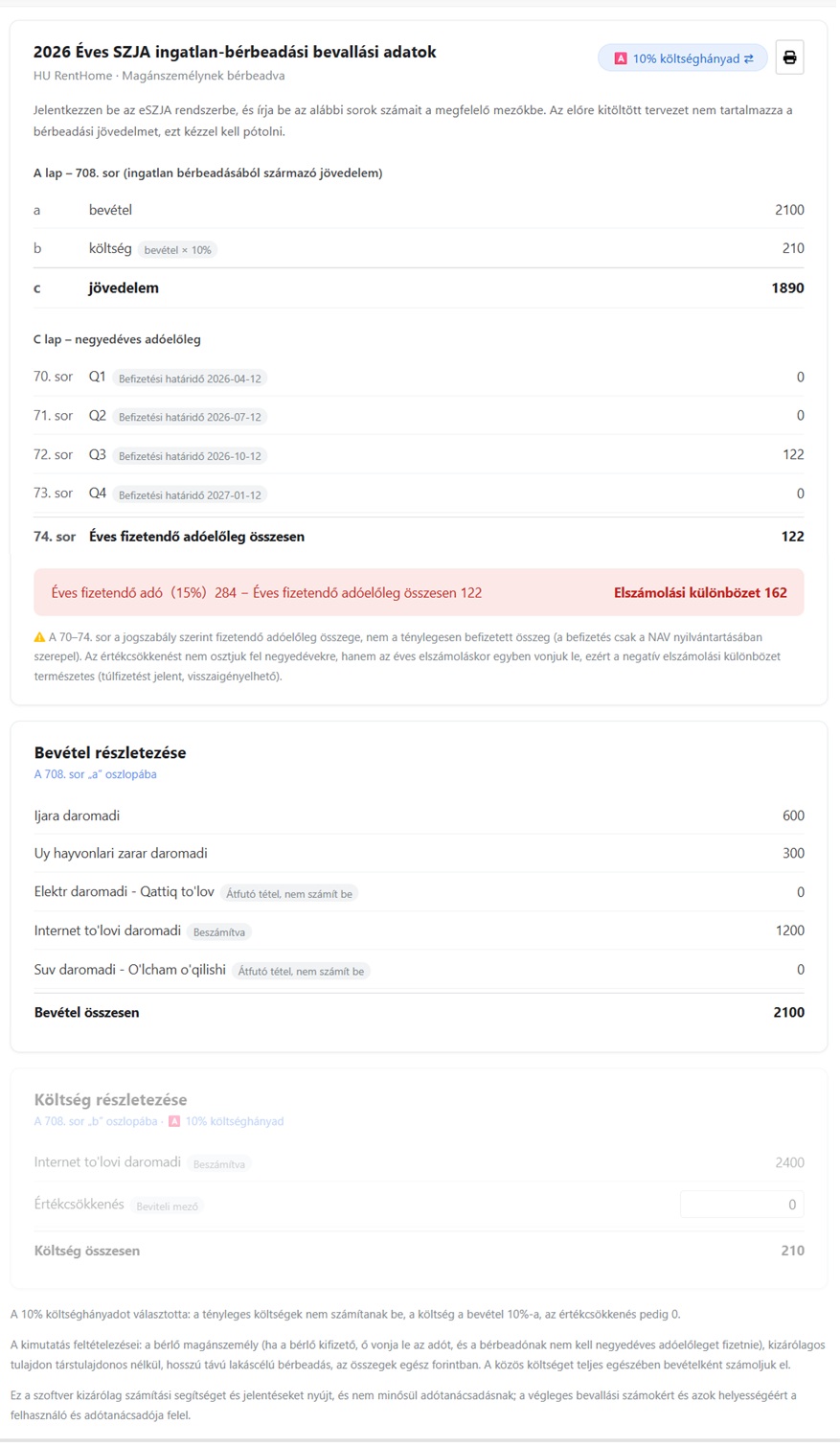
Der Bericht ist kein offizielles Formular, sondern eine Aufbereitung der für das eSZJA einzugebenden Zahlen in die entsprechenden Felder, unterteilt in drei Abschnitte:
- Hauptdaten: Entspricht [ Tabelle A Zeile 708 ]: Spalte a Einnahmen (bevétel), Spalte b Ausgaben (költség), Spalte c Einkommen (jövedelem); sowie den [ Tabelle C Zeilen 70–73 ] vierteljährlichen Vorauszahlungsbeträgen (mit Fälligkeiten) und der [ Zeile 74 ] Gesamtvorauszahlung des Jahres. Unten wird der Saldo durch „Jährlich geschuldete Steuer (15%) − Gesamtvorauszahlung“ berechnet. Oben rechts kann man jederzeit auf Kostenberechnung A/B umschalten, um zu sehen, welche Steueroption kostengünstiger ist – bei Umstellung auf A wird Abschreibung nicht als Aufwand gezählt.
- Einkommensdetails: Listet alle Einnahmen auf, die in Zeile 708 Spalte a eingehen. Ergebnisse aus Schritt 5 zu Nebenkosten markiert – Durchlaufende Posten als „Nicht gezählt“, Monatspauschalen als „Gezählt“. Jede Herkunft kann nachvollzogen werden.
- Ausgabedetails: Listet die Kostenbestandteile auf, die in Spalte b der Zeile 708 eingegeben wurden. Der in Schritt 5 eingegebene Abschreibungsbetrag wird übernommen, hier ist jedoch ein Eingabefeld zur direkten Änderung vorhanden, und der gesamte Bericht wird sofort neu berechnet. Beim Wechsel zu A (10% Kostenrate) wird dieser Abschnitt ausgegraut und die Kosten werden nach Einnahmen × 10% berechnet.
7. Wichtige Hinweise
- Quartalsvorauszahlung ist der gesetzlich zu zahlende Betrag: Zeilen 70–74 sind die gesetzlich berechneten Beträge für die Vorauszahlung und nicht das tatsächlich von Ihnen gezahlte Geld (tatsächliche Zahlungen sind in Ihrem NAV-Konto verzeichnet).
- Abschreibung wird einmal jährlich abgezogen: Abschreibungen werden nicht auf die einzelnen Quartalsvorauszahlungen verteilt, sondern einmal im Jahresabschluss abgezogen. Ein negativer Saldo am Ende ist normal – das bedeutet, Sie haben zu viel vorausgezahlt und können eine Rückerstattung beantragen.
- Grundannahmen des Berichts: Dieser Bericht geht von Folgendem aus: Mieter ist eine Privatperson (wenn der Zahler eine Firma ist, zieht sie die Steuer ab, und der Vermieter muss nicht quartalsweise zahlen), Vermieter ist Alleineigentümer (kein Miteigentum), langfristige Wohnmieterverträge, Beträge in ganzen Forint; die Betriebskosten (közös költség) werden vollständig als Einnahmen erfasst, wenn der Mieter sie bezahlt.
- Diese Software bietet nur Unterstützung bei der Berechnung und Erstellung von Berichten: Sie stellt keine Steuerberatung dar; die endgültigen Erklärungszahlen und deren Richtigkeit liegen in der Verantwortung des Nutzers und seines Steuerberaters. Steuervorschriften können jährlich geändert werden, daher sollte die tatsächliche Erklärung auf Grundlage der geltenden Vorschriften im Erklärungsjahr erfolgen.
8. Häufige Fragen
10% Kostenrate oder Einzelprüfung, welche sollte ich wählen?
Grundsatz: Wenn die tatsächlichen Kosten (inkl. Abschreibung) weniger als 10 % der Einnahmen betragen, ist Option A günstiger und einfacher; bei hohen Kosten oder bei abziehbarer Abschreibung wählen Sie Option B. Kein Raten nötig – nach der Berichterstellung können Sie mit dem Umschaltknopf oben rechts beide Methoden berechnen lassen und die Spalte c einfach mit der fälligen Steuer vergleichen.
Warum können die vom Mieter gezahlten Versorgungsgebühren nicht als Einkommen gezählt werden?
Wenn Sie dem Mieter nach tatsächlichem Verbrauch berechnen und den Betrag direkt an das Versorgungsunternehmen weiterleiten, geht das Geld nur durch Ihre Hand an einen Dritten (Durchlaufposten) und zählt nach ungarischem SZJA-Recht nicht als Vermietereinkommen. Wenn Sie jedoch monatlich einen festen Betrag erheben und keine entsprechenden Ausgaben haben, ist das Ihr Einkommen. Da das System die Art der Gebühren nicht aus den Konten ermitteln kann, ist es notwendig, dass Sie die Art beim Erstellen des Berichts pro Konto bestätigen.
Warum muss die Abschreibung selbst berechnet werden und kann das nicht automatisch erfolgen?
Die Abschreibung erfordert Angaben wie Kaufpreis, Bodenwert, Gebäudetyp, Vermietungstage und Flächenanteil, die meist nicht in den täglichen Finanzdaten enthalten sind. Zudem können Erben oder Begünstigte gemäß Gesetz keine Abschreibung vornehmen. Erst nach Eingabe der nach Formel berechneten Werte ist eine korrekte Deklaration gewährleistet. Eine Eingabe von 0 bedeutet, dass in diesem Jahr keine Abschreibung geltend gemacht wird.
Ist es normal, dass in meinem eSZJA-Entwurf kein Mieteinkommen enthalten ist?
Ja. Der NAV-Entwurf füllt nur bereits gemeldete Einkommen von Arbeitgebern und anderen aus. Mieteinnahmen müssen vom Vermieter immer selbst in der Zeile 708 ergänzt werden. Öffnen Sie diesen Bericht und geben die Zahlen der Spalten a, b, c und den quartalsweisen Vorauszahlungen in die entsprechenden Felder ein.
Das Abrechnungsergebnis ist negativ, ist das ein Fehler?
Nein. Die quartalsweisen Vorauszahlungen werden basierend auf dem Einkommen des Quartals berechnet und enthalten keine Abschreibungen, die Abschreibungen werden erst bei der Jahresabrechnung abgezogen. Daher kann die jährliche Steuerschuld oft niedriger als die bereits geleisteten Vorauszahlungen sein. Ein negatives Abrechnungsergebnis bedeutet eine Überzahlung und Sie können eine Rückerstattung beantragen.