
 Support
RentPackage Mieter-Abrechnungszeitraum: Als erhalten markieren, Teilzahlungen, Zählerablesung und Kaution – die tägliche Mieteinnahme auf einer Seite

Inhaltsverzeichnis
- Warum die Mieterabrechnung nutzen
- Was ist eine Mieterabrechnung?
- Übersicht: Vier Tabs und ein Funktionsmenü
- Keine Lust, selbst zu klicken? Lassen Sie den KI-Assistenten Pach alles vorbereiten
- Zahlungseingang: Als erhalten markieren
- Mieter hat nur teilweise bezahlt: Teilzahlung und Nachzahlungstermin
- Zählerablesung: Eingabe der Messdaten, Betrag wird automatisch berechnet
- Abgestimmt: Jede Zahlung nachvollziehbar
- Kaution & Vorauszahlungen: Schuld gegenüber Mietern, Saldo jederzeit einsehbar
- Wiederkehrende Nebenkosten: Was in jedem Abrechnungszeitraum für diesen Mietvertrag berechnet wird
- Häufige Fragen
Warum die Mieterabrechnung nutzen
Wer die Miete mit Excel oder einem Notizbuch verwaltet, muss jeden Monat selbst Rechnungen erstellen und prüfen, wer bezahlt hat und wer nicht; zahlt ein Mieter nur einen Teil, muss die Differenz separat notiert werden; nach dem Ablesen des Zählers wird der Strom mit dem Taschenrechner ausgerechnet.
- Rechnungen entstehen automatisch, kein monatliches Neuerstellen
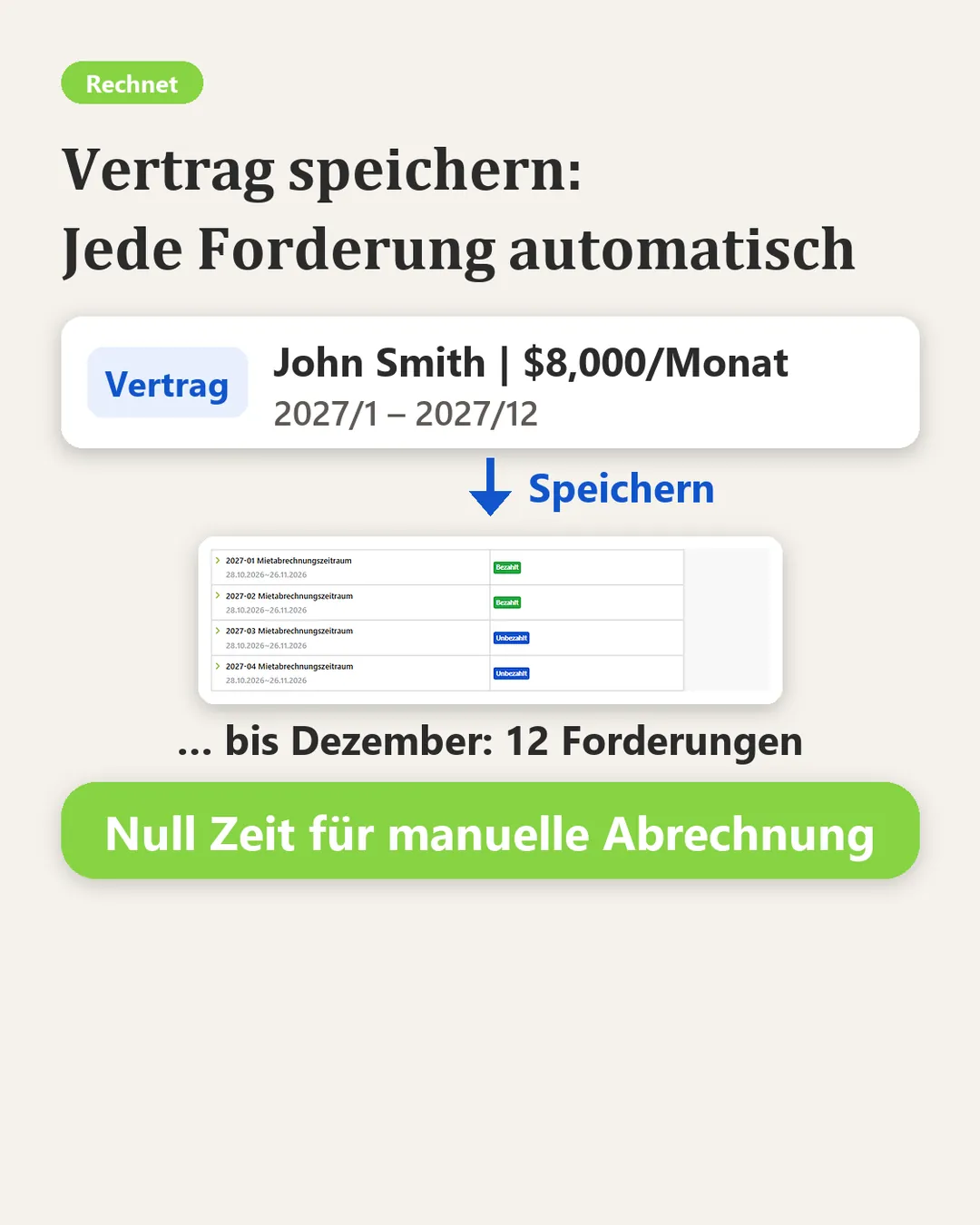
Legen Sie beim Hinzufügen des Vertrags Miete, Kaution und Nebenkosten fest, dann erstellt das System die Abrechnungszeiträume für die gesamte Mietdauer und markiert sie nach dem Fälligkeitsdatum automatisch als überfällig. - Fehlbeträge werden nicht vergessen
Zahlt ein Mieter nur einen Teil, markieren Sie die Zahlung mit dem tatsächlichen Betrag als erhalten; das System erstellt automatisch einen Nachzahlungstermin, und Sie können diese Rechnung an den Mieter senden. - Nach der Zählerablesung wird der Betrag automatisch berechnet und die Aufforderung versendet
Geben Sie den aktuellen Zählerstand ein, das System berechnet den Betrag aus dem vorherigen Stand und dem Einheitspreis und versendet dann die Zahlungsaufforderung.
Was ist eine Mieterabrechnung?
Nach dem Anlegen eines Mietvertrags erstellt das System automatisch alle Abrechnungszeiträume des Mieters (Miete, Kaution, Wasser und Strom). Die Seite Mieter-Abrechnungszeitraum ist Ihre tägliche Arbeitsfläche für diese Rechnungen: Zahlt der Mieter, markieren Sie die Rechnung hier als erhalten; Zähler lesen Sie hier ab; Teilzahlungen und Restbeträge bearbeiten Sie hier; die Salden von Kaution und Vorauszahlungen sehen Sie hier ein.
Die tägliche Mietabrechnung erfordert nur zwei Schritte: Zahlungseingänge als erhalten markieren, Zählerstand eingeben. Die Erstellung von Rechnungen, Berechnung von Beträgen, Markierung von Verzugsfällen und das Versenden von Benachrichtigungen übernimmt das System automatisch.
Übersicht: Vier Tabs und ein Funktionsmenü
Klicken Sie auf ein beliebiges Zimmer in der Objektliste links, um es zu öffnen. Oben gliedern vier Tabs den Rechnungsstatus und -typ: Unabgeglichen (Rechnungen ohne Zahlungseingang, täglicher Arbeitsbereich), Abgeglichen (historische Zahlungsaufzeichnungen), Kaution & Vorauszahlungen, Wiederkehrende Nebenkosten. Im Verwaltungsmodus können Sie zwischen Mieterabrechnung und Maklerabrechnung wechseln.
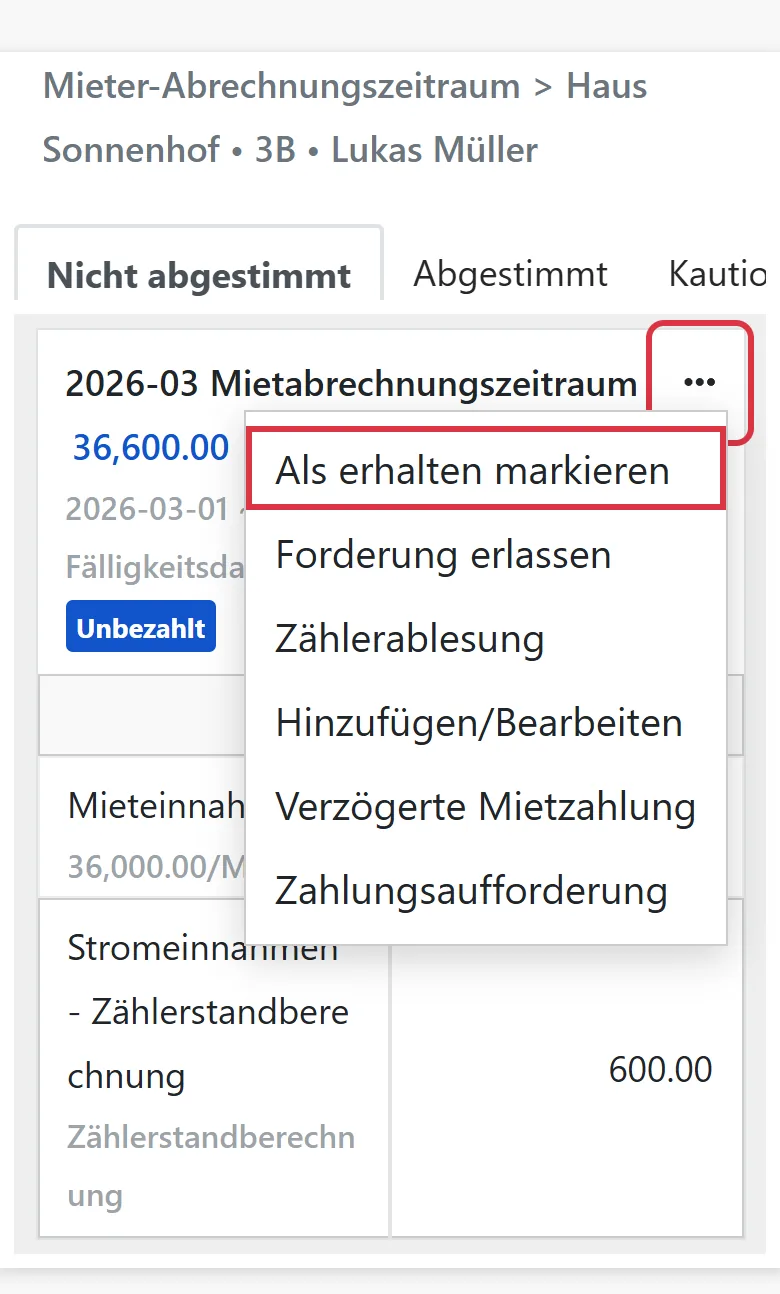
[Weitere Funktionen] rechts neben jeder Rechnung ist der Zugang zu allen Aktionen: Als erhalten markieren, Forderung erlassen, Zählerablesung, Hinzufügen/Bearbeiten, Verzögerte Mietzahlung, Zahlungsaufforderung usw. Dieser Artikel erklärt die am häufigsten verwendeten.
Keine Lust, selbst zu klicken? Lassen Sie den KI-Assistenten Pach alles vorbereiten
Klicken Sie unten rechts auf [Support], um Pach zu öffnen, und sagen Sie einfach z. B. „Miete für Zimmer 301 für diesen Zeitraum erhalten“, „Nebenkosten für diesen Zeitraum erlassen“, „301 auf den 5. nächsten Monats verschieben“ oder „Zahlungsaufforderung an 301 senden“. Pach findet die betreffende Rechnung, und unter der Antwort erscheint [Ansehen]; damit öffnet sich das passende Fenster, Betrag und Datum sind bereits ausgefüllt. Nach der Prüfung klicken Sie selbst auf die Schaltfläche im Fenster (z. B. [Als erhalten markieren]). Pach ändert keine Daten selbst – gespeichert wird erst, wenn Sie alles geprüft und selbst bestätigt haben.
Häufig verwendete Aktionen
Zahlungseingang: Als erhalten markieren
Nach der Zahlung durch den Mieter finden Sie die Rechnung im Tab „Nicht abgestimmt“ und klicken Sie im Mehr-Menü auf „Als erhalten markieren“. Es erscheint ein Fenster, in dem Tatsächliches Eingangsdatum, Zahlungseingangsarten (Bar, Überweisung usw.) und der Betrag angezeigt werden. Der Betrag ist standardmäßig auf die fällige Gesamtforderung festgelegt.
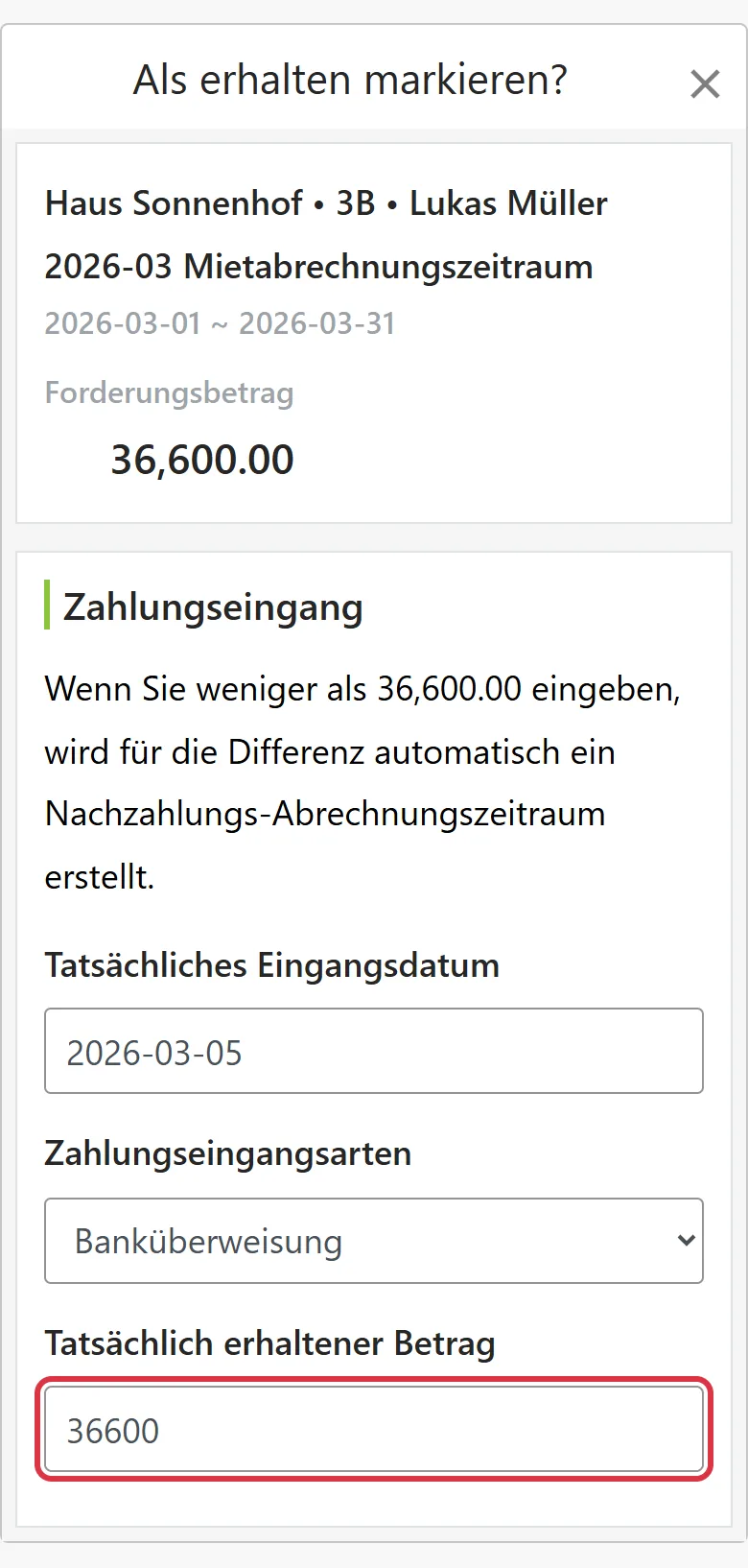
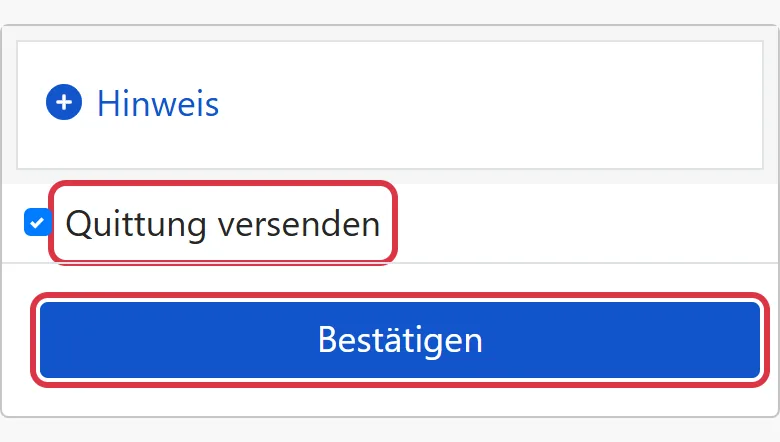
Prüfen Sie den Betrag, fügen Sie bei Bedarf eine Notiz hinzu oder wählen Sie den Versand einer Quittung an den Mieter, und klicken Sie auf Bestätigen – fertig. Die Rechnung wechselt sofort in den Reiter Abgestimmt, die Überfällig-Markierung verschwindet, und bei verwalteten Objekten werden Verwaltungsgebühr und Provision dieses Zeitraums ebenfalls automatisch als erhalten markiert.
Mieter hat nur teilweise bezahlt: Teilzahlung und Nachzahlungstermin
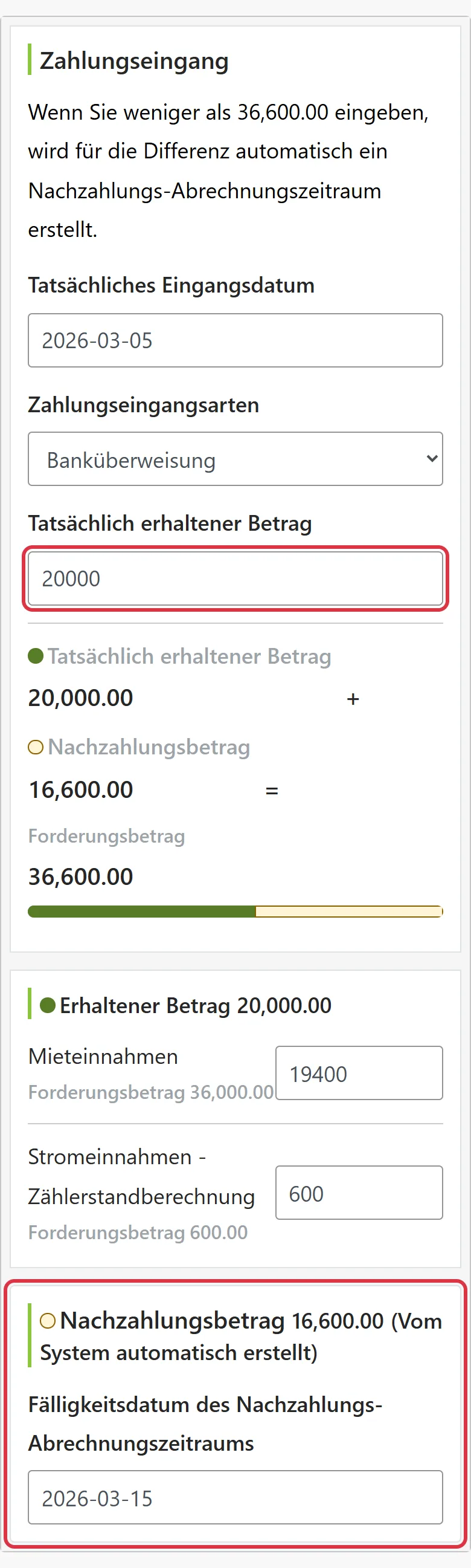
Wenn im Fenster 'Als erhalten markieren' ein Betrag eingegeben wird, der kleiner ist als der Gesamtbetrag, öffnet das System einen Zuweisungsbildschirm: Der tatsächlich erhaltene Betrag wird auf die verschiedenen Kostenposten verteilt, die verbleibende Differenz führt automatisch zu einem neuen Nachzahlungs-Abrechnungszeitraum, wobei das Zahlungsziel der Nachzahlung festgelegt werden kann. Bei der Übermittlung kann das Senden von Quittungen und Nachzahlungsrechnungen an den Mieter ausgewählt werden.
Zählerablesung: Eingabe der Messdaten, Betrag wird automatisch berechnet
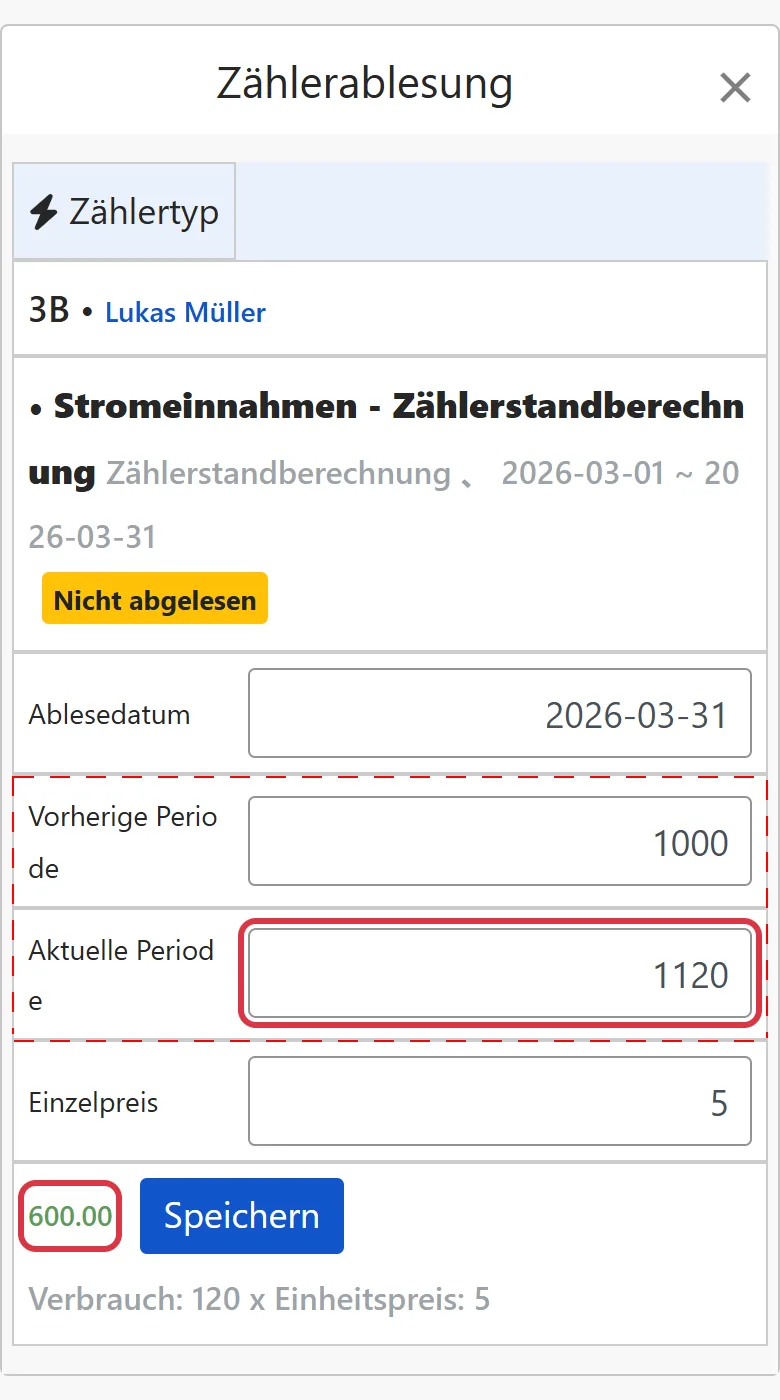
Kosten für Zählerablesung werden vor der Ablesung als nicht abgelesen markiert. Klicken Sie auf 'Zählerablesen' im Mehr-Menü und geben Sie die aktuellen Messdaten ein, das System berechnet den Verbrauch und Betrag automatisch anhand der vorherigen Messdaten und des Einheitspreises (z.B. vorherige Messdaten 1000, 5 NT$ pro Einheit). Nach dem Speichern wird der Betrag in die Rechnung dieses Zeitraums aufgenommen, und eine Zahlungsaufforderung wird ebenfalls gesendet. Wenn es Sommerstromtarife oder Blocktarife gibt, können Sie hier auch den Einheitspreis ändern.
Abgestimmt: Jede Zahlung nachvollziehbar
Als erhalten markierte Rechnungen finden Sie im Reiter Abgestimmt. Jede zeigt Abrechnungszeitraum, Einzelheiten, Zahlungsdatum und Betrag, der Status lautet Bezahlt. Wie viel in einem bestimmten Monat eingegangen ist oder an welchem Tag ein Mieter gezahlt hat, sehen Sie hier lückenlos.

Kaution & Vorauszahlungen: Schuld gegenüber Mietern, Saldo jederzeit einsehbar
Der Kautionsbereich zeigt die Kautionsbuchungen dieses Mietvertrags und den aktuellen Saldo sowie den [Kautionstreuhänder] (z. B. das Treuhandkonto des Eigentümers). Beim Auszug gleichen Sie hier den zu erstattenden Betrag ab.
Der Bereich Vorauszahlungen erfasst Beträge, die der Mieter im Voraus hinterlegt hat (z. B. vorausbezahlten Strom). Die Wasser- und Stromkosten jedes Zeitraums werden nach und nach von diesem Saldo abgezogen; beim Auszug wird der Restbetrag automatisch in den Schlussabrechnungszeitraum übernommen.

Wiederkehrende Nebenkosten: Was in jedem Abrechnungszeitraum für diesen Mietvertrag berechnet wird
Der Reiter „Wiederkehrende Nebenkosten“ listet alle für diesen Mietvertrag festgelegten Gruppen wiederkehrender Abrechnungszeiträume auf: Name, Zeitraum, Frequenz, Kostenaufstellung und Beträge. Beträge, die zusammen mit der Miete abgerechnet werden, sind hervorgehoben. Um Beträge anzupassen oder neue Kosten hinzuzufügen (z.B. Internetgebühren, die erst während der Laufzeit beginnen), klicken Sie auf 'Bearbeiten' oder 'Neue periodische Kosten'. Zukünftige Abrechnungszeiträume werden nach der neuen Einstellung erstellt.

Weitere Funktionen im Menü
- Forderung erlassen: Verwenden Sie dies, wenn Sie mit dem Mieter vereinbaren, einen Betrag zu erlassen. Der Betrag wird nicht mehr als offen gelistet.
- Verzögerte Mietzahlung: Wenn Sie eine spätere Zahlung mit dem Mieter vereinbaren, passen Sie das Fälligkeitsdatum der Periode an, um eine versehentliche Überfälligkeit zu vermeiden.
- Zahlungsaufforderung: Senden Sie die Zahlungsaufforderung für diese Rechnung manuell an den Mieter, ohne auf die Systemplanung zu warten.
- Hinzufügen/Bearbeiten: Passen Sie den Rechnungsinhalt an oder erstellen Sie mit der Schaltfläche oben rechts eine einmalige Rechnung (z.B. für Reparaturkosten).
Häufige Fragen
Was tun, wenn der Mieter nur einen Teil der Miete bezahlt hat?
Markieren Sie den Betrag als erhalten und tragen Sie den tatsächlich erhaltenen Betrag ein. Das System öffnet ein Verteilungsfenster zur Zuordnung des erhaltenen Betrags zu den Posten. Ein Differenzbetrag erzeugt automatisch einen Nachzahlungs-Abrechnungszeitraum mit einem Nachzahlungsdatum. Sie können die Nachzahlungsrechnung an den Mieter senden. Kein manuelles Aufteilen und keine ausstehenden Beträge.
Wo ist die Rechnung nach dem Markieren als erhalten hingelangt?
Sie befindet sich auf dem 'Abgestimmt' Tab und enthält alle Details, Empfangsdatum und Betrag. Der 'Nicht abgestimmt' Tab zeigt nur unbezahlte Rechnungen an. Verwenden Sie dies als tägliche To-Do-Liste: Leeren Sie sie, und der Tag ist erledigt.
Werden Zahlungen für Rechnungen ohne Zählerstand an Mieter gesendet?
Nein. Rechnungen mit Zählerstand werden erst nach Bestätigung des Betrags versendet, um unvollständige Beträge zu vermeiden. Nach dem Zählerstandabgleich sendet das System die Rechnung automatisch. Bei einem 'Nicht abgelesen' Tag, lesen Sie zuerst den Zählerstand ab.
Wenn der Mieter um eine spätere Zahlung bittet, wird dies als Überfälligkeit vermerkt?
Ändern Sie mit [Verzögerte Mietzahlung] unter [Weitere Funktionen] das Fälligkeitsdatum dieses Zeitraums. Die Verzugstage werden ab dem neuen Fälligkeitsdatum gezählt, die Rechnung wird also nicht fälschlich als überfällig markiert.
Fazit
Bleiben Sie bei Excel oder Notizbuch, prüfen Sie auch nächsten Monat Zimmer für Zimmer, wer bezahlt hat und wer zu wenig, rechnen nach dem Ablesen selbst den Strom aus und verschicken die Rechnungen. Sind die Verträge in RentPackage eingerichtet, markieren Sie jeden Monat nur die Zahlung als erhalten, wenn Geld eingeht, und geben die Zählerstände ein, wenn sie fällig sind; Nachzahlungstermine, Strombeträge und Zahlungsaufforderungen übernimmt das System.
Öffnen Sie für ein Zimmer den Tab „Nicht abgestimmt“ und markieren Sie eine in diesem Monat erhaltene Mietzahlung als erhalten, um es auszuprobieren.
RentPackage kostenlos testenVerwandte Artikel
- RentPackage Vertrag hinzufügen: Mietdauer, Kaution und Nebenkosten auf einmal festlegen, die Abrechnungszeiträume entstehen automatisch:Legen Sie bei Vertragsabschluss Mietdauer, Kaution und Nebenkosten fest, dann werden die Abrechnungszeiträume automatisch erstellt.
- RentPackage Gewinn- und Verlustrechnung: Mieteinnahmen und Ausgaben je Immobilie und Eigentümer, Gewinn automatisch berechnet:Mieteinnahmen und -ausgaben aus der Mieterabrechnung fließen automatisch in die Gewinn- und Verlustrechnung, ohne separate Buchführung.