
Neue verwaltete Immobilie hinzufügen: Von der Objekterstellung über den Eigentümer und die Kontoeröffnung bis zur Online-Vertragsunterzeichnung alles in einem Schritt
Schnellverknüpfungen
- Bevor Sie beginnen: Wählen Sie die Rolle entsprechend dem Objektstatus
- Schritt 1: Objekt- und Wohneinheiten ausfüllen
- Schritt 2: Wählen Sie Eigentümer und Vertragsdauer
- Schritt 3: Kontoeinstellungen (Eröffnungsbalance und Verwaltungsgebühr)
- Schritt 4: Fotos und Anlagen
- Online mit Eigentümer unterzeichnen
- Was sehen Sie nach Abschluss?
- Eigentümervertrag anzeigen/ändern
- Verwaltungsgebühr ändern: Standardrate und Grenzwerte für Objekte
- Häufige Fragen
Bevor Sie beginnen: Wählen Sie die Rolle entsprechend dem Objektstatus
Klicken Sie auf das Pluszeichen oben rechts, und das System fordert Sie auf, eine von vier Optionen zu wählen, die der tatsächlichen Situation dieser Immobilie entsprechen:
- Selbstverwalteter Vermieter: Das Haus gehört Ihnen, Sie schließen Mietverträge und sammeln Miete selbst.
- Verwaltung im Auftrag (inkl. Managementservice): Verwaltungsunternehmen unterstützt den Vermieter bei der Verwaltung der Immobilie: Vermietung, Mietinkasso, Reparaturen, Überweisungen an den Eigentümer und Vertragsabschluss im Namen des Vermieters mit dem Mieter sowie Erhebung von Managementgebühren oder Provisionen. Das Haus gehört weiterhin dem Vermieter.
- Zwischenvermieter (Untermiete): Verwaltungsunternehmen mietet das Haus zuerst vom Eigentümer und vermietet es dann an den Mieter weiter, tritt in beiden Rollen auf.
- :
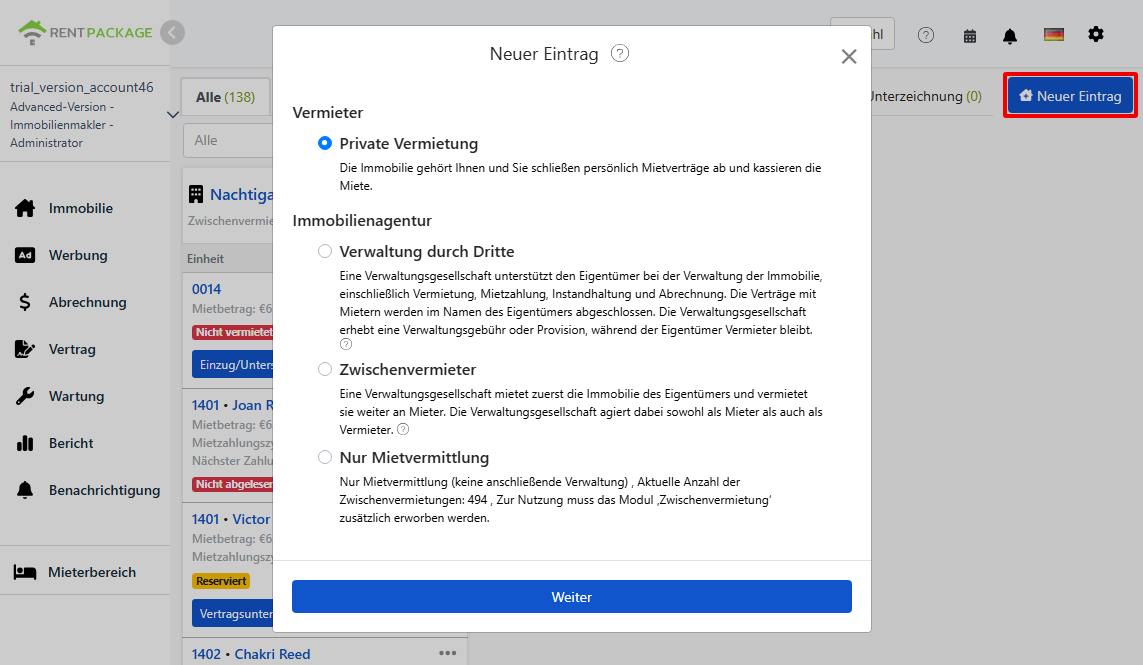
Dieses Beispiel zeigt den kompletten Prozess nach der Auswahl der Verwaltung: Erstellung von Objekten und Einheiten, Auswahl des Eigentümers, Kontoeröffnung und Verwaltungskostenfestlegung, Hochladen von Dokumenten bis zur Online-Vertragsunterzeichnung mit dem Eigentümer.
Schritte
Schritt 1: Objekt- und Wohneinheiten ausfüllen
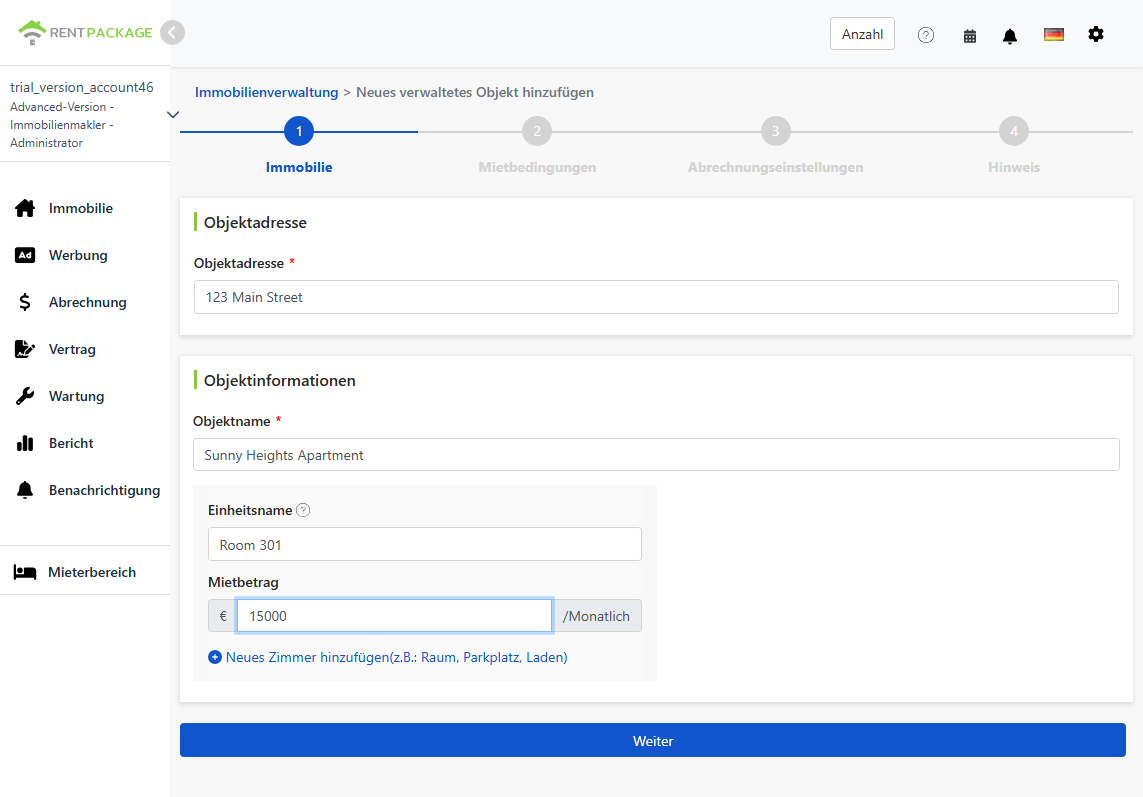
Geben Sie die Basisdaten dieses Objekts ein:
- Objektadresse: Die tatsächliche Adresse des Objekts, die später automatisch in den Vertrag aufgenommen wird.
- Objektname: Ein gut erkennbarer Name, z.B. der Name des Gebäudes oder der Straße.
- Name der Wohneinheit und Miete: Eine Zeile pro Vermietungseinheit: Zimmer, Stellplätze und Geschäfte können Einheiten sein. Tragen Sie Namen und Mietbetrag ein, und klicken Sie auf "Einheit hinzufügen", um weitere hinzuzufügen.
Schritt 2: Wählen Sie Eigentümer und Vertragsdauer
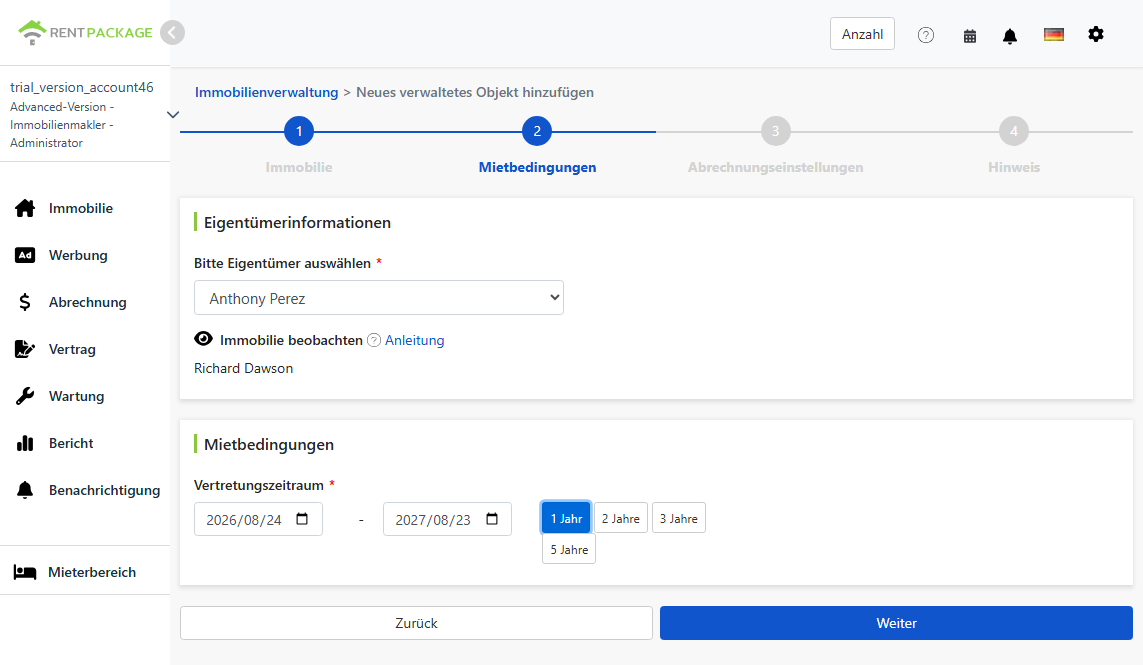
- Eigentümer wählen: Wählen Sie den Eigentümer des Hauses aus dem Dropdown-Menü. Sollte der Eigentümer nicht in der Liste sein, können Sie die Eigentümerdaten hinzufügen und das Konto für zukünftige Überweisungen an den Eigentümer eingeben (dieses kann später in den Eigentümerdaten bearbeitet werden).
- Objekt verfolgen: Mitglieder, die ein Objekt erstellen, verfolgen dieses standardmäßig. Das bedeutet, sie haben die Verwaltungsrechte für das Objekt. Die verfolgten Mitglieder können später angepasst werden.
- Vertragsdauer: Die vereinbarte Verwalterzeit mit dem Eigentümer. Wählen Sie Anfangs- und Enddatum oder nutzen Sie die Schnellwahl für 1 Jahr, 2 Jahre, 3 Jahre, 5 Jahre.
Schritt 3: Kontoeinstellungen (Eröffnungsbalance und Verwaltungsgebühr)
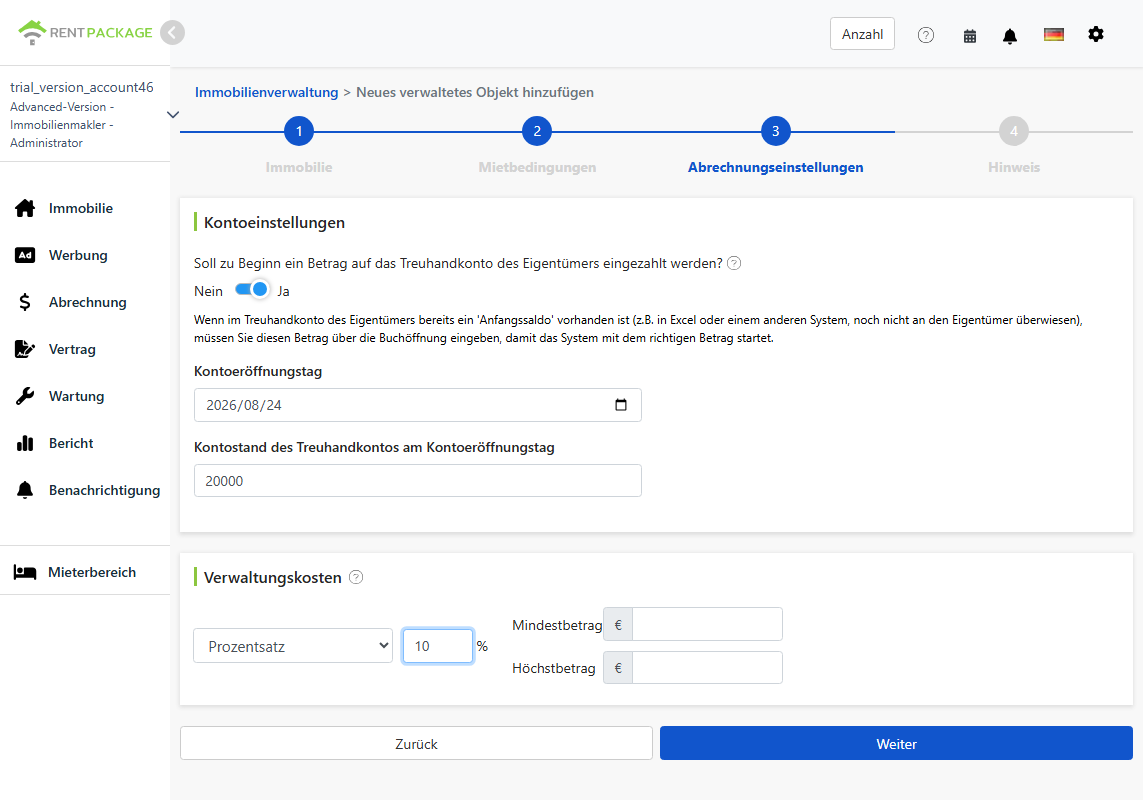
Eröffnungsbetrag
Wenn Sie von Excel oder einem anderen System umstellen, könnte im Eigentümerkonto bereits Geld vorhanden sein, das noch nicht an den Eigentümer überwiesen wurde. Schalten Sie den Schalter auf 'Ja', geben Sie das Eröffnungsdatum und den Kontostand an diesem Tag ein. Das System berechnet ab diesem Betrag weiter, wodurch eine perfekte Kontenübergabe ohne Rückbuchungen erfolgt.
Beispiel: Wenn Sie ursprünglich mit Excel gearbeitet haben und auf dem Konto noch 23.000 Yen sind, die noch nicht überwiesen wurden, geben Sie hier 23.000 ein. Das System startet die Übergabe von diesem Saldo. Sollte es sich um einen völlig neuen Verwaltungsvertrag handeln, lassen Sie es auf 'Aus'.
Verwaltungskosten
Wählen Sie gemäß Ihrer Vereinbarung mit dem Eigentümer die Abrechnungsmethode aus. Drei Optionen stehen zur Verfügung:
- Pauschalkosten: Festen Betrag pro Periode berechnen.
- Prozentsatz: Prozentsatz der Miete berechnen, z.B. 10% der Miete.
- Prozentsatz + Pauschalkosten: Kombination aus Prozentsatz und festem Betrag. Füllen Sie beide Felder aus.
Schritt 4: Fotos und Anlagen
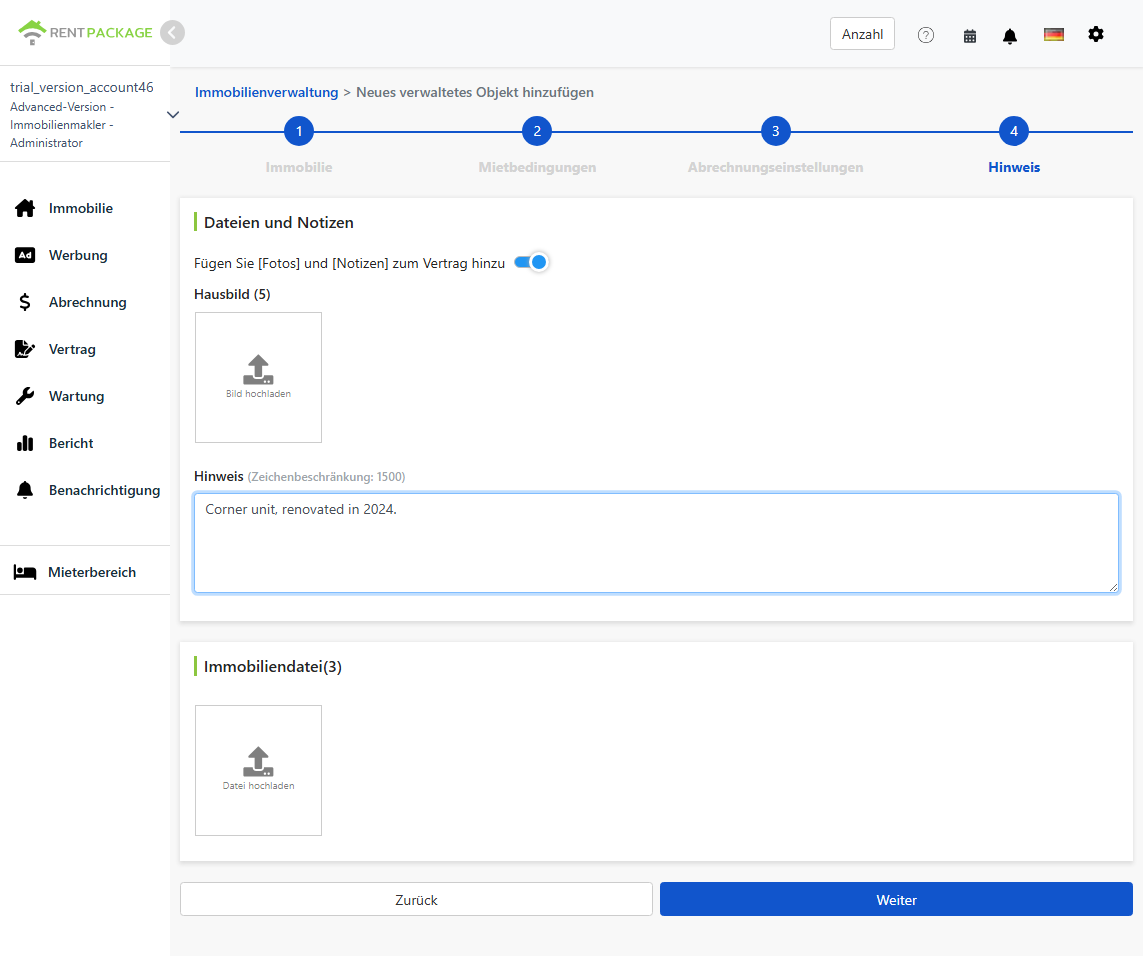
- Immobilienfotos: Laden Sie Immobilienfotos hoch (max. 5 Fotos). Aktivieren Sie den Schalter, um Fotos und Anmerkungen in den Vertrag aufzunehmen. Diese Fotos werden direkt im Verwaltungsvertrag als Zustandsnachweis integriert.
- Bemerkungen: Zusätzliche Informationen (maximal 1500 Zeichen), können auch mit dem Vertrag beigelegt werden.
- Objektdatei: Relevante Dokumente hochladen (maximal 3), z.B. gescannte Kopien vorheriger Papierverträge, zentral unter dem Objekt speichern.
Online mit Eigentümer unterzeichnen
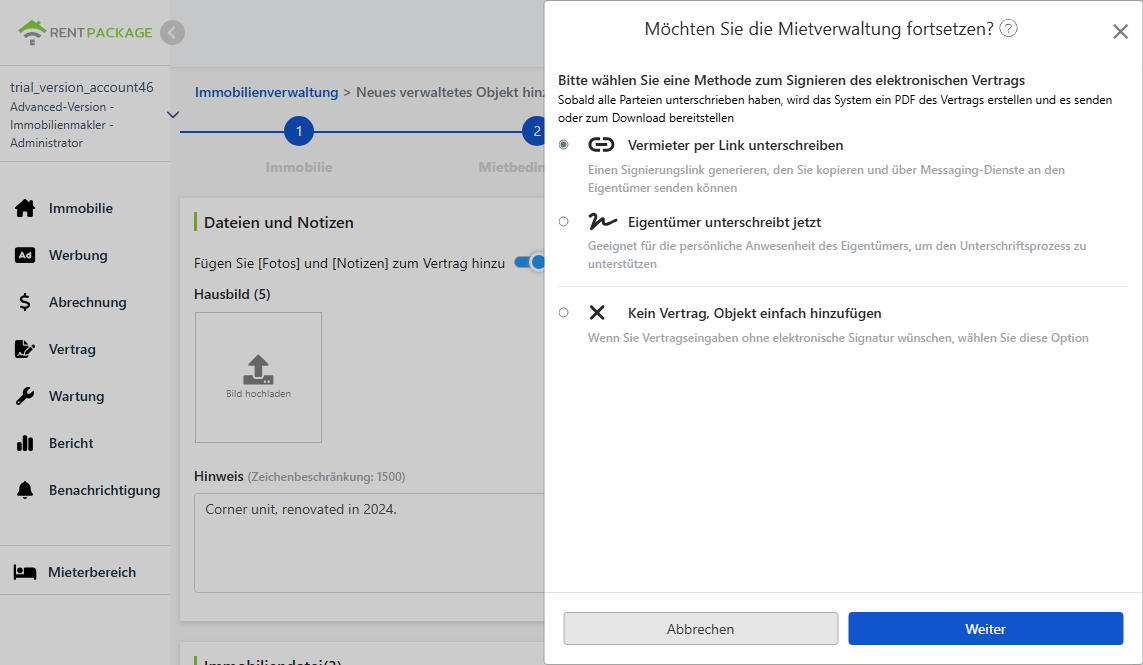
Nach dem Klicken auf Weiter wählen Sie die Signaturmethode für den elektronischen Vertrag. Nachdem alle unterzeichnet haben, generiert das System automatisch eine Vertrags-PDF zum Herunterladen oder versenden. Vier Optionen:
- Eigentümer signiert per Email: Das System sendet eine Signaturbenachrichtigung an die Email des Eigentümers, er kann sie online öffnen und unterschreiben.
- Eigentümer signiert per Link: Das System erzeugt einen Signatur-Link, den Sie über LINE oder andere Messenger an den Eigentümer senden.
- Eigentümer unterzeichnet vor Ort: Bei Anwesenheit des Eigentümers vor Ort, auf Ihrem Gerät die Unterschrift des Eigentümers erfassen.
- Ohne Vertrag, nur Objekt hinzufügen: Wählen Sie dies, wenn nur Vertragsinformationen aufgezeichnet werden müssen und keine elektronische Signatur erforderlich ist. Ein bereits unterschriebener Papiervertrag kann im vorherigen Schritt als Anhang hochgeladen werden.
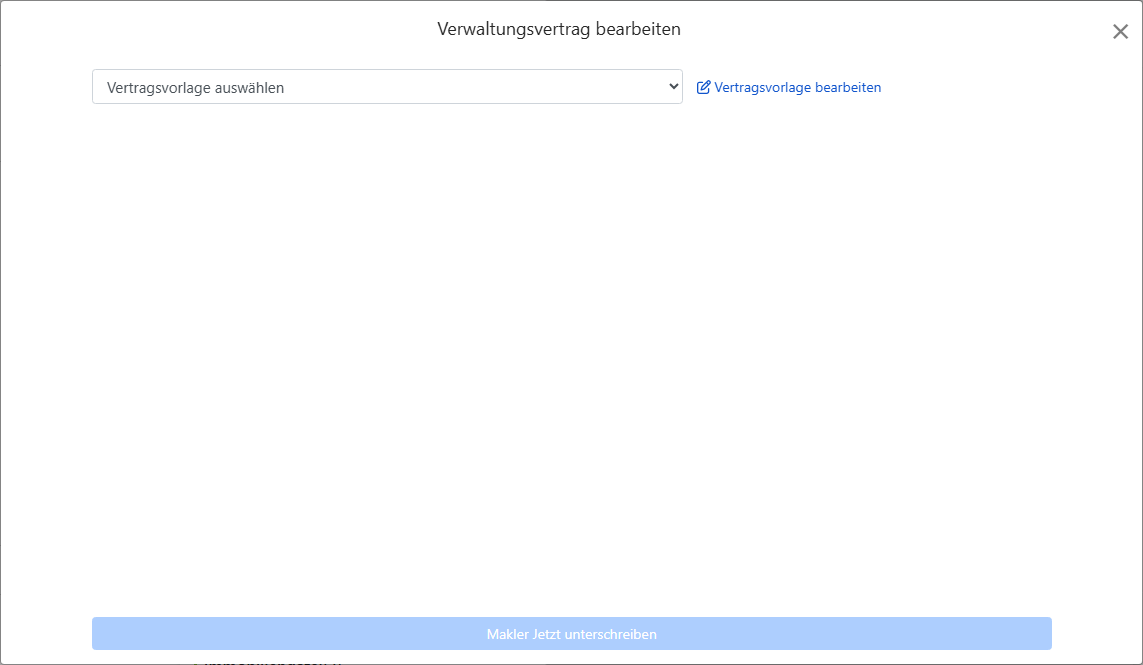
Vertragsvorlage auswählen
Wählen Sie eine Vorlage für den Verwaltungsvertrag aus dem Dropdown-Menü oder klicken Sie auf Vertragsvorlage bearbeiten, um die Vertragsbedingungen anzupassen.
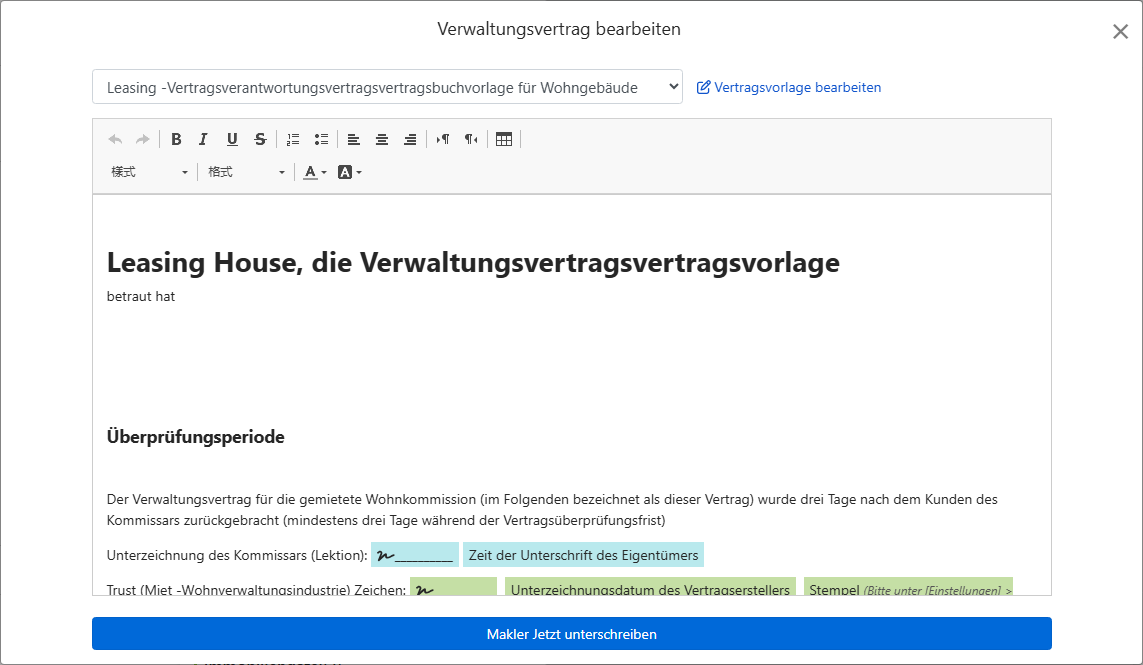
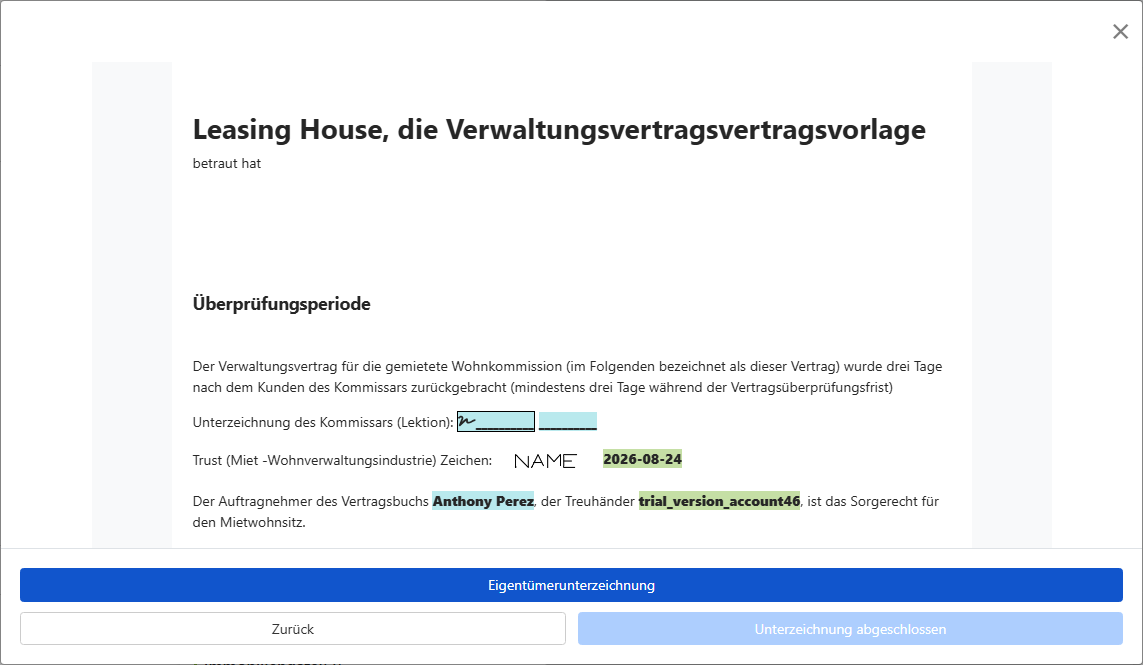
Nachdem die Vorlage ausgewählt wurde, werden die in den vorherigen Schritten eingegebenen Daten automatisch in die entsprechenden Vertragsfelder eingefügt: Eigentümername, Adresse, Objektname, Datum, Unterschriftsfelder der Parteien und Firmenstempel (Stempelbilddatei wurde in den Organisationseinstellungen hochgeladen). Kein Wiederholen erforderlich.
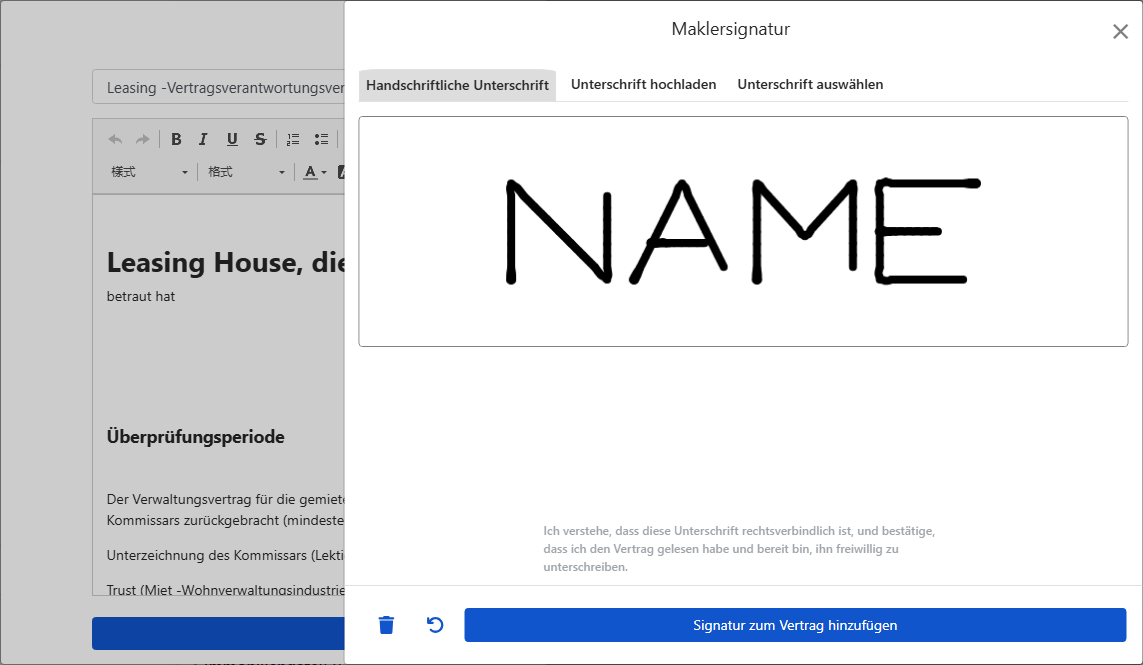
Unterschrift
Wenn Sie an der Reihe sind zu unterschreiben, können Sie die Unterschrift handschriftlich zeichnen, eine Unterschriftsdatei hochladen oder eine zuvor gespeicherte Unterschrift verwenden. Bevor Sie unterschreiben, müssen Sie bestätigen, dass Sie den Vertrag gründlich gelesen haben und freiwillig unterschreiben. Klicken Sie nach dem Unterschreiben, um die Unterschrift in den Vertrag aufzunehmen.
Überprüfen Sie den Vertrag und senden Sie ihn dem Eigentümer zu. Nach der Unterzeichnung durch den Eigentümer wird automatisch eine vollständige PDF-Version des Vertrags für beide Parteien erstellt.
Was sehen Sie nach Abschluss?
Zurück zur Objektverwaltungs-Seite: In der linken Liste erscheint das gerade erstellte Objekt. Auf der Karte sind der Name des verwalteten Eigentümers, die einzelnen Einheiten und Mieten aufgeführt, der Status ist auf 'Leerstand' gesetzt.
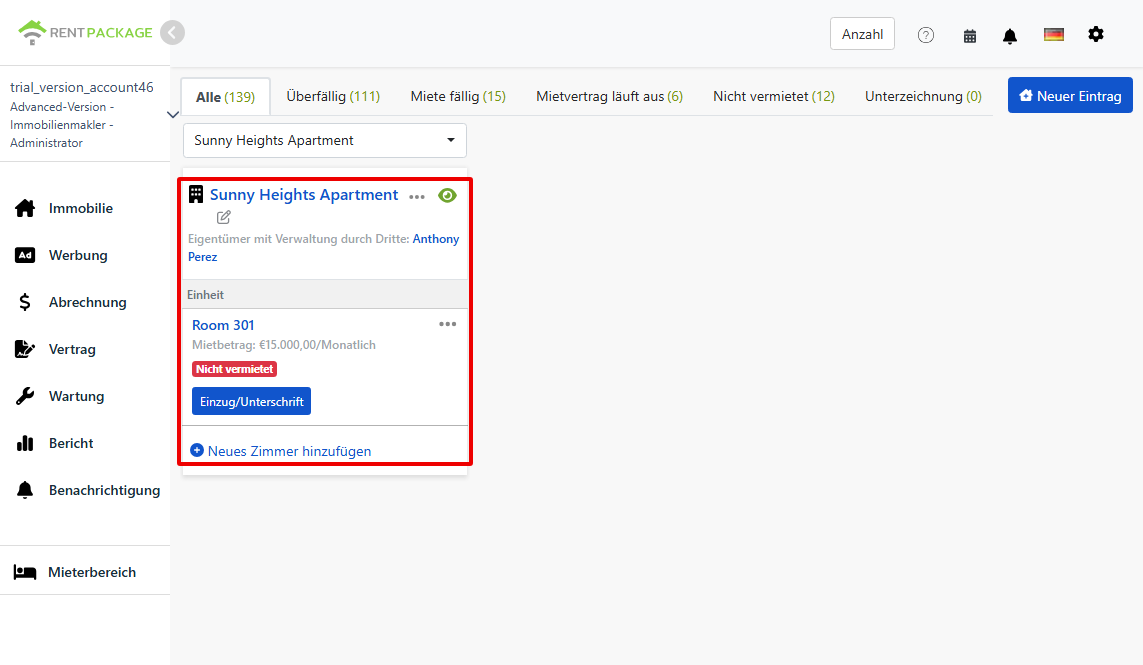
Zwei mögliche nächste Schritte: Klicken Sie auf Einzug/Vertrag eines Zimmers, um Mieter einzurichten, oder fügen Sie weitere Zimmer hinzu, die noch nicht erstellt wurden.
Eigentümervertrag anzeigen/ändern
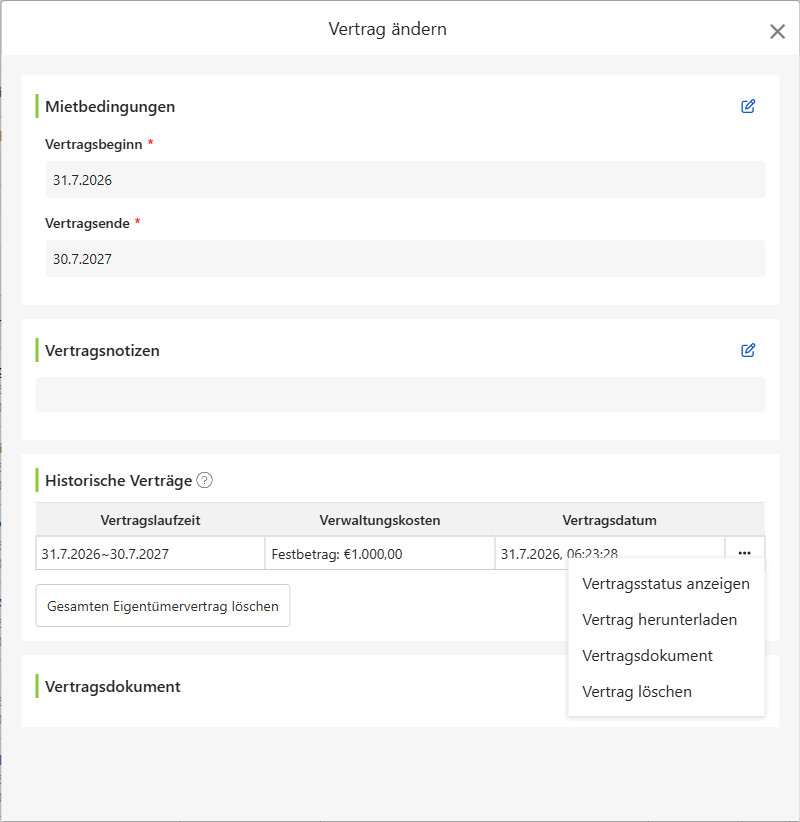
Der bei der Objekterstellung unterschriebene Eigentümervertrag kann jederzeit eingesehen und geändert werden: Klicken Sie im linken Menü auf Verträge, wählen Sie Eigentümervertrag, finden Sie den Vertrag im Tab verwalteter Eigentümer, und wählen Sie im Menü rechts die Option Eigentümervertrag anzeigen.
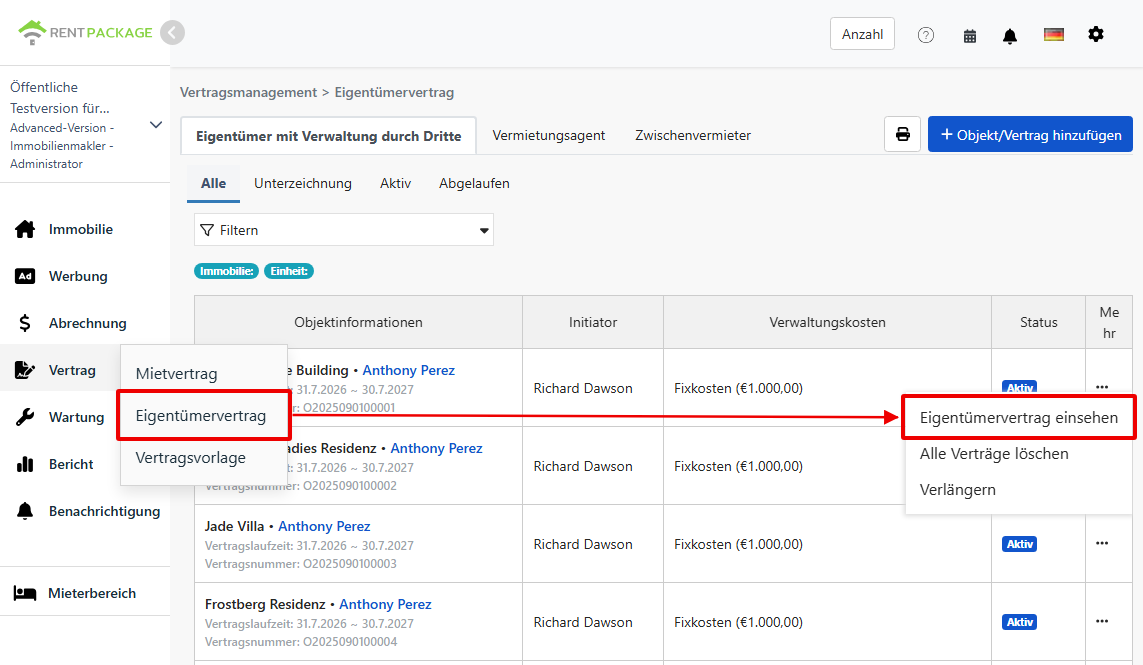
Nach dem Öffnen können Sie sofort die Start- und Enddaten des Auftrags ändern und Vertragsnotizen hinzufügen. Der Vertragsverlauf zeigt den Zeitraum, die Verwaltungskosten und das Unterzeichnungsdatum an. Im rechten Menü kann der Vertragsstatus eingesehen, das Vertragsdokument geöffnet oder der Vertrag gelöscht werden. Im Vertragsdokumentbereich können relevante Dateien hochgeladen und mit dem Auftrag zentral gespeichert werden.
Verwaltungsgebühr ändern: Standardrate und Grenzwerte für Objekte
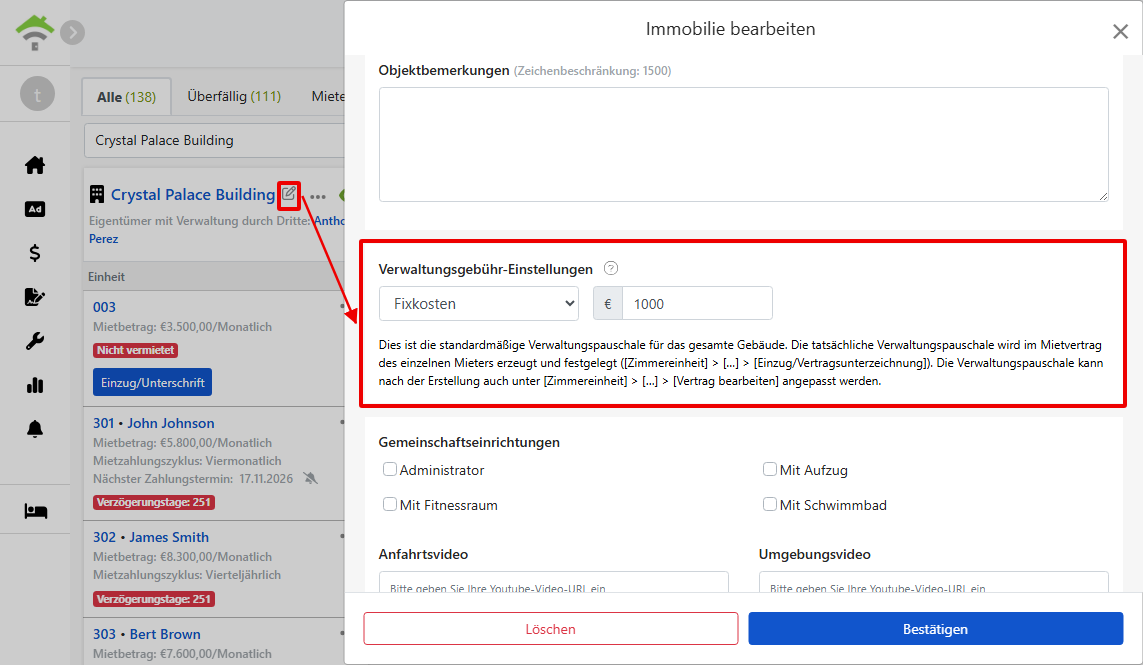
Um die Verwaltungsgebühr dieses Objekts anzupassen, klicken Sie im Immobilien-Listing auf das Bearbeitungssymbol neben dem Objektnamen, öffnen Sie das Bearbeitungsfenster, und scrollen Sie zum Bereich Verwaltungseinstellungen: Sie können den Abrechnungsmodus umschalten (Festbetrag, Prozentsatz, Prozentsatz plus Festbetrag), den Prozentsatz oder Betrag ändern und die minimale und maximale Gebühr pro Periode festlegen. Zum Beispiel 10% Mieteinnahmenabzug mit einer Mindestgebühr von 400 und maximal 20.000 pro Periode im Grenzwertfeld eintragen.
Häufige Fragen
Brauche ich zwei Konten, wenn ich eigene Immobilien und verwaltete Immobilien habe?
Nein. Ein Konto kann Immobilien mit vier verschiedenen Rollen haben. Bei jeder neuen Immobilie wählen Sie die Rolle entsprechend dem Status der Immobilie: Eigene Immobilien als selbstverwaltend, verwaltete als Verwaltungsobjekt, Untervermietung als Zwischenvermieter. Alles in einem Konto verwalten.
Was ist das Eröffnungsbilanzblatt? Muss ich das ausfüllen?
Das Eröffnungsbilanzblatt ist für Benutzer, die von Excel oder anderen Systemen migrieren: Wenn das Treuhandkonto des Eigentümers ein unzugeordnetes Saldo hatte, geben Sie das Eröffnungsdatum und den Betrag ein, und das System berechnet ab dem korrekten Saldo. Wenn Sie neu starten und kein vorheriges Saldo haben, bleibt es deaktiviert, keine Pflichtfeld.
Müssen alle Einheiten auf einmal erstellt werden?
Nein. Sie können zunächst einige erstellen und später Einheiten hinzufügen, indem Sie auf der Objektkarte 'Einheit hinzufügen' klicken. Zimmer, Stellplätze und Geschäftsräume können jederzeit als einzelne Einheiten hinzugefügt werden.
Muss ich den Vertrag online mit dem Eigentümer abschließen?
Nein. Die letzte Option der Unterzeichnungsmethode ist, nicht zu unterschreiben und das Objekt nur hinzuzufügen, passend für bereits abgeschlossene Papierverträge; gescannte Papierverträge können in den Objektdateien hochgeladen werden, die Verwaltungsfunktionen bleiben unverändert.
Was ist der Unterschied, wen man zuerst unterschreiben lässt?
Wenn der Eigentümer zuerst unterschreibt, habe ich eine Sicherheitsstufe: Falls nach der Unterschrift Änderungen erforderlich sind, kann der Vertrag zum Unterschreiben zurückgegeben werden, ohne alles neu zu erstellen. Wenn die Bedingungen feststehen, ist die schnellere Option, mich zuerst unterschreiben zu lassen.