
 Support
RentPackage Firmenlogo: Vermieter, Immobilienmakler und Fremdverwaltungen zeigen ihre eigene Marke auf Mietbenachrichtigungen und Vertrags-PDFs
Inhalt
Warum Sie Ihr Firmenlogo einrichten sollten
Ohne Einrichtung tragen die Mietbenachrichtigungen per E-Mail und die unterzeichneten Vertrags-PDFs, die Ihre Mieter erhalten, das RentPackage-Logo – Mieter erkennen dann nicht unbedingt, wer sie geschickt hat. Und braucht ein Vertrag Ihren Firmenstempel, müssen Sie ihn ausdrucken und von Hand abstempeln.
- Mieter sehen beim Öffnen sofort, dass die Nachricht von Ihnen kommt
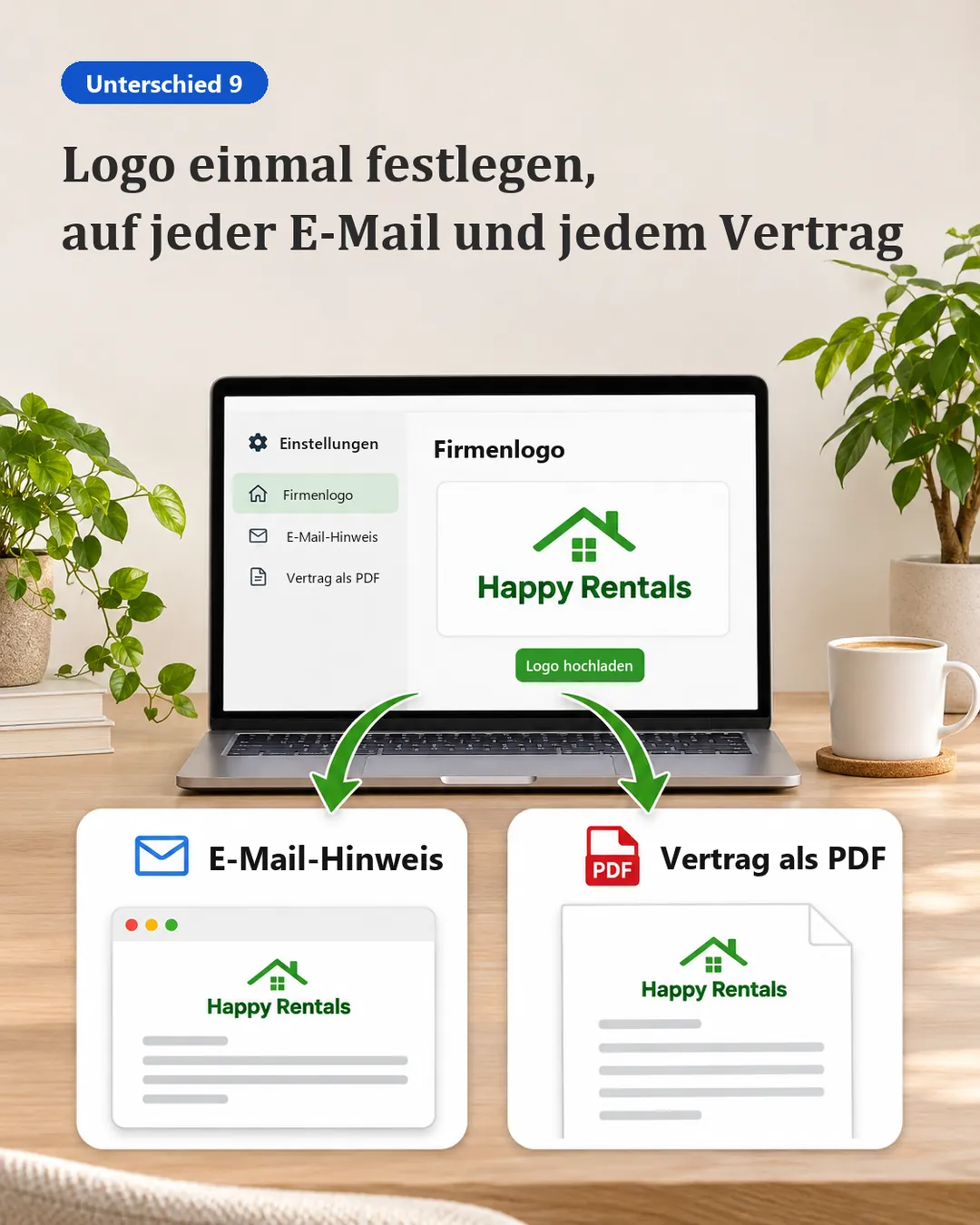
E-Mail-Benachrichtigungen und Vertrags-PDFs zeigen Ihre Marke, sodass Mieter und Eigentümer von Anfang bis Ende Ihre Marke sehen. - Einmal hochladen, automatisch übernommen
Sie laden das Bild nur einmal hoch. Danach trägt jede Benachrichtigung, die das System versendet, und jeder Vertrag, den es erstellt, automatisch Ihre Marke – ohne manuelles Einfügen. - Online unterzeichnete Verträge tragen direkt Ihren Stempel
Sobald das Stempelbild in der Vertragsvorlage verwendet wird, enthält das unterzeichnete Vertrags-PDF Ihren Firmenstempel – ohne Ausdrucken und Abstempeln.
Wofür die zwei Bildarten gedacht sind
Der Bereich [Bilddatei] hat mehrere Felder; vorerst müssen Sie nur diese zwei hochladen:
- Marke: Das Logo Ihres Unternehmens. Es erscheint auf E-Mail-Benachrichtigungen und Vertrags-PDFs und ist das Markenzeichen, das Mieter am häufigsten sehen.
- Stempel: Ein Bild Ihres Firmenstempels. Wird es in der Vertragsvorlage verwendet, enthält das unterzeichnete Vertrags-PDF Ihren Firmenstempel – wie beim Abstempeln eines Papiervertrags.
So laden Sie Ihr Logo hoch
Klicken Sie oben rechts auf das Zahnradsymbol und gehen Sie zu:Einstellungen → Organisationsdaten

Klicken Sie unten auf der Seite auf [Bearbeiten], klicken Sie dann im Bereich [Bilddatei] bei jedem Feld auf [Bild hochladen] und wählen Sie ein Bild von Ihrem Computer.


Klicken Sie nach dem Hochladen auf [Bestätigen], um zu speichern. Die Einstellung gilt sofort, und die E-Mails und Vertrags-PDFs, die das System danach erstellt, verwenden sie automatisch.
Wo Ihr Logo erscheint
Nach der Einrichtung erscheint Ihre Marke an diesen Stellen:
- E-Mail-Benachrichtigungen: Benachrichtigungen, die das System an Mieter und Eigentümer sendet (z. B. Mieterinnerungen und Quittungen), tragen Ihre Marke.

- Vertrags-PDF: Das nach der Unterzeichnung erstellte Vertrags-PDF zeigt Ihre Marke.

- Linkes Menü: Wenn sich Mitarbeiter anmelden, erscheint Ihre Marke oben im linken Menü neben dem Firmennamen. Verwalten Sie mehrere Unternehmen, sehen Sie beim Wechseln, in welchem Sie gerade sind.
Ändert sich Ihr Firmenlogo später, laden Sie das neue einfach auf derselben Seite hoch. Alle danach erstellten Dokumente verwenden automatisch das neue Logo.
Fazit
Ohne Einrichtung tragen auch künftig jeden Monat alle Mietbenachrichtigungen an Ihre Mieter und alle neu unterzeichneten Verträge das RentPackage-Logo, und Verträge mit Firmenstempel müssen weiter einzeln ausgedruckt und abgestempelt werden. Laden Sie jetzt Marke und Stempel hoch – dann tragen alle künftigen Benachrichtigungen und unterzeichneten Verträge automatisch Ihre Marke.
Laden Sie zunächst nur Ihre Marke hoch. Bei der nächsten Mietbenachrichtigung sehen Ihre Mieter bereits Ihre Marke.
RentPackage kostenlos testenVerwandte Artikel
- RentPackage Vertragsvorlagen: Vermieter und Hausverwaltungen schreiben den Mietvertrag einmal, Mieter- und Mietdaten werden bei Vertragsabschluss automatisch eingefügt: Fügen Sie Ihren Firmenstempel in die Vertragsvorlage ein, damit unterzeichnete Verträge ihn tragen.
- RentPackage digitale Verträge: Vermieter und Immobilienmakler unterschreiben Mietverträge und Eigentümerbeauftragungsverträge online, ohne Termin vor Ort: Mieter unterzeichnen online, und das unterzeichnete Vertrags-PDF trägt Ihre Marke und Ihren Firmenstempel.
- RentPackage benutzerdefinierte Benachrichtigungen: Erinnerungen an Vertragsverlängerung, Mieterhöhung und Versicherungsablauf für Vermieter und Hausverwaltungen automatisch versenden: Erstellen Sie eigene Benachrichtigungen an Mieter – auch diese E-Mails tragen Ihre Marke.