
 Support
T776-Bericht für Vermieter in Kanada: Mieten und Ausgaben automatisch nach Feldern summiert | RentPackage
Inhalt
Warum T776 mit RentPackage erstellen
Jedes Jahr zur T776-Zeit gehen viele Vermieter ein ganzes Jahr an Belegen, Kontoauszügen und Excel-Tabellen durch, ordnen Mieten und jede Ausgabe den T776-Feldern zu und rechnen alles von Hand zusammen. Fehlt ein Posten oder landet er im falschen Feld, stimmen die Zahlen nicht, und bei Rückfragen des Steuerberaters müssen Sie wieder alles heraussuchen.
- Einnahmen und Ausgaben nach T776-Feldern summiert
Wenn Sie Mieten und Ausgaben laufend in RentPackage erfassen, summiert der Bericht die Beträge nach dem T776-Feld, das jedem Konto zugeordnet ist, und berechnet die Gesamteinnahmen (Feld 8299) und Gesamtausgaben (Feld 9368). - Jede Zahl ist nachvollziehbar
Unter jedem Feld listet der Bericht die enthaltenen Konten und Beträge auf, sodass Sie oder Ihr Steuerberater ohne Belegsuche prüfen können. - Mehrere Objekte in einem Bericht
Wählen Sie mehrere Objekte auf einmal aus; das System fasst deren Einnahmen und Ausgaben in einem T776-Bericht zusammen. - CCA eingeben, Nettoeinkommen erhalten
Geben Sie die mit Steuersoftware oder vom Steuerberater berechnete CCA ein (Feld 9936); das System berechnet das Nettoeinkommen vor und nach CCA (Felder 9369 und 9946). Den Bericht können Sie auch für Ihre Unterlagen ausdrucken.
Was ist T776?
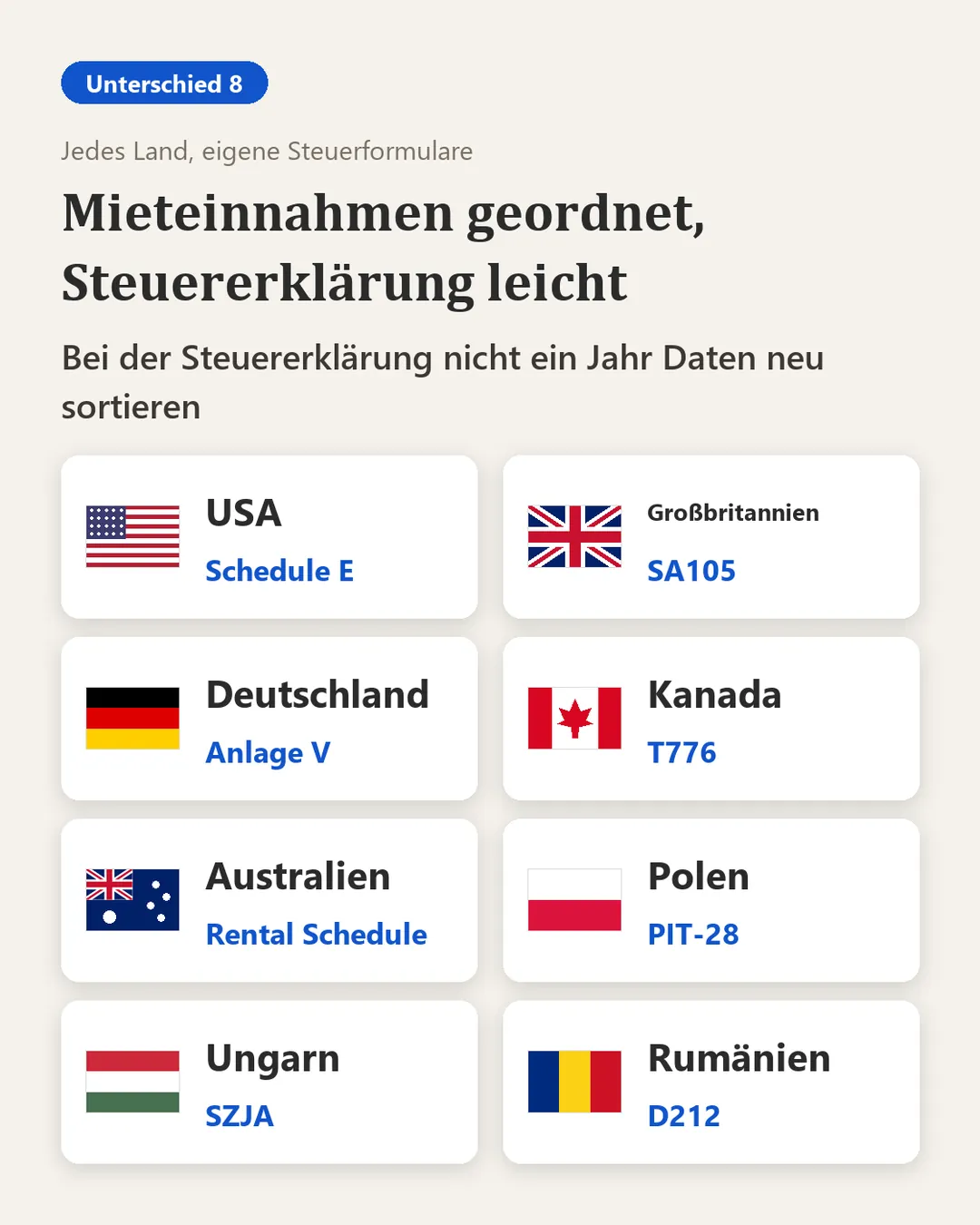
T776 (Statement of Real Estate Rentals) ist das kanadische Formular für Mieteinkünfte, das die kanadische Steuerbehörde (CRA) vorschreibt. Es wird als Teil der persönlichen Einkommensteuererklärung T1 eingereicht. Wenn Sie in Kanada Mieteinnahmen erzielen, müssen Sie dieses Formular jedes Jahr ausfüllen, um Ihre Mieteinnahmen und die damit verbundenen Ausgaben zu melden.
Schritt 1: Zeitraum und Objekt auswählen
- Bericht öffnen:Gehen Sie zu [Bericht] > [Steuerbericht]; bei Unternehmen in Kanada öffnet sich direkt T776
- Berichtszeitraum auswählen:Wählen Sie das Kalenderjahr, das Sie deklarieren möchten, z. B. '2026/01/01 - 2026/12/31'
- Objekt auswählen:Sie können ein oder mehrere Objekte auswählen; das System fasst sie in einem Bericht zusammen
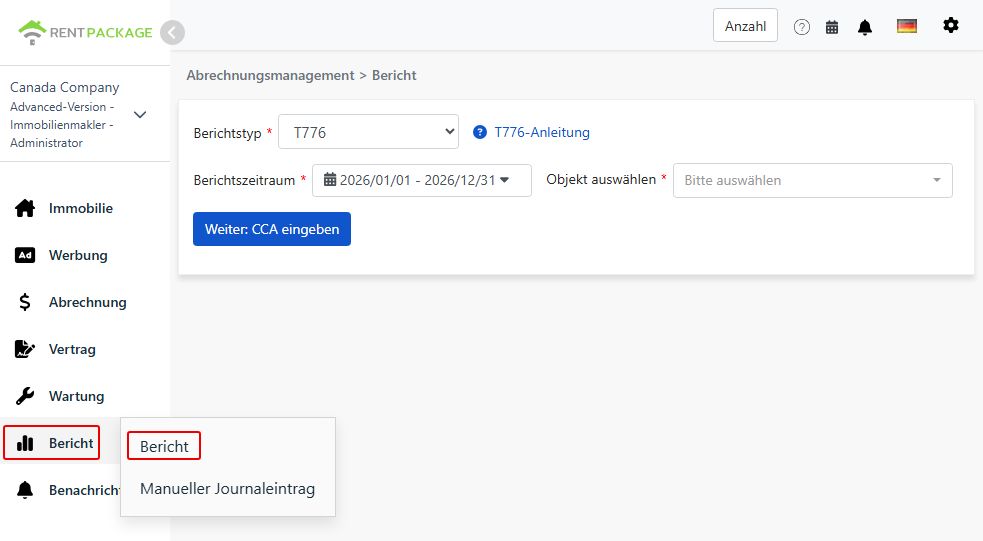
Klicken Sie nach der Auswahl auf 'Weiter: CCA eingeben'.
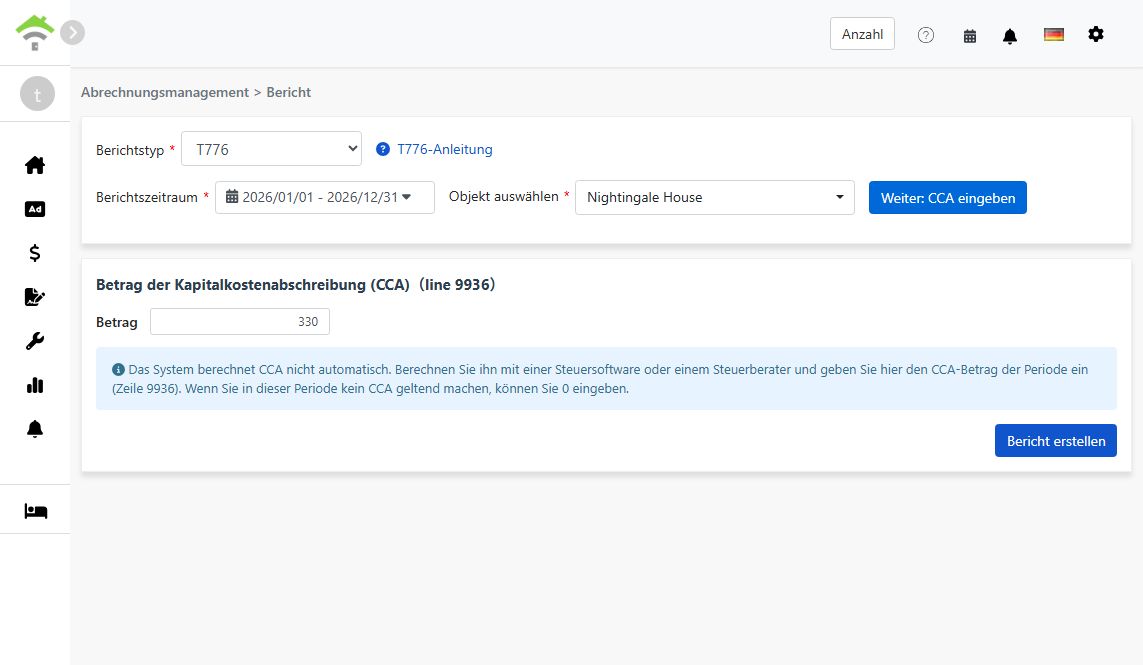
Schritt 2: Kapitalkostenabschreibung (CCA, Feld 9936) eingeben
Schritt 3: Bericht erstellen
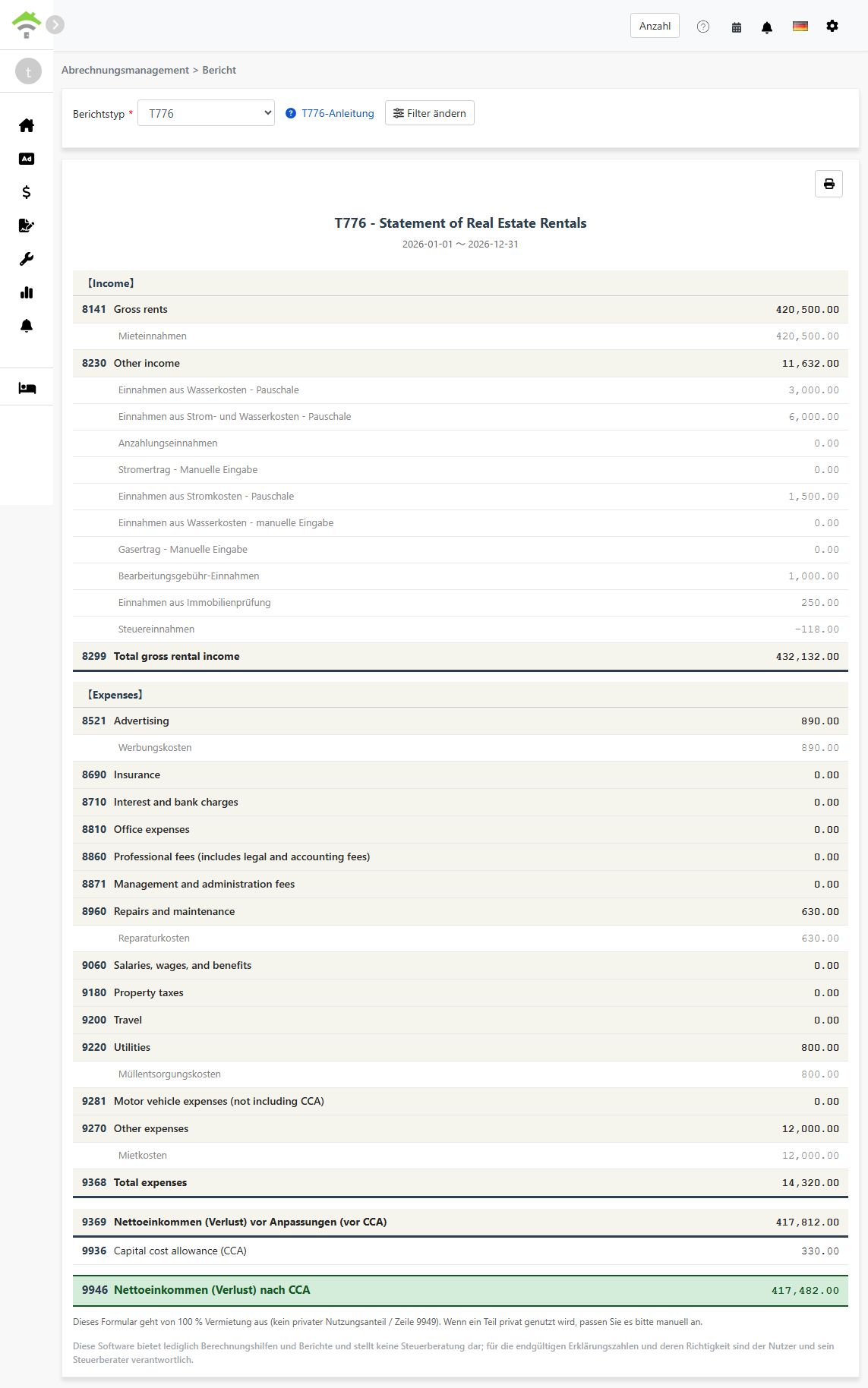
- Klicken Sie nach Bestätigung des CCA Betrags auf 'Bericht erstellen'
- Das System erstellt einen T776 Bericht mit folgendem Inhalt:
- Einnahmen:Felder 8141-8299 - Bruttomieteinnahmen, sonstige Einnahmen und gesamte Bruttomieteinnahmen
- Ausgaben:Felder 8521-9368 - Werbekosten, Reparaturen, Nebenkosten und andere abzugsfähige Ausgaben
- Feld 9369:Nettoeinkommen (Verlust) vor Anpassungen, also vor der CCA
- Feld 9936:Kapitalkostenabschreibung (CCA), also der von Ihnen eingegebene Betrag
- Feld 9946:Nettoeinkommen (Verlust) nach der CCA
- Jedes Feld zeigt die enthaltenen Konten und Beträge an, sodass Sie jede Zahl bis zu Ihren Aufzeichnungen zurückverfolgen können
- Sie können den Bericht für Ihre Steuerunterlagen ausdrucken
Über die CCA
Die Kapitalkostenabschreibung (CCA) ist das kanadische Gegenstück zur Abschreibung: Sie können damit die Kosten des Gebäudes und anderer Wirtschaftsgüter über mehrere Jahre absetzen. Einige wichtige Punkte:
- Die CCA ist freiwillig:Sie entscheiden jedes Jahr selbst, ob und in welcher Höhe Sie sie geltend machen, bis zum Höchstbetrag der jeweiligen Anlageklasse. Die Eingabe von 0 bedeutet einfach, dass Sie in diesem Jahr keine CCA geltend machen
- Die CCA darf keinen Mietverlust erzeugen oder vergrößern:Nach den Regeln der CRA darf die CCA einen Mietgewinn nicht in einen Verlust verwandeln oder einen bestehenden Verlust vergrößern
- Nachversteuerung beim Verkauf:Wenn Sie das Objekt über dem abgeschriebenen Wert verkaufen, kann die zuvor geltend gemachte CCA Ihrem Einkommen wieder hinzugerechnet werden (Recapture)
Wegen dieser Abwägungen sollten Sie Ihren CCA Betrag mit einer Steuersoftware oder Ihrem Steuerberater berechnen und das Ergebnis dann in Schritt 2 eingeben.
Häufig gestellte Fragen
Berechnet das System die CCA für mich?
Nein. Die CCA hängt von der Anlageklasse, den aus den Vorjahren vorgetragenen nicht abgeschriebenen Kapitalkosten und Ihrer Entscheidung über die Höhe ab. Berechnen Sie sie mit einer Steuersoftware oder Ihrem Steuerberater und geben Sie den Betrag dann im Berichtsbildschirm ein. Wenn Sie in diesem Zeitraum keine CCA geltend machen, geben Sie 0 ein.
Muss ich die CCA jedes Jahr geltend machen?
Nein. In Kanada ist die CCA freiwillig. Manche Vermieter verzichten darauf, um eine Nachversteuerung beim Verkauf des Objekts zu vermeiden. Entscheiden Sie dies gemeinsam mit Ihrem Steuerberater je nach Ihrer Situation.
Ich nutze einen Teil des Objekts selbst. Kann ich diesen Bericht unverändert verwenden?
Nicht direkt. Der Bericht geht von 100 % vermieteter Nutzung aus und trägt keinen Eigennutzungsanteil ein (Feld 9949). Passen Sie die Ausgabenbeträge bei der Übertragung in das offizielle Formular manuell um den Eigennutzungsanteil an.
Warum wird eines meiner Ausgabenfelder mit 0 angezeigt?
Bitte stellen Sie sicher, dass die betreffenden Konten in Ihrem Kontenplan dem entsprechenden T776 Feld zugeordnet sind und dass die Buchungen innerhalb des gewählten Berichtszeitraums erfasst wurden. In die Summe jedes Feldes fließen nur zugeordnete Konten ein.
Kann ich in einem Bericht mehrere Objekte auswählen?
Ja. Unter [Objekt auswählen] können Sie mehrere Objekte markieren; das System fasst deren Einnahmen und Ausgaben in einem T776-Bericht zusammen. Wenn Sie die Zahlen je Objekt getrennt sehen möchten, wählen Sie jeweils nur ein Objekt aus und erstellen Sie für jedes einen eigenen Bericht.
T776 Feldzuordnungstabelle
Der Bericht ordnet die Beträge anhand der Einstellungen der Konten den Zeilen zu. Gehen Sie vor dem Erstellen des Berichts zu [Abrechnung] > [Kontenplanverwaltung], öffnen Sie jedes Ertrags- und Aufwandskonto und wählen Sie unter [T776 Line] die passende Zeile. Konten ohne Einstellung werden keiner Zeile zugerechnet. Folgende Zeilen stehen zur Auswahl:
【Einnahmen】
| Feld | Feldbezeichnung | Beschreibung |
|---|---|---|
| 8141 | Gross rents | Gesamte erhaltene Mieteinnahmen |
| 8230 | Other income | Sonstige mietbezogene Einnahmen, z. B. den Mietern berechnete Nebenkosten |
| 8299 | Total gross rental income | Summe aus Bruttomieteinnahmen und sonstigen Einnahmen |
【Ausgaben】
| Feld | Feldbezeichnung | Beschreibung |
|---|---|---|
| 8521 | Advertising | Werbekosten für die Mietersuche |
| 8690 | Insurance | Versicherungsprämien für das vermietete Objekt |
| 8710 | Interest and bank charges | Hypothekenzinsen und Bankgebühren |
| 8810 | Office expenses | Bürokosten im Zusammenhang mit der Vermietung |
| 8860 | Professional fees (includes legal and accounting fees) | Honorare für Fachleute wie Rechtsanwälte und Steuerberater |
| 8871 | Management and administration fees | Verwaltungs- und Bearbeitungsgebühren an eine Hausverwaltung |
| 8960 | Repairs and maintenance | Kosten für Reparatur und Instandhaltung |
| 9060 | Salaries, wages, and benefits | An Mitarbeiter gezahlte Löhne und Sozialleistungen |
| 9180 | Property taxes | Für das Mietobjekt gezahlte Grundsteuern |
| 9200 | Travel | Reisekosten im Zusammenhang mit der Verwaltung der Vermietung |
| 9220 | Utilities | Vom Vermieter gezahlte Nebenkosten, z. B. Brennstoff, Strom, Wasser |
| 9281 | Motor vehicle expenses (not including CCA) | Fahrzeugkosten im Zusammenhang mit der Vermietung, ohne CCA |
| 9270 | Other expenses | Sonstige abzugsfähige Ausgaben, die oben nicht aufgeführt sind |
| 9368 | Total expenses | Summe aller Ausgabenfelder |
【Nettoeinkommen】
| Feld | Feldbezeichnung | Beschreibung |
|---|---|---|
| 9369 | Net income (loss) before adjustments | Gesamteinnahmen - Gesamtausgaben, also vor der CCA |
| 9936 | Capital cost allowance (CCA) | Der CCA Betrag, den Sie in Schritt 2 eingegeben haben |
| 9946 | Net income (loss) after CCA | Feld 9369 - Feld 9936 |
Fazit
Mit Ihrer jetzigen Methode ordnen Sie nächstes Jahr wieder jede Miete und jede Ausgabe aus einem Jahr Belegen und Kontoauszügen den T776-Feldern zu und rechnen selbst zusammen. Wenn Sie Mieten und Ausgaben laufend in RentPackage erfassen, brauchen Sie jeden Monat keine eigene Steuer-Tabelle mehr; zur Steuererklärung wählen Sie Berichtszeitraum und Objekte, geben die CCA ein, und jedes T776-Feld ist bereits berechnet.
Beginnen Sie mit einem vermieteten Objekt: Erstellen Sie den T776-Bericht für dieses Jahr und sehen Sie, woher der Betrag jedes Felds kommt.
RentPackage kostenlos testenVerwandte Artikel
- RentPackage Manuelle Buchung: Reparaturen, Versicherung, Abschreibung – auch Einnahmen und Ausgaben außerhalb der Mieter-Abrechnungszeiträume erfassen:Einnahmen oder Ausgaben ohne Abrechnungszeitraum können Sie per manueller Buchung einem Objekt zuordnen; sie fließen ebenfalls in den T776-Bericht ein.
- So erstellen Sie ein Hauptbuch in RentPackage, automatisch zusammengefasste Mieten und Immobilienabrechnungen:Um T776-Beträge Posten für Posten zu prüfen, sehen Sie jede Transaktion im Hauptbuch nach.
- RentPackage Gewinn- und Verlustrechnung: Mieteinnahmen und Ausgaben je Immobilie und Eigentümer, Gewinn automatisch berechnet:Mit der Gewinn- und Verlustrechnung sehen Sie jederzeit Einnahmen, Ausgaben und Gewinn eines Objekts, ohne auf die Steuererklärung zu warten.