
RentPackage Schedule E สำหรับผู้ให้เช่าในสหรัฐฯ: รายได้และค่าใช้จ่ายจากการให้เช่าถูกจัดเข้าแต่ละบรรทัดของแบบฟอร์มโดยอัตโนมัติ
สารบัญ
ทำไมต้องใช้ RentPackage ทำ Schedule E
ก่อนยื่นภาษีทุกปี ผู้ให้เช่าต้องค้นบันทึกค่าเช่าทั้งปีและค่าใช้จ่ายอย่างค่าซ่อมแซม ค่าประกัน ค่าบริหารจัดการ แล้วแบ่งลงบรรทัดของ Schedule E ทีละรายการ เมื่อมีทรัพย์สินหลายแห่งก็ตกหล่นหรือใส่ผิดบรรทัดได้ง่าย และก่อนส่งให้นักบัญชียังต้องกระทบยอดอีกรอบ
- บัญชีที่บันทึกทุกวันกลายเป็นรายงานได้ทันที
ค่าเช่าที่รับในแต่ละงวดและค่าใช้จ่ายที่เพิ่มเข้าไปจะถูกจัดประเภทตามบรรทัด Schedule E ของแต่ละบัญชี เลือกปีภาษีและทรัพย์สินก็สร้างรายงานได้ ไม่ต้องทำ Excel แยก - แยกคอลัมน์ตามทรัพย์สิน
รายงานแสดงรายได้ค่าเช่า ค่าใช้จ่ายแต่ละรายการ ค่าเสื่อมราคา และกำไรหรือขาดทุนสุทธิของแต่ละทรัพย์สินในคอลัมน์ A, B, C ของ Schedule E และพิมพ์ส่งให้นักบัญชีได้ทันที - บันทึกค่าเสื่อมราคาครั้งเดียว ครั้งต่อไปดึงเข้ามาเอง
เมื่อบันทึกค่าเสื่อมราคาเป็นรายการบันทึกด้วยตนเองแล้ว ครั้งต่อไปที่สร้างรายงาน ระบบจะดึงยอดเข้ามาเองและแสดงเครื่องหมาย 🔒 หรือจะกรอกยอดจากนักบัญชีเฉพาะรายงานครั้งนี้ก็ได้
Schedule E คืออะไร?
Schedule E เป็นแบบฟอร์มภาษีสำหรับรายได้และค่าใช้จ่ายจากการเช่าของสรรพากรสหรัฐฯ (IRS) เป็นหนึ่งในภาคผนวกของแบบฟอร์มภาษีเงินได้บุคคลธรรมดา (Form 1040) หากคุณมีทรัพย์สินให้เช่าในสหรัฐฯ คุณต้องกรอกแบบฟอร์มนี้ทุกปีเพื่อรายงานรายได้จากการเช่าและค่าใช้จ่ายที่เกี่ยวข้อง
วิธีใช้งาน
ขั้นตอนที่ 1: เลือกปีภาษีและทรัพย์สิน
- เปิดรายงาน: คลิกเมนูด้านซ้าย "รายงาน" → "รายงานภาษี"
- ปีภาษี: เลือกปีในช่วง 10 ปีที่ผ่านมาได้
- เลือกทรัพย์สิน: ตามข้อกำหนดของ IRS รายงานหนึ่งฉบับสามารถรวมอสังหาริมทรัพย์ได้ไม่เกิน 3 แห่ง
- คลิก "ถัดไป: คำนวณค่าเสื่อมราคา": ระบบจะแสดงหน้าตั้งค่าค่าเสื่อมราคา
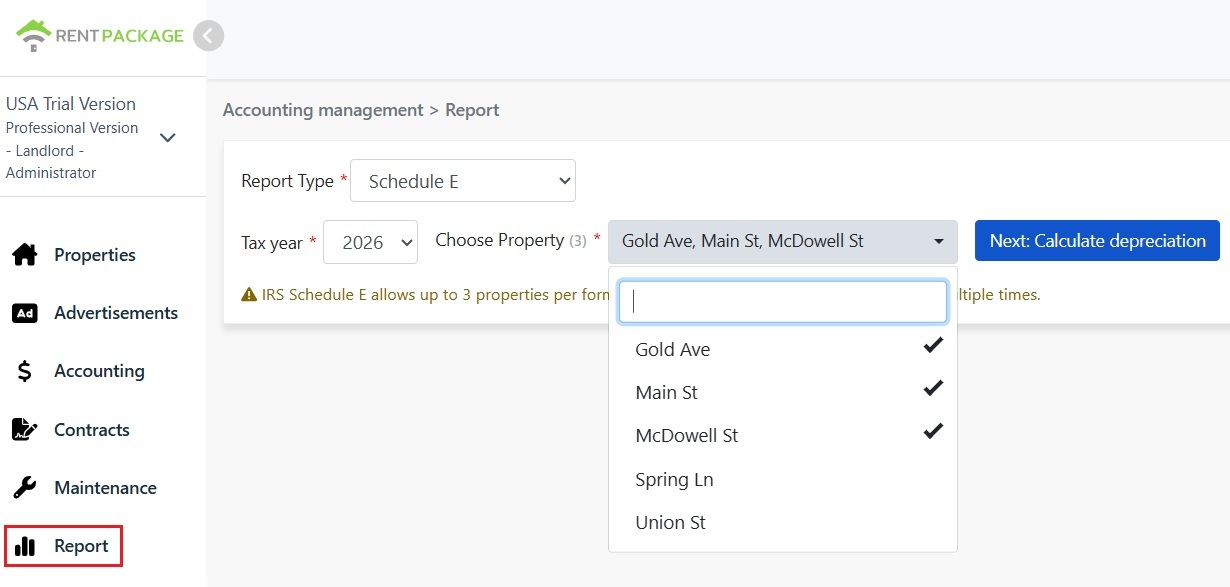
ขั้นตอนที่ 2: คำนวณค่าเสื่อมราคา
ระบบจะแสดงข้อมูลค่าเสื่อมราคาของอสังหาริมทรัพย์ที่เลือก:
กรณี A: ค่าเสื่อมราคาได้บันทึกในรายการแล้ว
หากค่าเสื่อมราคาของสินทรัพย์ได้รับการบันทึกใน 'รายการที่กรอกด้วยตนเอง' ระบบจะแสดงจำนวนเงินอัตโนมัติพร้อมไอคอน 🔒 ล็อค ช่องนี้อ่านอย่างเดียว แก้ไขไม่ได้ หากต้องการเปลี่ยนแปลง ไปที่ 'รายงาน → รายการบันทึกสมุดรายวันด้วยตนเอง' เพื่อแก้ไขรายการต้นฉบับ
กรณี B: ยังไม่มีบันทึกค่าเสื่อมราคา
หากยังไม่มีบันทึกค่าเสื่อมราคาสำหรับสินทรัพย์ ระบบจะแสดงช่องให้กรอกข้อมูล คุณสามารถใส่จำนวนค่าเสื่อมราคาตามที่นักบัญชีให้ไว้ได้โดยตรง
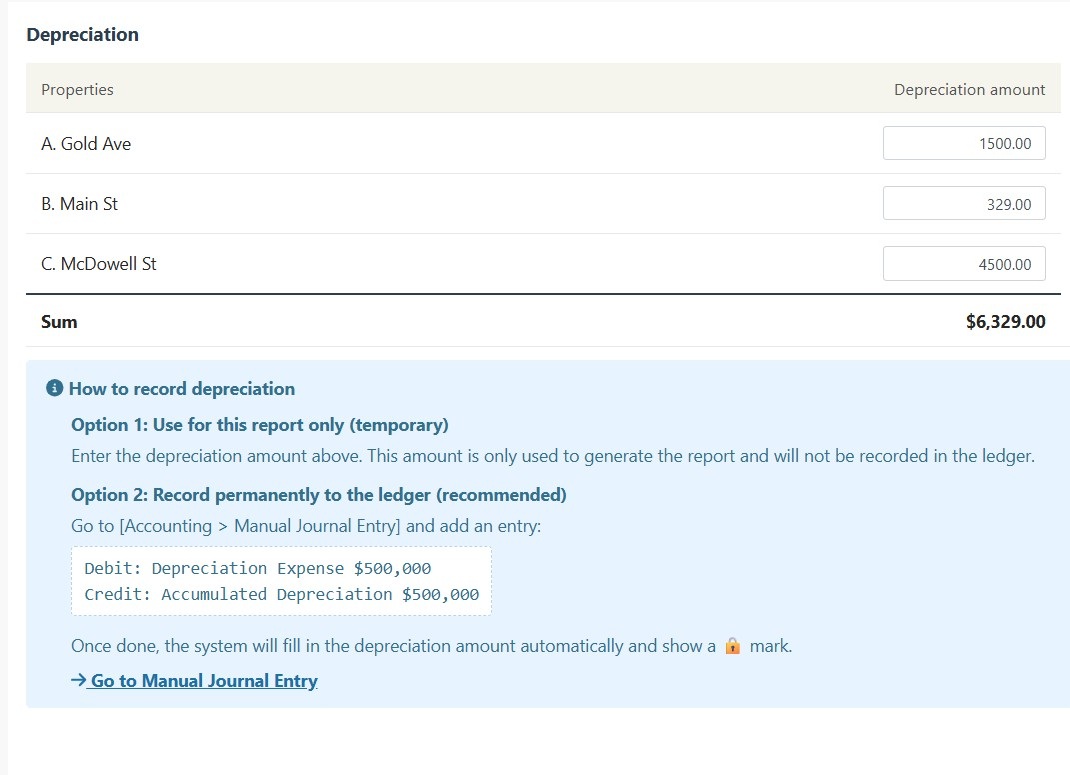
ขั้นตอนที่ 3: สร้างรายงาน
- เมื่อยืนยันข้อมูลทั้งหมดว่าถูกต้องแล้ว คลิก 'สร้างรายงาน'
- ระบบจะสร้างรายงาน Schedule E แสดงรายได้จากการเช่า (Line 3), ค่าใช้จ่ายตามรายการ (Lines 5-19), ค่าเสื่อมราคา (Line 18) และรายได้สุทธิหรือขาดทุน (Line 21)
- คุณสามารถพิมพ์รายงานหรือส่งออกเป็น PDF เพื่อใช้เป็นข้อมูลอ้างอิงในการเตรียมภาษี
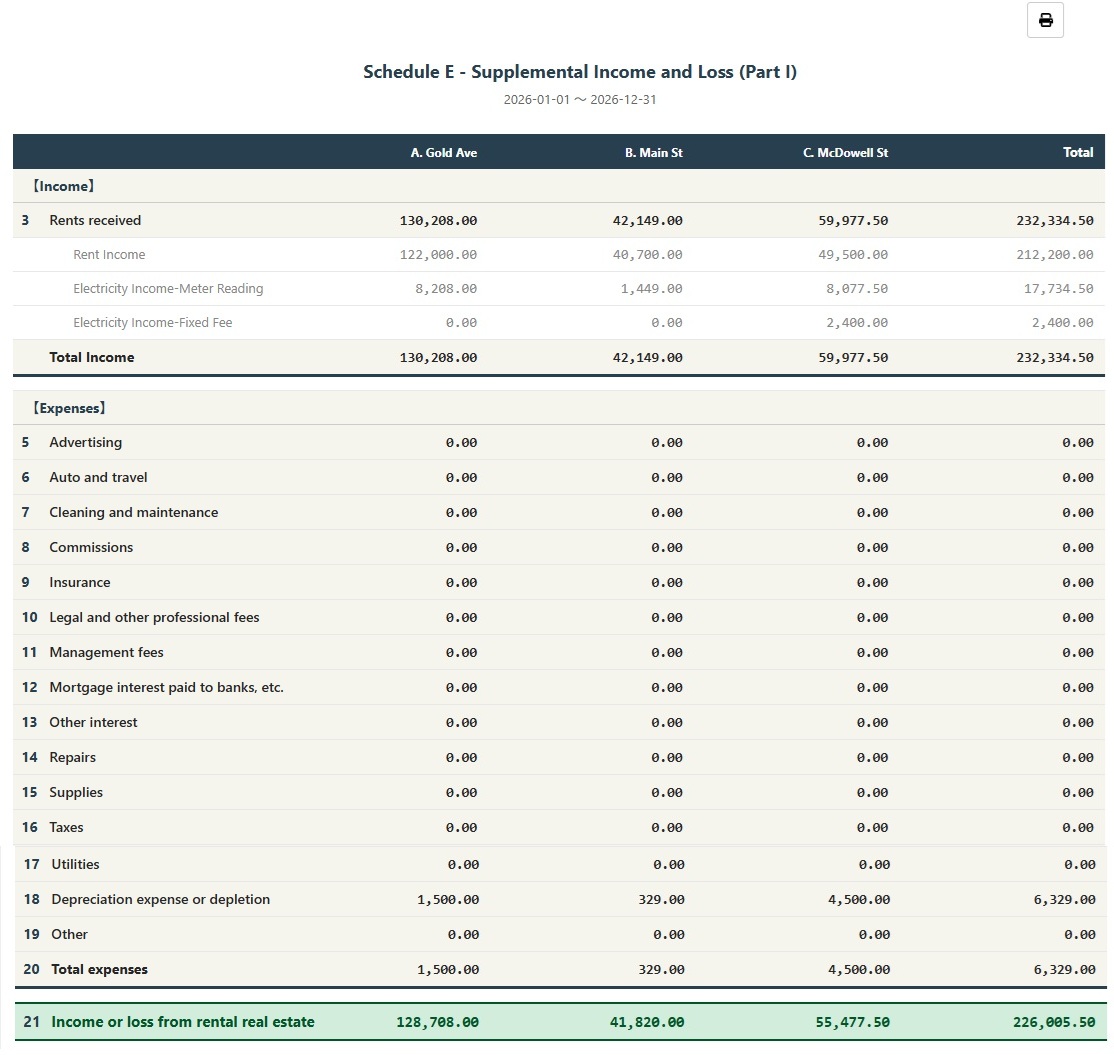
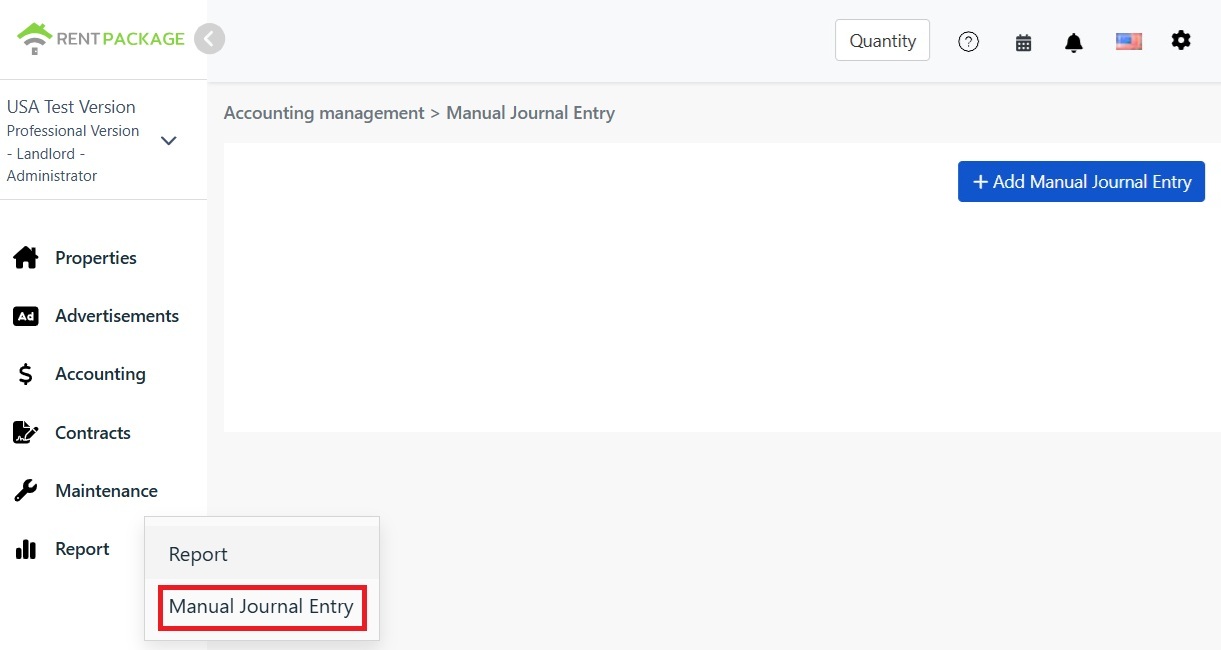
วิธีบันทึกค่าเสื่อมราคาอย่างถาวร
หากคุณต้องการบันทึกค่าเสื่อมราคาในบัญชีถาวร โปรดทำตามขั้นตอนด้านล่าง:
- ไปที่ 'รายงาน → รายการบันทึกสมุดรายวันด้วยตนเอง'
- คลิก "+ เพิ่มรายการบันทึกด้วยตนเอง"
- เลือกทรัพย์สินที่เกี่ยวข้อง
- กรอกบันทึกบัญชีด้านล่าง:
| บัญชี | เดบิต | เครดิต |
|---|---|---|
| ค่าเสื่อมราคา | $10,000 | |
| ค่าเสื่อมสภาพสะสม | $10,000 |
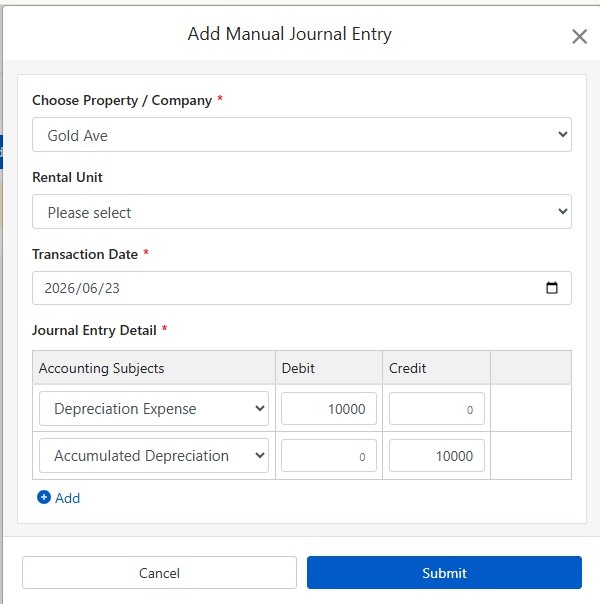
คลิก "ส่ง" เพื่อบันทึกบันทึกบัญชี เมื่อเสร็จแล้ว การรายงาน Schedule E ครั้งหน้าจะดึงยอดค่าเสื่อมราคานี้อัตโนมัติและแสดงไอคอน 🔒 ล็อค
วิธีคำนวณค่าเสื่อมราคา
อสังหาริมทรัพย์ให้เช่าในสหรัฐฯ ใช้วิธีเส้นตรง ด้วยอายุการใช้งาน 27.5 ปี
สูตร:
ตัวอย่าง:
- ราคาซื้อ: $300,000
- มูลค่าที่ดิน: $50,000 (ที่ดินไม่สามารถเสื่อมราคาได้)
- มูลค่าที่สามารถเสื่อมราคาได้: $300,000 - $50,000 = $250,000
- ค่าเสื่อมราคาประจำปี: $250,000 ÷ 27.5 = $9,091
มูลค่าที่ดินมักอยู่ในใบเสร็จภาษีทรัพย์สินหรือรายงานประเมิน หากมีข้อสงสัย ให้ปรึกษานักบัญชีของคุณ
ปรับแก้เงื่อนไขตัวกรอง
หากต้องการเปลี่ยนแปลงทรัพย์สินหรือปีภาษีหลังจากสร้างรายงานแล้ว ให้คลิกปุ่ม 'แก้ไขเกณฑ์ตัวกรอง' บนรายงานเพื่อกลับไปที่หน้าการตั้งค่า
ตารางการจำแนกประเภทค่าใช้จ่ายใน Schedule E
| หมายเลขรายการ IRS | หมวดหมู่ | คำอธิบาย |
|---|---|---|
| Line 3 | Rents Received | รายได้ค่าเช่ารวมที่เรียกเก็บ |
| Line 4 | Royalties Received | รายได้ค่าลิขสิทธิ์ |
| Line 5 | Advertising | ค่าโฆษณาและการตลาด |
| Line 6 | Auto and Travel | ค่ารถยนต์และการเดินทาง |
| Line 7 | Cleaning and Maintenance | ค่าทำความสะอาดและบำรุงรักษา |
| Line 8 | Commissions | ค่านายหน้าหรือค่าคอมมิชชั่น |
| Line 9 | Insurance | ค่าเบี้ยประกันภัยทรัพย์สิน |
| Line 10 | Legal and Professional Fees | ค่าทนายความ บัญชี และบริการวิชาชีพ |
| Line 11 | Management Fees | ค่าบริหารจัดการทรัพย์สิน |
| Line 12 | Mortgage Interest | ดอกเบี้ยสินเชื่อบ้านที่จ่ายให้ธนาคาร |
| Line 13 | Other Interest | ดอกเบี้ยอื่นๆ |
| Line 14 | Repairs | ค่าซ่อมแซมและการบำรุง |
| Line 15 | Supplies | วัสดุสิ้นเปลืองและวัสดุ |
| Line 16 | Taxes | ภาษีทรัพย์สินและภาษีอื่นๆ |
| Line 17 | Utilities | ค่าสาธารณูปโภค |
| Line 18 | Depreciation | ค่าเสื่อมราคา |
| Line 19 | Other | ค่าใช้จ่ายที่หักได้อื่น ๆ |
คำถามที่พบบ่อย
ทำไมเลือกได้แค่ 3 ทรัพย์สิน?
เป็นข้อจำกัดของแบบฟอร์ม IRS Schedule E ซึ่งมีแค่คอลัมน์ A, B, C รองรับได้ 3 ทรัพย์สิน หากคุณมีมากกว่า ให้สร้างรายงานแยกต่างหาก
ช่องค่าเสื่อมราคาแสดงไอคอนล็อก ไม่สามารถแก้ไขได้ ควรทำอย่างไร?
ไอคอนล็อคหมายถึงจำนวนเงินมาจากรายการบัญชี หากต้องการแก้ไข ไปที่ 'รายงาน → รายการบันทึกสมุดรายวันด้วยตนเอง' เพื่อแก้ไขรายการเดิม
ค่าเสื่อมในหน้ารายงานจะบันทึกในบัญชีหรือไม่?
ไม่ ค่าเสื่อมที่ใส่ในหน้ารายงานใช้เพื่อสร้างรายงานนี้เท่านั้น หากต้องการบันทึกถาวร โปรดใช้ฟังก์ชันรายการบัญชีด้วยตนเอง
ค่าใช้จ่ายในรายงานจัดกลุ่มอย่างไร?
ระบบจะจัดหมวดหมู่ค่าใช้จ่ายอัตโนมัติตามการตั้งค่า Schedule E ในบัญชีของคุณ โปรดตรวจสอบว่าบัญชีสอดคล้องกับหมวดหมู่ Schedule E ที่ถูกต้อง
สามารถใช้รายงานนี้ยื่นภาษีได้หรือไม่?
รายงานนี้ใช้สำหรับอ้างอิงเท่านั้น รวบรวมรายได้และค่าใช้จ่ายที่บันทึกใน RentPackage สำหรับยื่นภาษี โปรดกรอกข้อมูลลงในแบบฟอร์ม IRS อย่างเป็นทางการหรือมอบให้กับนักบัญชีของคุณ แนะนำให้ปรึกษาผู้เชี่ยวชาญด้านภาษีก่อนการยื่น
สรุป
ถ้ายังทำแบบเดิม ก่อนยื่นภาษีปีหน้าก็ต้องค้นใบเสร็จและบันทึกค่าเช่าทั้งปีมาแบ่งลง Schedule E ทีละบรรทัดอีก เมื่อบันทึกบัญชีใน RentPackage และจับคู่บัญชีกับบรรทัด Schedule E ไว้แล้ว ทุกปีเพียงเลือกปีภาษีและทรัพย์สินก็สร้างรายงานส่งนักบัญชีได้
เริ่มจากทรัพย์สินในสหรัฐฯ หนึ่งแห่ง เลือกปีภาษีปีนี้ สร้าง Schedule E หนึ่งครั้ง แล้วดูว่ารายได้และค่าใช้จ่ายไปอยู่บรรทัดไหนบ้าง
ทดลองใช้ RentPackage ฟรีบทความที่เกี่ยวข้อง
- RentPackage รายการบันทึกสมุดรายวันด้วยตนเอง: ค่าซ่อมแซม ประกัน ค่าเสื่อมราคา รายรับรายจ่ายนอกงวดผู้เช่าก็ลงบัญชีได้:บันทึกค่าเสื่อมราคา ภาษีทรัพย์สิน และรายการอื่นนอกงวดเป็นรายการบันทึกบัญชี แล้ว Schedule E จะรวมเข้ามาด้วย
- RentPackage งบกำไรขาดทุน: รายรับรายจ่ายค่าเช่าของแต่ละทรัพย์สินและเจ้าของทรัพย์สินแต่ละราย คำนวณกำไรโดยอัตโนมัติ:ดูได้ทุกเมื่อว่าแต่ละทรัพย์สินและเจ้าของแต่ละรายได้กำไรเท่าไร ไม่ต้องรอถึงช่วงยื่นภาษี
- วิธีสร้างบัญชีแยกประเภททั่วไปใน RentPackage รวมยอดค่าเช่าและบัญชีทรัพย์สินอัตโนมัติ:อยากรู้ว่ายอดในบรรทัดหนึ่งของ Schedule E มาจากไหน ดูรายละเอียดของแต่ละบัญชีทีละรายการได้ในบัญชีแยกประเภททั่วไป