📄 แนะนำอินเตอร์เฟซการใช้งาน: ทำความเข้าใจหน้าหลักในห้านาที รู้ทุกเรื่องว่าจะดำเนินการที่ไหน 📄 วิธีใช้การสรุปทรัพย์สินใน RentPackage เพื่อตรวจสอบสถานะของทั้งอาคารอย่างรวดเร็ว 📄 RentPackage เพิ่มทรัพย์สินภายใต้การจัดการ: สร้างทรัพย์สิน เจ้าของ บัญชี และการเซ็นสัญญาออนไลน์ทั้งหมดในที่เดียว 📄 RentPackage เพิ่มสัญญาใหม่: ตั้งค่าระยะเวลาเช่า เงินประกัน ค่าไฟและน้ำทั้งหมดในที่เดียวและระบบจะสร้างรอบบิลอัตโนมัติ 📄 RentPackage การดำเนินการบัญชีผู้เช่า: การตรวจสอบการชำระเงิน รับชำระบางส่วน การอ่านมิเตอร์และมัดจำ ทุกวันเช่าเช็คที่หน้านี้ 📄 RentPackage การโอนเงินให้เจ้าของทรัพย์สิน: บริษัทบริหารจัดการหักค่าบริหารจัดการก่อนโอน แยกเก็บเงินประกันไม่ปนบัญชี 📄 คำนวณกำไร: ดูทีเดียวว่าเจ้าของบ้านและบริษัทของคุณได้เท่าไร 📄 วิธีใช้ RentPackage เพื่อประมาณการรายได้ค่าเช่าในเดือนถัดไปและทั้งปีอย่างรวดเร็ว 📄 การช่วยเหลือด้านความสอดคล้องและคำชี้แจงความรับผิดชอบ 📄 คำอธิบายฟังก์ชันแม่แบบสัญญา 📄 คำอธิบายฟีเจอร์ซับลีส 📄 คำอธิบายฟังก์ชันการชำระเงินบางส่วน 📄 คำอธิบายฟังก์ชั่นเงินรับล่วงหน้า 📄 คำอธิบายฟังก์ชันรอบบิลค่าเช่า 📄 คำอธิบายคุณลักษณะการออกใบแจ้งหนี้ 📄 คำอธิบายคุณลักษณะรอบการเรียกเก็บเงินเป็นประจำ 📄 แนะนำคุณลักษณะการจองล่วงหน้า 📄 การตั้งค่าสัญญาอิเล็กทรอนิกส์ 📄 วิธีตั้งค่าค่าบริการจัดการของบริษัทผู้จัดการ 📄 ทำไมเงินมัดจำและเงินรับล่วงหน้าถึงถือเป็นหนี้สินในการบัญชี? 📄 แนะนำ RentPackage รุ่นทั่วไป 📄 แบ่งค่าคอมมิชชันใน RentPackage: นายหน้าปิดดีลเช่าแล้ว คำนวณค่าคอมมิชชัน ภาษี และโบนัสพนักงานได้ครบในครั้งเดียว 📄 ทำไมเจ้าของที่ดินและนายหน้าอสังหาทุกคนต้องการซอฟต์แวร์จัดการผู้เช่าอัตโนมัติ? 📄 วิธีจัดการอัตราแลกเปลี่ยนเมื่อกำหนดราคาเช่าด้วยยูโรอย่างถูกต้อง? 📄 คำแนะนำการใช้ฟอร์ม Schedule E สำหรับการยื่นภาษีในสหรัฐฯ 📄 คำแนะนำการใช้ฟอร์ม SA105 สำหรับการยื่นภาษีในสหราชอาณาจักร 📄 วิธีเปิดใช้งานการรับค่าเช่าออนไลน์ผ่าน Stripe ใน RentPackage 📄 วิธีใช้ปฏิทินจัดตารางเพื่อแจ้งเตือนผู้เช่า: ตัวอย่างการแจ้งเตือนไฟดับ 📄 วิธีตั้งค่าโลโก้เอเจนซี่ให้แสดงในอีเมลแจ้งเตือนและ PDF สัญญา 📄 ประกันค่าเช่าคืออะไร? ชดเชยการค้างชำระ จัดการกรมธรรม์คู่กับสัญญาเช่า 📄 คู่มือผู้ใช้รายงานภาษีค่าเช่าเยอรมัน Anlage V 📄 คู่มือผู้ใช้รายงานภาษีค่าเช่าแคนาดา T776 📄 คู่มือการใช้รายงานภาษีเงินได้ค่าเช่า PIT-28 โปแลนด์ 📄 วิธีสร้างแบบฟอร์มการยื่นภาษีค่าเช่าของออสเตรเลีย (Rental Schedule) ใน RentPackage โดยการจับคู่รายรับและรายจ่ายอัตโนมัติตามหมวดหมู่ที่ ATO กำหนด 📄 วิธีใช้แบบรายงานภาษีเงินได้จากค่าเช่าโรมาเนียใน RentPackage (Declarația Unică 212) 📄 วิธีสร้างข้อมูลการยื่นภาษีรายได้จากการเช่า SZJA ของฮังการีใน RentPackage รวบรวมตัวเลขสำหรับกรอก eSZJA ได้ด้วยคลิกเดียว 📄 RentPackage งบกำไรขาดทุน: รายได้ค่าเช่าของแต่ละทรัพย์สินและเจ้าของ คำนวณกำไรโดยอัตโนมัติ 📄 RentPackage งบแสดงฐานะการเงิน: ยอดเงินในธนาคารของคุณที่จริงเป็นของผู้เช่าเท่าไร? มองเห็นเงินมัดจำและเงินรับล่วงหน้าได้ทันที 📄 RentPackage งบกระแสเงินสด: ในช่วงการรับค่าเช่านี้ เงินสดในบัญชีเพิ่มขึ้นจริงเท่าไร? 📄 วิธีสร้างบัญชีแยกประเภทใน RentPackage รวมยอดค่าเช่าและบัญชีทรัพย์สินอัตโนมัติ 📄 RentPackage บันทึกรายการบัญชีด้วยตัวเอง: การซ่อมแซม ประกัน ค่าเสื่อมทรัพย์สิน และรายรับรายจ่ายนอกช่วง 📄 การแจ้งเตือนการเช่าที่กำหนดเอง: การเตือนการจ่ายค่าเช่า, การหมดอายุของสัญญา, ระบบส่งให้กับคนที่ถูกต้องในเวลาที่เหมาะสม 📄 RentPackage แจ้งเตือนค่าเช่าผ่าน LINE: วิธีเชื่อมต่อสำหรับผู้เช่าและการตั้งค่าแจ้งเตือนอัตโนมัติสำหรับผู้ให้เช่า 📄 RentPackage การจัดการพนักงาน: ทีมนายหน้าและผู้บริหารอสังหาฯ ทำงานร่วมกัน 📄 ทำไมซอฟต์แวร์การจัดการอสังหาริมทรัพย์ถึงสามารถประหยัดเวลาและค่าใช้จ่ายมาก?

RentPackage การจัดการพนักงาน: ทีมนายหน้าและผู้บริหารอสังหาฯ ทำงานร่วมกัน

พนักงานของบริษัทนายหน้าและบริษัทบริหารอสังหาฯ มักอยู่ข้างนอกเพื่อพาลูกค้าดูห้องหรือจัดการงานซ่อม แต่ข้อมูลอยู่ใน Excel หรือเอกสารกระดาษที่ออฟฟิศ ลูกค้าถามอะไรก็ต้องโทรกลับไปถามออฟฟิศ การจัดการพนักงานของ RentPackage ช่วยให้ทั้งทีมทำงานในระบบเดียว: หลังเพิ่มพนักงานที่ [การตั้งค่า] > [การจัดการพนักงาน] พนักงานแต่ละคนจะเห็นเฉพาะอสังหาฯ ที่ตนรับผิดชอบ และใช้ได้เฉพาะฟีเจอร์ที่บทบาทของตนอนุญาต

ทำไมต้องใช้การจัดการพนักงาน

  • ขั้นตอนงานง่ายขึ้น พนักงานทำงานได้มากขึ้น
    พนักงานแต่ละคนเปิดระบบแล้วเห็นเฉพาะอสังหาฯ ที่ตนดูแล และบทบาทเปิดให้ใช้เฉพาะฟีเจอร์ที่จำเป็น ไม่ต้องค้นหาในข้อมูลจำนวนมาก และผิดพลาดน้อยลง
  • ออฟฟิศเคลื่อนที่เสมือนจริง
    ข้อมูลทั้งหมดอยู่บนคลาวด์ พนักงานเข้าสู่ระบบด้วยมือถือหรือคอมพิวเตอร์ก็ดูบัญชีและสัญญาได้ ไม่ต้องกลับออฟฟิศไปเปิดเอกสารหรือ Excel
  • เชื่อมทีมที่ทำงานนอกสถานที่เข้าด้วยกัน
    เซลส์ที่ออกไปพาลูกค้าดูห้องกับฝ่ายบัญชีที่ออฟฟิศดูข้อมูลชุดเดียวกัน เมื่อเปลี่ยนผู้รับผิดชอบใบแจ้งซ่อม ระบบจะแจ้งพนักงานที่ติดตามอสังหาฯ นั้น
  • ตอบลูกค้าได้ทุกเมื่อ เพิ่มความเป็นมืออาชีพและความน่าเชื่อถือ
    เมื่อลูกค้าแจ้งซ่อมหรือสอบถามตอนกลางคืน พนักงานที่รับผิดชอบเปิดมือถือก็เห็นอสังหาฯ สัญญา และรอบบิล ตอบกลับได้ทันที

1. การจัดการพนักงานทำอะไรได้บ้าง

สิ่งที่พนักงานทำได้ ถูกกำหนดโดยการตั้งค่าสองอย่าง:

  • [ทรัพย์สินที่ติดตาม]: กำหนดว่าพนักงานจัดการอสังหาฯ ไหนได้บ้าง
  • [บทบาท]: กำหนดว่าพนักงานใช้ฟีเจอร์ใดได้บ้าง เช่น บัญชี สัญญา รายงาน

ด้านบนของหน้ามีสองแท็บ: [พนักงาน] แสดงบทบาท จำนวนอสังหาฯ ที่รับผิดชอบ และสถานะของพนักงานแต่ละคน; [บทบาท] แสดงบทบาทที่บริษัทสร้างไว้และจำนวนคนที่ใช้แต่ละบทบาท
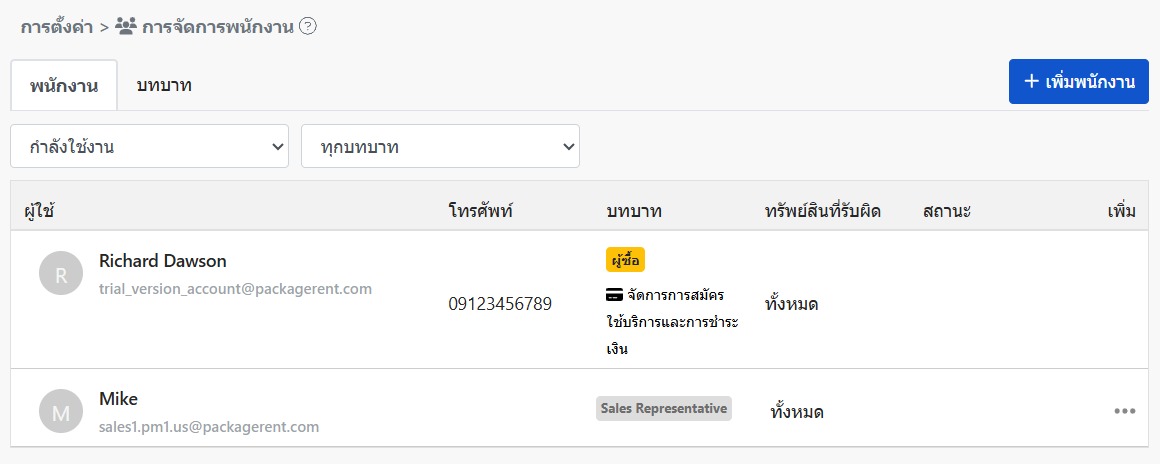
รายชื่อพนักงานในการจัดการพนักงาน

2. เพิ่มพนักงาน

ขั้นตอนที่ 1: กรอกอีเมลของพนักงาน

คลิก [เพิ่มพนักงาน] ที่มุมขวาบน แล้วกรอกอีเมลของพนักงาน ระบบจะส่งอีเมลคำเชิญไปยังที่อยู่นี้

ขั้นตอนที่ 2: เลือกอสังหาฯ ที่ติดตาม

เลือกอสังหาฯ ที่พนักงานคนนี้จะรับผิดชอบ หากเลือก [ทรัพย์สินทั้งหมด] อสังหาฯ ที่มีอยู่และที่เพิ่มในภายหลังจะถูกรวมเข้าโดยอัตโนมัติ

ขั้นตอนที่ 3: เลือกบทบาท

เลือกบทบาทของพนักงาน ด้านล่างจะแสดงฟีเจอร์ที่บทบาทนี้ใช้ได้ หากยังไม่มีบทบาทที่เหมาะสม ให้คลิก [ดูบทบาท] เพื่อไปเพิ่มในแท็บ [บทบาท]
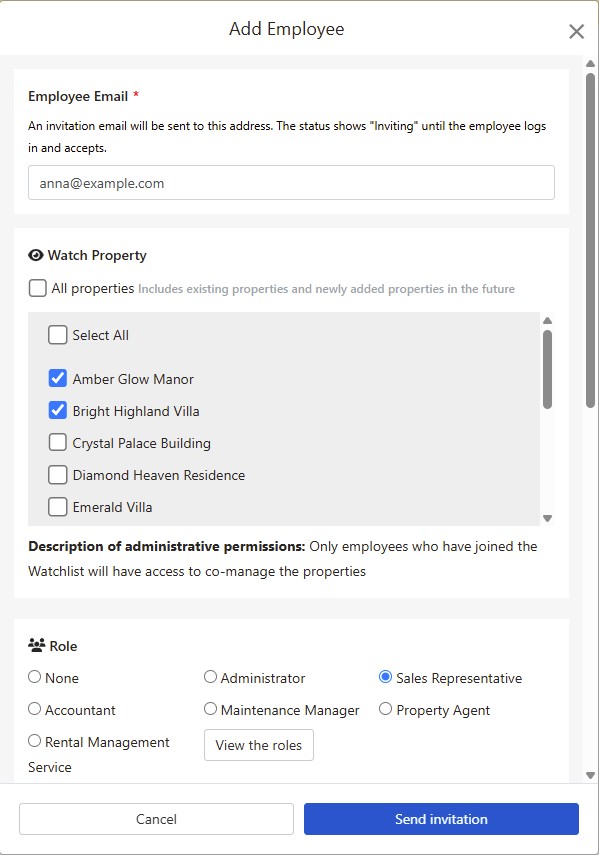
หน้าต่างเพิ่มพนักงาน

ขั้นตอนที่ 4: ส่งคำเชิญ

คลิก [ส่งคำเชิญ] พนักงานจะปรากฏในรายชื่อพนักงานทันทีด้วยสถานะ [กำลังเชิญ] เมื่อพนักงานเข้าสู่ระบบจากอีเมลคำเชิญและยอมรับแล้ว สถานะจะเปลี่ยนเป็น [กำลังใช้งาน]

เมื่อพนักงานเข้าสู่ระบบครั้งแรก ระบบจะแสดงวิดีโอสอนการใช้งานตามบทบาทที่เลือก เพื่อช่วยให้คุ้นเคยกับการใช้งานได้เร็วขึ้น

3. อสังหาฯ ที่ติดตาม

เฉพาะพนักงานที่อยู่ในรายการติดตามของอสังหาฯ เท่านั้นที่ร่วมจัดการอสังหาฯ นั้นได้ พนักงานจะไม่เห็นอสังหาฯ ที่ตนไม่ได้ติดตาม

หากมีอสังหาฯ จำนวนมาก สามารถแบ่งตามพื้นที่หรือตามหน้าที่งานได้ พนักงานเปิดระบบแล้วจะเห็นเฉพาะอสังหาฯ ที่ตนดูแล ช่วยลดความผิดพลาด

4. บทบาทและสิทธิ์

ในแท็บ [บทบาท] คลิก [เพิ่มบทบาท] กรอก [ชื่อบทบาท] แล้วเลือกฟีเจอร์ที่บทบาทนี้ใช้ได้ เช่น สร้างบทบาท "ฝ่ายขาย" "ฝ่ายบัญชี" "หัวหน้าซ่อมบำรุง" แล้วกำหนดให้พนักงานแต่ละคนหนึ่งบทบาท
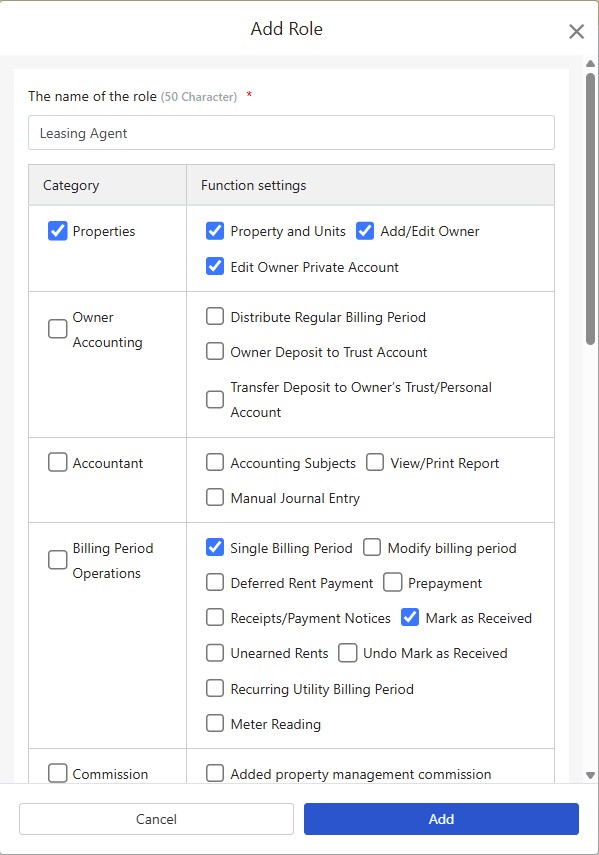
หน้าต่างเพิ่มบทบาท

นอกจากบทบาทที่คุณสร้างเอง ยังมีอีกสองตัวเลือก:

  • [ผู้บริหารสูงสุด]: ใช้ได้ทุกฟีเจอร์
  • [ไม่มี]: ไม่ใช้บทบาทใด พนักงานใช้ได้เฉพาะฟีเจอร์พื้นฐานที่ไม่ต้องใช้สิทธิ์

หากต้องการเปลี่ยนฟีเจอร์ของบทบาท ให้คลิก "⋯" > [แก้ไขสิทธิ์] ของบทบาทนั้น พนักงานทุกคนที่ใช้บทบาทนี้จะได้รับการตั้งค่าใหม่ด้วย

บทบาทที่ยังมีพนักงานใช้อยู่ไม่สามารถลบได้ กรุณาเปลี่ยนพนักงานเหล่านั้นไปใช้บทบาทอื่นก่อน

5. แก้ไขพนักงาน

ในรายชื่อพนักงาน คลิก "⋯" > [แก้ไขบทบาท] ของพนักงานคนนั้น เพื่อแก้ไขอสังหาฯ ที่ติดตามและบทบาท

สิทธิ์ของ [ผู้ซื้อ] (บัญชีที่ซื้อแพ็กเกจ) ไม่สามารถแก้ไขได้

6. ลบพนักงาน

ในรายชื่อพนักงาน คลิก "⋯" > [ลบ] ของพนักงานคนนั้น หน้าต่างจะแสดงผลกระทบหลังการลบก่อน:

  • พนักงานคนนี้จะไม่สามารถจัดการอสังหาฯ ของบริษัทได้อีก
  • แม่แบบสัญญาที่พนักงานคนนี้สร้างไว้จะถูกลบไปด้วย
  • หากพนักงานคนนี้เป็นผู้เช่าหรือเจ้าของด้วย สถานะนั้นจะไม่ได้รับผลกระทบ
  • สามารถเชิญใหม่ได้ในภายหลัง

หากพนักงานคนนี้เป็นผู้รับผิดชอบโฆษณาหรือใบแจ้งซ่อม ต้องเลือกผู้รับผิดชอบคนใหม่ก่อนลบ ค่าเริ่มต้นคือ [ผู้ซื้อ] หลังเปลี่ยนผู้รับผิดชอบใบแจ้งซ่อม ระบบจะส่งการแจ้งเตือนและอีเมลถึงพนักงานที่ติดตามอสังหาฯ นั้น
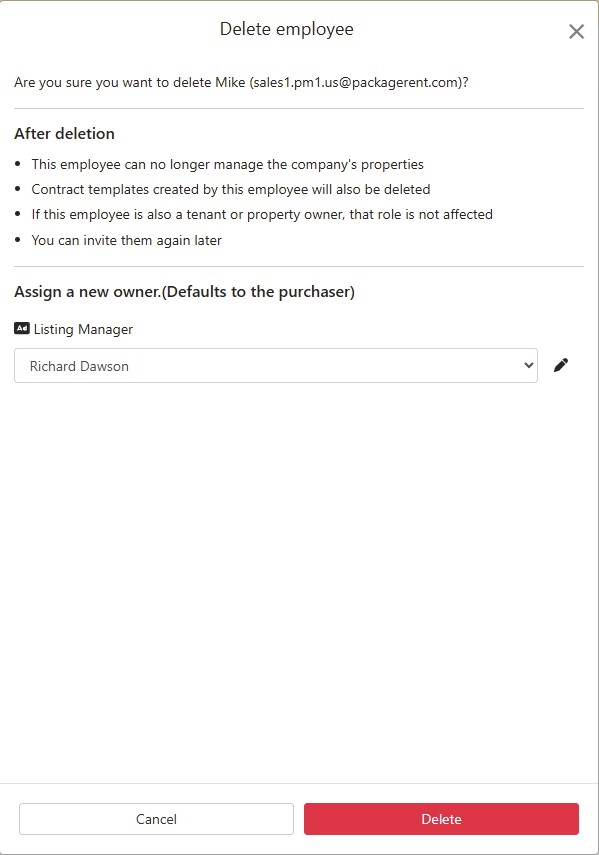
หน้าต่างลบพนักงาน

พนักงานที่ยังมีสัญญาที่จองไว้หรือกำลังเซ็นสัญญาและยังไม่สิ้นสุด จะไม่สามารถลบได้ กรุณารอให้สัญญาเหล่านั้นเสร็จสิ้นก่อนแล้วจึงลบ

7. สถานะพนักงาน

สถานะในรายชื่อพนักงานมีสามแบบ:

  • [กำลังเชิญ]: ส่งคำเชิญแล้ว แต่พนักงานยังไม่ได้เข้าสู่ระบบเพื่อยอมรับ
  • [กำลังใช้งาน]: พนักงานเข้าร่วมแล้ว และเริ่มจัดการอสังหาฯ ได้
  • [ถูกลบแล้ว]: พนักงานถูกลบแล้ว

ด้านบนรายชื่อสามารถกรองแสดง [กำลังใช้งาน] หรือ [ถูกลบแล้ว] ได้ พนักงานที่อยู่ในสถานะ [กำลังเชิญ] จะแสดงอยู่ใน [กำลังใช้งาน] และยังกรองตามบทบาทได้ด้วย


8. คำถามที่พบบ่อย

พนักงานไม่ได้รับอีเมลคำเชิญ ต้องทำอย่างไร?

ให้พนักงานตรวจสอบโฟลเดอร์สแปมก่อน หากยังไม่พบ ให้คลิก "⋯" > [ส่งคำเชิญอีกครั้ง] ของพนักงานคนนั้นในรายชื่อ

กรอกอีเมลแล้วขึ้นข้อความ "เจ้าของอีเมลนี้เป็นพนักงานแล้วหรือถูกเชิญแล้ว"?

อีเมลนี้อยู่ในรายชื่อพนักงานแล้ว หากอีกฝ่ายยังไม่ได้ยอมรับคำเชิญ ให้ใช้ [ส่งคำเชิญอีกครั้ง] เพื่อส่งอีกครั้ง

พนักงานที่ถูกลบแล้วเพิ่มกลับมาได้ไหม?

ได้ เพิ่มพนักงานใหม่อีกครั้งด้วยอีเมลเดิม

คนคนเดียวเป็นทั้งพนักงานและผู้เช่าพร้อมกันได้ไหม?

ได้ การลบพนักงานไม่มีผลต่อสถานะผู้เช่าหรือเจ้าของของคนนั้น

สรุป

ถ้ายังใช้วิธีเดิม เดือนหน้าพนักงานก็ยังต้องโทรกลับออฟฟิศเพื่อหาข้อมูลระหว่างพาลูกค้าดูห้องหรือจัดการงานซ่อม และใครดูแลห้องไหนก็ยังต้องบอกกันปากต่อปาก เมื่อตั้งค่าพนักงาน อสังหาฯ ที่ติดตาม และบทบาทใน RentPackage แล้ว พนักงานแต่ละคนดูอสังหาฯ สัญญา และรอบบิลที่ตนดูแลได้จากมือถือ และเพิ่มพนักงานใหม่ได้ด้วยคำเชิญเพียงฉบับเดียว

ลองเชิญเพื่อนร่วมงานหนึ่งคน แล้วมอบอสังหาฯ หนึ่งแห่งให้ดูแลดู

ทดลองใช้ RentPackage ฟรี

บทความที่เกี่ยวข้อง