
การย้ายเข้าและลงนาม: ตั้งค่าระยะเวลาเช่า เงินประกัน ค่าไฟและน้ำทั้งหมดในที่เดียวและระบบจะสร้างรอบบิลอัตโนมัติ
ลิงก์ด่วน
- ขั้นตอนนี้ทำอะไรให้คุณได้บ้าง?
- ขั้นตอนที่ 1: เลือกห้องและกรอกข้อมูลผู้เช่า
- ขั้นตอนที่ 2: ตั้งค่าวิธีการเช่า
- ขั้นตอนที่สาม: ค่าเช่า, เงินมัดจำ, และค่าบริการ
- ขั้นตอนที่ 4: งวดเจ้าของ (ค่าคอมมิชชั่นและค่าบริหารจัดการ)
- ขั้นตอนที่ 5: การตรวจสภาพบ้านและเอกสารแนบท้าย
- เซ็นสัญญาออนไลน์กับผู้เช่า
- หลังเสร็จ: ระบบสร้างรอบบิลให้อัตโนมัติ ไม่ต้องกรอกเพิ่ม
- ดู/แก้ไขสัญญา: ค่าเช่า, รอบการจ่ายเช่า, เงินประกัน, และค่าบริการสามารถปรับเปลี่ยนได้ตลอดเวลา
- คำถามที่พบบ่อย
ขั้นตอนนี้ทำอะไรให้คุณได้บ้าง?
เมื่อผู้เช่าจะย้ายเข้า คลิก 'ย้ายเข้า/ลงนาม' ในหน่วยห้อง ขั้นตอนเดียวจบทุกการตั้งค่า: ข้อมูลผู้เช่า, ประเภทและระยะเวลาเช่า, รอบการชำระเงินและการเตือน, เงินประกัน, ค่าไฟและน้ำ, เงินรับล่วงหน้า ระบบจะสร้างรอบบิลของผู้เช่าอัตโนมัติ ไม่ต้องกรอกข้อมูลด้วยมือเลย
ในโหมดการจัดการทรัพย์สิน จะมีเพิ่มเติมเรื่องการสร้างรอบบิลเจ้าของ: ค่าคอมมิชชั่นและค่าบริหารจะถูกสร้างโดยอัตโนมัติตามการตั้งค่า เมื่อได้รับค่าเช่า ค่าคอมฯจะถูกหักอัตโนมัติ สามารถนำไปสู่การลงนามออนไลน์กับผู้เช่าซึ่งข้อมูลสัญญาจะนำเข้าอัตโนมัติจนถึงส่งออกสัญญา
ขั้นตอนการดำเนินการ
ขั้นตอนที่ 1: เลือกห้องและกรอกข้อมูลผู้เช่า
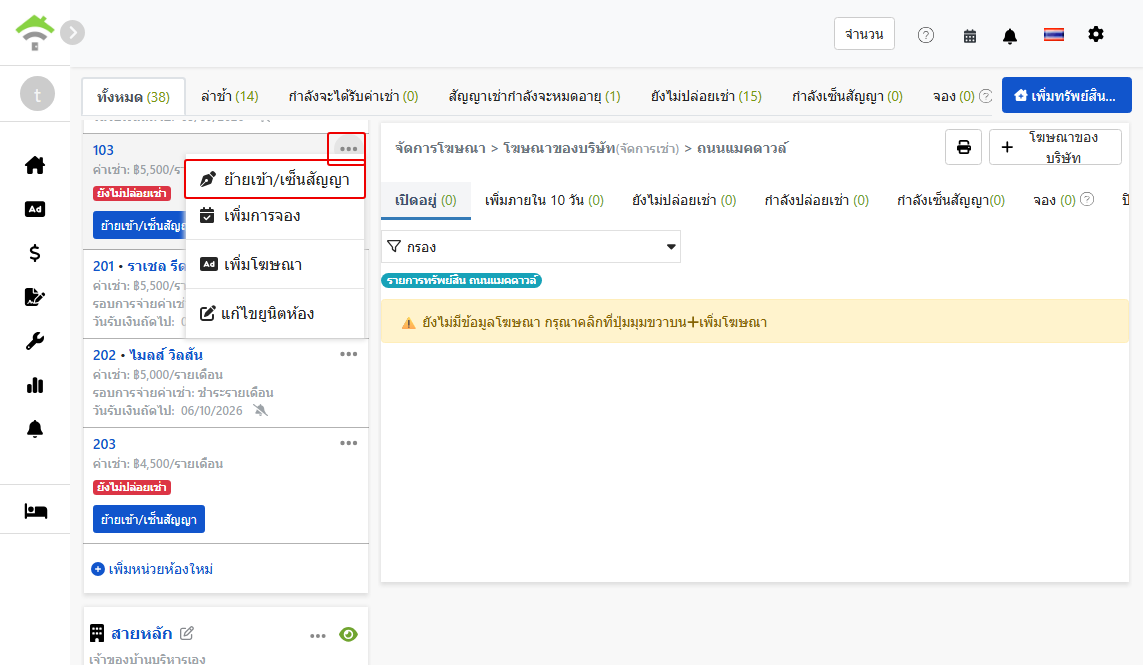
ค้นหาหน่วยห้องที่จะย้ายเข้าจากรายชื่อห้องด้านซ้าย คลิกที่เมนูเพิ่มเติมของห้องนั้น (ไอคอนจุดสามจุด) เลือก 'ย้ายเข้า/ลงนาม'
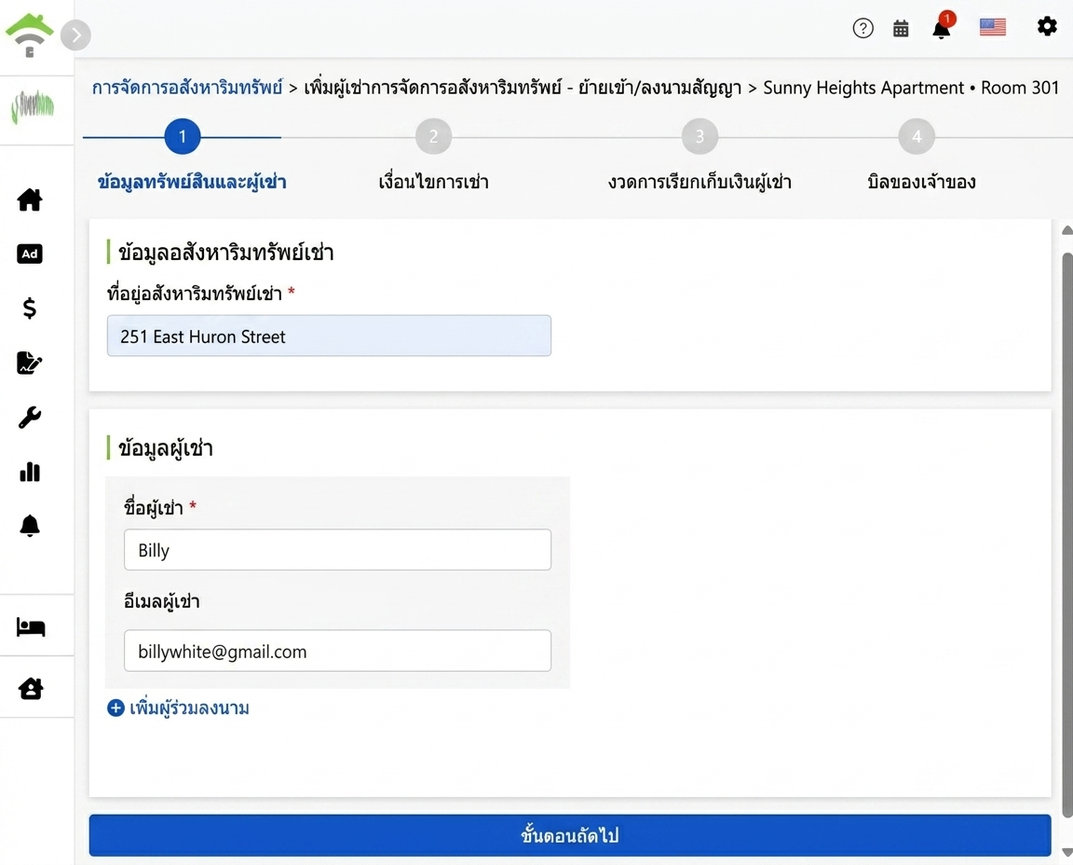
ที่อยู่ทรัพย์สินจะกรอกอัตโนมัติ กรอกชื่อผู้เช่าและEmail หากมีผู้ลงนามเพิ่มเติม เช่น ผู้ค้ำประกัน คลิกเพิ่มผู้ลงนามเพิ่มเติม; หากไม่มีข้ามไป
ขั้นตอนที่ 2: ตั้งค่าวิธีการเช่า
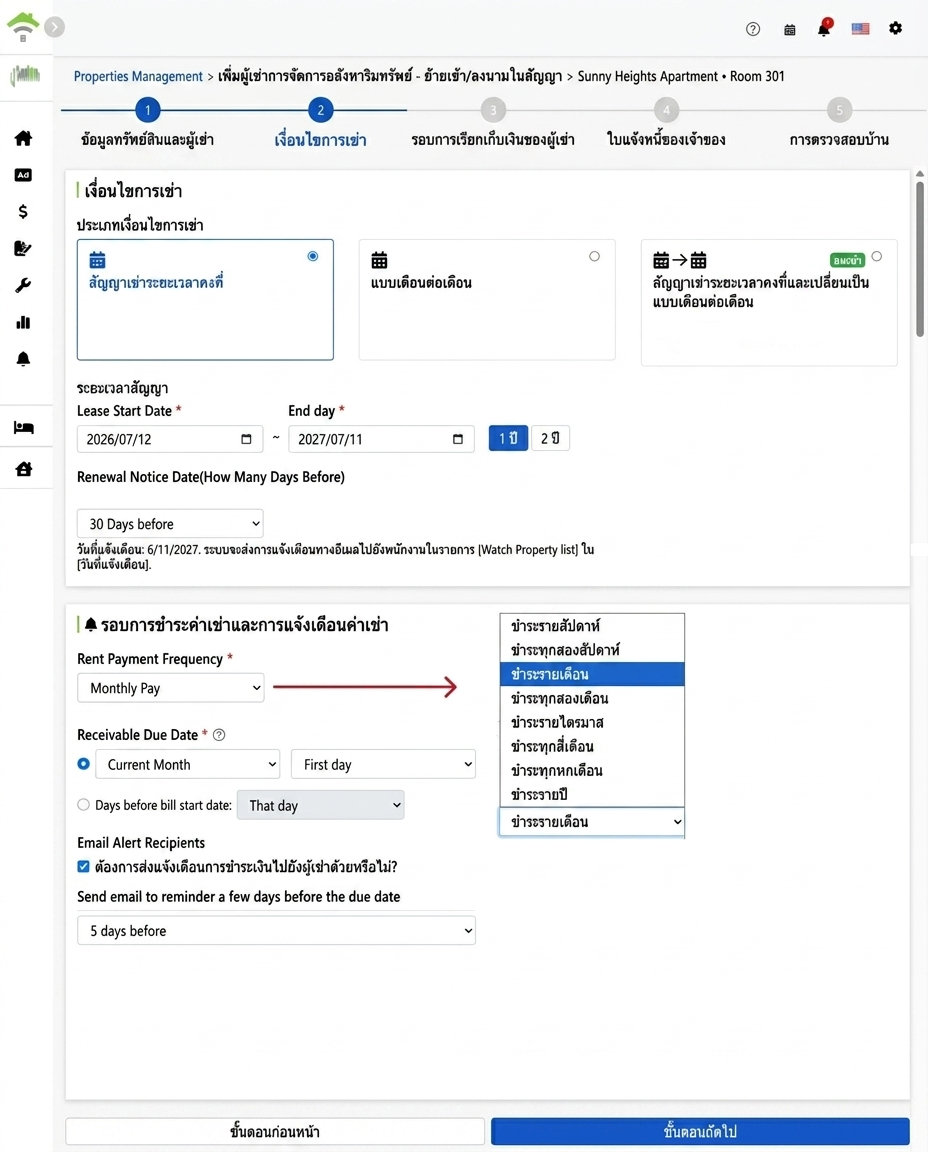
ประเภทสัญญาเช่า (เลือก 1 ใน 3)
- เช่าระยะยาว: สัญญาเช่าแบบระบุวันที่เริ่มและสิ้นสุดชัดเจน วันที่สามารถเลือกเอง หรือคลิกเลือก 1 ปี, 2 ปี ได้เร็ว
- เช่ารายเดือน: สัญญามีความยืดหยุ่น ไม่มีกำหนดสิ้นสุด ระบบจะสร้างรอบการชำระเงินครั้งถัดไปตามรอบของสัญญาเดิม แจ้งล่วงหน้าเพื่อสิ้นสุดได้
- เช่าระยะยาว ต่อสัญญารายเดือน (แนะนำ): ไม่ต้องทำสัญญาใหม่เมื่อครบกำหนด ระบบสร้างรอบชำระต่อเนื่อง เหมาะสำหรับกรณีผู้เช่าน่าจะต่อสัญญา ไม่มีการหลงลืมต่อสัญญา
การแจ้งเตือนสัญญาเช่าและต่อสัญญา
ตั้งค่าวันเริ่ม-สิ้นสุดสัญญา จากนั้นตั้งวันแจ้งเตือนต่อสัญญา (เช่น 30 วันก่อนครบกำหนด) เมื่อถึงเวลา ระบบจะส่งอีเมลแจ้งสมาชิกที่ดูแล ให้เตรียมต่อสัญญาหรือหาผู้เช่าใหม่ล่วงหน้า ป้องกันช่วงว่างบ้าน
รอบชำระเงินและวันที่ต้องชำระ
ความถี่ในการชำระทั้งหมดแปดแบบ: รายสัปดาห์, รายสองสัปดาห์, รายเดือน, รายสองเดือน, รายไตรมาส, รายสี่เดือน, รายครึ่งปี, รายปี, ระบบจะสร้างช่วงบิลตามความถี่นี้
เลือกกฎการกำหนดวันครบกำหนด 2 แบบ: ระบุวันในเดือน (เช่น วันแรกของเดือน) หรือก่อนเริ่มรอบบิลไม่กี่วัน ซึ่งเป็นเกณฑ์สำหรับการเตือนชำระและการครบกำหนด
อีเมลเตือนชำระเงิน
เลือกส่งการแจ้งเตือนชำระเงินถึงผู้เช่าและตั้งค่ากี่วันล่วงหน้า (เช่น 5 วันก่อนวันครบกำหนด) ใบแจ้งหนี้แบบจดมิเตอร์จะไม่ส่งจนกว่าจะจดมิเตอร์เสร็จ หลังจากนั้นระบบจะส่งอัตโนมัติ; ระบบยังจะส่งการแจ้งเตือนการจดมิเตอร์ถึงสมาชิกที่เกี่ยวข้อง 5 วันก่อนการเตือนเพื่อให้แน่ใจว่าจดมิเตอร์เรียบร้อยแล้วก่อนส่งการแจ้งเตือน
ขั้นตอนที่สาม: ค่าเช่า, เงินมัดจำ, และค่าบริการ
ค่าเช่าและเงินมัดจำ
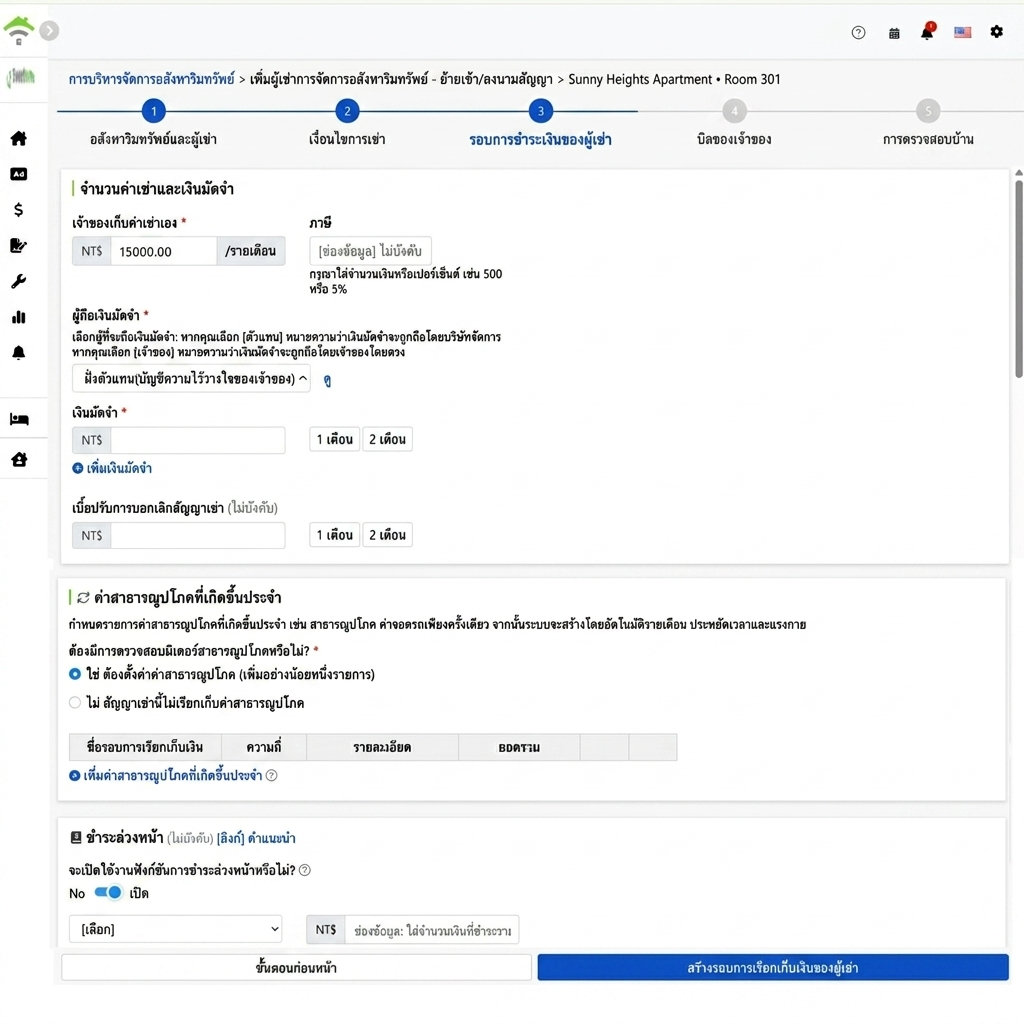
กรอกจำนวนค่าเช่า ภาษีเป็นตัวเลือก (กรอกจำนวนคงที่หรือเปอร์เซ็นต์ เช่น 500 หรือ 5%) เลือกจำนวนเดือนเงินมัดจำ (คลิก 1 เดือน, 2 เดือนเพื่อกรอกอัตโนมัติ) สามารถเพิ่มรายการได้หลายรายการ ปรับเลือกค่าปรับยกเลิกสัญญาเป็นตัวเลือก
เลือกผู้เก็บรักษาเงินมัดจำ: เลือกบริษัทบริหาร เงินมัดจำจะถูกบันทึกในบัญชีของบริษัท; เลือกเจ้าของ ระบบจะบันทึกเงินมัดจำในบัญชีทรัสต์ของเจ้าของ ซึ่งเป็นบัญชีเสมือนที่ระบบสร้างให้เจ้าของทุกคน เงินที่ได้รับจะบันทึกในนั้น คิดว่าเป็นบัญชีธนาคารของเจ้าของ
ค่าบริการที่เกิดขึ้นเป็นประจำ
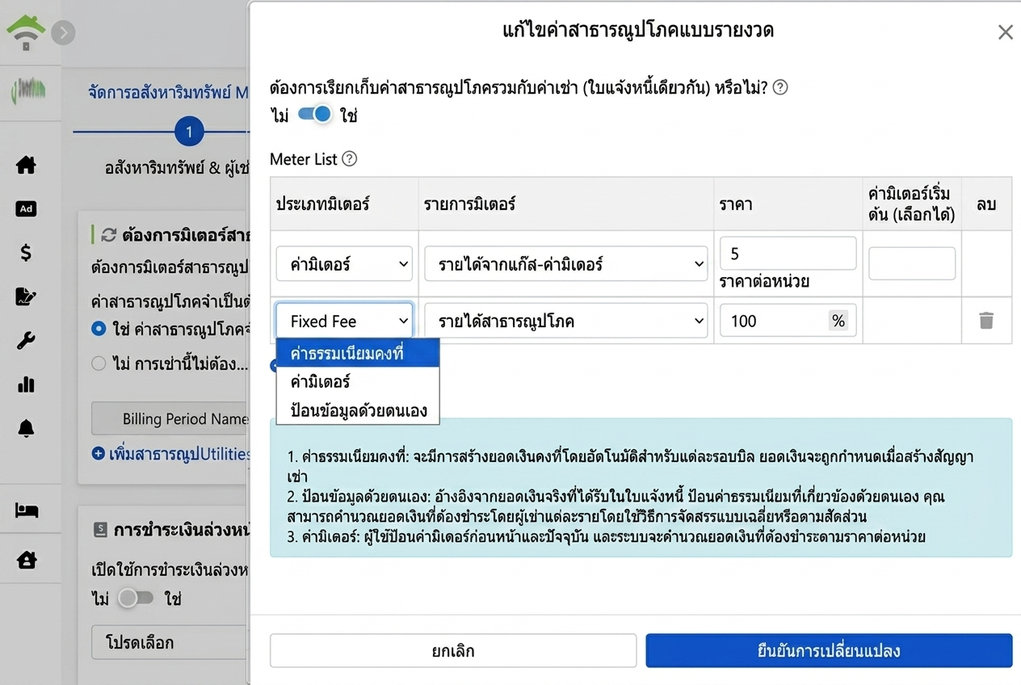
การตั้งค่าอัตโนมัติค่าบริการนอกเหนือจากค่าเช่า (ไฟฟ้า, ที่จอดรถ, อินเตอร์เน็ต ฯลฯ) แบบครั้งเดียวในที่นี้ จากนั้นระบบจะสร้างค่าใช้จ่ายทุกงวดอัตโนมัติ ทั้งหมด 3 วิธีการคิดเงิน:
- ค่าใช้จ่ายคงที่: สร้างจำนวนเงินคงที่โดยอัตโนมัติ เช่น ค่าน้ำประจำเดือน 100 บาท, ค่าลิฟต์, ค่าอินเทอร์เน็ต
- การคิดค่าบริการจากมาตรวัด: ตั้งราคา (เช่น 5 บาทต่อหน่วย) และค่าเริ่มต้น (เลือกกรอก, เพิ่มเติมได้ในภายหลัง) ป้อนค่ามาตรวัดก่อนและหลังในแต่ละงวด ระบบจะคำนวณค่าใช้จ่ายตามปริมาณการใช้
- ป้อนข้อมูลด้วยตนเอง: ป้อนจำนวนเงินตามบิลที่ได้รับจริงในแต่ละงวด เช่น บิลแก๊สรายเดือน; แบ่งค่าใช้จ่ายให้ผู้เช่าหลายคนได้ โดยเฉลี่ยหรือคำนวณตามสัดส่วนความรับผิดชอบของแต่ละคน
สวิตช์ที่ด้านบนสุดของกล่องโต้ตอบกำหนดการอ้างอิงรอบบิลของค่าใช้จ่ายนี้ เป็นการสะสมค่าน้ำค่าไฟ: หากสลับเปิด, ค่าใช้จ่ายจะถูกรวมอยู่ในรอบบิลของค่าเช่า (ขึ้นอยู่กับระยะเช่า) และออกในบิลเดียวกันกับค่าเช่า; หากสลับปิด, ระบบจะสร้างรอบบิลของค่าน้ำค่าไฟแยกกัน (ต่างจากรอบค่าเช่า) ตามรอบที่คุณตั้งไว้และเก็บแยกจากค่าเช่า
เงินเก็บล่วงหน้า (เลือกกรอก)
หากไม่ต้องการจ่ายค่าน้ำค่าไฟล่วงหน้าให้ผู้เช่า สามารถเปิดใช้งานเงินเก็บล่วงหน้า: เลือกรหัสบัญชีและตั้งค่าล่วงหน้าในแต่ละงวด (เช่น การเก็บล่วงหน้าค่าไฟ 500 บาทในแต่ละเดือน) ค่าจริงจะหักจากเงินเก็บล่วงหน้าในแต่ละงวดและคำนวณใหม่ตามข้อตกลง ณ เวลาสิ้นสัญญา เงินเก็บล่วงหน้าจะถือเป็นหนี้สินที่เราจะคืนให้เมื่อหมดสัญญา หากไม่ต้องการใช้ฟังก์ชันนี้ก็ให้ปิดไว้
สร้างรอบบิลผู้เช่า
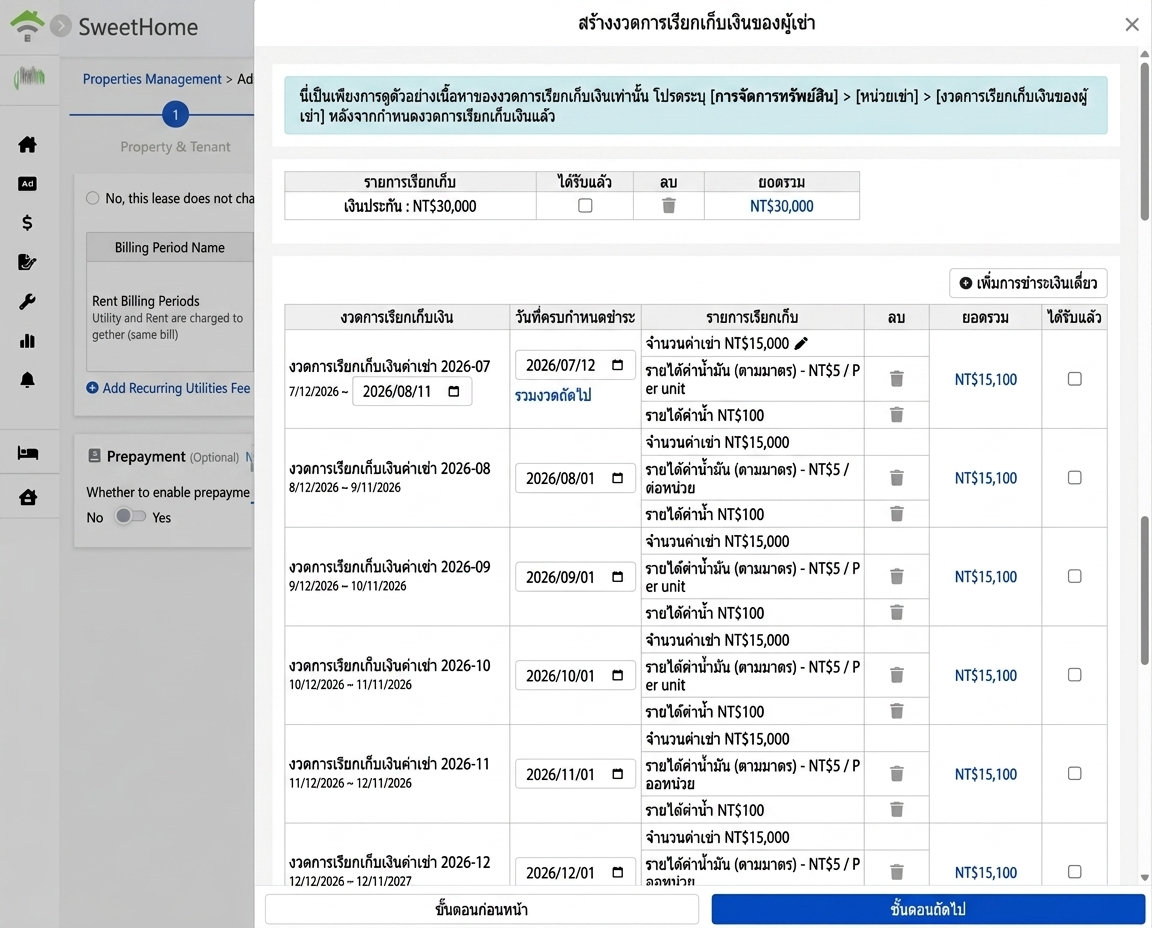
คลิกที่สร้างรอบบิลผู้เช่า การตั้งค่าที่เพิ่งทำจะกลายเป็นการแสดงตัวอย่างบิลครบชุด: บัญชีหลักประกัน (เลือกทำเครื่องหมายถ้าได้รับเงินแล้ว) รอบบิลค่าเช่าแต่ละงวดรวมกับค่าน้ำค่าไฟ ในการแสดงตัวอย่างสามารถปรับวันครบกำหนดในแต่ละงวด, ลบรายการค่าใช้จ่ายแต่ละรายการ, รวมกับรอบต่อไป หรือเพิ่มรายการการรับเงินใหม่
ขั้นตอนที่ 4: งวดเจ้าของ (ค่าคอมมิชชั่นและค่าบริหารจัดการ)
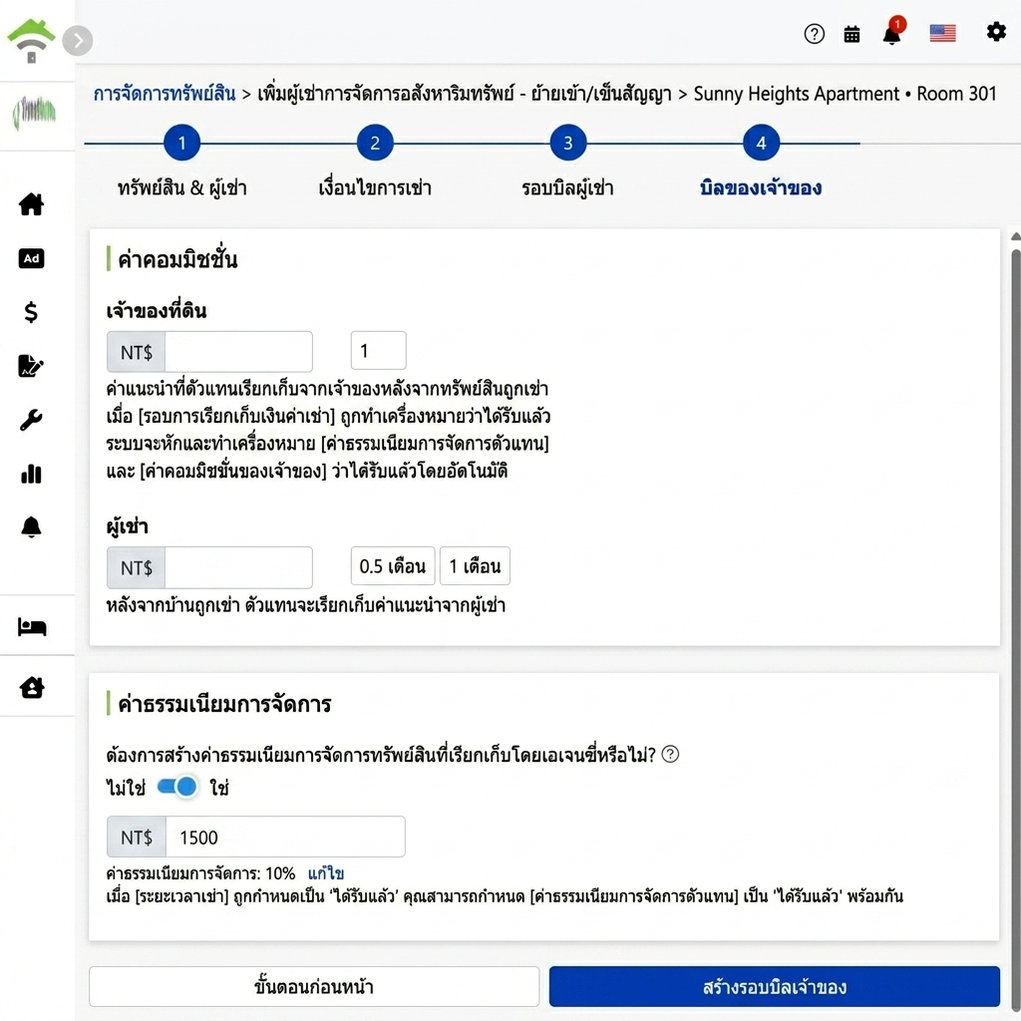
ค่าคอมมิชชั่น
ค่าคอมมิชชั่นที่เก็บจากทั้งสองฝ่ายเมื่อบ้านถูกเช่า: ค่าคอมมิชชั่นจากเจ้าของ (เลือกเดือนหนึ่งใบอย่างรวดเร็ว) และค่าคอมมิชชั่นจากผู้เช่า (เลือกครึ่งเดือนหรือหนึ่งเดือนอย่างรวดเร็ว) สามารถกรอกจำนวนเงินเองได้
ค่าบริหารจัดการ
เปิดการสร้างค่าบริหารจัดการอัตโนมัติ ระบบจะคำนวณจำนวนเงินตามโหมดค่าบริหารจัดการที่ตั้งไว้ (เช่น ค่าเช่า 15,000 บาท, ค่าบริหาร 10%, ได้ 1,500 บาท) สามารถคลิกแก้ไขจำนวนเงินและเปอร์เซ็นต์ได้ หลังจากยืนยันให้คลิกสร้างงวดเจ้าของ
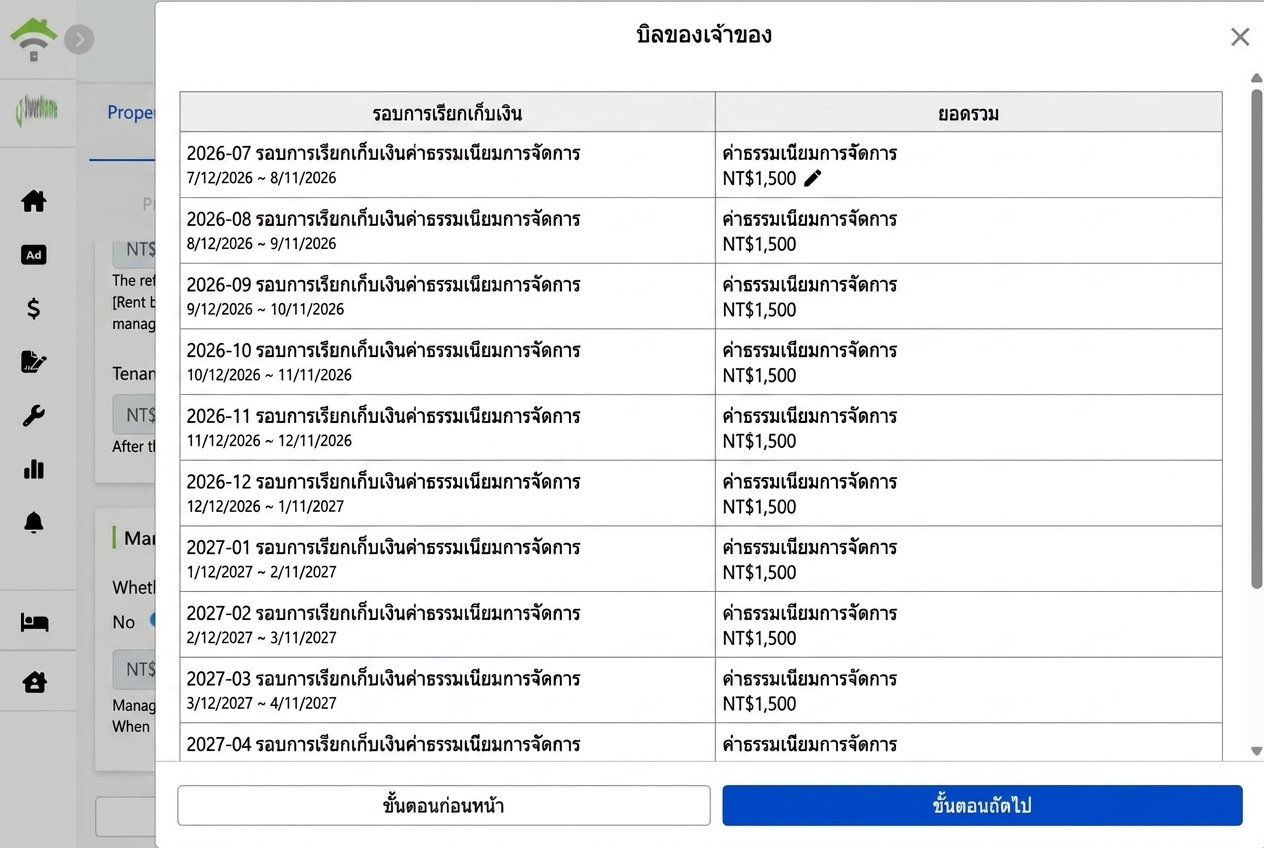
หลังสร้างจะเห็นรายการงวดเจ้าของทั้งหมด สามารถคลิกไอคอนดินสอบนจำนวนค่าบริหารแต่ละงวดเพื่อแก้ไขได้เป็นรายบุคคล
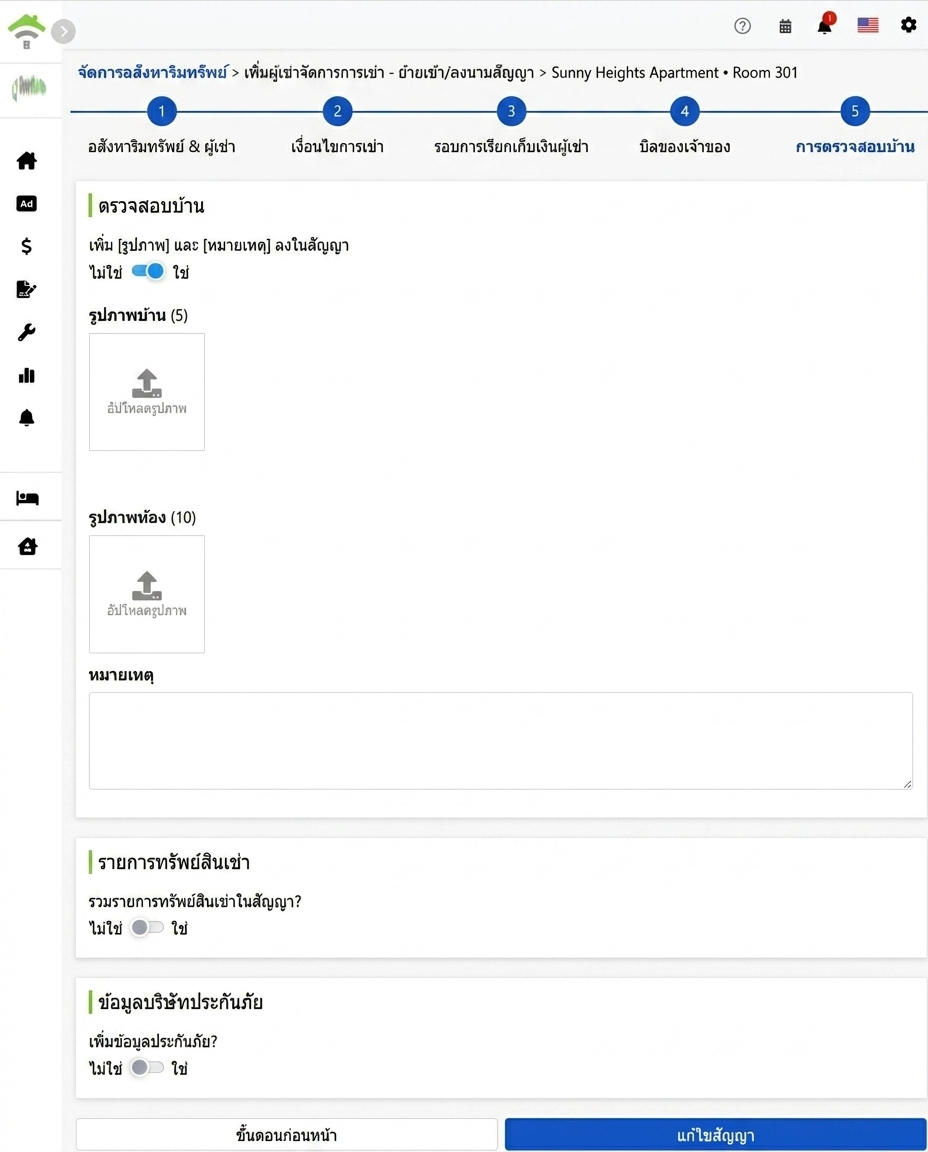
ขั้นตอนที่ 5: การตรวจสภาพบ้านและเอกสารแนบท้าย
บันทึกสภาพทรัพย์สินก่อนเข้าพัก เพื่อเป็นหลักฐานเมื่อคืนทรัพย์สิน:
- รูปภาพบ้านและห้อง, หมายเหตุ: อัปโหลดรูปภาพบ้าน (สูงสุด 5 รูป) และรูปภาพห้อง (สูงสุด 10 รูป), เติมหมายเหตุ เปิดสวิทช์เพื่อเพิ่มรูปภาพและหมายเหตุในสัญญา ข้อมูลนี้จะถูกแนบในสัญญาเช่าเป็นหลักฐานสภาพโอากาส.
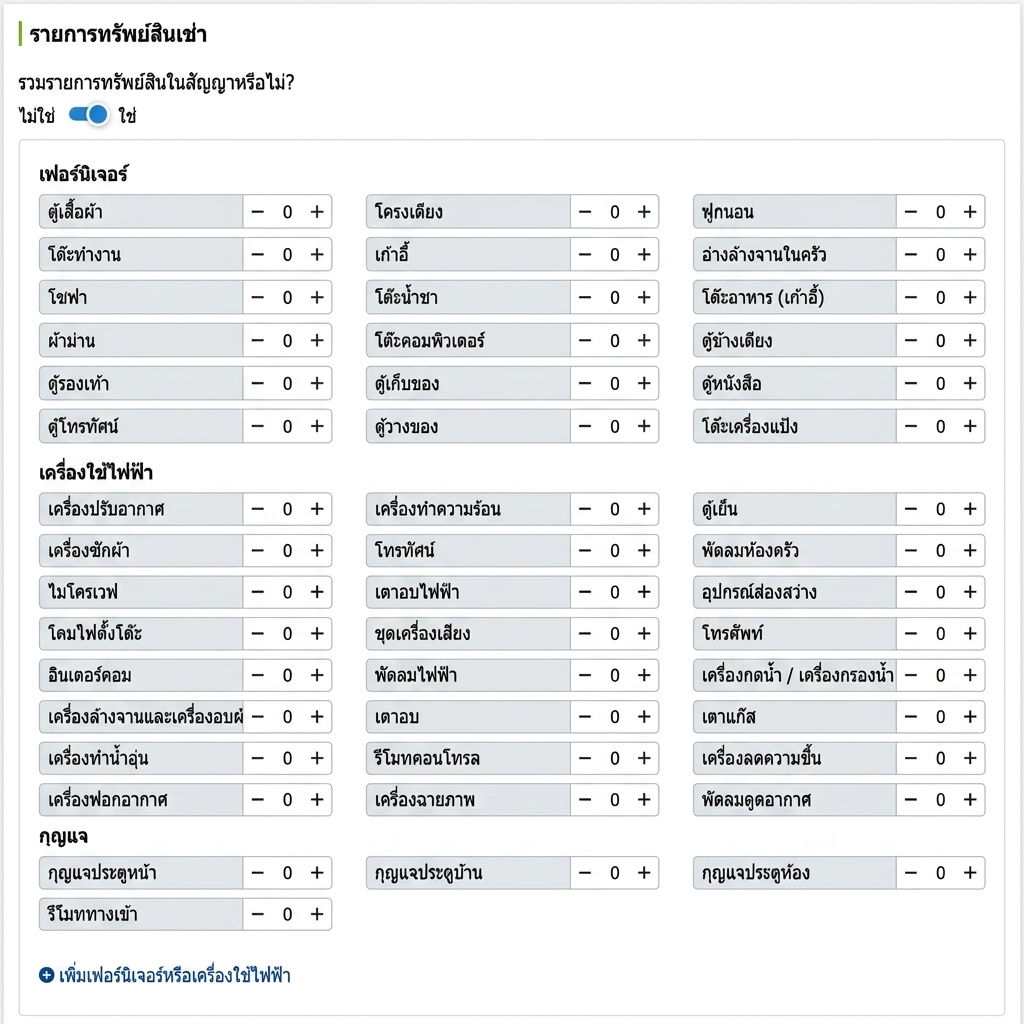
- รายการทรัพย์สินที่ให้เช่า: เปิดสวิทช์เพื่อเพิ่มในสัญญา แล้วเลือกจำนวนทีละรายการ: เฟอร์นิเจอร์ (โครงเตียง, ตู้เสื้อผ้า, โต๊ะเขียนหนังสือ ฯลฯ), เครื่องใช้ไฟฟ้า (แอร์, เครื่องซักผ้า, ตู้เย็น ฯลฯ), กุญแจ (ประตูหลัก, ประตูห้อง, รีโมท) สามารถเพิ่มรายการที่ไม่อยู่ในลิสต์เองได้ ร่วมตรวจสอบเมื่อคืนทรัพย์สิน ทุกชิ้นมีบันทึก.
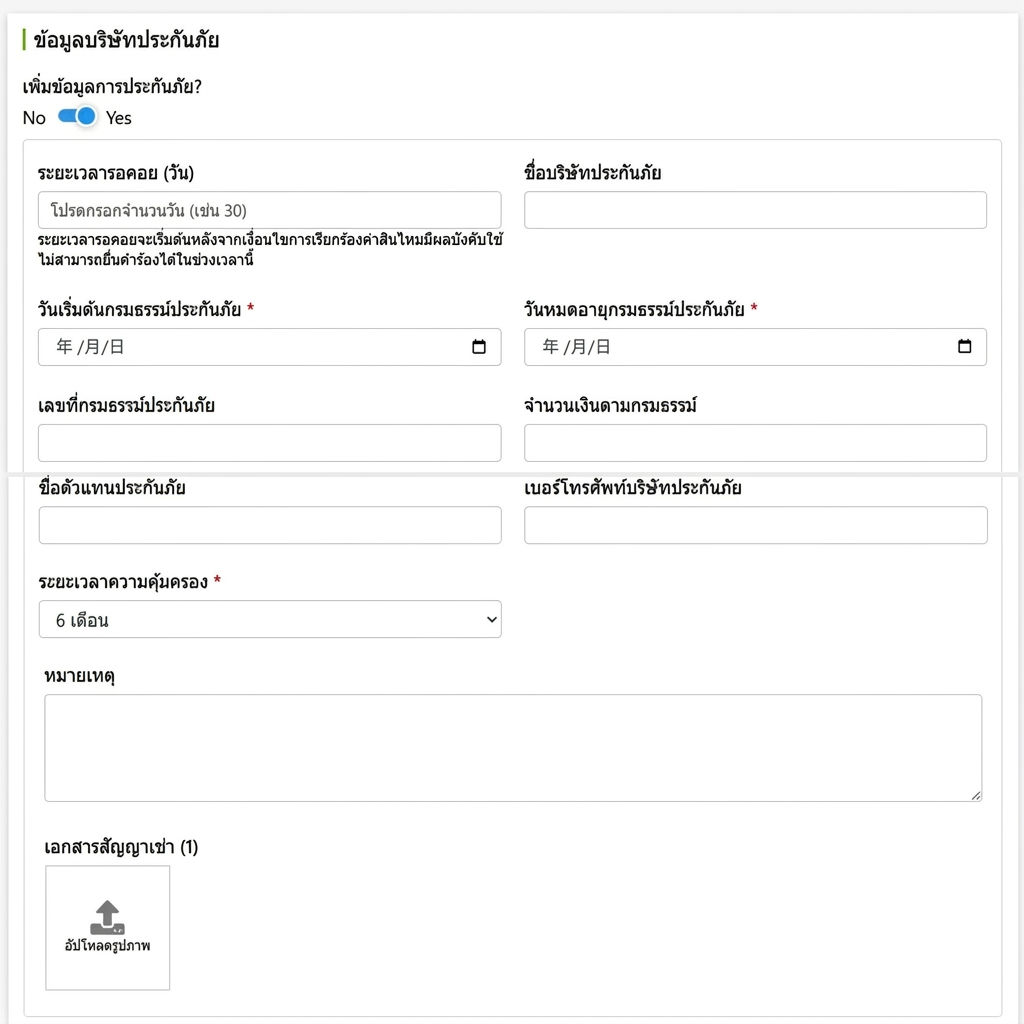
- ข้อมูลบริษัทประกันภัย: หากสัญญาเช่านี้ประกันค่าเช่า เปิดสวิทช์เป็นใช่ กรอกช่วงเวลารอ, บริษัทประกันภัย, วันที่เริ่มต้นและสิ้นสุดกรมธรรม์, จำนวนเงินประกัน, ระยะเวลาความคุ้มครอง สถานะการคุ้มครองสามารถตรวจสอบได้ตามสัญญาเช่า ดูรายละเอียดการกรอกได้ที่: คำอธิบายการทำงานของประกันค่าเช่า
เซ็นสัญญาออนไลน์กับผู้เช่า
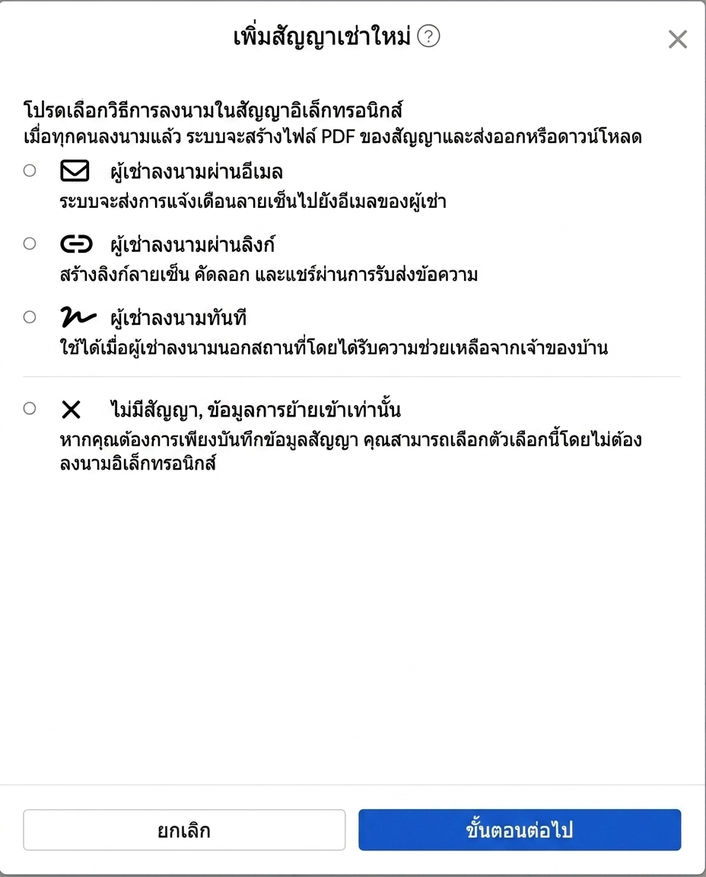
คลิกแก้ไขสัญญาแล้วเลือกวิธีการเซ็นสัญญาอิเล็กทรอนิกส์ เมื่อทุกคนเซ็นเรียบร้อย ระบบจะผลิตสัญญา PDF ส่งหรือให้ดาวน์โหลด มีสี่ตัวเลือก:
- ผู้เช่าเซ็นทาง Email: ระบบจะส่งการแจ้งเตือนการเซ็นไปยัง Email ของผู้เช่า ผู้เช่าสามารถคลิกเพื่อเซ็นออนไลน์ได้ทันที
- ผู้เช่าเซ็นผ่านลิงก์: ระบบสร้างลิงก์สำหรับการเซ็น คัดลอกแล้วส่งผ่านแอปแชทให้ผู้เช่า
- ผู้เช่าเซ็น ณ ที่เกิดเหตุ: ใช้เมื่อผู้เช่าอยู่ ณ ที่เกิดเหตุ ช่วยผู้เช่าเซ็นโดยตรงบนอุปกรณ์ของคุณ
- ไม่เซ็นสัญญา บันทึกเพียงข้อมูลการย้ายเข้า: เลือกเมื่อไม่ต้องการเซ็นอิเล็กทรอนิกส์ แค่บันทึกข้อมูลสัญญา เช่น กรณีสัญญากระดาษที่เซ็นเรียบร้อยแล้ว
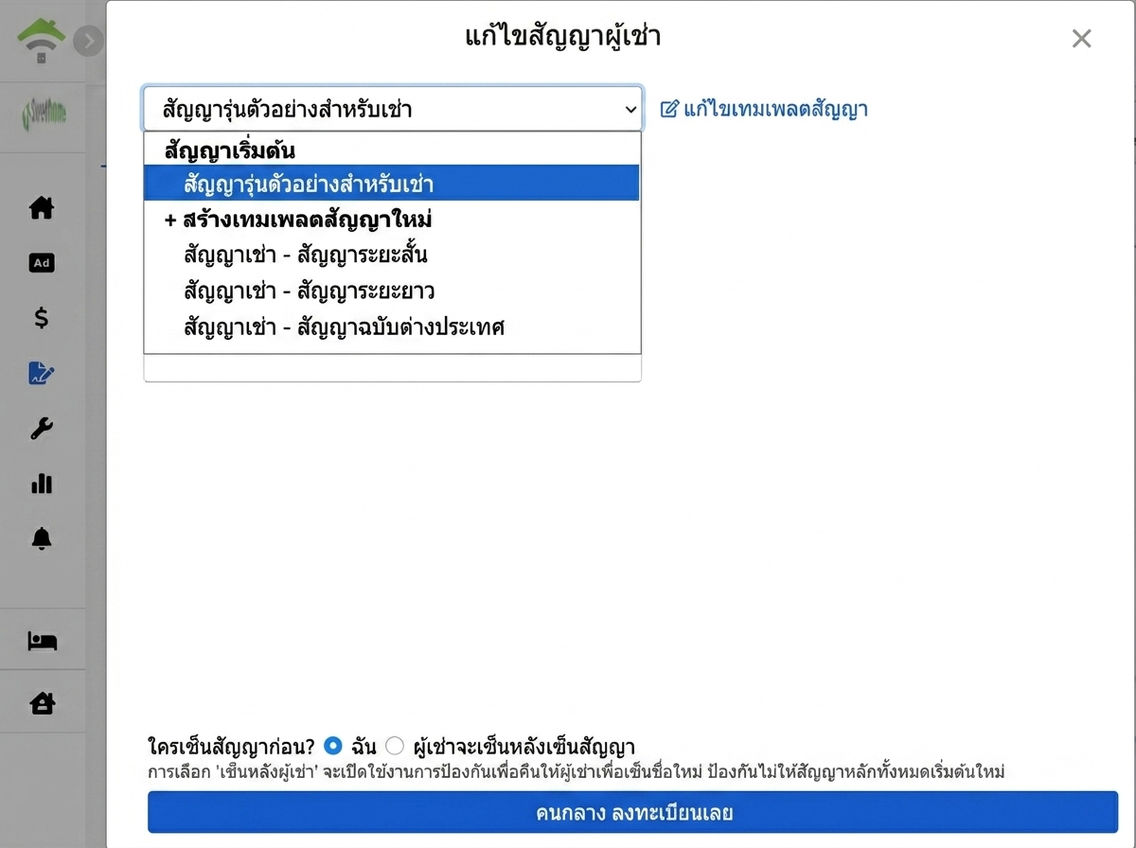
เลือกเทมเพลตสัญญา
เลือกเทมเพลตจากเมนูดรอปดาวน์: เทมเพลตสัญญามาตรฐานในระบบ หรือเทมเพลตที่คุณสร้างเอง (เช่น สัญญาระยะสั้น, ระยะยาว, ผู้เช่าต่างชาติ) หรือสร้างเทมเพลตใหม่และปรับเงื่อนไข
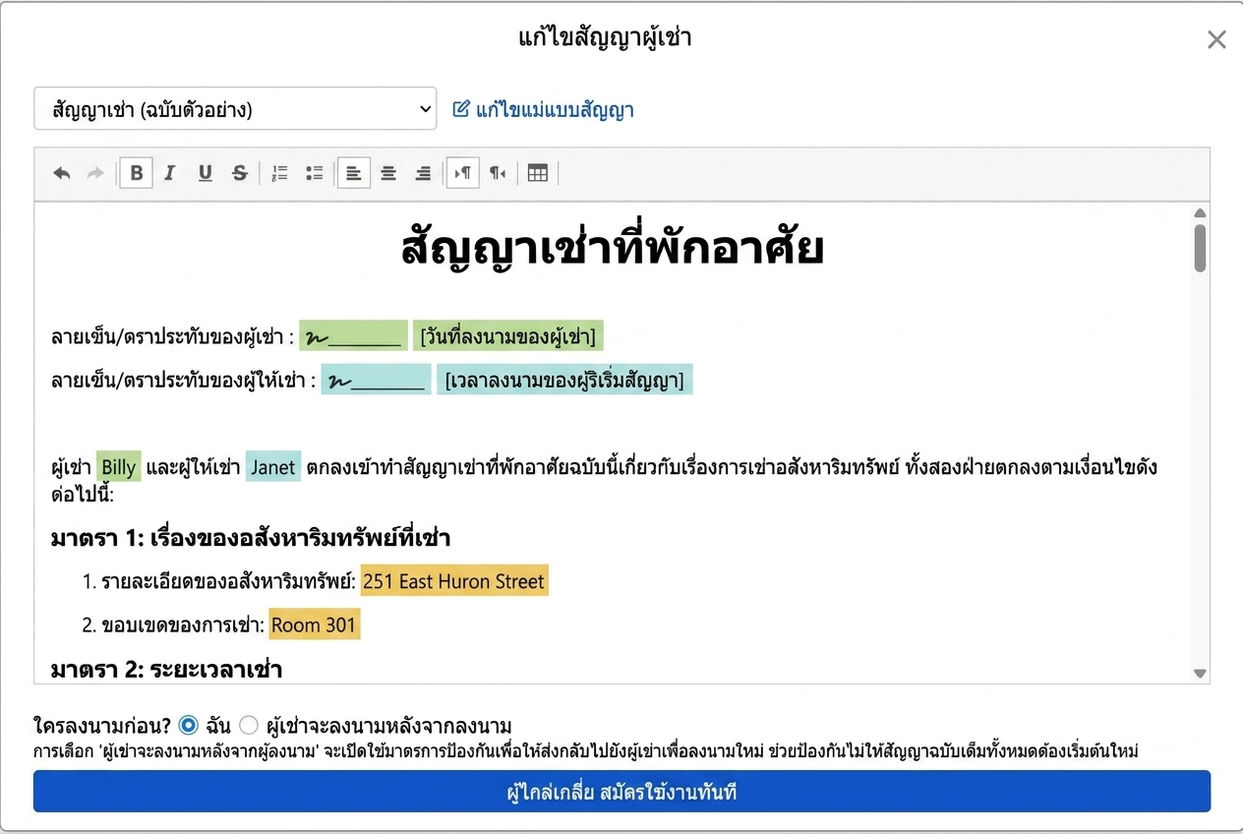
หลังเลือกแม่แบบ ข้อมูลที่กรอกไว้ในขั้นตอนก่อนหน้าจะย้ายไปยังช่องข้อมูลสัญญาโดยอัตโนมัติ: ชื่อผู้เช่าและเจ้าของบ้าน, ที่อยู่, ห้อง, ช่องเซ็นชื่อ และวันที่เซ็น ไม่ต้องกรอกใหม่ทุกครั้ง; ข้อมูลส่วนบุคคลของผู้เช่าจะให้เติมตอนเซ็นสัญญาเอง
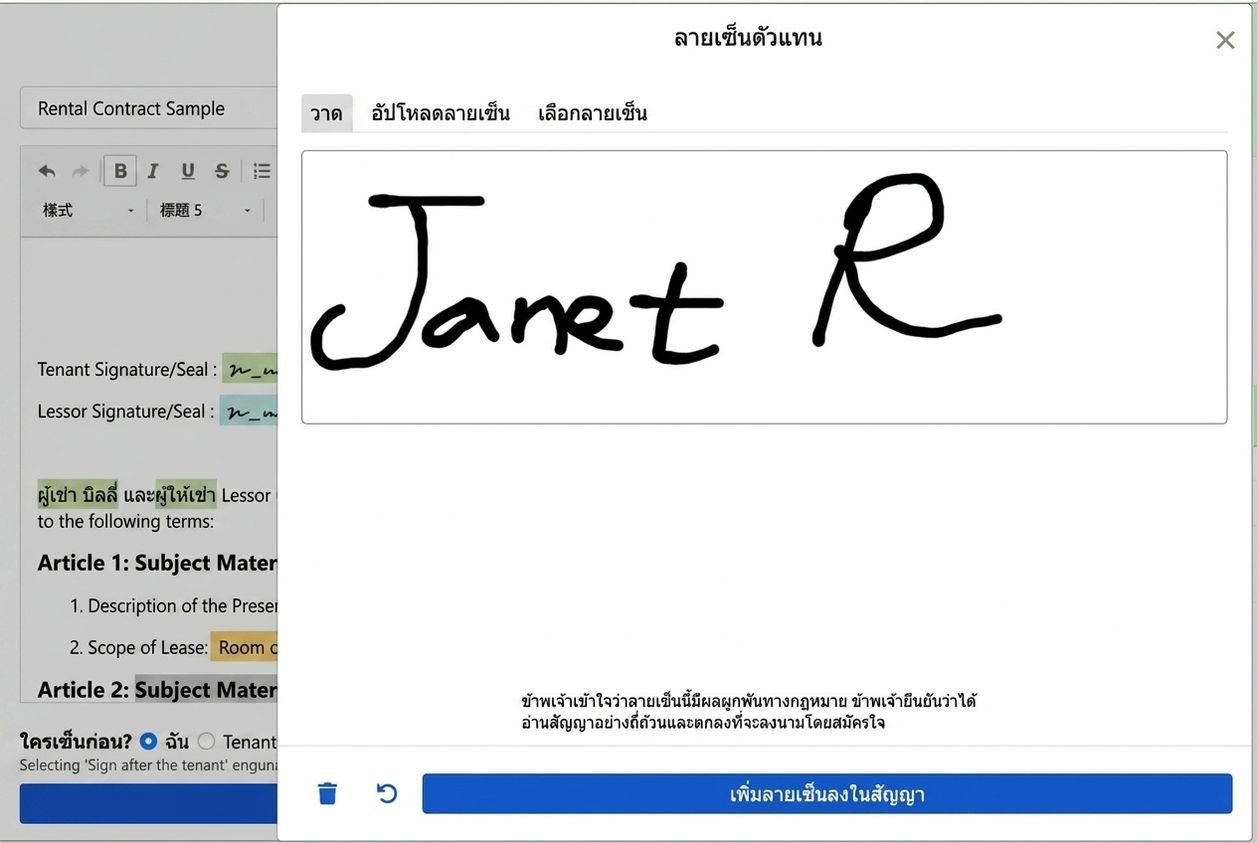
เมื่อถึงตาคุณเซ็น สามารถเขียนด้วยมือ, อัปโหลดภาพลายเซ็น หรือเลือกใช้ลายเซ็นที่บันทึกไว้; ต้องยืนยันว่าอ่านสัญญาแล้วและยอมเซ็น, หลังเสร็จให้คลิกเพื่อเพิ่มลายเซ็นในสัญญา
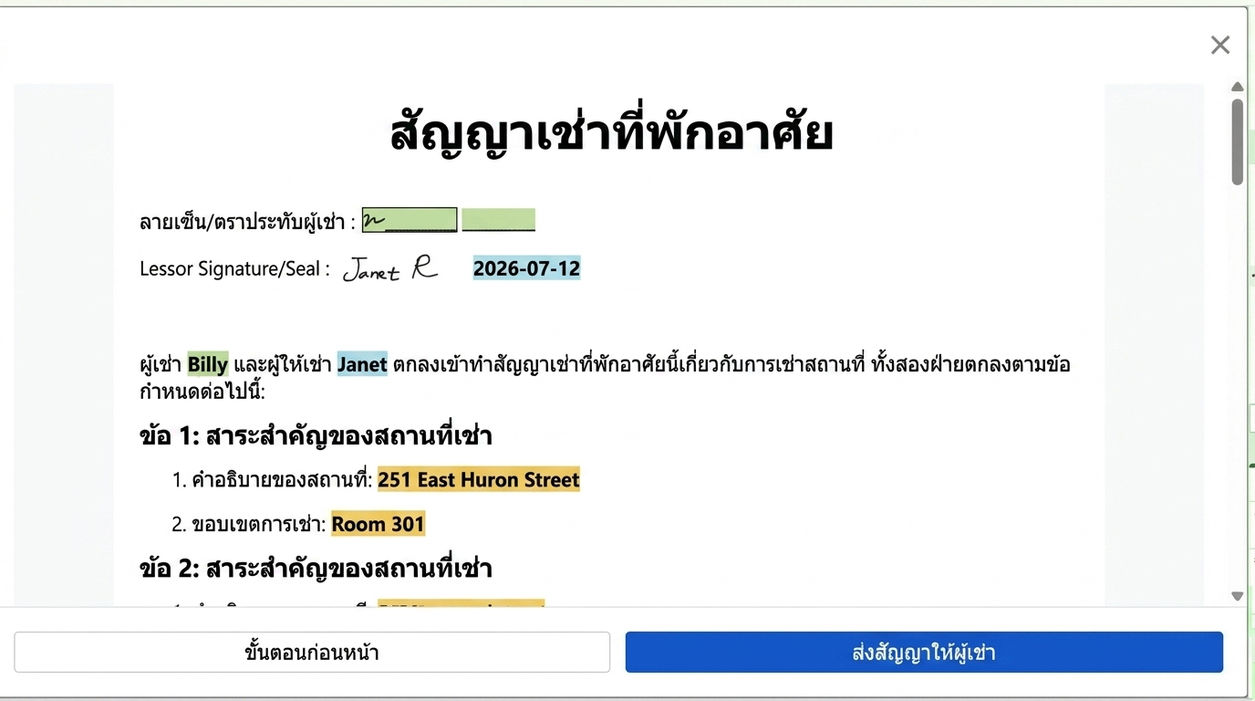
หลังยืนยันความถูกต้องของสัญญาแล้ว คลิกส่งสัญญาถึงผู้เช่า; เมื่อผู้เช่าเซ็นเสร็จ ระบบจะสร้างสัญญา PDF ฉบับสมบูรณ์ให้ทั้งสองฝ่ายเก็บ
หลังเสร็จ: ระบบสร้างรอบบิลให้อัตโนมัติ ไม่ต้องกรอกเพิ่ม
หลังย้ายเข้าที่พัก ไปที่จัดการทรัพย์สินในเมนูรอบบิลผู้เช่า ในแท็บการเงินของผู้เช่าจะเห็นรอบบิลทั้งหมดที่ระบบสร้างให้ผู้เช่า: รอบบิลค่าเช่า (ตามรอบสัญญา รวมค่าจดหน้าน้ำ-ไฟ) และรอบบิลน้ำ-ไฟ (ไม่รวมในรอบค่าเช่า) แต่ละรอบจะสร้างต่อเนื่องอัตโนมัติ ไม่ต้องกรอกเอง รายการที่จดมิเตอร์จะระบุว่ารอจดและจะคำนวณค่าใช้จ่ายให้ในใบเรียกเก็บหลังจดเสร็จ
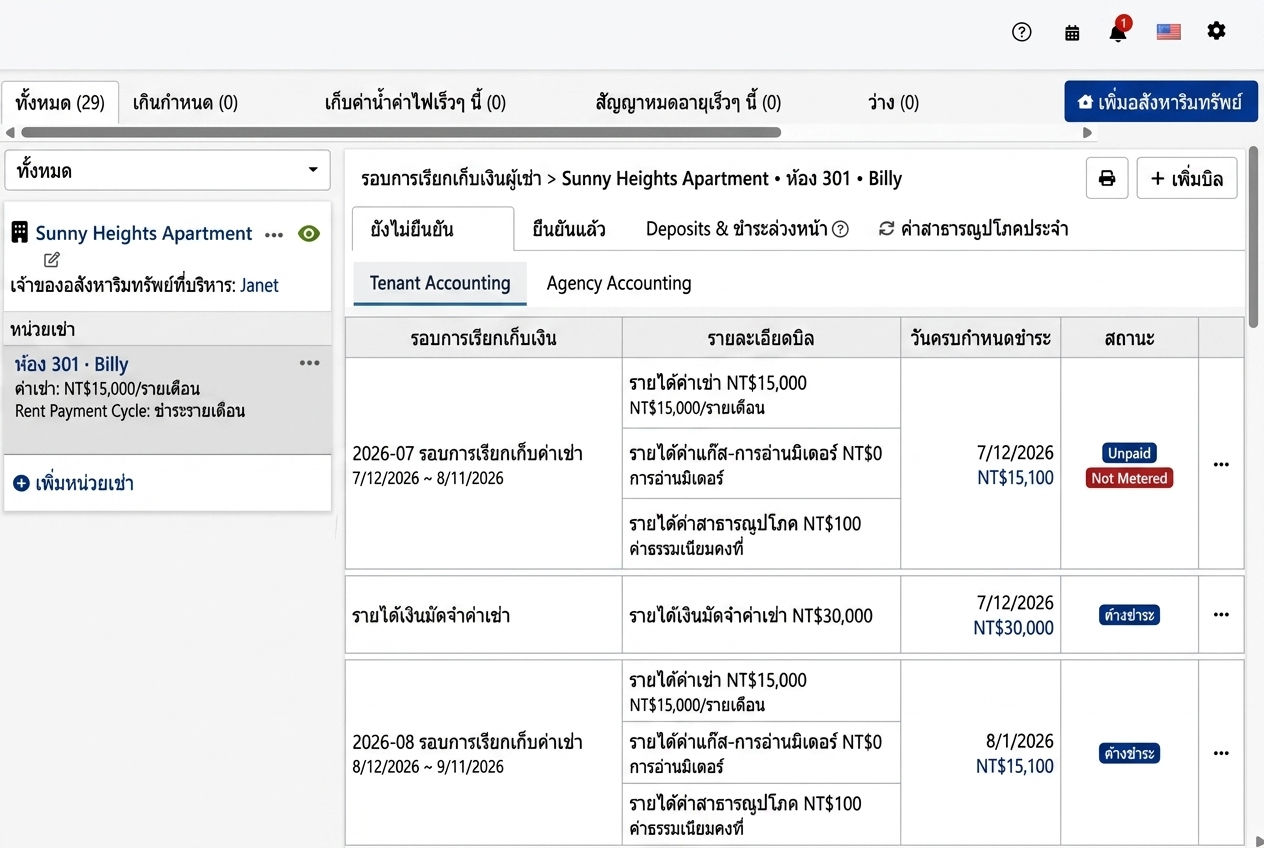
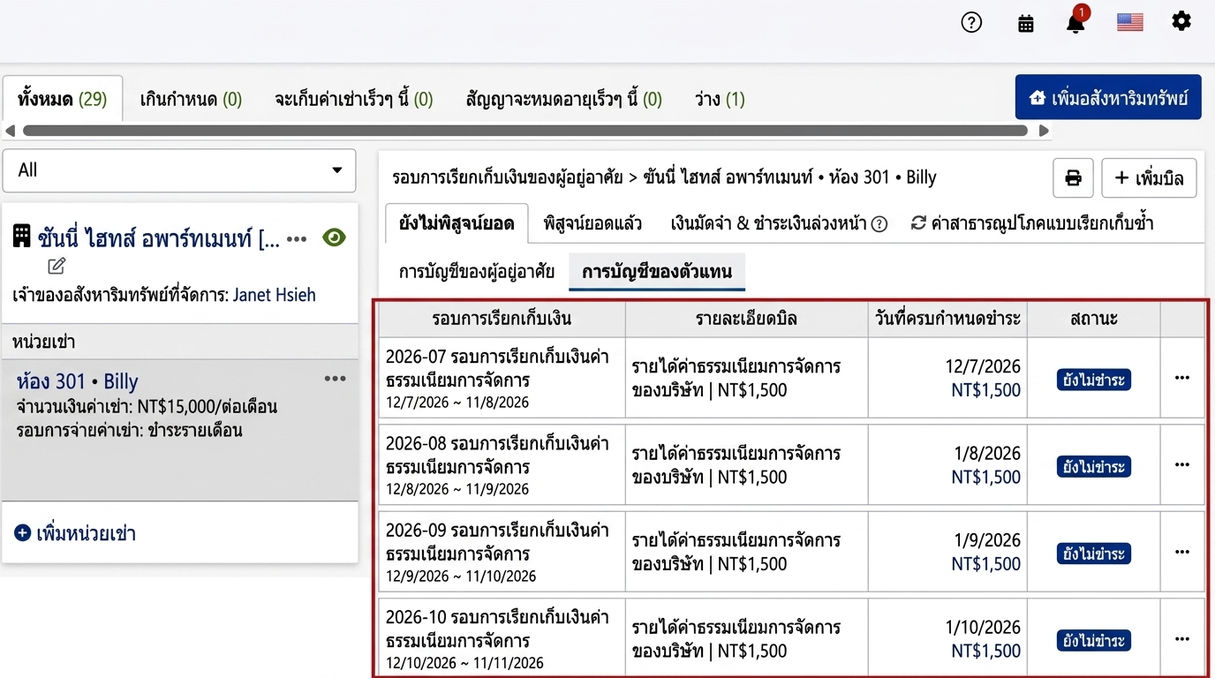
เปลี่ยนเป็นแท็บการเงินบริษัทตัวกลาง, จะเห็นรอบบิลค่าบริหารที่สร้างพร้อมกันสำหรับสัญญานี้, จำนวนเงินและวันครบกำหนดทุกงวดถูกตั้งไว้แล้ว, สร้างต่อเนื่องอัตโนมัติ, ให้รอรับเงินและกระทบยอดบัญชีได้เลย
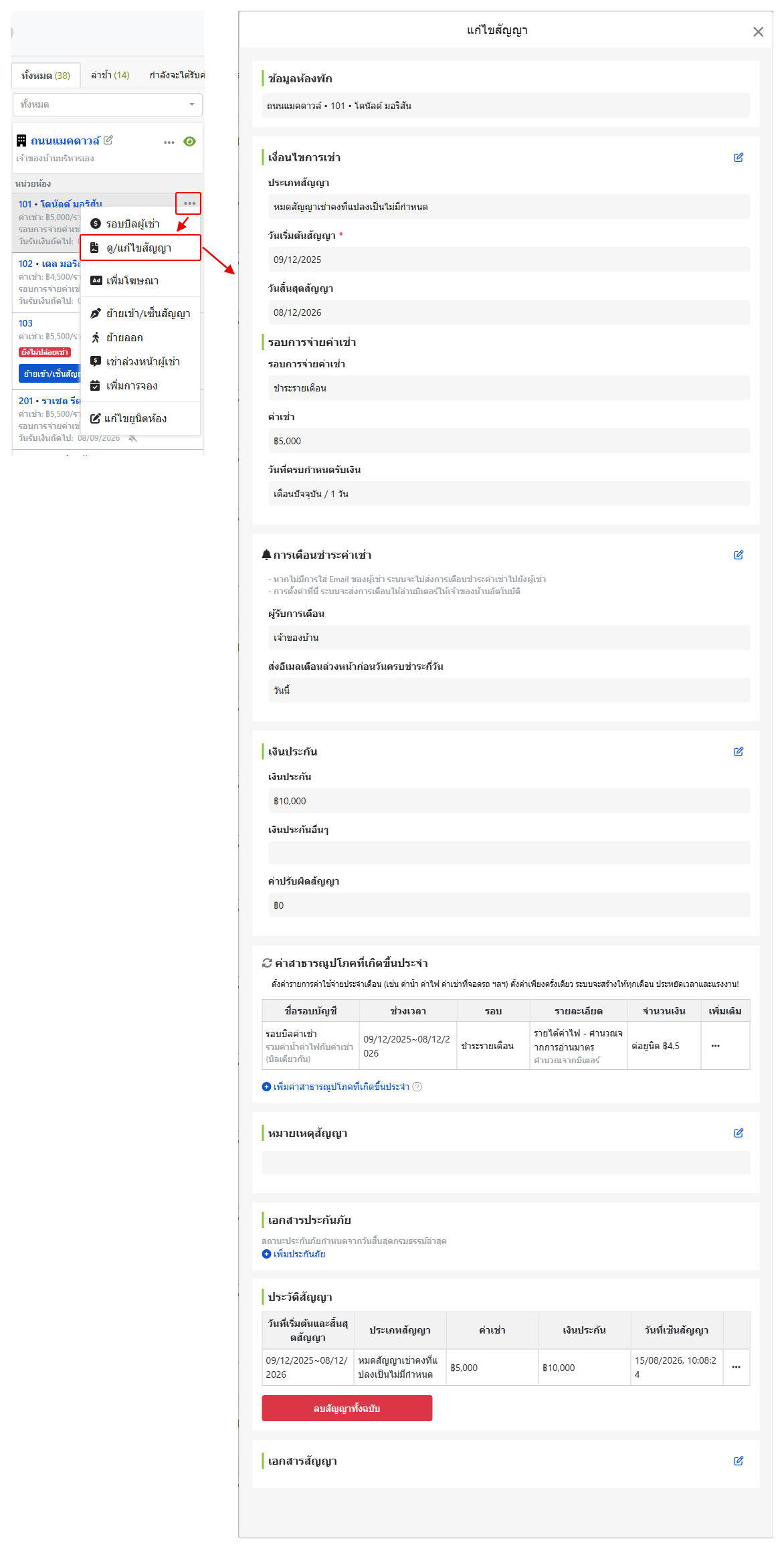
ดู/แก้ไขสัญญา: ค่าเช่า, รอบการจ่ายเช่า, เงินประกัน, และค่าบริการสามารถปรับเปลี่ยนได้ตลอดเวลา
หลังจากทำสัญญาเสร็จ หากต้องการปรับค่าเช่า, รอบการจ่ายเช่า, เงินประกัน หรือค่าบริการ ให้คลิกเมนูเพิ่มเติมที่หน่วยห้อง (ไอคอนจุดสามจุด) เลือกดูสัญญา สามารถปรับเช่าทรัพย์สิน, รอบการจ่าย, เงินประกัน และค่าน้ำไฟที่นี่ได้เลย โดยไม่ต้องสร้างสัญญาใหม่ โปรดทราบ: สัญญาอิเล็กทรอนิกส์ที่ยังไม่ได้ลงชื่อจะถูกล็อกชั่วคราว ต้องลงชื่อก่อนจึงจะปรับได้
คำถามที่พบบ่อย
เลือกประเภทสัญญาเช่าอย่างไร?
สำหรับเช่าสัญญาที่มีวันที่เริ่มต้นและสิ้นสุดชัดเจน ให้เลือกเช่าคงที่ สำหรับสัญญาที่ไม่กำหนดระยะเวลา สามารถแจ้งยกเลิกได้ทุกเมื่อ ให้เลือกสัญญารายเดือน หากคาดว่าผู้เช่าจะพักต่อหลังหมดอายุ ให้เลือกเช่าคงที่ที่แปลงเป็นรายเดือนหลังหมดอายุ (แนะนำโดยระบบ): ไม่ต้องต่อสัญญาใหม่เมื่อหมดอายุ รอบบัญชีจะเปลี่ยนโดยอัตโนมัติ ไม่พลาดการออกบิล
จำเป็นต้องกรอก Email ของผู้เช่าหรือไม่?
แนะนำให้กรอกอย่างยิ่ง หากไม่กรอก ระบบจะไม่ส่งการแจ้งเตือนชำระค่าเช่าให้ผู้เช่า และการแจ้งเตือนการเซ็นสัญญาออนไลน์จะไม่ส่งถึง หากไม่มี Email จริงๆ สามารถเปลี่ยนเป็นการเซ็นทางลิงก์หรือเซ็น ณ ที่แห่งได้
เงินประกันควรเก็บโดยบริษัทจัดการหรือเจ้าของ มีความต่างอย่างไร?
ความแตกต่างอยู่ที่บัญชีของเงินถูกบันทึก เลือกเจ้าของ ระบบจะบันทึกเงินประกันในบัญชีทรัสต์ของเจ้าของ (บัญชีเสมือนที่ระบบสร้างให้สำหรับการเก็บเงิน) เจ้าของจะตัดบัญชีเมื่อสรุปยอดทั้งหมด; เลือกบริษัทจัดการจะบันทึกในบัญชีของบริษัท เลือกตามข้อตกลงกับเจ้าของในสัญญา
เงินรับล่วงหน้าคืออะไร? ต่างจากเงินประกันหรือไม่?
ต่างกัน เงินมัดจำคือการประกันการปฏิบัติตามสัญญา ซึ่งจะคืนเต็มจำนวนเมื่อหมดสัญญา ส่วนการรับเงินล่วงหน้าเป็นการรับเงินก่อนเพื่อตัดยอดค่าใช้จ่ายจริงในแต่ละงวด เช่น รับล่วงหน้า 500 บาทต่อเดือนสำหรับค่าไฟ จากนั้นจะตัดจากยอดนี้โดยไม่ต้องให้เจ้าของบ้านสำรองจ่ายในแต่ละงวด และยอดคงเหลือจะคืนเมื่อหมดสัญญา ทั้งสองบัญชีถือเป็นหนี้สินที่ค้างชำระผู้เช่า ไม่ใช่รายได้
หลังจากสร้างบัญชีแล้วจะสามารถแก้ไขได้หรือไม่?
ได้ หน้าจอที่ปรากฏขณะสร้างเป็นเพียงตัวอย่าง คุณสามารถแก้ไขวันที่ต้องชำระเงิน ลบค่าใช้จ่ายเฉพาะ งวดถัดไป หรือเพิ่มการรับเงินเดี่ยวได้ ท่านสามารถแก้ไขหลังจากสร้างบัญชีที่หน้าบริหารทรัพย์สินในหน้าบัญชีผู้เช่าได้
ค่าคอมมิชชันและค่าบริการของเจ้าของจะถูกทำเครื่องหมายว่าสำเร็จเมื่อไหร่?
ทำเครื่องหมายตามค่าเช่า เมื่อบัญชีค่าเช่าถูกทำเครื่องหมายว่าสำเร็จ ระบบจะหักค่าบริการและค่าคอมมิชชันของเจ้าของอัตโนมัติ และทำเครื่องหมายว่าสำเร็จไปพร้อมกัน โดยไม่ต้องทำทีละรายการ
จำเป็นต้องเซ็นสัญญาออนไลน์หรือไม่?
ไม่จำเป็น ตัวเลือกสุดท้ายของวิธีการลงนามคือไม่เซ็นสัญญา เพียงบันทึกข้อมูลเข้าที่เหมาะกับกรณีที่เซ็นสัญญากระดาษแล้ว ระบบบัญชีและฟังก์ชันการจัดการจะไม่ได้รับผลกระทบ