
วิธีสร้างบัญชีแยกประเภทใน RentPackage รวมยอดค่าเช่าและบัญชีทรัพย์สินอัตโนมัติ
ยังคงบันทึกค่าเช่าใน Excel ทีละรายการอยู่หรือเปล่า? RentPackage มีเครื่องยนต์บันทึกบัญชีคู่ที่ครอบคลุมในตัว เพียงแค่เก็บค่าเช่าและบันทึกตามปรกติ ระบบจะสะสมรายการบัญชีโดยอัตโนมัติ เมื่อคุณต้องการดูบัญชี ให้เลือกช่วงเวลาและกดปุ่มเดียว บัญชีแยกประเภทจะถูกสร้างทันทีโดยสมดุลกัน—ไม่ต้องมีพื้นฐานบัญชี หรือบวกลบด้วยตัวเอง
ลิงก์ด่วน
1. บัญชีแยกประเภทคืออะไร?
บัญชีแยกประเภท (General Ledger) สรุปรายการธุรกรรมทั้งหมดในช่วงเวลาหนึ่ง โดยจำแนกตามบัญชี (สินทรัพย์ หนี้สิน ส่วนของเจ้าของ รายได้ ค่าใช้จ่าย) แสดงยอดรวมด้านเดบิต เครดิต และยอดคงเหลือในแต่ละบัญชี มันเป็นพื้นฐานของงบกำไรขาดทุน และงบดุล และเป็นรายงานที่ถูกขอให้จัดหาเมื่อตรวจสอบบัญชี เมื่อคุณต้องอธิบายบัญชีให้กับนักบัญชี เจ้าของหรือหน่วยงานภาษี นี่คือต้นฉบับของคุณ
2. แหล่งข้อมูลของรายงาน
ตัวเลขในบัญชีแยกประเภทมาจากสองที่ ซึ่งจะรวมคำนวณอัตโนมัติ:
- รายการปิดบัญชีที่เกิดขึ้นอัตโนมัติ: หลังจากสร้างสัญญา ระบบจะสร้างรายการค่าเช่า ค่ามัดจำ ค่าจัดการ ฯลฯ ตามรอบบัญชีอัตโนมัติ เมื่อบันทึกรับเงิน รายการที่เกี่ยวข้องก็จะเสร็จสิ้นไปพร้อมกัน โดยไม่ต้องทำรายการด้วยมือ
- บันทึกบัญชีด้วยตนเอง: รายรับรายจ่ายนอกกำหนด (เช่น ค่าซ่อม ค่าเริ่มต้น ค่าสัดส่วนเจ้าของ) สามารถบันทึกได้ด้วยฟังก์ชันบันทึกบัญชีด้วยตนเอง ดูวิธีใช้ที่: คู่มือการบันทึกบัญชีด้วยตนเอง
3. สร้างบัญชีแยกประเภท
ขั้นตอนที่หนึ่ง: เข้าสู่หน้ารายงาน
ไปที่เมนูด้านซ้ายแล้วคลิก [ รายงาน ] → [ รายงาน ]
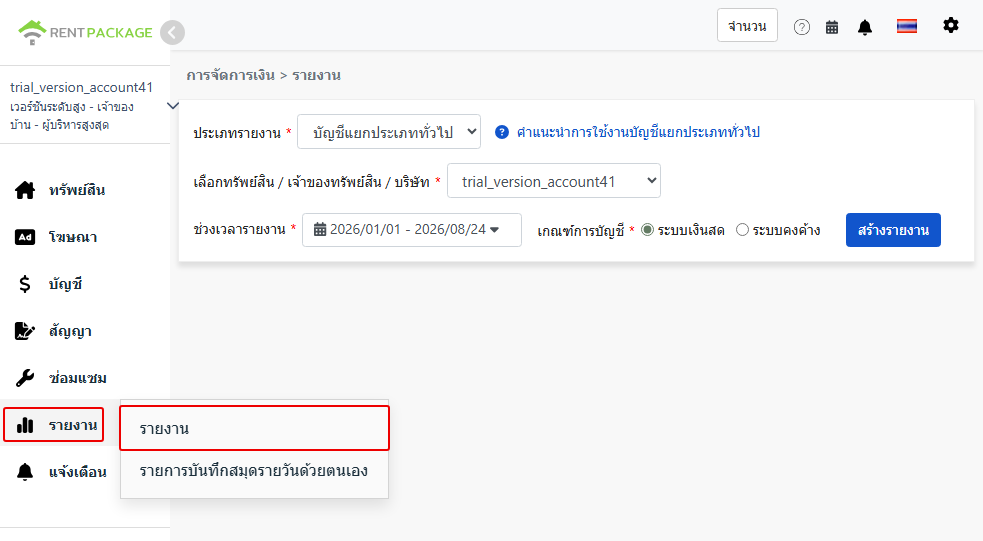
ขั้นตอนที่สอง: ตั้งค่าเงื่อนไขรายงาน
- ประเภทของรายงาน: เลือก [ บัญชีแยกประเภททั่วไป ]
- ทรัพย์สิน/เจ้าของ/บริษัท: เลือกผู้ที่จะค้นหา บัญชีเดียวกันสามารถแยกออกต่างหากสำหรับเจ้าของต่างกัน ข้อมูลบัญชีของเจ้าของแต่ละคนจะไม่ปะปนกัน ซึ่งสำคัญอย่างยิ่งสำหรับผู้จัดการทรัพย์สิน
- ช่วงรายงาน: เลือกวันที่เริ่มต้นและสิ้นสุดของการค้นหา เช่น 2026/01/01 – 2026/07/24
- พื้นฐานการบัญชี:
- พื้นฐานเงินสด: บันทึกตาม [ วันที่รับเงินสด ], รับเงินจริงถึงจะนับเป็นรายได้ เหมาะสำหรับเจ้าของที่ดินส่วนตัวและการรายงานขนาดเล็ก
- พื้นฐานคงค้าง: บันทึกตาม [ วันที่รับบัญชี ], คำนวณรายได้เมื่อค่าเช่าถึงกำหนด ไม่ว่าจะได้รับหรือไม่ เหมาะสำหรับบริษัทที่ต้องการงบการเงินทางการ
หลังจากตั้งค่าเสร็จแล้ว กด [ สร้างรายงาน ]
ขั้นตอนที่ 3: ตรวจสอบรายงาน
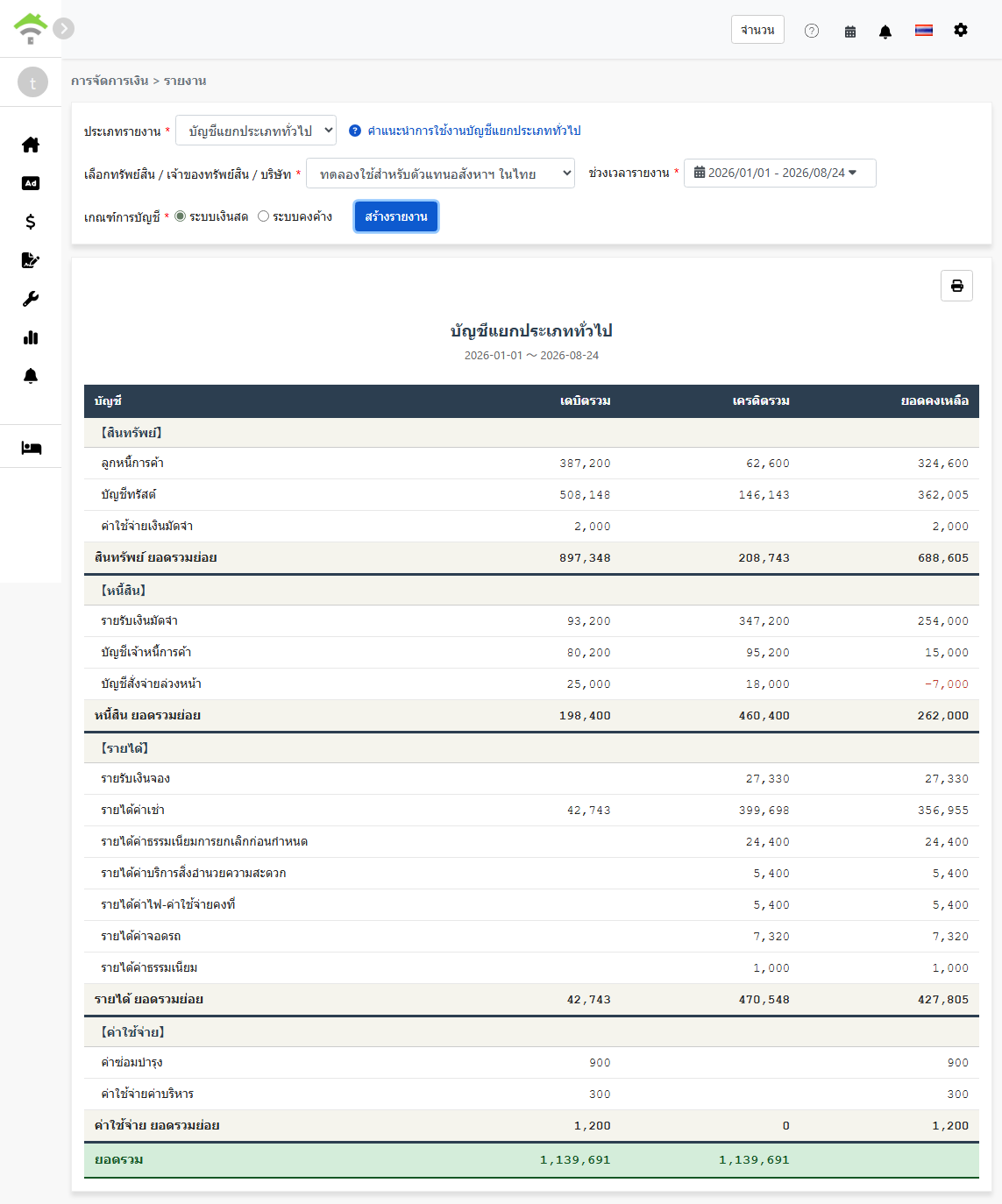
4. วิธีอ่านรายงานนี้
รายงานแบ่งเป็นห้าส่วนตามประเภทบัญชี, พร้อมอธิบายด้วยตัวเลขตัวอย่าง
- สินทรัพย์: ยอดคงเหลือในบัญชีธนาคารทรัสต์ 443,579 เป็นยอดเงินคงเหลือที่เกิดขึ้นจริงในช่วงระยะเวลา; ยอดลูกหนี้ 402,695 คือยอดเงินที่ถึงกำหนดแต่ยังไม่ได้รับชำระ; และมีบัญชีธนาคารเงินมัดจำแยกเป็นพิเศษเพื่อนำเสนอการเงินในบัญชีมัดจำ.
- หนี้สิน: ยอดมัดจำ 577,332, ยอดรายรับล่วงหน้า 13,685. มัดจำและรายรับล่วงหน้าไม่ใช่รายได้ แต่ต้องคืนให้ผู้เช่าหรือเป็นของช่วงเวลาในอนาคต ระบบจะจัดกลุ่มให้ถูกต้องอัตโนมัติเพื่อหลีกเลี่ยงการคำนวณผิดว่ามัดจำเป็นรายได้.
- ส่วนของเจ้าของ: "ยอดยกมาช่วงเปิด" เครดิต 4,523 เป็นยอดนำกลับจากสิทธิเริ่มต้นเมื่อเริ่มบัญชี; "การแจกจ่ายเจ้าของ" เป็นยอดเงินที่แจกจ่ายให้เจ้าของในช่วงเวลา ถือเป็นการลดสิทธิ แสดงในตัวแดง. บันทึกสิทธิแทบจะไม่เกิดขึ้นจากการรับค่าเช่าหรือชำระรายวัน บล็อกนี้มาจากยอดยกมา, การลงทุน หรือการแจกจ่ายเจ้าของ ถ้าในช่วงเวลาไม่มีบันทึกนี้ก็จะไม่แสดง.
- รายได้: นอกจาก "รายได้ค่าเช่า" 222,818 รายได้จากค่าทำความสะอาด, ค่าน้ำ, ค่าอินเทอร์เน็ต, และเงินมัดจำห้องจะถูกแสดงแยกเป็นบรรทัดย่อย รายได้รวม 243,849 แสดงที่มาของแต่ละรายได้ชัดเจน.
- ค่าใช้จ่าย: "ค่าใช้จ่ายการจัดการบริษัท" "ค่าใช้จ่ายเช่า" "ค่าใช้จ่ายค่าธรรมเนียม" ที่เกิดขึ้นในช่วงเวลา ยอดเดบิตรวม 30,015.
5. การพิมพ์และบันทึก
ไอคอนพิมพ์ที่มุมขวาบนของรายงานสามารถพิมพ์หรือบันทึกเป็น PDF ได้ตรง ๆ ไม่ต้องจัดรูปแบบใหม่เมื่อส่งให้บัญชีหรือเจ้าของ.
6. คำถามที่พบบ่อย
ทำไมตัวเลขแบบเงินสดและสะสมแตกต่างกัน?
ความแตกต่างอยู่ที่เวลาในการบันทึก บัญชีสะสมบันทึกเมื่อ "วันครบกำหนด" ค่าเช่าที่ครบกำหนดถือเป็นรายได้; บัญชีเงินสดบันทึกเมื่อ "วันที่รับเงิน" เมื่อได้รับเงินแล้วจึงนับ หากผู้เช่าจ่ายล่าช้า รายได้ระหว่างสองกรรมวิธีนี้จะแตกต่างกัน เป็นปรากฏการณ์ปกติ
รายการปรับมือจะปรากฏในบัญชีแยกประเภทหรือไม่?
จะปรากฏ รายการปรับมือจะรวมเข้ากับรายการที่สร้างอัตโนมัติโดยไม่ต้องตั้งค่าเพิ่มเติม
สามารถดูบัญชีของทรัพย์สินเดี่ยวได้ไหม?
ได้ เลือกทรัพย์สินเฉพาะจากเมนูดรอปดาวน์ "ทรัพย์สิน/เจ้าของ/บริษัท" ระบบจะรวมเฉพาะรายการของทรัพย์สินนั้น