
 ฝ่ายบริการลูกค้า
ปฏิทิน RentPackage: ผู้ให้เช่าและผู้บริหารจัดการทรัพย์สินตั้งแจ้งเตือนไฟดับ น้ำไม่ไหลล่วงหน้า ส่งถึงผู้เช่าอัตโนมัติ
สารบัญ
- ทำไมต้องใช้ปฏิทิน
- ขั้นตอนที่ 1: เปิดปฏิทิน
- ขั้นตอนที่ 2: เพิ่มปฏิทิน
- ขั้นตอนที่ 3: เลือกทรัพย์สินและตั้งค่าการเผยแพร่
- ขั้นตอนที่ 4: ตั้งวันที่และการแจ้งเตือน
- ขั้นตอนที่ 5: แจ้งผู้เช่า ผู้ให้บริการซ่อมบำรุง และเจ้าของทรัพย์สิน
- ขั้นตอนที่ 6: ตั้งการแจ้งเตือนตามรอบ
- ขั้นตอนที่ 7: อัปโหลดรูปภาพแนบ
- ดูและพิมพ์ปฏิทิน
- สรุป
- บทความที่เกี่ยวข้อง
ทำไมต้องใช้ปฏิทิน
การไฟฟ้าแจ้งว่าอีก 15 วันจะดับไฟเพื่อซ่อมสายไฟ ตอนนั้นคุณกำลังยุ่ง พอถึงวันก็อาจลืมบอกผู้เช่า และถ้าจะบอกก็ต้องโทรหรือส่งข้อความทีละห้อง เรื่องน้ำไม่ไหล ตรวจระบบดับเพลิง หรือตรวจห้องตอนย้ายออกก็เหมือนกัน ยิ่งงานเยอะยิ่งตกหล่นง่าย
- ได้ข่าวปุ๊บ ตั้งแจ้งเตือนได้ทันที
ตอนสร้างนัดหมาย เลือกเวลาแจ้งเตือนไว้ (วันเดียวกัน หรือก่อน 1~30 วัน) ถึงเวลาระบบจะส่ง Email ให้อัตโนมัติ ไม่ต้องจำเอง - แจ้งทุกคนที่เกี่ยวข้องได้ในครั้งเดียว
เลือกทรัพย์สินแล้ว จะแจ้งผู้เช่าทั้งหมดหรือเฉพาะบางคนก็ได้ และแจ้งผู้ให้บริการซ่อมบำรุงกับเจ้าของทรัพย์สินไปพร้อมกัน ไม่ต้องติดต่อทีละคน - งานประจำตั้งครั้งเดียวจบ
งานที่ทำเป็นประจำ เช่น ตรวจระบบดับเพลิงทุกเดือน ล้างถังเก็บน้ำทุกสามเดือน แค่เปิดการแจ้งเตือนตามรอบ ระบบจะเตือนซ้ำให้ตามรอบที่ตั้งไว้ - ทีมเห็นตารางงานตรงกัน
นัดหมายที่เผยแพร่ พนักงานคนอื่นในบริษัทก็เห็นได้ และระบบยังแจ้งพนักงานที่ติดตามทรัพย์สินนั้นด้วย ใครมารับช่วงต่อก็รู้ว่าต้องทำอะไร
ขั้นตอนที่ 1: เปิดปฏิทิน
ที่เมนูด้านซ้าย คลิก [ซ่อมแซม] > [ปฏิทิน] เพื่อเข้าหน้าปฏิทิน
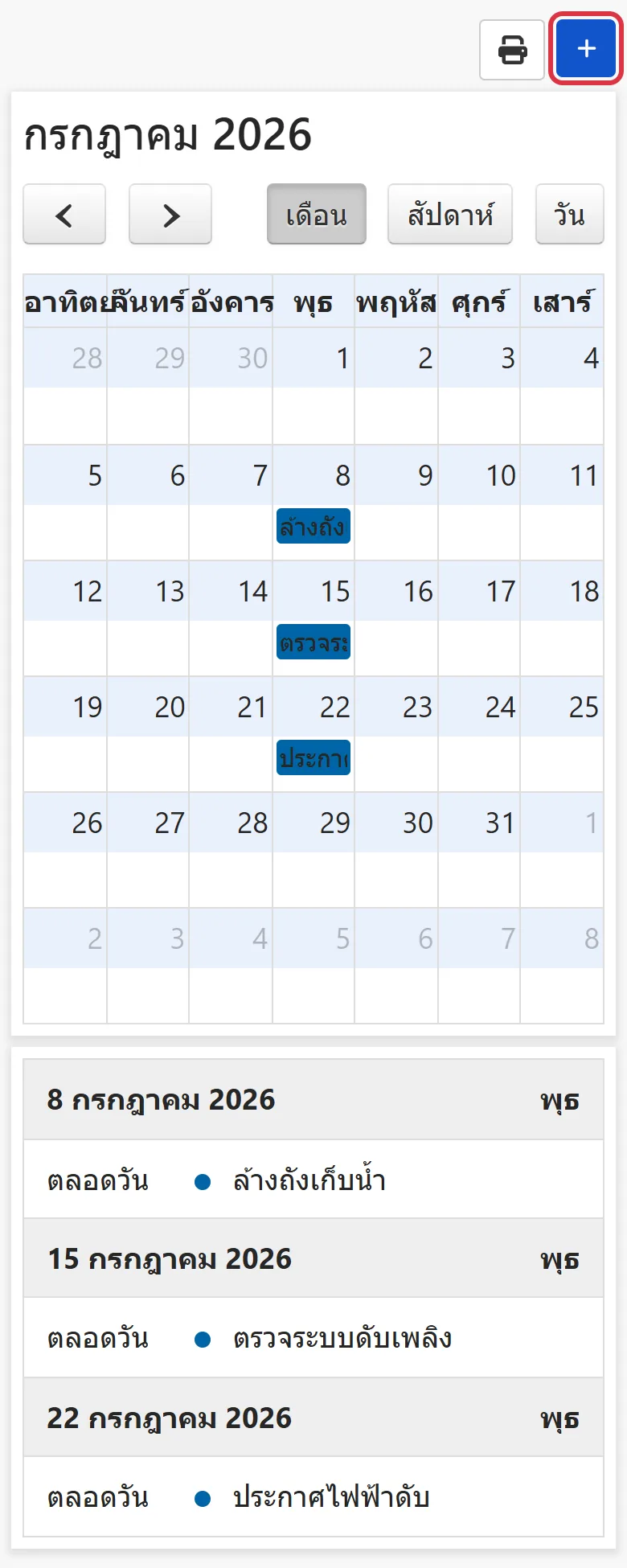
ปฏิทินสลับดูได้ 3 แบบ คือ เดือน สัปดาห์ และวัน ใช้ลูกศรซ้ายขวาเพื่อเปลี่ยนเดือน ด้านขวาจะแสดงนัดหมายทั้งหมดของเดือนเรียงตามวันที่ เปิดขึ้นมาก็เห็นงานที่ใกล้ถึง
ขั้นตอนที่ 2: เพิ่มปฏิทิน
คลิกปุ่ม + [เพิ่มปฏิทิน] ที่มุมขวาบน หรือคลิกวันที่บนปฏิทินได้เลย หน้าต่าง [เพิ่มปฏิทิน] จะเปิดขึ้น
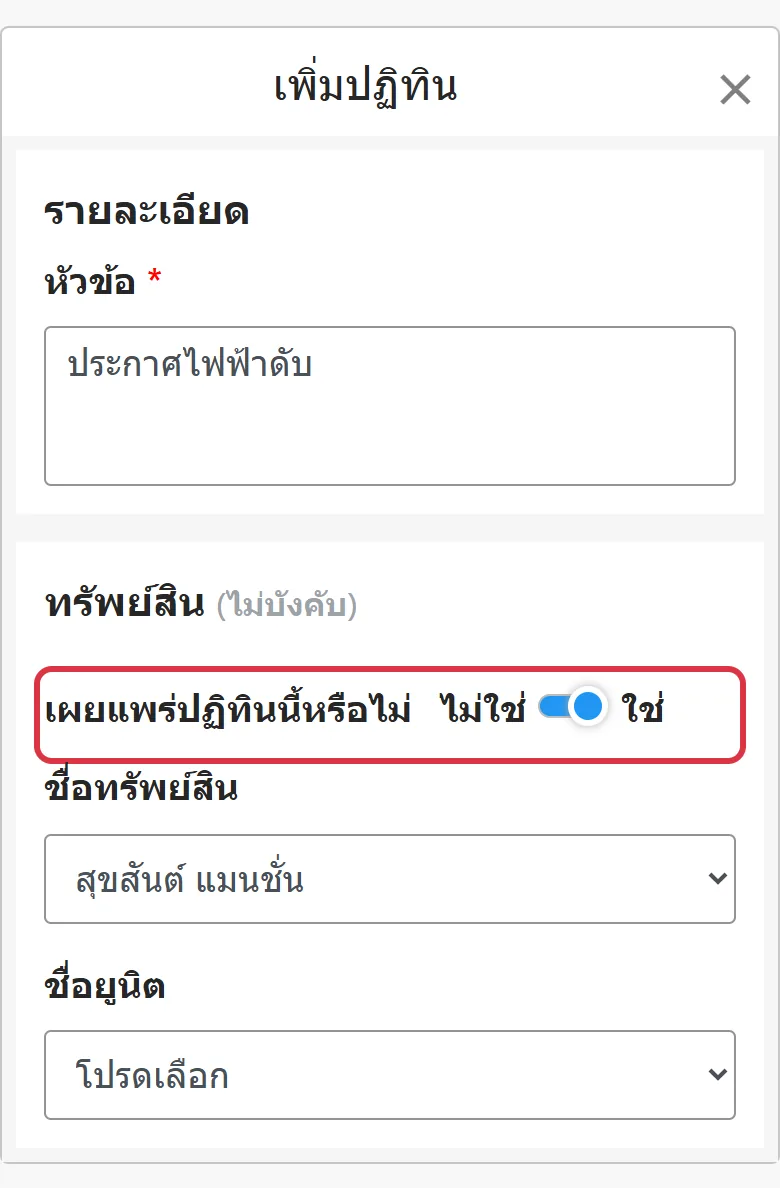
[หัวข้อ] ต้องกรอก ใส่รายละเอียดของนัดหมาย เช่น 7/22 ไฟดับเวลา 9:00 - 12:00 น. เพื่อซ่อมสายไฟ หัวข้อจะแสดงบนปฏิทินและเป็นข้อความแจ้งเตือนที่ส่งถึงผู้เช่า ควรเขียนเวลาและสาเหตุให้ชัด ผู้เช่าอ่านแล้วเข้าใจ ไม่ต้องย้อนมาถามคุณอีก
ขั้นตอนที่ 3: เลือกทรัพย์สินและตั้งค่าการเผยแพร่
ในส่วน [ทรัพย์สิน] ตั้งค่า [เผยแพร่ปฏิทินนี้หรือไม่]:
- ใช่: พนักงานคนอื่นในบริษัทก็เห็นนัดหมายนี้ หากเลือกทรัพย์สินไว้ ระบบจะแจ้งพนักงานที่ติดตามทรัพย์สินนั้นด้วย
- ไม่ใช่: เห็นได้เฉพาะคุณ และแจ้งเตือนจะส่งถึงคุณคนเดียว เหมาะกับการเตือนความจำส่วนตัว
จากนั้นเลือก [ชื่อทรัพย์สิน] กรณีไฟดับจะกระทบทั้งอาคาร เลือกแค่ทรัพย์สินก็พอ ถ้ากระทบเฉพาะบางห้อง (เช่น ซ่อมท่อน้ำห้องเดียว) ให้เลือก [ชื่อยูนิต] ด้วย หากต้องการแจ้งผู้เช่า ต้องเลือกทรัพย์สินก่อน จึงจะเลือกผู้เช่าได้ในขั้นต่อไป
ขั้นตอนที่ 4: ตั้งวันที่และการแจ้งเตือน
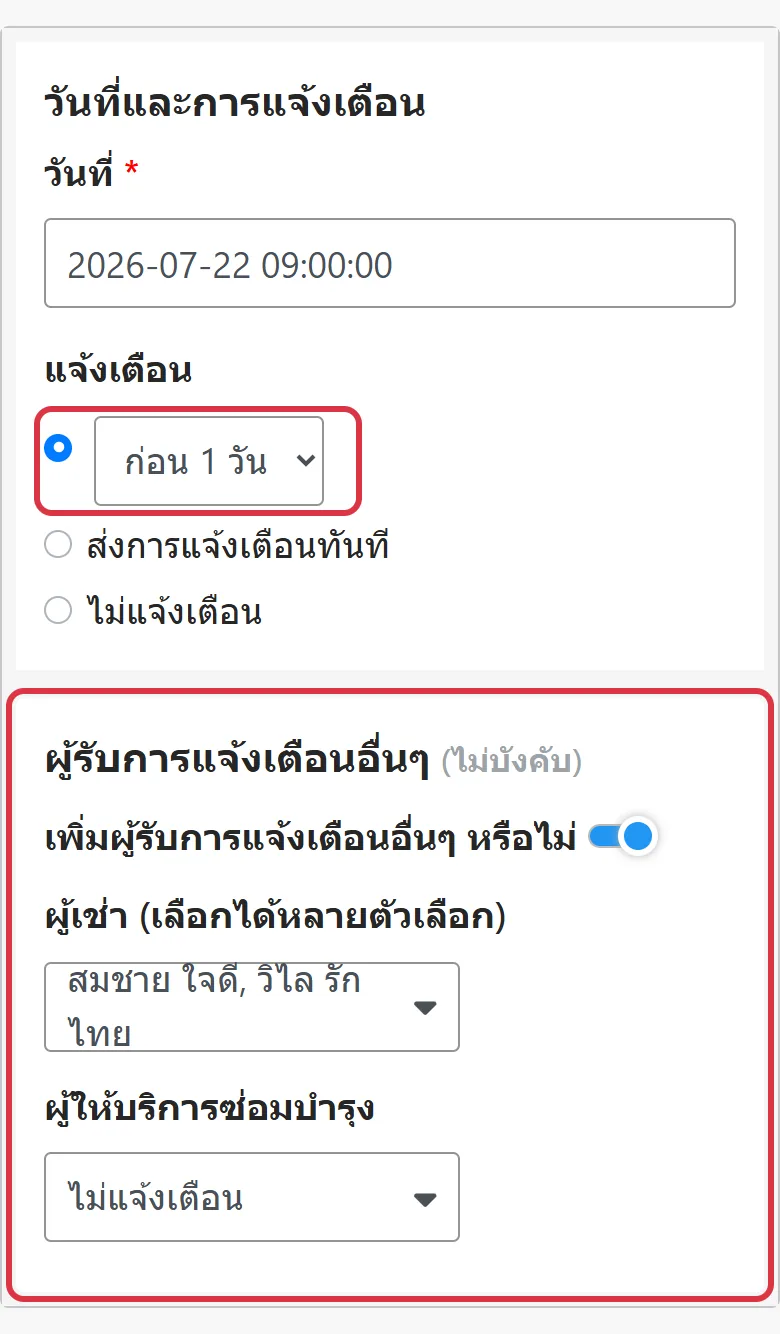
[วันที่] ต้องกรอก เลือกวันและเวลาที่เหตุการณ์จะเกิดขึ้น ตัวอย่างไฟดับ ก็ใส่วันที่ไฟดับในอีก 15 วันข้างหน้า
[แจ้งเตือน] เลือกได้ 3 แบบ ระบบจะส่งให้อัตโนมัติตามที่คุณเลือก ตั้งไว้แล้วก็ไม่ต้องจำอีก:
- วันเดียวกันหรือก่อนหลายวัน: เลือกจากรายการแบบเลื่อนลงเป็น [วันเดียวกัน] หรือ [ก่อน 1 วัน] ถึง [ก่อน 30 วัน] ถึงเวลาระบบจะส่งให้อัตโนมัติ กรณีไฟดับ เลือก [ก่อน 1 วัน] ผู้เช่าจะได้รับก่อนหนึ่งวันและเตรียมตัวทัน
- ส่งการแจ้งเตือนทันที: คลิก [บันทึก] แล้วระบบส่งทันที เหมาะกับเรื่องที่อยากให้ผู้เช่ารู้เร็ว เช่น แจ้งแผนไฟดับล่วงหน้า 15 วัน ถ้าเลือกแบบนี้จะตั้งการแจ้งเตือนตามรอบไม่ได้
- ไม่แจ้งเตือน: บันทึกไว้บนปฏิทินอย่างเดียว ไม่ส่งการแจ้งเตือนใดๆ และเพิ่มผู้รับการแจ้งเตือนอื่นๆ ไม่ได้
ขั้นตอนที่ 5: แจ้งผู้เช่า ผู้ให้บริการซ่อมบำรุง และเจ้าของทรัพย์สิน
เลือกทรัพย์สินแล้ว เปิด [เพิ่มผู้รับการแจ้งเตือนอื่นๆ หรือไม่] จากนั้นเลือก [ผู้เช่า] ที่ต้องการแจ้ง (เลือกได้หลายคน หรือเลือก [ผู้เช่าทั้งหมด]) [ผู้ให้บริการซ่อมบำรุง] และ [เจ้าของทรัพย์สิน] ถึงเวลาแจ้งเตือน ระบบจะส่ง Email ถึงทุกคน ไม่ต้องส่งต่อเอง
ขั้นตอนที่ 6: ตั้งการแจ้งเตือนตามรอบ
งานที่เกิดขึ้นเป็นประจำ (เช่น ตรวจระบบดับเพลิงทุกเดือน ล้างถังเก็บน้ำทุกสามเดือน) ในส่วน [วนซ้ำ] ให้เปิด [เข้าร่วมการแจ้งเตือนตามกำหนดการหรือไม่] เลือก [รอบ] (ทุกวัน รายสัปดาห์ รายเดือน ทุกสองเดือน ทุกสามเดือน ทุกหกเดือน รายปี) แล้วตั้ง [วันสิ้นสุด] หรือเลือก [ไม่สิ้นสุด] ตั้งครั้งเดียว ระบบจะเตือนซ้ำตามรอบ ไม่ต้องสร้างนัดหมายใหม่ทุกครั้ง
ขั้นตอนที่ 7: อัปโหลดรูปภาพแนบ
ในส่วน [ไฟล์แนบ] อัปโหลดรูปได้ 2 รูป กรณีไฟดับ ถ่ายรูปประกาศดับไฟของการไฟฟ้าแล้วอัปโหลดได้เลย ผู้เช่าจะเห็นประกาศต้นฉบับ ข้อมูลครบที่สุด และคุณไม่ต้องเสียเวลาพิมพ์ใหม่ ตั้งค่าเสร็จแล้วคลิก [บันทึก] ก็เพิ่มเรียบร้อย
ดูและพิมพ์ปฏิทิน
นัดหมายที่เพิ่มแล้วจะแสดงบนปฏิทินและในรายการด้านขวา คลิกเพื่อดูหรือแก้ไขได้ ถ้าต้องติดประกาศแบบกระดาษ (เช่น ที่บอร์ดประกาศของอาคาร) คลิกปุ่มพิมพ์ที่มุมขวาบน เพื่อพิมพ์หน้าปฏิทินที่เห็นอยู่
สรุป
ถ้ายังใช้วิธีจำเองแล้วส่งข้อความทีละห้องแบบเดิม เดือนหน้าเจอน้ำไม่ไหลหรือตรวจระบบดับเพลิง ก็ยังต้องจำวันเองและแจ้งทีละคนเหมือนเดิม เมื่อใช้ปฏิทินใน RentPackage แค่สร้างนัดหมายหนึ่งรายการตอนได้ข่าว ถึงเวลาระบบจะส่งถึงผู้เช่า ผู้ให้บริการซ่อมบำรุง และเจ้าของทรัพย์สินให้อัตโนมัติ งานประจำก็เตือนซ้ำให้เอง
ลองเลือกเรื่องที่ต้องแจ้งผู้เช่าในเดือนหน้าสักเรื่อง เช่น น้ำไม่ไหลหรือตรวจระบบดับเพลิง แล้วสร้างนัดหมายดูหนึ่งรายการ
ทดลองใช้ RentPackage ฟรีบทความที่เกี่ยวข้อง
- การแจ้งเตือนแบบกำหนดเองของ RentPackage: แจ้งเตือนต่อสัญญาเช่า ขึ้นค่าเช่า และประกันหมดอายุให้ผู้เช่า พนักงาน และเจ้าของทรัพย์สินโดยอัตโนมัติ สำหรับผู้ให้เช่าและผู้บริหารทรัพย์สิน:การแจ้งเตือนที่อิงข้อมูลสัญญา เช่น เตือนชำระค่าเช่า สัญญาใกล้หมดอายุ ส่งอัตโนมัติได้ด้วยกฎการแจ้งเตือนแบบกำหนดเอง
- RentPackage การจัดการพนักงาน: ทีมนายหน้าและทีมบริหารจัดการทรัพย์สินทำงานร่วมกันหลายคน แบ่งงานตามทรัพย์สินและบทบาท:ตั้งค่าทรัพย์สินที่พนักงานแต่ละคนติดตาม เพื่อให้นัดหมายที่เผยแพร่ถึงคนที่รับผิดชอบ
- RentPackage ฟังก์ชันการจอง สำหรับเจ้าของห้องและนายหน้า: รับเงินมัดจำจอง กันห้องไว้ และป้องกันการปล่อยเช่าซ้ำ:เมื่อการจองสำเร็จ ระบบจะเพิ่มวันทำสัญญาลงในปฏิทินและส่ง Email เตือนล่วงหน้า