
 ฝ่ายบริการลูกค้า
RentPackage ภาพรวมทรัพย์สิน: ผู้ให้เช่าและผู้บริหารจัดการทรัพย์สินดูสถานะการเช่า ค่าเช่า และเงินประกันของทั้งอาคารได้ในหน้าเดียว

สารบัญ
ภาพรวมทรัพย์สินเปรียบเสมือน “ผังสถานะห้องพัก” ของโรงแรม โดยรวบรวมสถานะการเช่า ค่าเช่า เงินประกัน และข้อมูลสัญญาเช่าของทุกยูนิตในอาคารไว้ในหน้าเดียว ไม่ต้องเปิดดูทีละยูนิต เปิดขึ้นมาก็เห็นสถานะของทั้งอาคาร ภาพรวมทรัพย์สินเป็นฟังก์ชันของเวอร์ชันมาตรฐานขึ้นไป เวอร์ชันฟรีจะเห็นข้อมูลเพียงบางส่วน
ทำไมต้องใช้ภาพรวมทรัพย์สิน
เมื่ออาคารมีสิบกว่ายูนิต หากอยากรู้ว่ายูนิตไหนยังไม่มีผู้เช่า ยูนิตไหนค้างชำระ หรือสัญญาเช่าไหนใกล้หมดอายุ ต้องเปิดดูทีละยูนิตและไล่ดูสัญญากับงวดทีละรายการ ก่อนประชุมหรือรายงานเจ้าของทรัพย์สิน ยังต้องมานั่งทำตารางสรุปเองอีก
- ยูนิตที่ต้องดำเนินการเห็นได้ทันทีที่เปิด
ด้านบนของหน้าจะนับจำนวนยูนิตตามสถานะ เช่น ล่าช้า กำลังจะได้รับค่าเช่า สัญญาเช่ากำลังจะหมดอายุ ยังไม่ได้จดมิเตอร์ การประกันหมดอายุ จึงไม่ต้องตรวจทีละยูนิต - รวมค่าเช่าและเงินประกันทั้งอาคารให้อัตโนมัติ
ระบบรวมยอดค่าเช่ารายเดือนโดยประมาณ เงินประกันทั้งหมด และยอดเงินรับล่วงหน้ารวมให้อัตโนมัติ คลิก [ ดู ] เพื่อดูรายละเอียด - เจอปัญหาแก้ไขได้ทันที
ข้างแต่ละยูนิตมีไอคอนแก้ไข คุณแก้ไขข้อมูลยูนิต สัญญา ข้อมูลผู้เช่า และการเตือนชำระค่าเช่าได้โดยตรง ไม่ต้องไปหาหน้าอื่น - พิมพ์ไปประชุมหรือให้เจ้าของทรัพย์สินดูได้เลย
กด [พิมพ์] ก็พิมพ์ตารางสถานะของทั้งอาคารได้ ไม่ต้องไปทำ Excel ใหม่ - ทั้งทีมดูข้อมูลชุดเดียวกัน
พนักงานที่ติดตามทรัพย์สินเดียวกันจะเห็นภาพรวมชุดเดียวกัน และข้อมูลจะอัปเดตทันทีตามสัญญาและงวด
เปิดภาพรวมทรัพย์สิน
ก่อนอื่นให้ [ ติดตาม ] ทรัพย์สินนั้น (คลิกไอคอนรูปตาที่มุมขวาบนของการ์ดทรัพย์สิน) นอกจากตัวคุณเอง คุณยังเพิ่มพนักงานให้ร่วมติดตามและจัดการทรัพย์สินด้วยกันได้ เฉพาะสมาชิกที่ติดตามทรัพย์สินนั้นเท่านั้นจึงจะดูภาพรวมทรัพย์สินได้
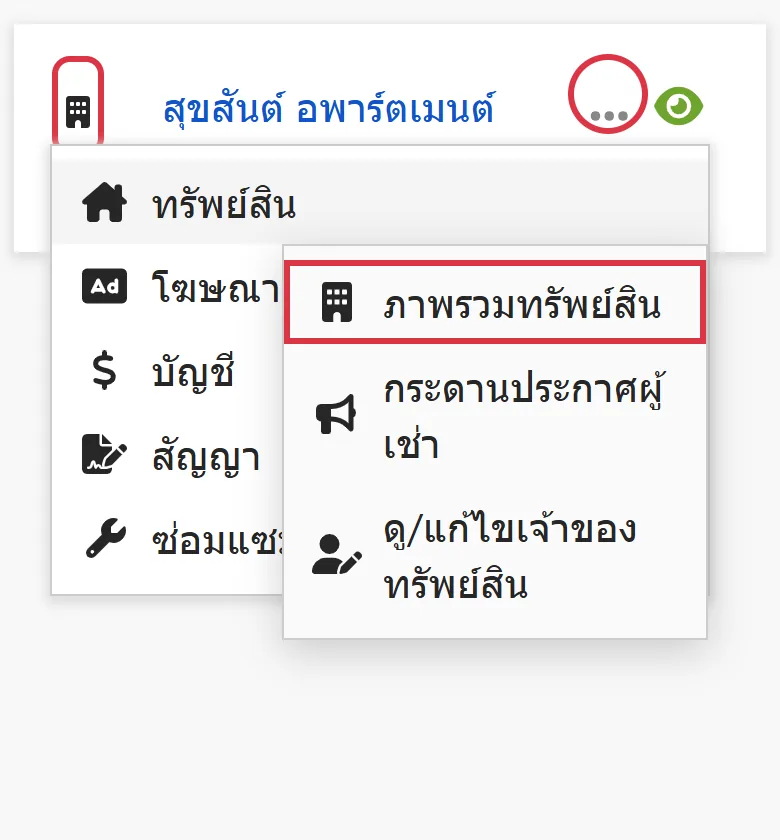
จากนั้นคลิกไอคอนรูปอาคารหน้าชื่อทรัพย์สินบนการ์ด หรือคลิกเมนู “⋯” แล้วเลือก [ ทรัพย์สิน ] > [ ภาพรวมทรัพย์สิน ] เพื่อเปิด
ข้อมูลในหน้าภาพรวม
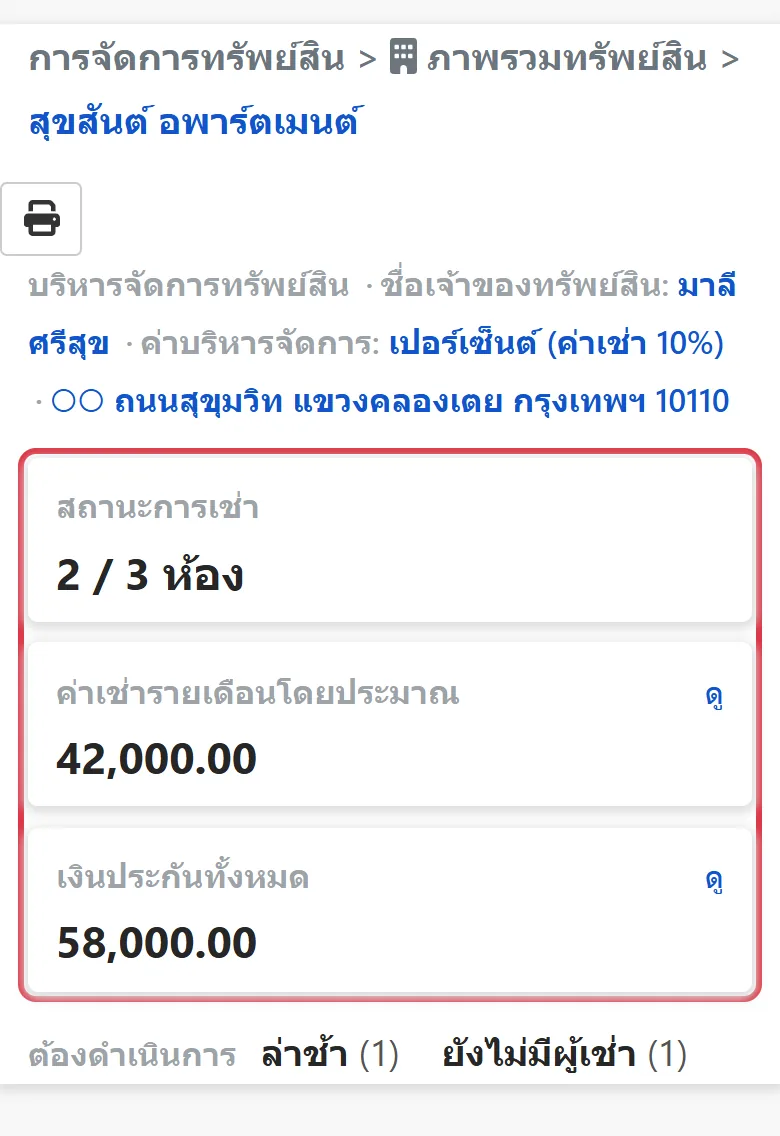
ด้านบนสุดของหน้าภาพรวมแสดงข้อมูลพื้นฐานและตัวเลขสรุปของทรัพย์สิน:
- ข้อมูลพื้นฐานของทรัพย์สิน: ประเภททรัพย์สิน (ผู้ให้เช่าที่บริหารเอง บริหารจัดการทรัพย์สิน ผู้ให้เช่าช่วง) ชื่อเจ้าของทรัพย์สิน วิธีคิดค่าบริหารจัดการ และที่อยู่ทรัพย์สิน คลิกที่ชื่อเจ้าของทรัพย์สิน ค่าบริหารจัดการ หรือที่อยู่เพื่อแก้ไขได้โดยตรง
- สถานะการเช่า: แสดงจำนวนยูนิตที่มีผู้เช่า / จำนวนยูนิตทั้งหมด เช่น 10 / 11 ยูนิต
- ค่าเช่ารายเดือนโดยประมาณ: ยอดรวมค่าเช่ารายเดือนโดยประมาณของทั้งอาคาร (ประเทศที่คิดค่าเช่ารายสัปดาห์จะแสดงค่าเช่ารายสัปดาห์โดยประมาณ) คลิก [ ดู ] เพื่อไปที่ “ประมาณการรับเงิน”
- เงินประกันทั้งหมด: ยอดรวมเงินประกันที่เก็บไว้ในปัจจุบันของทั้งอาคาร สำหรับทรัพย์สินที่รับบริหาร คลิก [ ดู ] เพื่อไปที่ “การโอนเงินให้เจ้าของทรัพย์สิน” > “เงินประกันของทรัพย์สินที่รับบริหาร” และดูรายละเอียดเงินประกันแต่ละรายการ
- ต้องดำเนินการ: นับจำนวนยูนิตตามสถานะ ได้แก่ สัญญาเช่ากำลังจะหมดอายุ ล่าช้า กำลังจะได้รับค่าเช่า ยังไม่มีผู้เช่า อยู่ระหว่างทำสัญญา จอง รอการซ่อมแซม ยังไม่ได้จดมิเตอร์ และการประกันหมดอายุ
ตารางรายละเอียดยูนิต
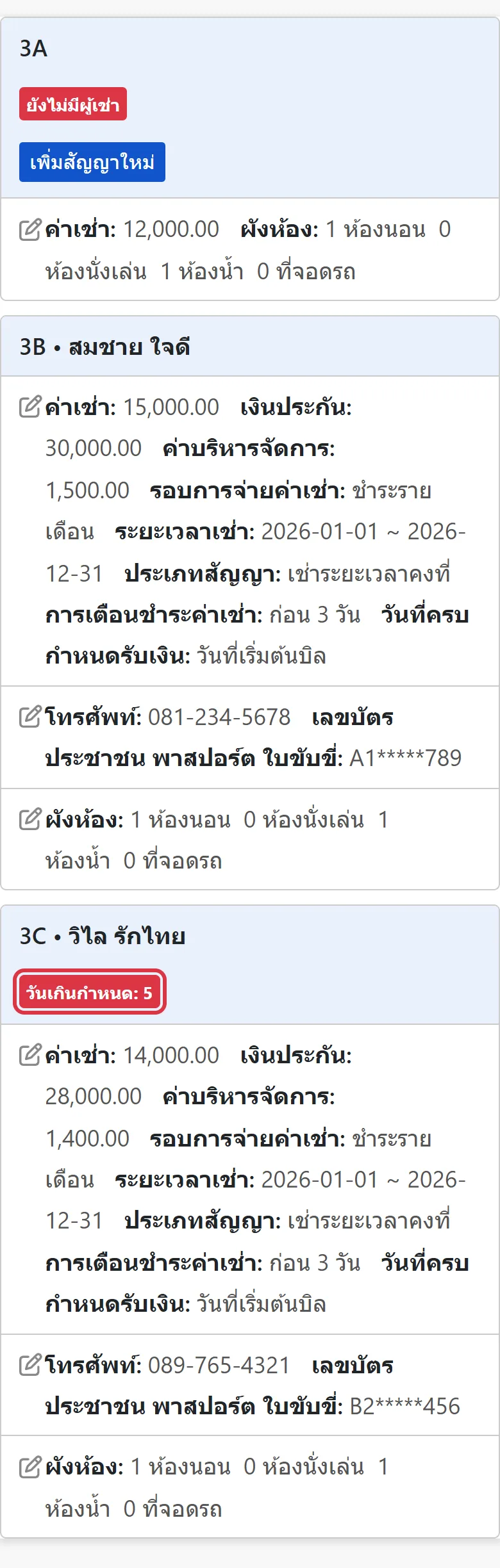
ด้านล่างของหน้าภาพรวมจะแสดงรายละเอียดของแต่ละยูนิต:
- สถานะยูนิต: ป้ายสถานะ เช่น ยังไม่มีผู้เช่า ล่าช้า กำลังจะได้รับค่าเช่า จอง การประกันหมดอายุ ยูนิตที่ล่าช้าจะแสดงจำนวนวันที่ล่าช้าด้วย
- ค่าเช่าและเงินประกัน: ค่าเช่าและเงินประกันของแต่ละยูนิต ทรัพย์สินที่รับบริหารจะแสดงค่าบริหารจัดการเพิ่ม และสัญญาที่เก็บเงินรับล่วงหน้าทุกงวดจะแสดงเงินรับล่วงหน้าด้วย
- ข้อมูลสัญญาเช่า: รอบการจ่ายค่าเช่า (รายเดือน รายไตรมาส รายปี ฯลฯ) ระยะเวลาเช่า ประเภทสัญญา และไฟล์สัญญาที่อัปโหลดด้วยตนเองหรือเซ็นสัญญาออนไลน์
- การเตือนชำระค่าเช่าและวันที่ครบกำหนดรับเงิน: แสดงการตั้งค่าการเตือนชำระค่าเช่าและวันที่ครบกำหนดรับเงินของยูนิต เช่น “แจ้งล่วงหน้า 3 วัน (ทั้งสองฝ่าย) | วันที่ครบกำหนดรับเงิน: วันที่ 1 ของทุกเดือน” คลิกที่การเตือนเพื่อแก้ไขได้โดยตรง
- ข้อมูลผู้เช่า: โทรศัพท์ อีเมล บัญชีแอปส่งข้อความ บริษัท ตำแหน่งงาน เลขที่เอกสารประจำตัว และที่อยู่ทะเบียนบ้าน
- ผังห้อง: ประเภททรัพย์สิน ขนาดห้อง รวมถึงจำนวนห้องนอน ห้องนั่งเล่น ห้องน้ำ และที่จอดรถ
- ประกันภัย: หากสัญญามีการบันทึกประกันภัย จะแสดงชื่อบริษัทประกันภัย หมายเลขกรมธรรม์ วันหมดอายุกรมธรรม์ และเอกสารประกันภัย เมื่อกรมธรรม์ใกล้หมดอายุหรือหมดอายุแล้ว สถานะยูนิตจะมีป้ายเพิ่มขึ้น
พิมพ์ตารางภาพรวม
คลิกปุ่ม [ พิมพ์ ] ที่มุมขวาบนของหน้าภาพรวมเพื่อพิมพ์ตารางภาพรวมทั้งหมด เพื่อให้พิมพ์และอ่านได้สะดวก ข้อมูลจะไม่ถูกแบ่งหน้า สถานะของทั้งอาคารจะแสดงครบถ้วนในรายงานฉบับเดียว
สรุป
ถ้าไม่ใช้ภาพรวมทรัพย์สิน ทุกครั้งที่อยากรู้สถานการณ์ของทั้งอาคาร คุณก็ยังต้องเปิดทีละยูนิต ไล่ดูงวด ก่อนประชุมต้องทำตารางเอง และเดือนหน้าก็ต้องทำใหม่อีกรอบ เมื่อเริ่มใช้ภาพรวมทรัพย์สิน ยูนิตว่าง ยอดค้างชำระ สัญญาเช่าที่ใกล้หมดอายุ รวมถึงค่าเช่าและเงินประกันของทั้งอาคาร จะถูกรวบรวมไว้ในหน้าเดียวโดยอัตโนมัติ ทุกเดือนไม่ต้องสรุปตารางสถานะด้วยมืออีก เมื่อต้องการก็กดพิมพ์ไปประชุมหรือส่งให้เจ้าของทรัพย์สินได้เลย
เริ่มจากอาคารที่มียูนิตมากที่สุด คลิกไอคอนรูปอาคารหน้าชื่อทรัพย์สินเพื่อเปิดภาพรวมทรัพย์สิน แล้วดูว่า “ต้องดำเนินการ” มียูนิตไหนบ้าง ถ้ายังไม่มีบัญชี ทดลองใช้ฟรีก่อนได้
ทดลองใช้ RentPackage ฟรีบทความที่เกี่ยวข้อง
- RentPackage การจัดการพนักงาน: ทีมนายหน้าและทีมบริหารจัดการทรัพย์สินทำงานร่วมกันหลายคน แบ่งงานตามทรัพย์สินและบทบาท:เพิ่มพนักงานให้ร่วมติดตามทรัพย์สิน ทุกคนจะเห็นภาพรวมทรัพย์สินชุดเดียวกัน และแบ่งงานตามทรัพย์สินและบทบาท
- RentPackage ประมาณการรับเงิน: เจ้าของห้องเช่าและผู้บริหารอสังหาฯ คาดการณ์ค่าเช่าเดือนหน้าและทั้งปี พร้อมพิมพ์ใบสรุปเจ้าของทรัพย์สิน:คลิกจากค่าเช่ารายเดือนโดยประมาณ เพื่อดูค่าเช่าที่คาดว่าจะได้รับในแต่ละเดือน
- RentPackage การโอนเงินให้เจ้าของทรัพย์สิน: บริษัทบริหารจัดการทรัพย์สินหักค่าบริหารจัดการก่อนโอน แยกเก็บเงินประกันไม่ปนบัญชี:คลิกจากเงินประกันทั้งหมด เพื่อดูรายละเอียดเงินประกันของทรัพย์สินที่รับบริหาร และจัดการการโอนเงินให้เจ้าของทรัพย์สินในแต่ละเดือน