📄 แนะนำอินเตอร์เฟซการใช้งาน: ทำความเข้าใจหน้าหลักในห้านาที รู้ทุกเรื่องว่าจะดำเนินการที่ไหน 📄 วิธีใช้ภาพรวมทรัพย์สินใน RentPackage เพื่อเข้าใจสถานะของทั้งอาคารอย่างรวดเร็ว 📄 เพิ่มทรัพย์สินภายใต้การจัดการ: สร้างทรัพย์สิน เจ้าของ บัญชี และการเซ็นสัญญาออนไลน์ทั้งหมดในที่เดียว 📄 การย้ายเข้าและลงนาม: ตั้งค่าระยะเวลาเช่า เงินประกัน ค่าไฟและน้ำทั้งหมดในที่เดียวและระบบจะสร้างรอบบิลอัตโนมัติ 📄 การดำเนินการบัญชีผู้เช่า: การตรวจสอบการชำระเงิน รับชำระบางส่วน การอ่านมิเตอร์และมัดจำ ทุกวันเช่าเช็คที่หน้านี้ 📄 คำอธิบายฟังก์ชันการตัดยอดเจ้าของทรัพย์สิน 📄 การแจ้งเตือนการเช่าที่กำหนดเอง: การเตือนการจ่ายค่าเช่า, การหมดอายุของสัญญา, ระบบส่งให้กับคนที่ถูกต้องในเวลาที่เหมาะสม 📄 วิธีใช้ RentPackage เพื่อประมาณการรายได้ค่าเช่าในเดือนถัดไปและทั้งปีอย่างรวดเร็ว 📄 การช่วยเหลือด้านความสอดคล้องและคำชี้แจงความรับผิดชอบ 📄 คำอธิบายฟังก์ชันแม่แบบสัญญา 📄 คำอธิบายฟีเจอร์ซับลีส 📄 คำอธิบายฟังก์ชันการชำระเงินบางส่วน 📄 คำอธิบายฟังก์ชั่นเงินรับล่วงหน้า 📄 คำอธิบายฟังก์ชันรอบบิลค่าเช่า 📄 คำอธิบายคุณลักษณะการออกใบแจ้งหนี้ 📄 คำอธิบายคุณลักษณะรอบการเรียกเก็บเงินเป็นประจำ 📄 แนะนำคุณลักษณะการจองล่วงหน้า 📄 การตั้งค่าสัญญาอิเล็กทรอนิกส์ 📄 วิธีตั้งค่าค่าบริการจัดการของบริษัทผู้จัดการ 📄 ทำไมเงินมัดจำและเงินรับล่วงหน้าถึงถือเป็นหนี้สินในการบัญชี? 📄 แนะนำ RentPackage รุ่นทั่วไป 📄 วิธีตั้งค่าการแบ่งค่าคอมมิชชั่น 📄 ทำไมเจ้าของที่ดินและนายหน้าอสังหาทุกคนต้องการซอฟต์แวร์จัดการผู้เช่าอัตโนมัติ? 📄 วิธีจัดการอัตราแลกเปลี่ยนเมื่อกำหนดราคาเช่าด้วยยูโรอย่างถูกต้อง? 📄 คำแนะนำการใช้ฟอร์ม Schedule E สำหรับการยื่นภาษีในสหรัฐฯ 📄 คำแนะนำการใช้ฟอร์ม SA105 สำหรับการยื่นภาษีในสหราชอาณาจักร 📄 วิธีเปิดใช้งาน Stripe เพื่อรับค่าเช่าออนไลน์ใน RentPackage 📄 วิธีใช้ปฏิทินจัดตารางเพื่อแจ้งเตือนผู้เช่า: ตัวอย่างการแจ้งเตือนไฟดับ 📄 วิธีตั้งค่าโลโก้เอเจนซี่ให้แสดงในอีเมลแจ้งเตือนและ PDF สัญญา 📄 ประกันค่าเช่าคืออะไร? ชดเชยการค้างชำระ จัดการกรมธรรม์คู่กับสัญญาเช่า 📄 วิธีใช้รายงานภาษีค่าเช่าเยอรมัน (Anlage V) ใน RentPackage 📄 คู่มือผู้ใช้รายงานภาษีค่าเช่าแคนาดา T776 📄 คู่มือการใช้รายงานภาษีเงินได้ค่าเช่า PIT-28 โปแลนด์ 📄 วิธีสร้างแบบฟอร์มการยื่นภาษีค่าเช่าของออสเตรเลีย (Rental Schedule) ใน RentPackage โดยการจับคู่รายรับและรายจ่ายอัตโนมัติตามหมวดหมู่ที่ ATO กำหนด 📄 วิธีใช้แบบรายงานภาษีเงินได้จากค่าเช่าโรมาเนียใน RentPackage (Declarația Unică 212) 📄 วิธีสร้างข้อมูลการยื่นภาษีรายได้จากการเช่า SZJA ของฮังการีใน RentPackage รวบรวมตัวเลขสำหรับกรอก eSZJA ได้ด้วยคลิกเดียว 📄 งบกำไรขาดทุน: รายได้ค่าเช่าของแต่ละทรัพย์สินและเจ้าของ คำนวณกำไรโดยอัตโนมัติ 📄 งบแสดงฐานะการเงิน: ยอดเงินในธนาคารของคุณที่จริงเป็นของผู้เช่าเท่าไร? มองเห็นเงินมัดจำและเงินรับล่วงหน้าได้ทันที 📄 งบกระแสเงินสด: ในช่วงการรับค่าเช่านี้ เงินสดในบัญชีเพิ่มขึ้นจริงเท่าไร? 📄 วิธีสร้างบัญชีแยกประเภทใน RentPackage รวมยอดค่าเช่าและบัญชีทรัพย์สินอัตโนมัติ 📄 บันทึกรายการบัญชีด้วยตัวเอง: การซ่อมแซม ประกัน ค่าเสื่อมทรัพย์สิน และรายรับรายจ่ายนอกช่วง 📄 การแจ้งเตือนการเช่าที่กำหนดเอง: การเตือนการจ่ายค่าเช่า, การหมดอายุของสัญญา, ระบบส่งให้กับคนที่ถูกต้องในเวลาที่เหมาะสม 📄 ทำไมซอฟต์แวร์การจัดการอสังหาริมทรัพย์ถึงสามารถประหยัดเวลาและค่าใช้จ่ายมาก?

เพิ่มทรัพย์สินภายใต้การจัดการ: สร้างทรัพย์สิน เจ้าของ บัญชี และการเซ็นสัญญาออนไลน์ทั้งหมดในที่เดียว

ลิงก์ด่วน

ก่อนเริ่ม: เลือกบทบาทตามสถานะทรัพย์สิน

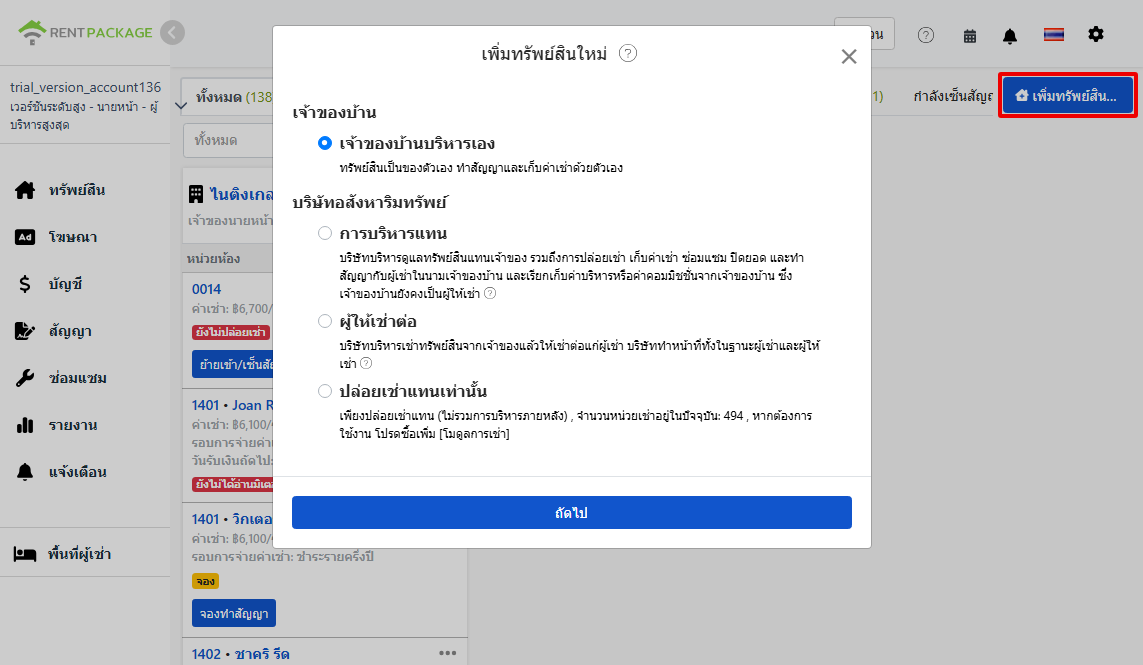
คลิกเพิ่มทรัพย์สินที่มุมขวาบน ระบบจะขอให้คุณเลือกหนึ่งในสี่ตัวเลือกตามสถานะจริงของทรัพย์สินนี้:

  • เจ้าของบ้านบริหารเอง: บ้านเป็นของตัวเอง เซ็นสัญญาและเก็บค่าเช่าด้วยตัวเอง
  • บริการบริหารจัดการ: บริษัทบริหารจัดการช่วยเจ้าของบ้านในการดูแลทรัพย์สิน: หาผู้เช่า เก็บค่าเช่า ซ่อมแซม โอนเงินให้เจ้าของ ทำสัญญาในนามเจ้าของ เก็บค่าบริหารหรือค่าคอมมิชชั่นจากเจ้าของ บ้านยังคงเป็นทรัพย์สินของเจ้าของ
  • ผู้ให้เช่าช่วง: บริษัทบริหารจัดการเช่าบ้านจากเจ้าของก่อน แล้วให้ผู้เช่าช่วงเช่าอีกที แสดงบทบาททั้งผู้เช่าและเจ้าของ
  • :
บทบาทสี่แบบเมื่อต้องเพิ่มทรัพย์สินใหม่
โปรดทราบ: บัญชีเดียวสามารถมีทรัพย์สินที่มีบทบาทสี่แบบได้: ทรัพย์สินที่จัดการเองเลือกเป็นเจ้าของที่จัดการเอง ช่วยจัดการของคนอื่นเลือกบริการบริหารจัดการ เช่าช่วงเลือกผู้ให้เช่าช่วง ไม่ขัดแย้งกัน เลือกใหม่ทุกครั้งที่เพิ่มทรัพย์สิน ดูเพิ่มเติมที่: บัญชีเดียวรองรับบทบาททั้งสี่

บทนำนี้แสดงขั้นตอนทั้งหมดหลังเลือกบริการบริหารจัดการ: สร้างทรัพย์สินและห้อง เลือกเจ้าของ ตั้งค่าบัญชีและค่าบริหาร อัพโหลดข้อมูล ไปจนถึงทำสัญญาออนไลน์กับเจ้าของบ้าน

ขั้นตอนการปฏิบัติงาน

ขั้นตอนที่ 1: กรอกรายละเอียดทรัพย์สินและหน่วยห้อง

กรอกข้อมูลพื้นฐานของทรัพย์สินนี้:

  • ที่อยู่ทรัพย์สิน: ที่อยู่จริงของทรัพย์สิน จะถูกแทรกอัตโนมัติในสัญญาภายหลัง
  • ชื่อทรัพย์สิน: ชื่อที่ง่ายต่อการจดจำ เช่น ชื่อตึกหรือชื่อถนน
  • ชื่อห้องและค่าเช่า: แต่ละหน่วยเช่าหนึ่งรายการ: ห้อง, ที่จอดรถ, ร้านค้าอาจเป็นหนึ่งหน่วย กรอกชื่อและค่าเช่า คลิกเพิ่มห้องเพื่อสร้างมากขึ้น
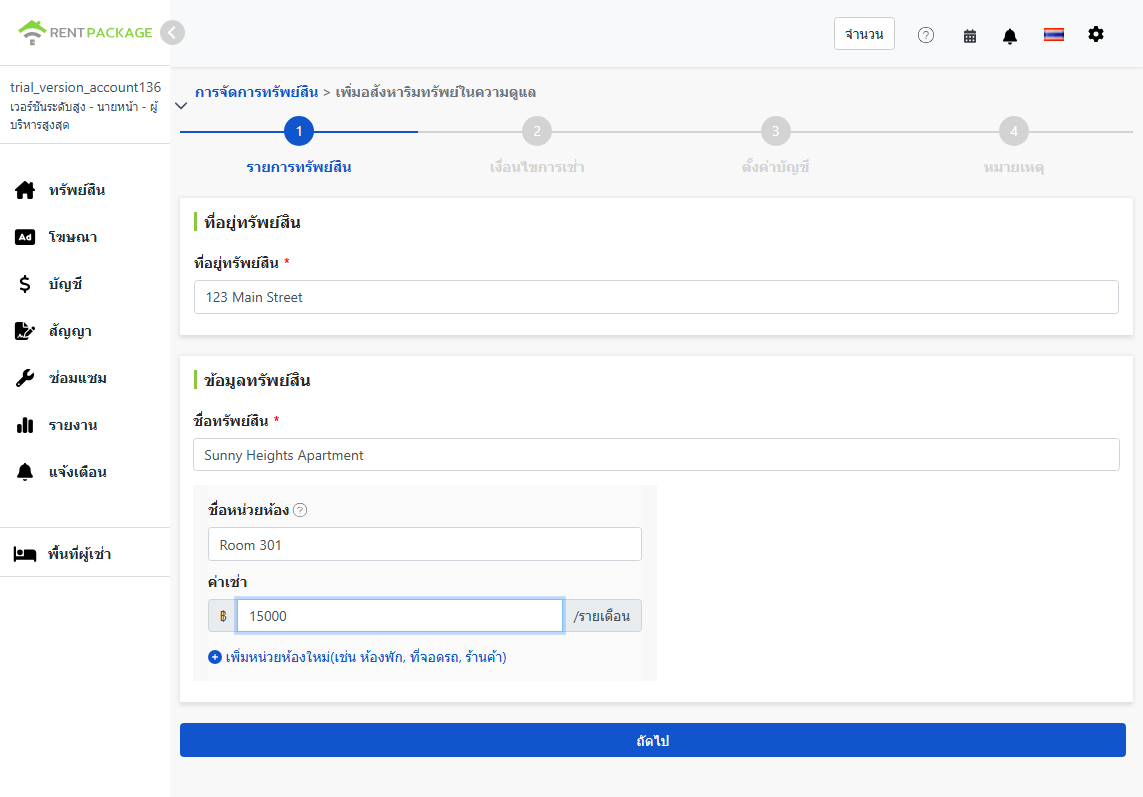
กรอกที่อยู่ทรัพย์สิน ชื่อทรัพย์สิน และหน่วยห้อง
โปรดทราบ: ไม่จำเป็นต้องสร้างห้องให้ครบในครั้งเดียว หากมีหลายห้องในอาคาร สามารถสร้างสี่ห้องก่อน แล้วเพิ่มห้องภายหลังจากการ์ดทรัพย์สิน (เช่น 2-1, 2-2)
ขั้นตอนที่สอง: เลือกเจ้าของและระยะเวลามอบหมาย
  • เลือกเจ้าของ: เลือกเจ้าของจากเมนูดรอปดาวน์ หากไม่มีในรายการ สามารถเพิ่มข้อมูลเจ้าของใหม่ พร้อมกรอกบัญชีโอนเงินสำหรับใช้ในอนาคต (บัญชีนี้สามารถแก้ไขได้ในข้อมูลเจ้าของ)
  • ติดตามทรัพย์สิน: สมาชิกที่สร้างทรัพย์สินจะถูกติดตามโดยอัตโนมัติ แสดงถึงสิทธิ์การจัดการทรัพย์สินนี้ สามารถปรับแต่งสมาชิกติดตามในภายหลังได้
  • ช่วงเวลามอบหมาย: ช่วงเวลาการจัดการตามตกลงกับเจ้าของ เลือกวันที่เริ่มและสิ้นสุด หรือเลือก 1 ปี, 2 ปี, 3 ปี, 5 ปี เพื่อกรอกอัตโนมัติทันที
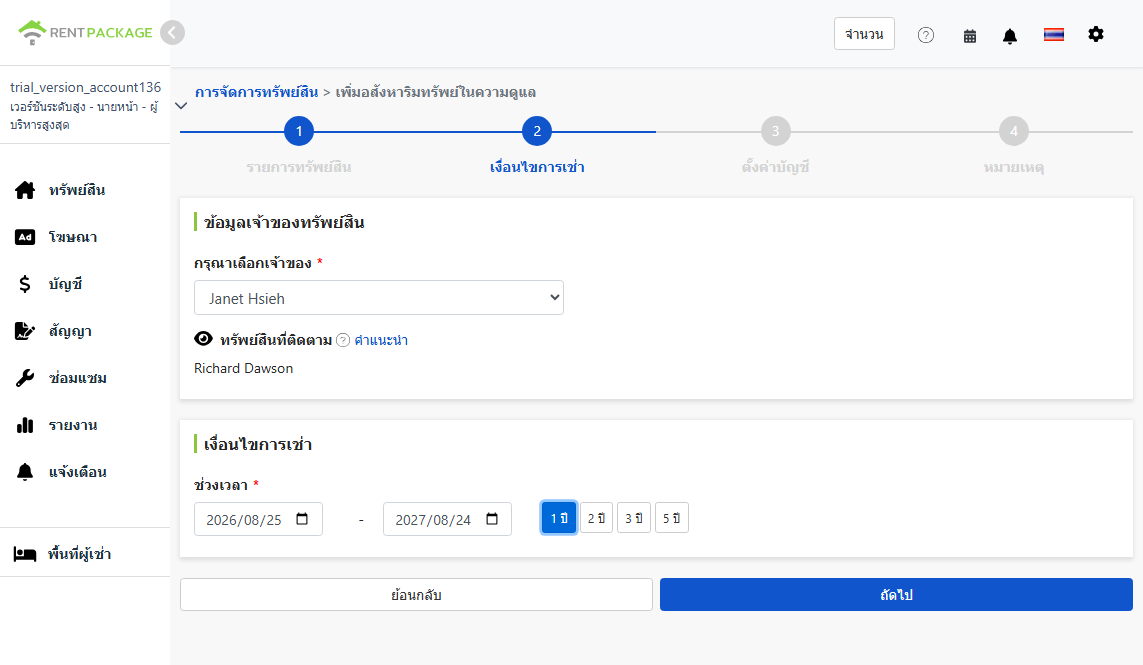
เลือกเจ้าของ ทรัพย์สิน และช่วงเวลามอบหมาย
ขั้นตอนที่ 3: การตั้งค่าบัญชี (เปิดบัญชีและค่าส่วนกลาง)

จำนวนเปิดบัญชี

หากคุณย้ายข้อมูลจาก Excel หรือระบบอื่น บัญชีทรัสต์ของเจ้าของอาจมีเงินที่ยังไม่ได้โอนให้เจ้าของ ปรับสวิตช์เป็นใช่ กรอกวันที่เปิดบัญชีและยอดคงเหลือในวันนั้น ระบบจะเริ่มต้นจากจำนวนเงินที่ถูกต้อง เชื่อมต่อบัญชีเก่ากับใหม่ได้อย่างสมบูรณ์ ไม่ต้องย้อนกลับไปบันทึกบัญชีเดิม ๆ

เช่น: บัญชีใน Excel มีเงิน 23,000 บาทที่ยังไม่ได้โอนให้เจ้าของ กรอกที่นี่ ระบบจะใช้ยอดนี้เป็นจุดเริ่มต้นการย้ายบัญชีทั้งหมด หากเริ่มการจัดการใหม่ไม่มีบัญชีเก่า ปล่อยสวิตช์ปิดได้เลย

ค่าส่วนกลาง

เลือกวิธีการคำนวณค่าธรรมเนียมตามข้อตกลงกับเจ้าของ มีทั้งหมดสามรูปแบบ:

  • ค่าใช้จ่ายคงที่: เก็บเงินจำนวนคงที่ทุกงวด
  • เปอร์เซ็นต์: เก็บเป็นเปอร์เซ็นต์ของค่าเช่า เช่น 10% ของค่าเช่า
  • เปอร์เซ็นต์+ค่าธรรมเนียมคงที่: ใช้ทั้งเปอร์เซ็นต์และจำนวนคงที่ กรอกในช่องเปอร์เซ็นต์และจำนวนคงที่
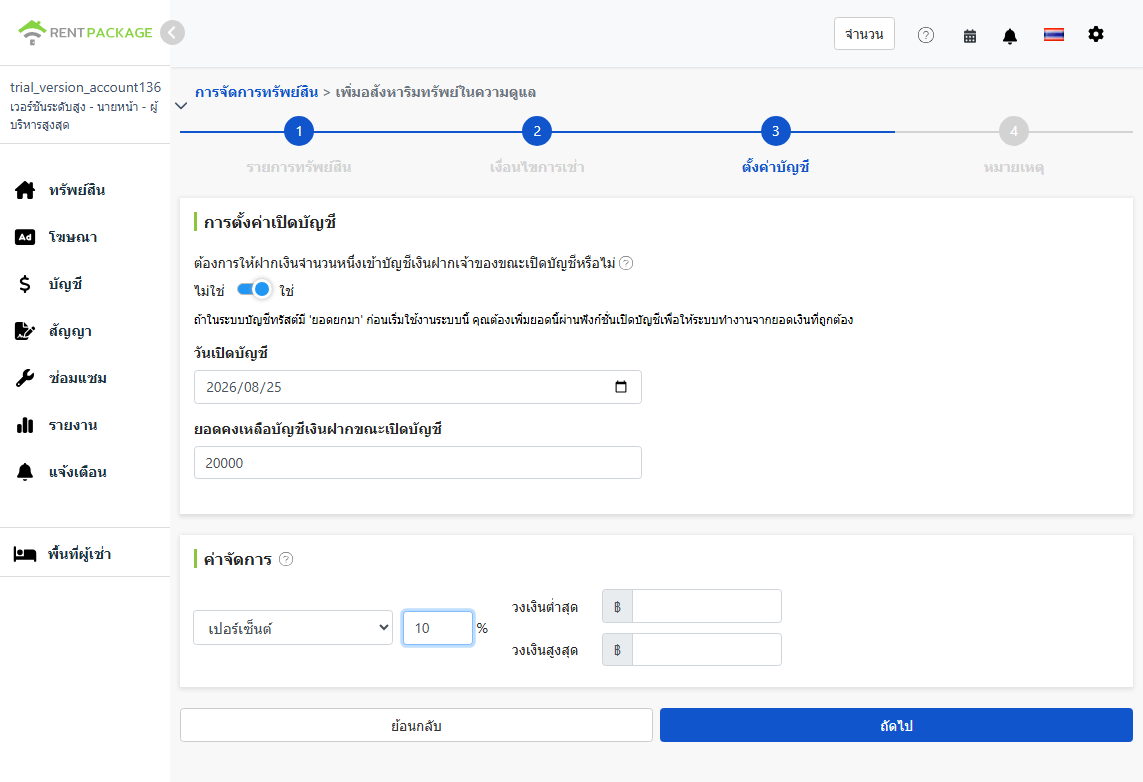
การตั้งค่าบัญชี: ยอดเงินเริ่มต้นและรูปแบบค่าธรรมเนียมการจัดการ
ขั้นตอนที่ 4: รูปถ่ายและเอกสารแนบ
  • รูปภาพบ้าน: อัปโหลดรูปภาพบ้าน (สูงสุด 5 รูป) หากเลือกให้รูปและหมายเหตุในสัญญา ภาพเหล่านี้จะรวมในสัญญาการจัดการเป็นบันทึกหลักฐาน
  • หมายเหตุ: คำอธิบายเพิ่มเติม (สูงสุด 1500 ตัวอักษร) แนบพร้อมกับสัญญาได้
  • ไฟล์ทรัพย์สิน: อัปโหลดเอกสารที่เกี่ยวข้อง (สูงสุด 3 รายการ) เช่น สแกนสัญญาฉบับกระดาษที่เซ็นกับเจ้าของบ้านก่อนหน้านี้ เก็บรวมไว้ใต้ทรัพย์สิน
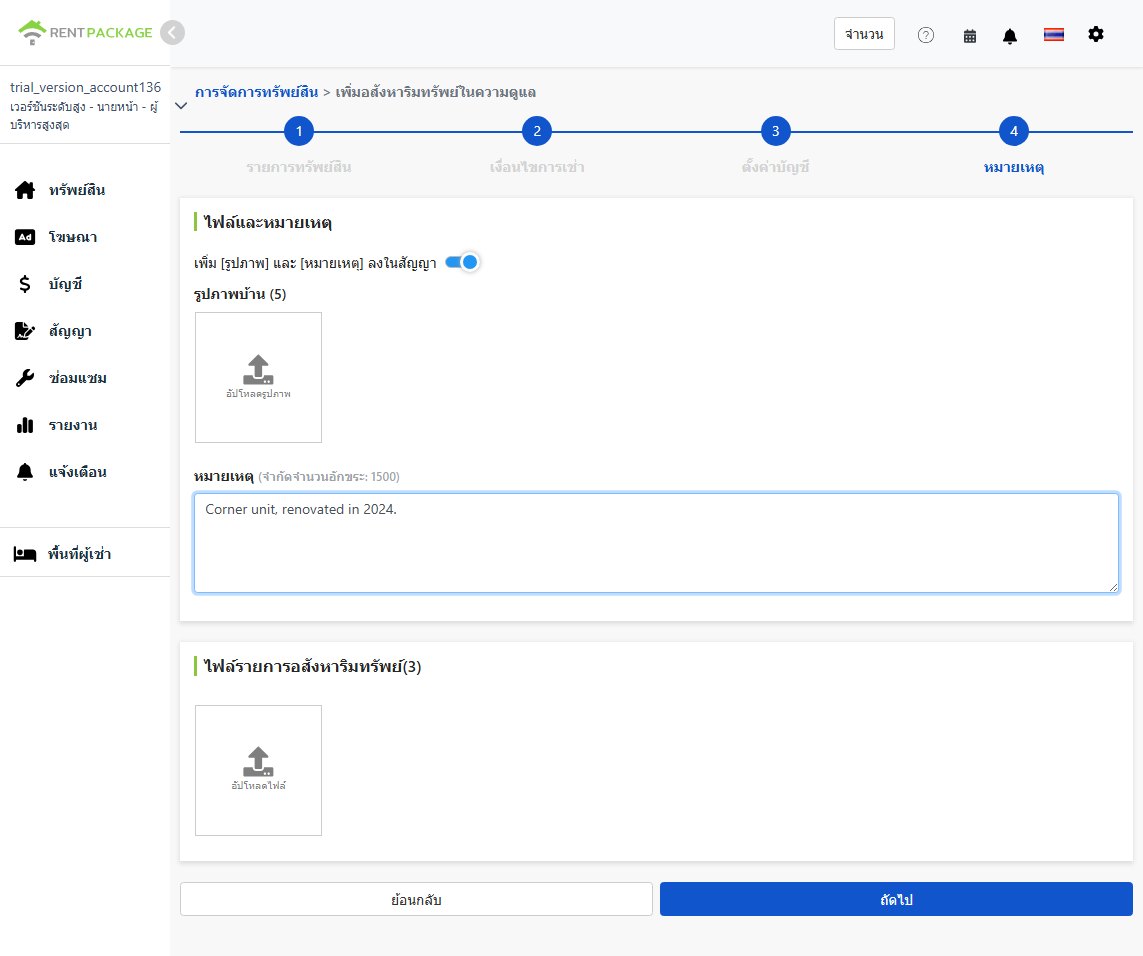
อัปโหลดรูปภาพบ้าน หมายเหตุ และไฟล์ทรัพย์สิน

เซ็นสัญญาออนไลน์กับเจ้าของบ้าน

หลังจากคลิกถัดไป เลือกวิธีการเซ็นสัญญาอิเล็กทรอนิกส์ เมื่อทุกคนเซ็นเรียบร้อยแล้ว ระบบจะสร้าง PDF สัญญาให้ดาวน์โหลดหรือส่งทางอีเมล ออปชั่น 4 แบบ:

  • เจ้าของบ้านเซ็นผ่านอีเมล: ระบบจะส่งแจ้งเตือนไปยังอีเมลของเจ้าของบ้าน เพื่อให้เขาคลิกและเซ็นออนไลน์
  • เจ้าของบ้านเซ็นผ่านลิงก์: ระบบจะสร้างลิงก์เซ็นสัญญา คุณสามารถคัดลอกและส่งให้เจ้าของบ้านผ่าน LINE หรือแอปแชทอื่น ๆ
  • เจ้าของบ้านเซ็นณที่เกิดเหตุ: ใช้เมื่อเจ้าของบ้านอยู่ตรงนั้น ช่วยให้เขาเซ็นบนอุปกรณ์ของคุณโดยตรง
  • ไม่เซ็นสัญญา แค่เพิ่มทรัพย์สิน: เลือกเมื่อคุณต้องการบันทึกข้อมูลสัญญาเท่านั้น ไม่ต้องการเซ็นอิเล็กทรอนิกส์ สามารถอัปโหลดสัญญาฉบับกระดาษที่เซ็นแล้วเป็นไฟล์แนบในขั้นตอนก่อนหน้า
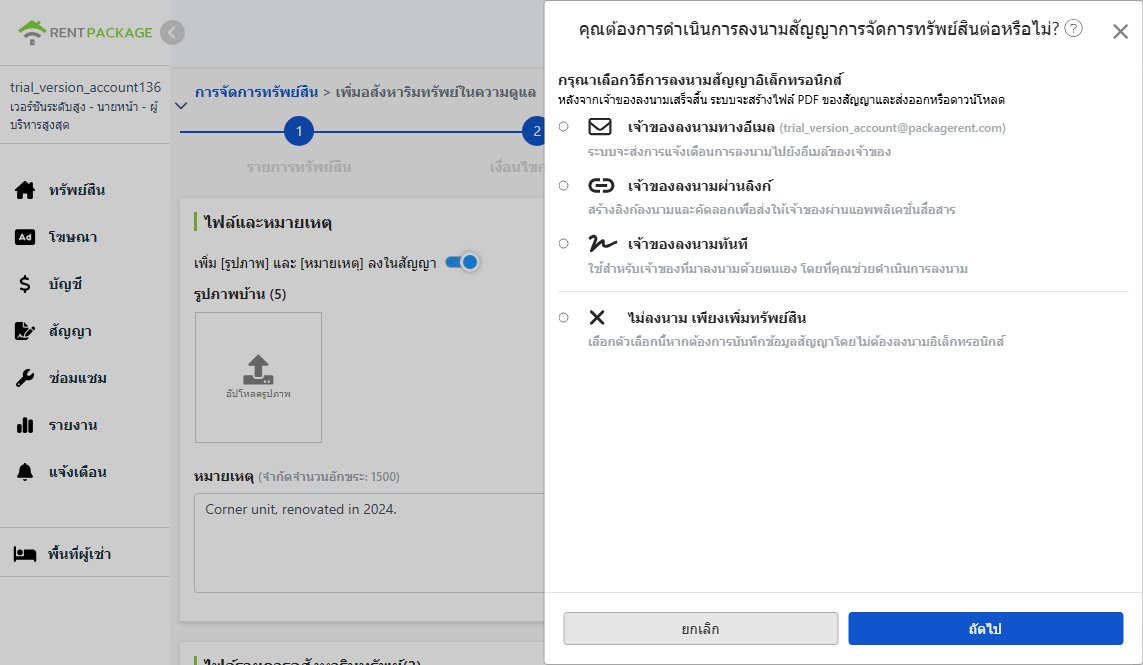
เลือกวิธีลงนามสัญญาออนไลน์: อีเมล, ลิงก์, ลงนามหน้างาน, หรือไม่ลงนาม

เลือกตัวอย่างสัญญา

เลือกแม่แบบสัญญาจัดการจากเมนูดรอปดาวน์ หรือคลิกแก้ไขแม่แบบเพื่อปรับเนื้อหาในสัญญา
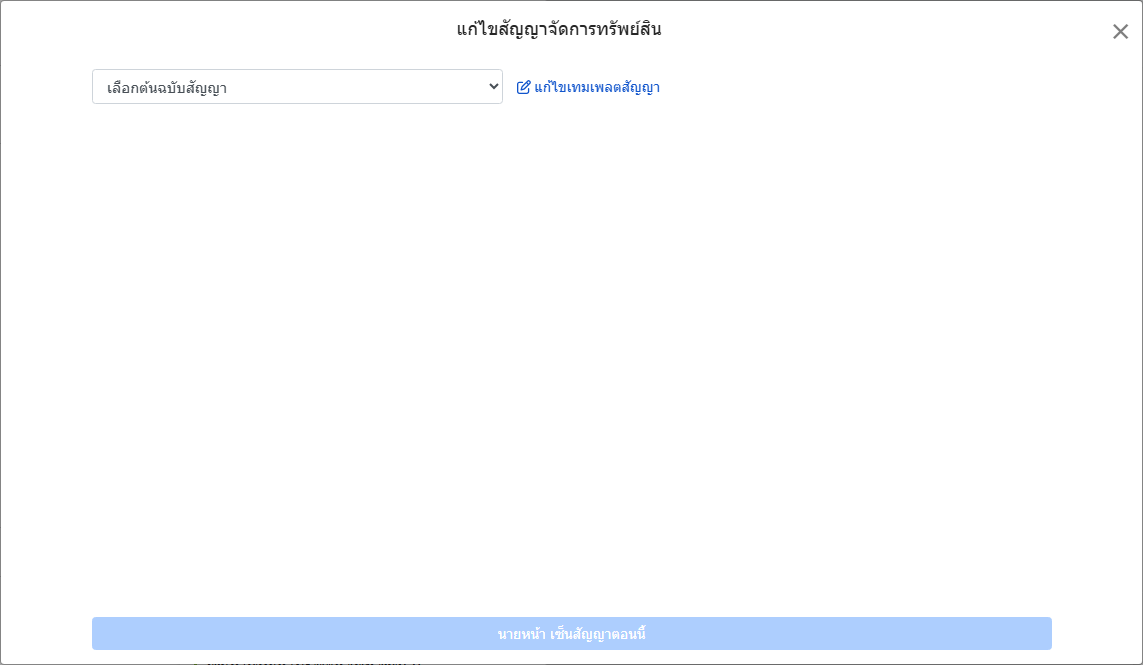
เลือกแม่แบบสัญญาการจัดการ

หลังจากเลือกแม่แบบ ข้อมูลที่เคยกรอกจะถูกนำมายังช่องสัญญาโดยอัตโนมัติ: ชื่อเจ้าของ, ที่อยู่, ชื่อทรัพย์สิน, วันที่, ลายเซ็นคู่สัญญา, และตราประทับบริษัท (อัปโหลดไฟล์รูปตราประทับในข้อมูลองค์กรที่ตั้งค่าไว้) ไม่ต้องพิมพ์ใหม่อีกครั้ง
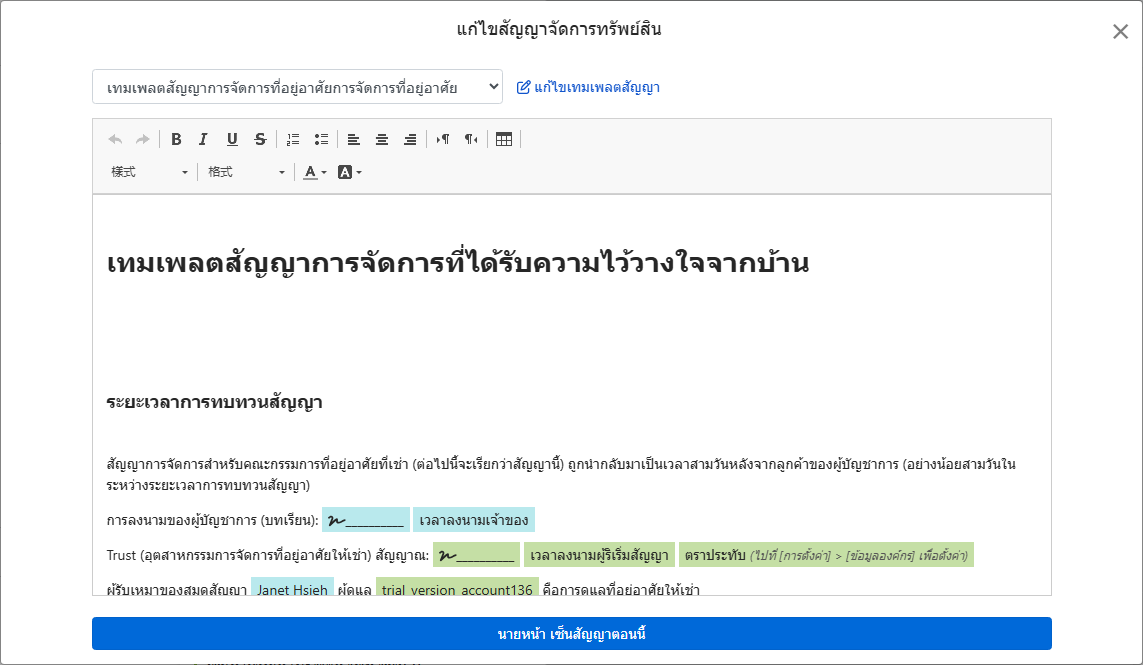
แม่แบบสัญญานำข้อมูลเจ้าของ, ที่อยู่, และช่องที่ต้องลงชื่อมาโดยอัตโนมัติ
โปรดทราบ: ใครเซ็นก่อน? สามารถเลือกได้ว่าจะเซ็นก่อน หรือให้เจ้าของเซ็นก่อนแล้วค่อยเซ็นตาม หากต้องแก้ไขสัญญาหลังจากเจ้าของเซ็น สามารถส่งกลับให้เจ้าของเซ็นใหม่ โดยไม่ต้องเริ่มทำสัญญาทั้งหมดใหม่

ลงชื่อ

เมื่อลงนาม คุณสามารถวาดลายเซ็นด้วยมือ, อัปโหลดภาพลายเซ็น, หรือเลือกใช้ลายเซ็นที่บันทึกไว้ ก่อนเซ็นให้ตรวจสอบเนื้อหาสัญญาและยืนยันการลงนามโดยสมัครใจ จากนั้นคลิกเพื่อเพิ่มลายเซ็นในสัญญา
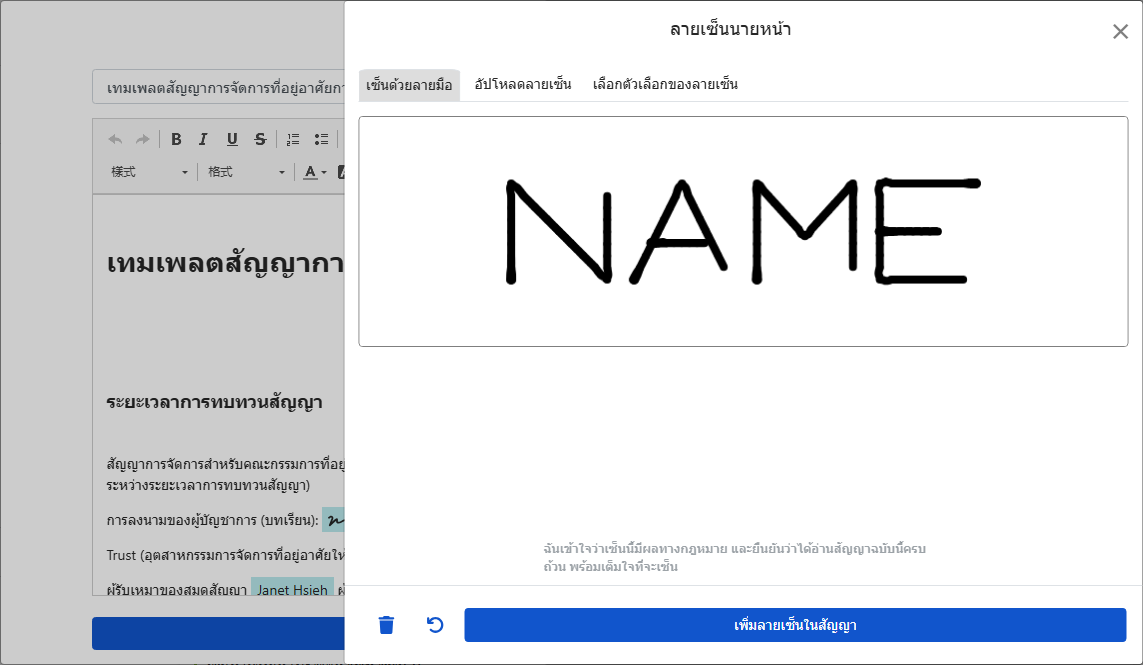
หน้าต่างลงชื่อ: วาดด้วยมือ, อัปโหลด, หรือเลือกใช้ลายเซ็นเดิม

หลังจากตรวจสอบสัญญาแล้วว่าไม่มีข้อผิดพลาด คลิกส่งสัญญาให้เจ้าของเซ็น เมื่อเจ้าของเซ็นแล้ว ระบบจะสร้าง PDF สัญญาฉบับสมบูรณ์อัตโนมัติให้ทั้งสองฝ่ายเก็บไว้
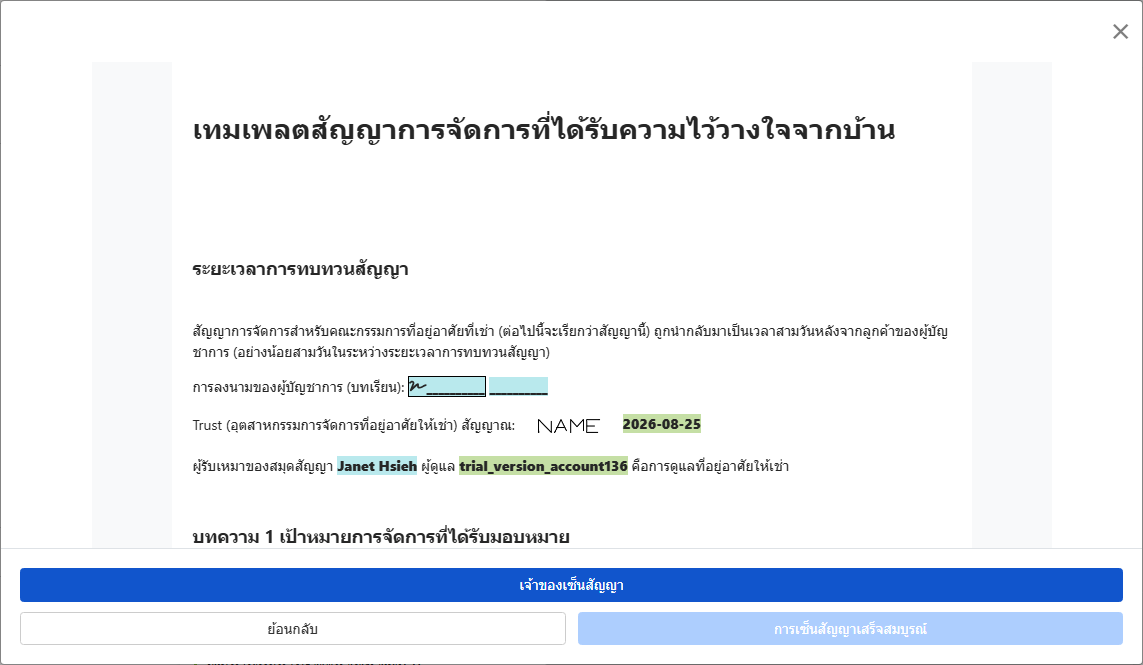
ตรวจสอบสัญญาและส่งให้เจ้าของลงนาม

เสร็จสิ้นแล้วจะเห็นอะไร?

กลับไปยังหน้าจัดการทรัพย์สิน รายการทางซ้ายจะปรากฏทรัพย์สินที่เพิ่งสร้างขึ้นพร้อมชื่อเจ้าของที่ได้รับมอบหมาย แสดงแต่ละยูนิตและค่าเช่า สถานะคือว่างให้เช่า
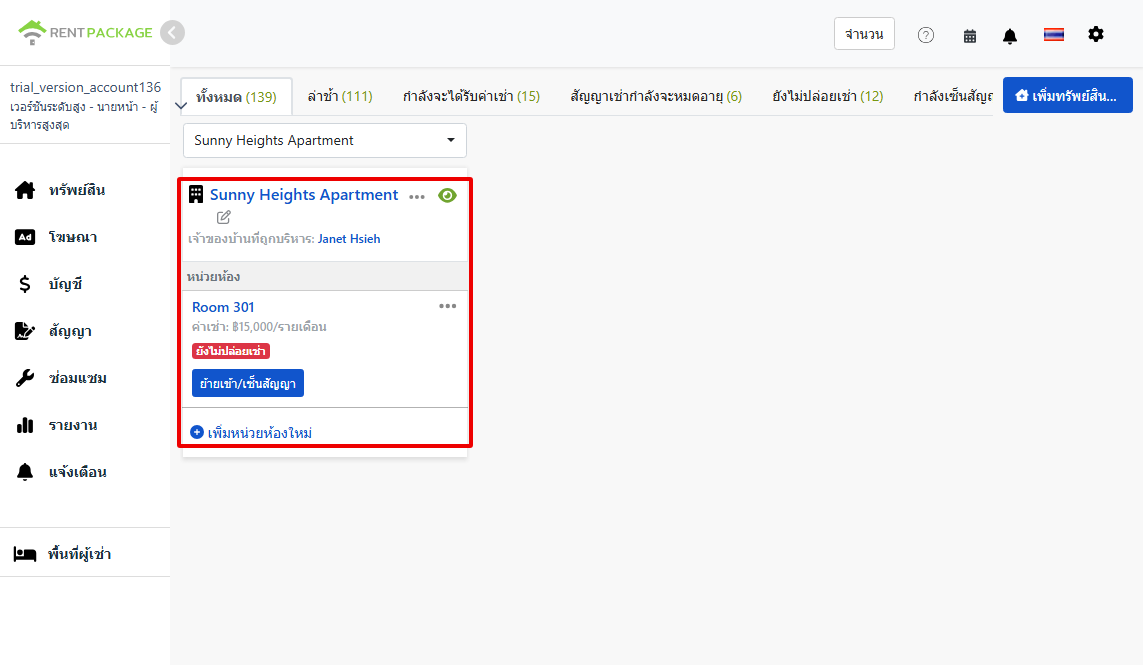
สร้างทรัพย์สินเสร็จสิ้น ปรากฏในรายการทรัพย์สินทางซ้าย

ถัดไปสามารถทำได้สองสิ่ง: คลิกเข้า/ลงนามที่ยูนิตเพื่อเริ่มจัดการเข้าพักของผู้เช่า หรือ คลิกเพิ่มยูนิตเพื่อเติมยูนิตที่ยังไม่สร้าง

ดู/แก้ไขสัญญาของเจ้าของ

สัญญาของเจ้าของที่เซ็นตอนเพิ่มทรัพย์สิน สามารถกลับมาดูและแก้ไขได้ทุกเมื่อ: คลิก 'สัญญา' ในเมนูด้านซ้าย เลือก 'สัญญาของเจ้าของ' ค้นหาสัญญาในแท็บ 'เจ้าของที่ได้รับมอบหมาย' คลิก 'เมนูเพิ่มเติม' ด้านขวาแล้วเลือก 'ดูสัญญาของเจ้าของ'
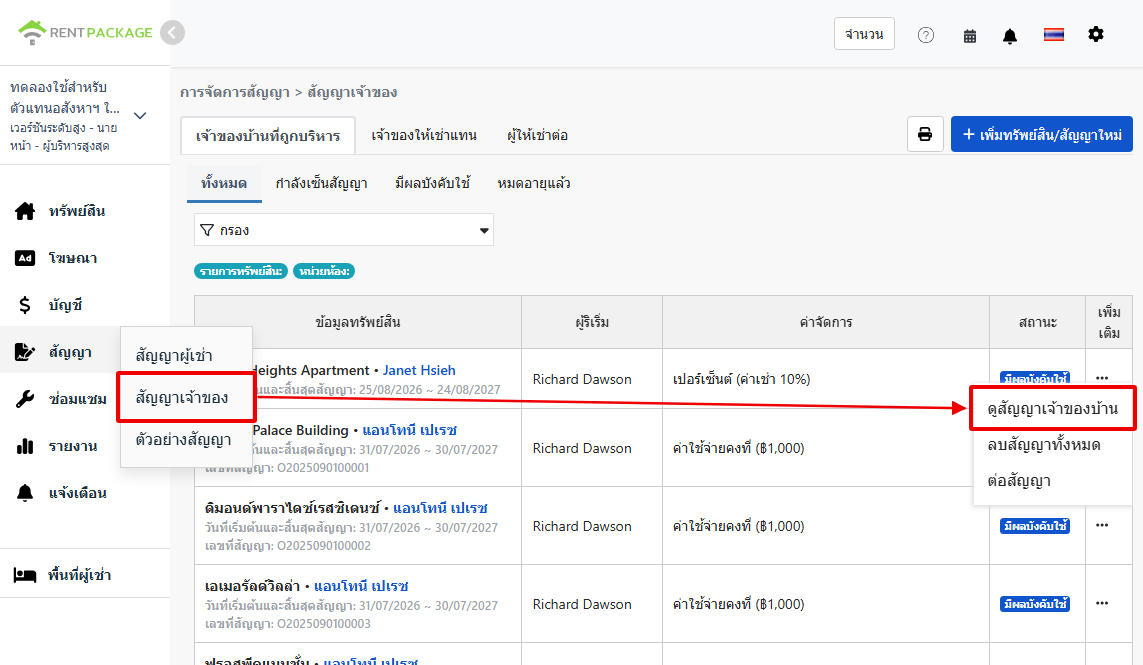
ทางเข้าสัญญาของเจ้าของในฟังก์ชันสัญญาและตัวเลือกดูสัญญาของเจ้าของ

เปิดแล้วสามารถแก้ไขวันที่เริ่ม/สิ้นสุดมอบหมาย เพิ่มหมายเหตุสัญญา ประวัติการเช่าแสดงระยะเวลา ความคืบหน้าการจัดการ และวันที่เซ็น สามารถดูสถานะ เปิดเอกสาร หรือ ลบสัญญาในเมนูขวาของแต่ละรายการ พื้นที่เอกสารสัญญาสามารถอัปโหลดไฟล์เพื่อจัดเก็บร่วมกับมอบหมายนั้นได้
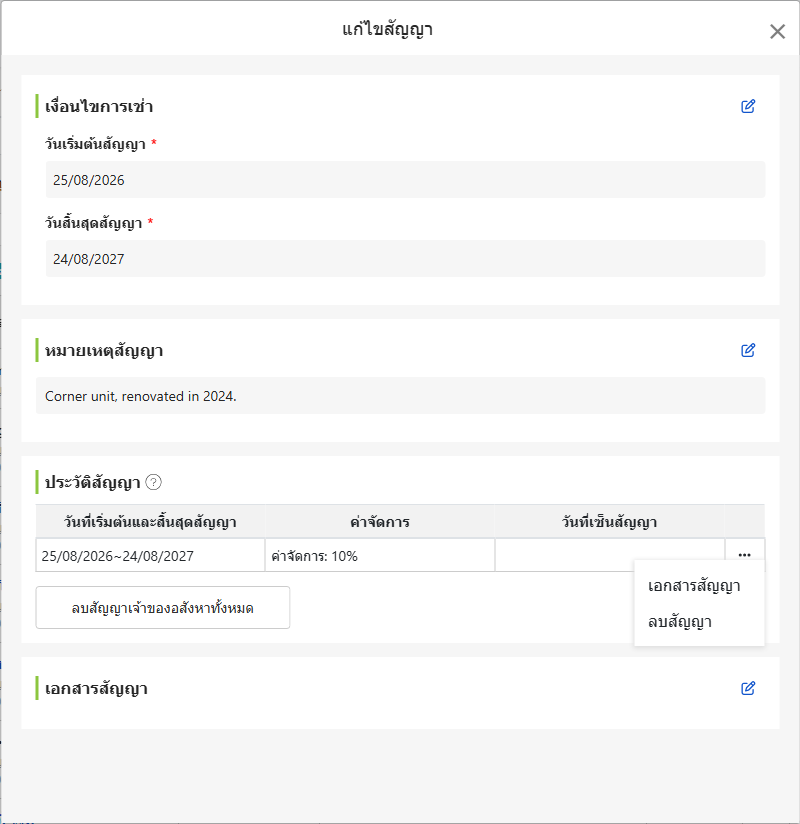
จอแก้ไขสัญญาของเจ้าของ: วันที่เริ่ม/สิ้นสุดมอบหมาย หมายเหตุสัญญา ประวัติการเช่า และเอกสารสัญญา

แก้ไขค่าธรรมเนียมการจัดการ: อัตราเริ่มต้นและขีดจำกัดของทรัพย์สิน

ต้องการปรับค่าธรรมเนียมการจัดการของทรัพย์สินนี้ ให้คลิกไอคอนแก้ไขข้างชื่อทรัพย์สินในรายการเพื่อเปิดหน้าต่างแก้ไขทรัพย์สิน เลื่อนไปยังส่วนค่าธรรมเนียมการจัดการ: สามารถเปลี่ยนโหมดการเรียกเก็บ (ค่าธรรมเนียมคงที่ ร้อยละ ร้อยละบวกค่าธรรมเนียมคงที่) แก้ไขร้อยละหรือจำนวนเงิน และตั้งค่าขั้นต่ำและสูงสุดของค่าธรรมเนียมได้ เช่น เรียกเก็บ 10% ของค่าเช่า แต่กำหนดขั้นต่ำ 400 บาท สูงสุดไม่เกิน 20,000 บาท ใส่ในช่องขีดจำกัด
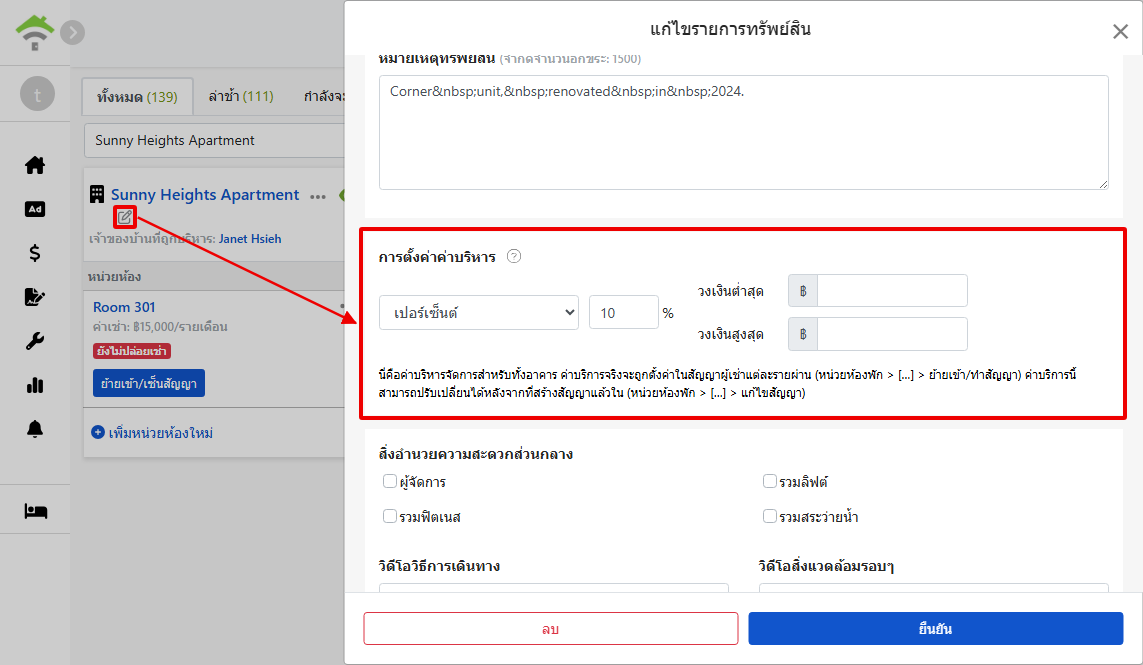
แก้ไขการตั้งค่าค่าบริการจัดการในรายการ: วิธีการคิดค่าบริการ, อัตราและวงเงินขั้นต่ำสูงสุด
โปรดทราบ: นี่คือการตั้งค่าค่าบริการจัดการเริ่มต้นของทั้งทรัพย์สิน ค่าจริง ๆ จะถูกคำนวณเมื่อมีการย้ายเข้า/เซ็นสัญญาที่แต่ละหน่วยห้อง หลังจากคำนวณแล้ว ถ้าต้องการปรับเฉพาะเจาะจง ให้ไปที่เมนูเพิ่มเติมของหน่วยห้องนั้นๆ และเลือกปรับสัญญา สามารถปรับได้หลังจากเซ็นได้ นั่นคือ: ตั้งค่าเริ่มต้นในระดับทรัพย์สิน ใช้เมื่อเซ็น และปรับทีละเล็กได้หลังจากเซ็น

คำถามที่พบบ่อย

หากฉันมีบ้านของตัวเองและจัดการแทนคนอื่น ฉันต้องเปิดสองบัญชีไหม?

ไม่ต้องมี บัญชีเดียวสามารถมีบทบาทได้ทั้งสี่ประเภท เลือกบทบาทตามแต่ละทรัพย์สินที่เพิ่มเข้าไป บ้านของตัวเองเลือกเจ้าของจัดการ, จัดการแทนเลือกจัดการ, การเช่าเพื่อปล่อยต่อเลือกเจ้าของต่อ, การจัดการสามารถทำได้ในบัญชีเดียวกัน

เปิดบัญชีคืออะไร? จำเป็นต้องกรอกไหม?

การเปิดบัญชีใช้สำหรับผู้ใช้งานที่ย้ายข้อมูลจาก Excel หรือระบบอื่นมา ถ้าบัญชีความเชื่อถือของเจ้าของมีเงินคงเหลือกรอกวันที่และจำนวนที่เปิดบัญชี ระบบจะคำนวณจากยอดเงินที่ถูกต้อง หากเริ่มจัดการใหม่ไม่มีเงินเหลือประวัติ ให้ปิดไว้ ไม่จำเป็นต้องกรอก

จำเป็นต้องสร้างหน่วยห้องทีเดียวหมดไหม?

ไม่จำเป็น สามารถสร้างบางส่วนก่อนหลังจากสร้างทรัพย์สินแล้ว เพิ่มหน่วยห้องได้ทุกเมื่อที่บัตรทรัพย์สิน ห้องพัก, ที่จอดรถ, ร้านค้าสามารถเป็นหน่วยอิสระได้

ต้องเซ็นกับเจ้าของออนไลน์ไหม?

ไม่จำเป็น วิธีการเซ็นสุดท้ายคือไม่เซ็น สร้างเพียงทรัพย์สินเท่านั้น เหมาะสำหรับกรณีที่มีการเซ็นสัญญากระดาษแล้ว สแกนสัญญากระดาษแล้วสามารถอัปโหลดเก็บในไฟล์ทรัพย์สิน การจัดการจะไม่ถูกกระทบ

ผลต่างจากการเลือกว่าควรเซ็นคนไหนก่อน?

เมื่อเลือกให้เจ้าของลงนามก่อนจะเพิ่มความปลอดภัยอีกขั้น: หากสัญญาต้องการแก้ไขหลังจากเจ้าของลงนาม สามารถส่งคืนให้เจ้าของลงนามใหม่ได้โดยไม่ต้องสร้างใหม่ทั้งฉบับ หากมั่นใจว่าเงื่อนไขจะไม่เปลี่ยนแปลง เลือกให้ฉันลงนามก่อนจะรวดเร็วยิ่งขึ้น

✅ เพิ่มทรัพย์สินให้เช่าแรกของคุณทันที เสร็จสิ้นทุกกระบวนการตั้งแต่สร้างบัญชีจนถึงลงนาม เริ่มจัดการการเช่าทันที!