📄 แนะนำอินเตอร์เฟซการใช้งาน: ทำความเข้าใจหน้าหลักในห้านาที รู้ทุกเรื่องว่าจะดำเนินการที่ไหน 📄 วิธีใช้การสรุปทรัพย์สินใน RentPackage เพื่อตรวจสอบสถานะของทั้งอาคารอย่างรวดเร็ว 📄 เพิ่มทรัพย์สินภายใต้การจัดการ: สร้างทรัพย์สิน เจ้าของ บัญชี และการเซ็นสัญญาออนไลน์ทั้งหมดในที่เดียว 📄 การย้ายเข้าและลงนาม: ตั้งค่าระยะเวลาเช่า เงินประกัน ค่าไฟและน้ำทั้งหมดในที่เดียวและระบบจะสร้างรอบบิลอัตโนมัติ 📄 การดำเนินการบัญชีผู้เช่า: การตรวจสอบการชำระเงิน รับชำระบางส่วน การอ่านมิเตอร์และมัดจำ ทุกวันเช่าเช็คที่หน้านี้ 📄 คำอธิบายฟังก์ชันการตัดยอดเจ้าของทรัพย์สิน 📄 การแจ้งเตือนการเช่าที่กำหนดเอง: การเตือนการจ่ายค่าเช่า, การหมดอายุของสัญญา, ระบบส่งให้กับคนที่ถูกต้องในเวลาที่เหมาะสม 📄 วิธีใช้ RentPackage เพื่อประมาณการรายได้ค่าเช่าในเดือนถัดไปและทั้งปีอย่างรวดเร็ว 📄 การช่วยเหลือด้านความสอดคล้องและคำชี้แจงความรับผิดชอบ 📄 คำอธิบายฟังก์ชันแม่แบบสัญญา 📄 คำอธิบายฟีเจอร์ซับลีส 📄 คำอธิบายฟังก์ชันการชำระเงินบางส่วน 📄 คำอธิบายฟังก์ชั่นเงินรับล่วงหน้า 📄 คำอธิบายฟังก์ชันรอบบิลค่าเช่า 📄 คำอธิบายคุณลักษณะการออกใบแจ้งหนี้ 📄 คำอธิบายคุณลักษณะรอบการเรียกเก็บเงินเป็นประจำ 📄 แนะนำคุณลักษณะการจองล่วงหน้า 📄 การตั้งค่าสัญญาอิเล็กทรอนิกส์ 📄 วิธีตั้งค่าค่าบริการจัดการของบริษัทผู้จัดการ 📄 ทำไมเงินมัดจำและเงินรับล่วงหน้าถึงถือเป็นหนี้สินในการบัญชี? 📄 แนะนำ RentPackage รุ่นทั่วไป 📄 วิธีตั้งค่าการแบ่งค่าคอมมิชชั่น 📄 ทำไมเจ้าของที่ดินและนายหน้าอสังหาทุกคนต้องการซอฟต์แวร์จัดการผู้เช่าอัตโนมัติ? 📄 วิธีจัดการอัตราแลกเปลี่ยนเมื่อกำหนดราคาเช่าด้วยยูโรอย่างถูกต้อง? 📄 คำแนะนำการใช้ฟอร์ม Schedule E สำหรับการยื่นภาษีในสหรัฐฯ 📄 คำแนะนำการใช้ฟอร์ม SA105 สำหรับการยื่นภาษีในสหราชอาณาจักร 📄 วิธีเปิดใช้งานการรับค่าเช่าออนไลน์ผ่าน Stripe ใน RentPackage 📄 วิธีใช้ปฏิทินจัดตารางเพื่อแจ้งเตือนผู้เช่า: ตัวอย่างการแจ้งเตือนไฟดับ 📄 วิธีตั้งค่าโลโก้เอเจนซี่ให้แสดงในอีเมลแจ้งเตือนและ PDF สัญญา 📄 ประกันค่าเช่าคืออะไร? ชดเชยการค้างชำระ จัดการกรมธรรม์คู่กับสัญญาเช่า 📄 คู่มือผู้ใช้รายงานภาษีค่าเช่าเยอรมัน Anlage V 📄 คู่มือผู้ใช้รายงานภาษีค่าเช่าแคนาดา T776 📄 คู่มือการใช้รายงานภาษีเงินได้ค่าเช่า PIT-28 โปแลนด์ 📄 วิธีสร้างแบบฟอร์มการยื่นภาษีค่าเช่าของออสเตรเลีย (Rental Schedule) ใน RentPackage โดยการจับคู่รายรับและรายจ่ายอัตโนมัติตามหมวดหมู่ที่ ATO กำหนด 📄 วิธีใช้แบบรายงานภาษีเงินได้จากค่าเช่าโรมาเนียใน RentPackage (Declarația Unică 212) 📄 วิธีสร้างข้อมูลการยื่นภาษีรายได้จากการเช่า SZJA ของฮังการีใน RentPackage รวบรวมตัวเลขสำหรับกรอก eSZJA ได้ด้วยคลิกเดียว 📄 งบกำไรขาดทุน: รายได้ค่าเช่าของแต่ละทรัพย์สินและเจ้าของ คำนวณกำไรโดยอัตโนมัติ 📄 งบแสดงฐานะการเงิน: ยอดเงินในธนาคารของคุณที่จริงเป็นของผู้เช่าเท่าไร? มองเห็นเงินมัดจำและเงินรับล่วงหน้าได้ทันที 📄 งบกระแสเงินสด: ในช่วงการรับค่าเช่านี้ เงินสดในบัญชีเพิ่มขึ้นจริงเท่าไร? 📄 วิธีสร้างบัญชีแยกประเภทใน RentPackage รวมยอดค่าเช่าและบัญชีทรัพย์สินอัตโนมัติ 📄 บันทึกรายการบัญชีด้วยตัวเอง: การซ่อมแซม ประกัน ค่าเสื่อมทรัพย์สิน และรายรับรายจ่ายนอกช่วง 📄 การแจ้งเตือนการเช่าที่กำหนดเอง: การเตือนการจ่ายค่าเช่า, การหมดอายุของสัญญา, ระบบส่งให้กับคนที่ถูกต้องในเวลาที่เหมาะสม 📄 ทำไมซอฟต์แวร์การจัดการอสังหาริมทรัพย์ถึงสามารถประหยัดเวลาและค่าใช้จ่ายมาก?

ประกันค่าเช่าคืออะไร? ชดเชยการค้างชำระ จัดการกรมธรรม์คู่กับสัญญาเช่า

ลิงก์ด่วน

ประกันค่าเช่าคืออะไร?

ประกันค่าเช่าคือการคุ้มครองสำหรับสถานการณ์ที่ผู้เช่าอาจล่าช้า ไม่จ่าย หรือผิดสัญญาการเช่า ช่วยจ่ายชดเชยภายในขอบเขตที่กำหนดเมื่อผู้เช่าไม่จ่ายตามสัญญา ช่วยลดความเสี่ยงของเจ้าของทรัพย์สินให้การจัดการอสังหาริมทรัพย์ปลอดภัยมากขึ้น

ประเทศที่มีระบบประกันค่าเช่านำร่อง ได้แก่

ประเทศ ชื่อผลิตภัณฑ์ทั่วไป หัวข้อประกัน
สเปน Seguro de impago de alquiler คุ้มครองความเสียหายของค่าเช่าหากผู้เช่าค้างชำระ รวมการช่วยทางกฎหมายหรือคุ้มครองการฟ้องร้อง อาจครอบคลุมความเสียหายหรือการทำลายทรัพย์สินด้วย
ฝรั่งเศส GLI (Garantie des loyers impayés) คุ้มครองการจ่ายเงินชดเชยให้เจ้าของทรัพย์สินหากผู้เช่าล่าช้าหรือค้างชำระ อาจรวมถึงค่าซ่อมแซมทรัพย์สินหรือค่าใช้จ่ายทางกฎหมาย
สหราชอาณาจักร Rent Guarantee Insurance จ่ายชดเชยเจ้าของทรัพย์สินเป็นรายเดือนเมื่อผู้เช่าค้างค่าเช่า
ออสเตรเลีย Landlord Insurance มักครอบคลุมความสูญเสียจากค่าเช่าและความเสี่ยงจากผู้เช่าละเมิดสัญญาเช่า.

ทำไมต้องจัดการประกันค่าเช่าในระบบ?

การจ่ายล่าช้า ไม่มีการจ่าย หรือผู้เช่าละเมิดสัญญา มีผลโดยตรงต่อกระแสเงินสด และการติดตามหนี้จะใช้เวลาและค่าใช้จ่ายเพิ่มเติม. การประกันค่าเช่าสามารถชดเชยการสูญเสียเหล่านี้ได้ แต่หากข้อมูลประกันกระจัดกระจายอยู่ในกระดาษ อีเมล และโฟลเดอร์ต่าง ๆ เมื่อต้องตรวจสอบว่าการเช่านั้นได้รับการคุ้มครองหรือไม่และว่าประกันหมดอายุเมื่อใด จะต้องค้นหาเปรียบเทียบทุกรายการ ไม่มีใครจะทราบหากพลาดการต่อประกัน.

ระบบเก็บข้อมูลประกันไว้กับสัญญาเช่าโดยตรง: ระยะเวลารอ ค่าประกัน วันเริ่มต้น-สิ้นสุด และไฟล์แนบประกันอยู่ในที่เดียวกับสัญญาเช่า บันทึกทั้งหมดทำพร้อมกันเมื่อลงนามสัญญา ง่ายต่อการตรวจสอบ แก้ไข และต่ออายุในหน้าเดียวกัน ได้รับความคุ้มครองจากประกัน การันตีผู้เช่าได้เสมอโดยไม่ต้องพึ่งการบันทึกด้วยมือ.

วิธีใช้งานฟังก์ชันประกันค่าเช่าในระบบ?

ขั้นตอนที่ 1: เข้าสู่ส่วนข้อมูลบริษัทประกัน
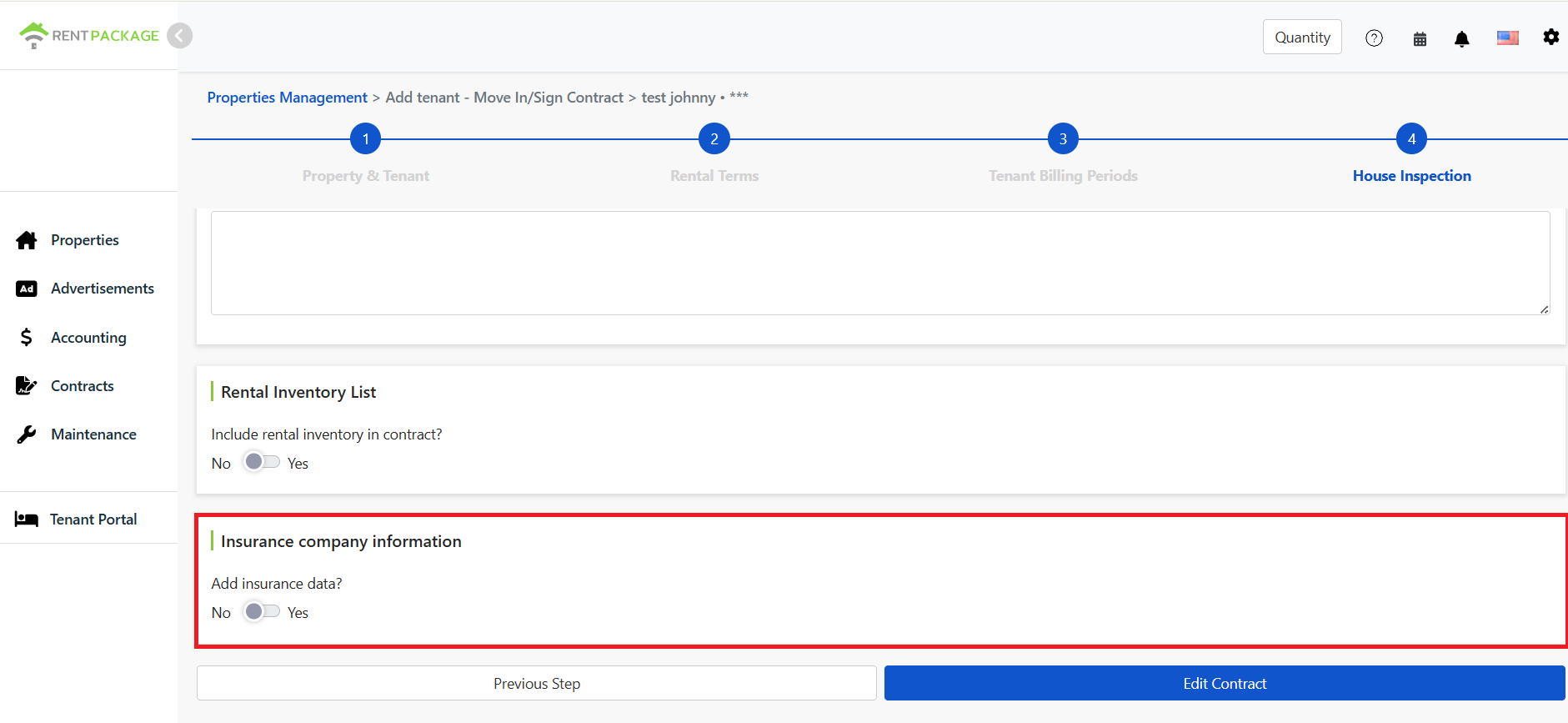
ส่วนข้อมูลและสวิตช์บริษัทประกันในหน้าตรวจสอบสภาพอสังหา

ในกระบวนการย้ายเข้า/ลงนามสัญญา ไปยังขั้นตอนที่ 4 ในหน้าการตรวจสอบสภาพบ้าน เมื่อเลื่อนลงจะเห็นส่วนข้อมูลบริษัทประกัน ค่าเริ่มต้นจะปิด หากต้องการให้เปิดให้สลับจาก 'ไม่' เป็น 'ใช่'.

ขั้นตอนที่ 2: กรอกข้อมูลประกัน
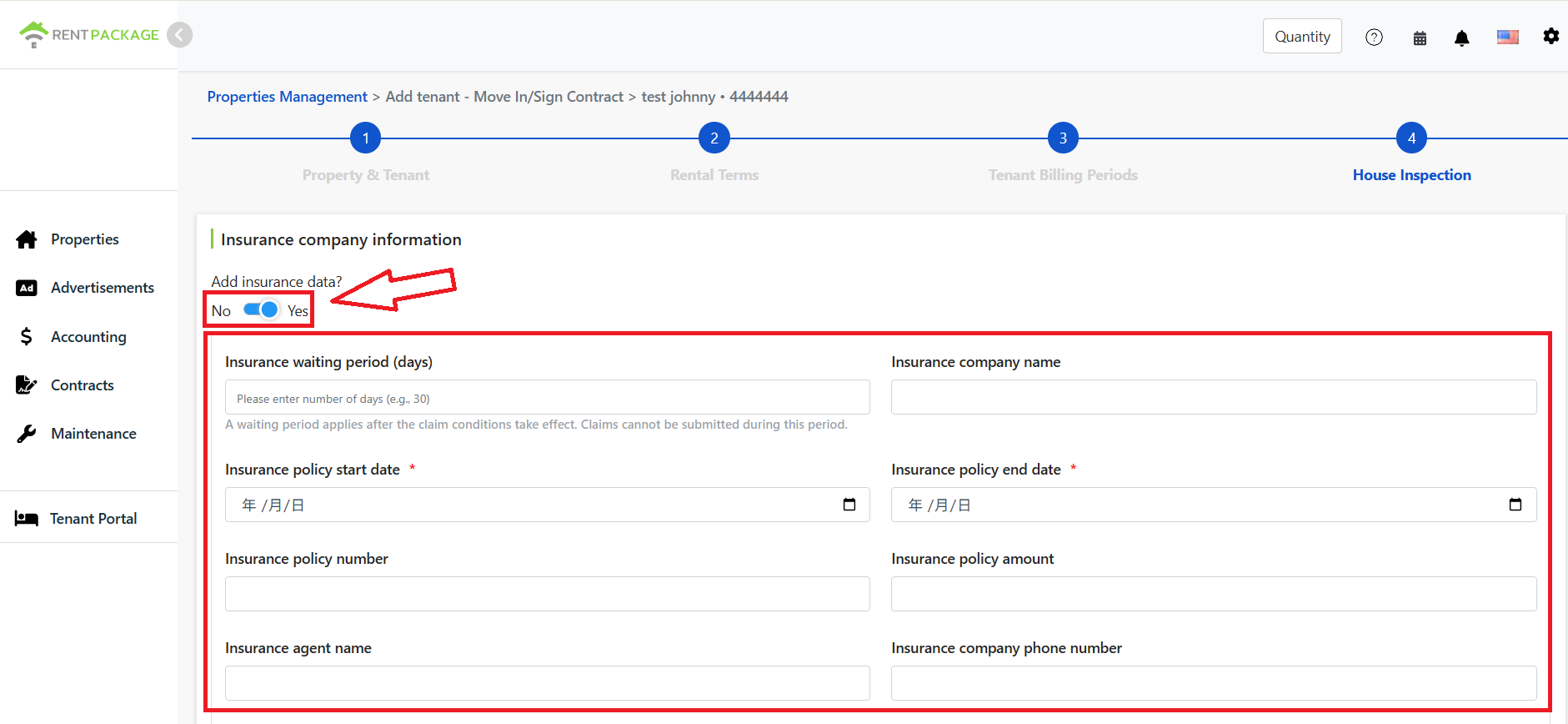
ช่องกรอกข้อมูลประกัน: ระยะเวลาคอย, ชื่อบริษัท, วันที่เริ่มต้นและสิ้นสุดกรมธรรม์, หมายเลขกรมธรรม์, จำนวนเงินประกัน

เมื่อเปิดแล้ว ให้กรอกข้อมูลประกันตามลำดับ ซึ่งรวมถึง:

  • ระยะเวลารอ (วัน): หมายถึงจำนวนวันที่ต้องรอหลังจากมีการจ่ายช้า หรือไม่มีการจ่ายค่าจากผู้เช่าก่อนที่การประกันจะเริ่มคุ้มครอง ในช่วงเวลาดังกล่าว ผู้ให้เช่าไม่สามารถยื่นขอเบิกประกันได้ ต้องรอให้สิ้นสุดระยะเวลารอก่อน แต่หากผู้เช่าไม่ชำระเงินคืน ยึดตามเงื่อนไขกรมธรรม์เพื่อเริ่มการเบิกประกัน.
    ตัวอย่าง: ผู้เช่าต้องจ่ายค่าเช่าในวันที่ 3/1 แต่ยังไม่จ่าย หากระยะเวลารอคอยของประกันคือ 30 วัน ต้องรอจนพ้นระยะรอคอยและผู้เช่ายังไม่ชำระ จึงจะยื่นเคลมได้
  • ชื่อบริษัทประกัน: กรอกชื่อบริษัทประกันภัยที่รับประกัน
  • วันที่เริ่มต้นกรมธรรม์: ตั้งวันที่มีผลบังคับใช้ของกรมธรรม์
  • วันที่สิ้นสุดกรมธรรม์: ตั้งวันหมดอายุของกรมธรรม์
  • เลขที่กรมธรรม์: ใส่หมายเลขกรมธรรม์ที่เกี่ยวข้องเพื่อการค้นหาและจัดการในภายหลัง
  • จำนวนเงินกรมธรรม์: จำนวนเงินคุ้มครองหรือวงเงินประกันที่เกี่ยวข้องกับกรมธรรม์ ซึ่งแสดงถึงขอบเขตที่บริษัทประกันภัยสามารถชดเชยได้ ข้อกำหนดคุ้มครองจริงต้องอิงตามเงื่อนไขกรมธรรม์
  • ชื่อผู้ดำเนินการ: กรอกชื่อผู้รับผิดชอบหรือผู้ติดต่อหลัก
  • โทรศัพท์บริษัทประกันภัย: กรอกหมายเลขโทรศัพท์ติดต่อบริษัทประกันภัยหรือตัวแทน
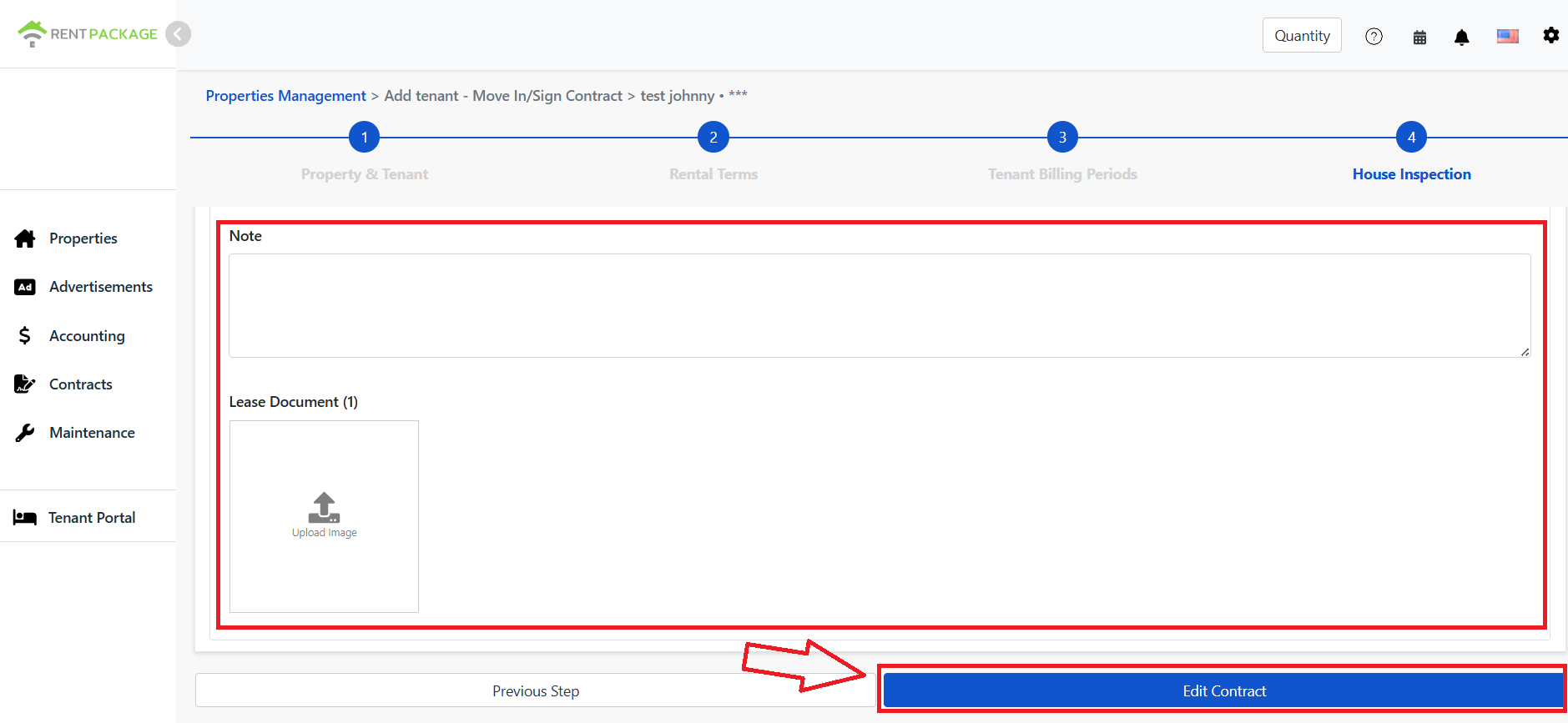
ช่องกรอกข้อมูลประกัน: ผู้ดูแล, โทรศัพท์, หมายเหตุ
  • หมายเหตุ: หากมีข้อมูลเพิ่มเติม โปรดระบุที่นี่ เช่น เงื่อนไขพิเศษในการเคลม, ข้อตกลงแนบของกรมธรรม์, หมายเหตุการจัดการภายในอื่น ๆ
  • อัพโหลดเอกสารสัญญา: คุณสามารถอัพโหลดไฟล์ PDF สัญญาหรือรูปภาพที่เกี่ยวข้องเพื่อแนบเป็นข้อมูลประกันภัย
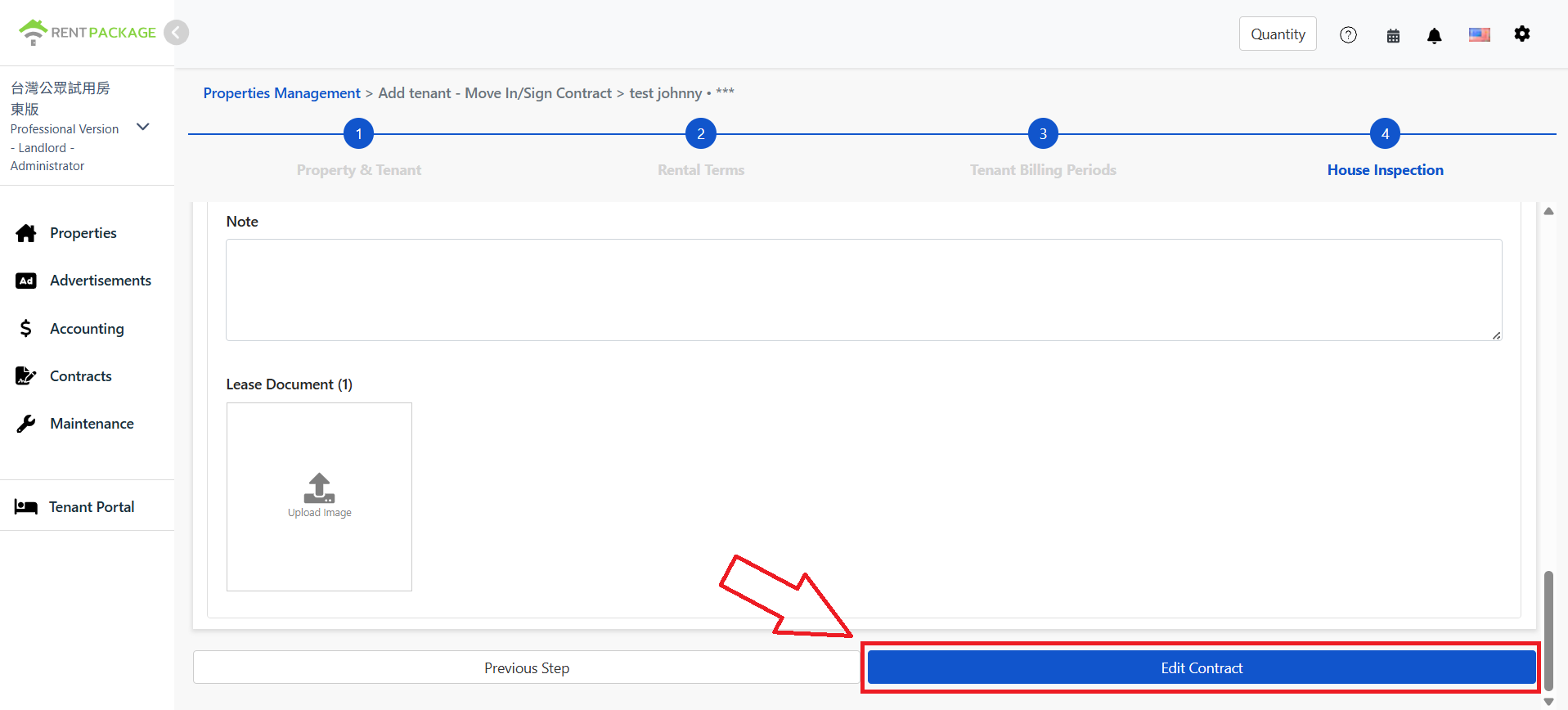
ส่วนอัปโหลดหมายเหตุและเอกสารสัญญา, คลิกแก้ไขสัญญาเพื่อบันทึกเมื่อเสร็จสิ้น

หลังจากตั้งค่าข้อมูลประกันทั้งหมดและกรอกข้อมูลการตรวจเช็คสภาพที่พักอาศัยแล้ว ให้คลิกที่ปุ่มแก้ไขสัญญาที่ด้านล่างของหน้าเพื่อบันทึกการตั้งค่านี้ เมื่อบันทึกเสร็จแล้ว ระบบจะเก็บข้อมูลประกันภัยเชื่อมโยงกับสัญญา ให้สะดวกในการค้นหา จัดการ และติดตามในภายหลัง

หลังจากเซ็นสัญญาแล้วจะดู แก้ไข เพิ่ม หรือลบประกันภัยค่าเช่าได้อย่างไร?

ขั้นตอนที่ 1: ค้นหาตำแหน่งฟังก์ชันประกันภัยค่าเช่าในสัญญา
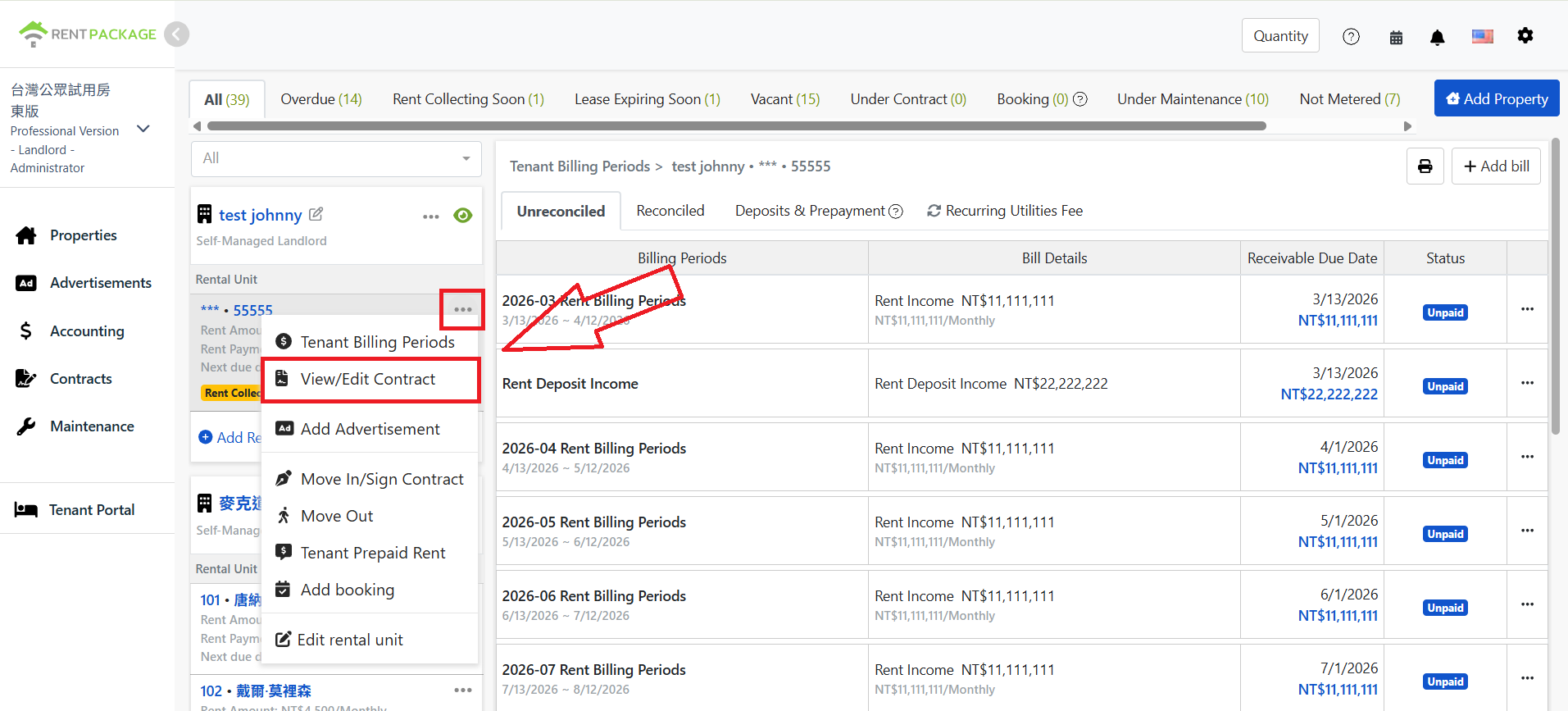
ทางเข้าดู/แก้ไขสัญญาในเมนูเพิ่มเติมของรายการอสังหา

เข้าสู่หน้าการจัดการทรัพย์สิน แล้วในรายการทรัพย์สิน/ยูนิตห้องด้านซ้าย ให้ค้นหาห้องที่ต้องการดู คลิกเมนูเพิ่มเติม (ไอคอนสามจุด) แล้วคลิกดู/แก้ไขสัญญาในเมนูที่ขยายออกมา

ขั้นตอนที่ 2: ตรวจสอบสถานะข้อมูลประกันในปัจจุบัน

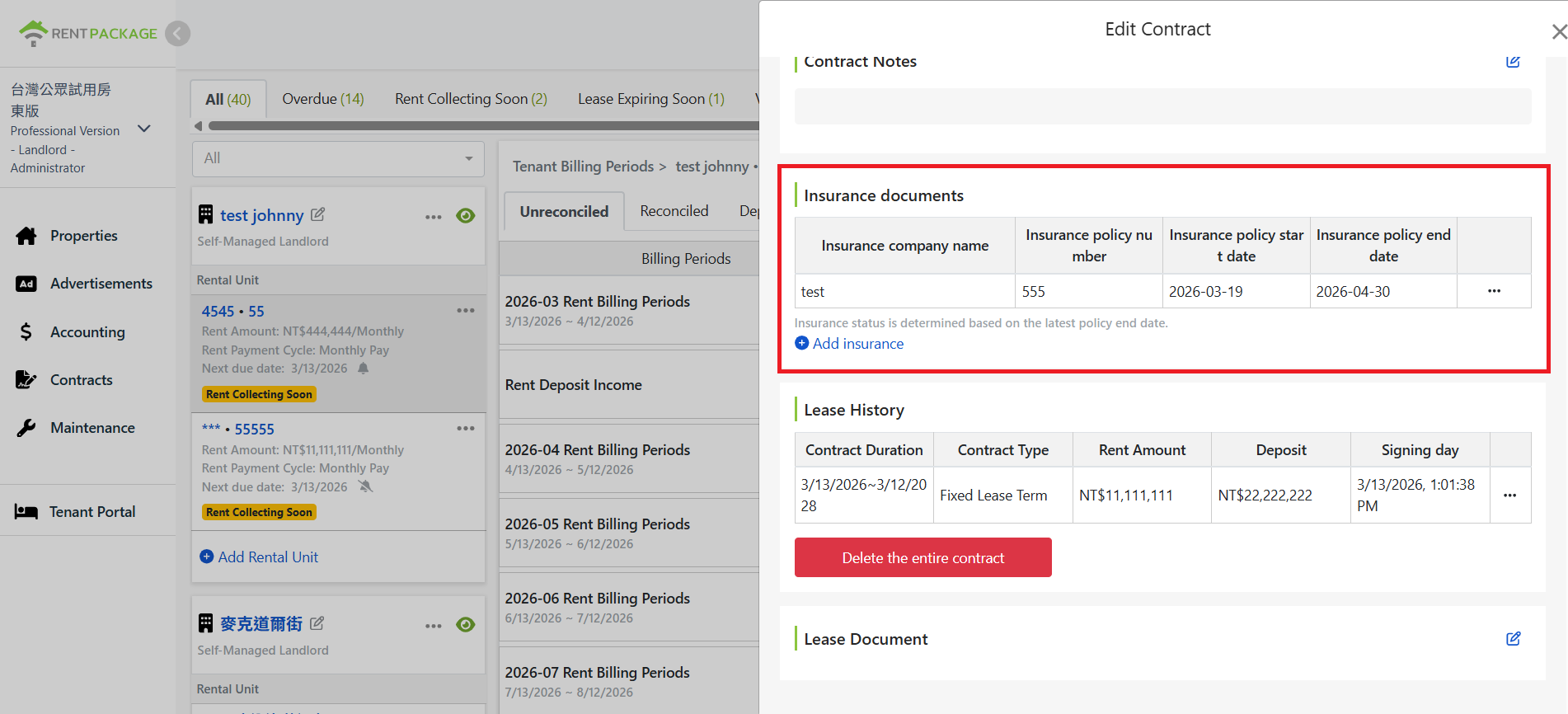
เมื่อเข้าสู่หน้าดู/แก้ไขสัญญาแล้ว ให้เลื่อนลงไปที่บล็อกเอกสารประกัน การกระทำจะแตกต่างกันตามว่ามีข้อมูลประกันอยู่หรือไม่

โปรดทราบ: สัญญา 1 ฉบับสามารถสร้างกรมธรรม์ได้หลายฉบับ เมื่อมีกรมธรรม์หลายฉบับ ระบบจะตัดสินสถานะประกันจากวันสิ้นสุดของกรมธรรม์ล่าสุด การต่อประกันเพียงเพิ่มกรมธรรม์ใหม่ ระบบจะอัปเดตสถานะอัตโนมัติ ไม่ต้องลบข้อมูลเดิม กรมธรรม์เดิมจะถูกเก็บรักษาไว้อย่างครบถ้วน
กรณีที่ 1: มีข้อมูลประกันอยู่แล้ว
ส่วนเอกสารประกันในหน้าแก้ไขสัญญา, แสดงข้อมูลประกันที่มีอยู่

ข้อมูลประกันจะแสดงในบล็อกเอกสาร ในกรณีนี้ ผู้ใช้สามารถ ดู แก้ไข (ขั้นตอนที่ 3) ลบ (ขั้นตอนที่ 4) เพิ่มข้อมูลประกัน (ขั้นตอนที่ 5)

กรณีที่ 2: ยังไม่ได้สร้างข้อมูลประกัน

ยังไม่มีข้อมูลประกันแสดงในบล็อกเอกสาร แสดงว่าสัญญานี้ยังไม่ได้สร้างข้อมูลประกัน ผู้ใช้สามารถเพิ่มข้อมูลประกันได้เท่านั้น (ขั้นตอนที่ 5)

ขั้นตอนที่ 3: ดู/แก้ไขประกันค่าเช่า

ฟังก์ชันนี้ใช้ได้เฉพาะกรณีที่มีข้อมูลประกันอยู่แล้ว
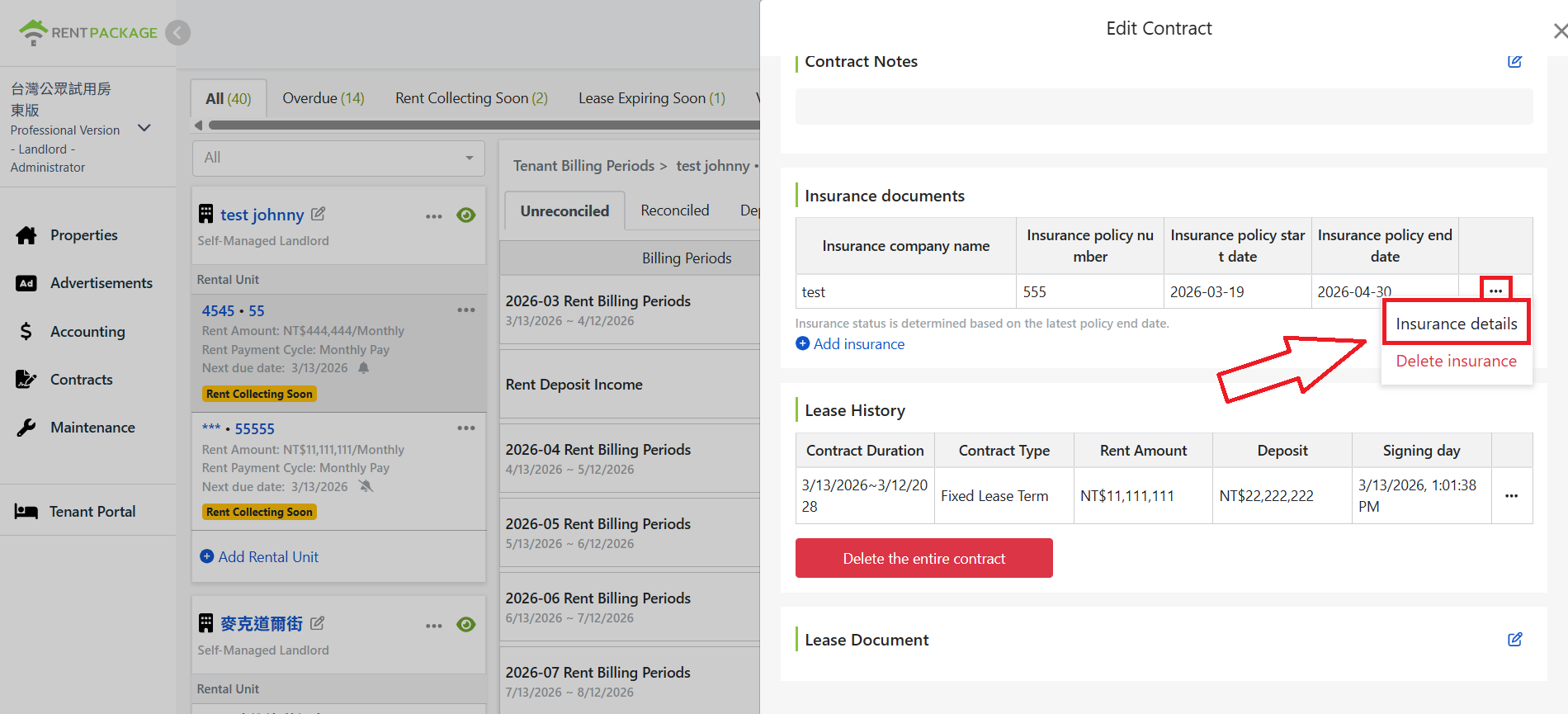
คลิกที่เนื้อหาประกันในเมนูฟังก์ชันด้านขวาของข้อมูลประกัน

ในบล็อกเอกสารประกัน หาเอกสารประกันที่ต้องการดูหรือแก้ไข คลิกเมนูฟังก์ชันด้านขวา (ไอคอนสามจุด) แล้วคลิกตัวเลือกเนื้อหาประกัน ระบบจะเปิดหน้าต่างรายละเอียดประกัน
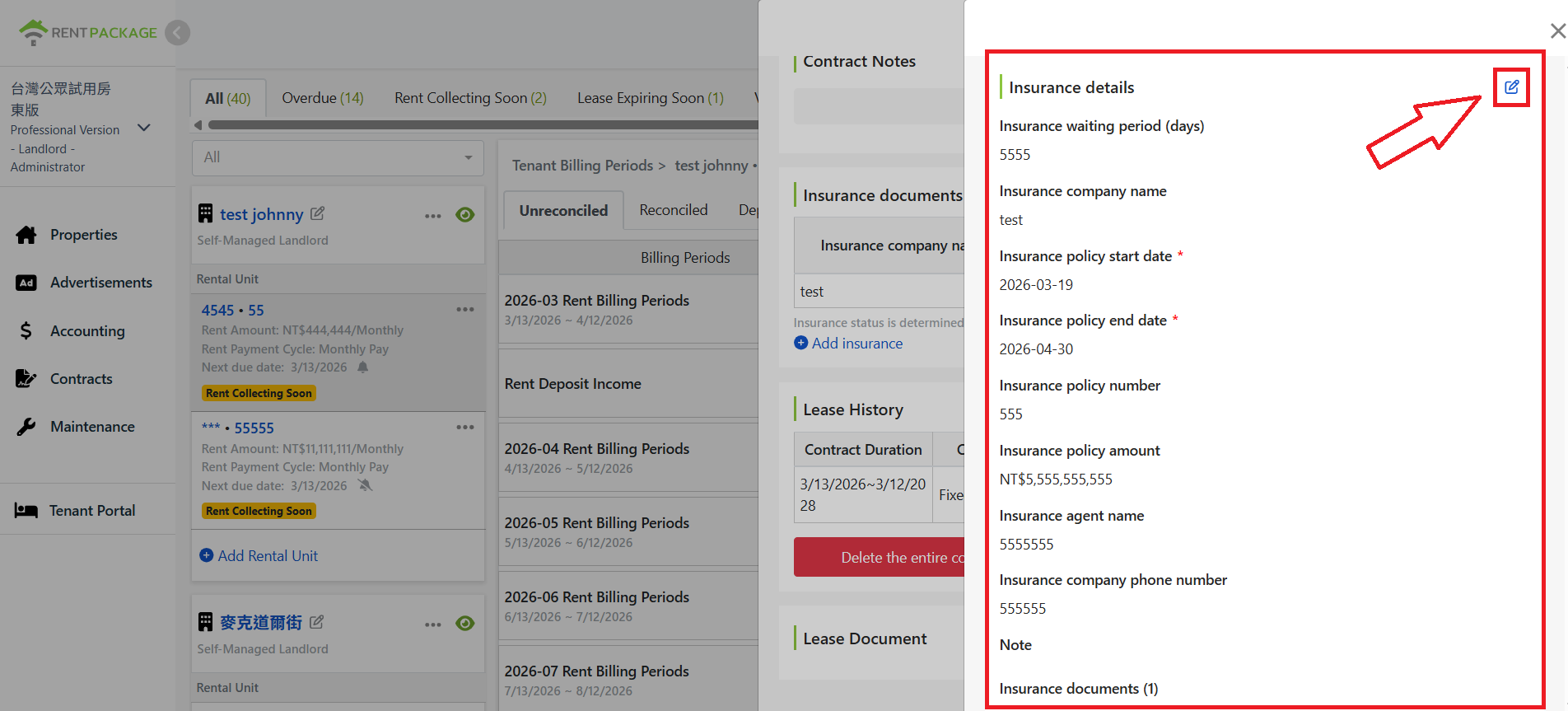
หน้าต่างรายละเอียดประกันและไอคอนแก้ไขที่มุมขวาบน

ในหน้าจอนี้ ผู้ใช้สามารถดูข้อมูลประกันทั้งหมดที่สร้างขึ้นแล้ว หากต้องการปรับข้อมูลประกันเดิม คลิกไอคอนแก้ไขที่มุมบนขวาของหน้าจอ
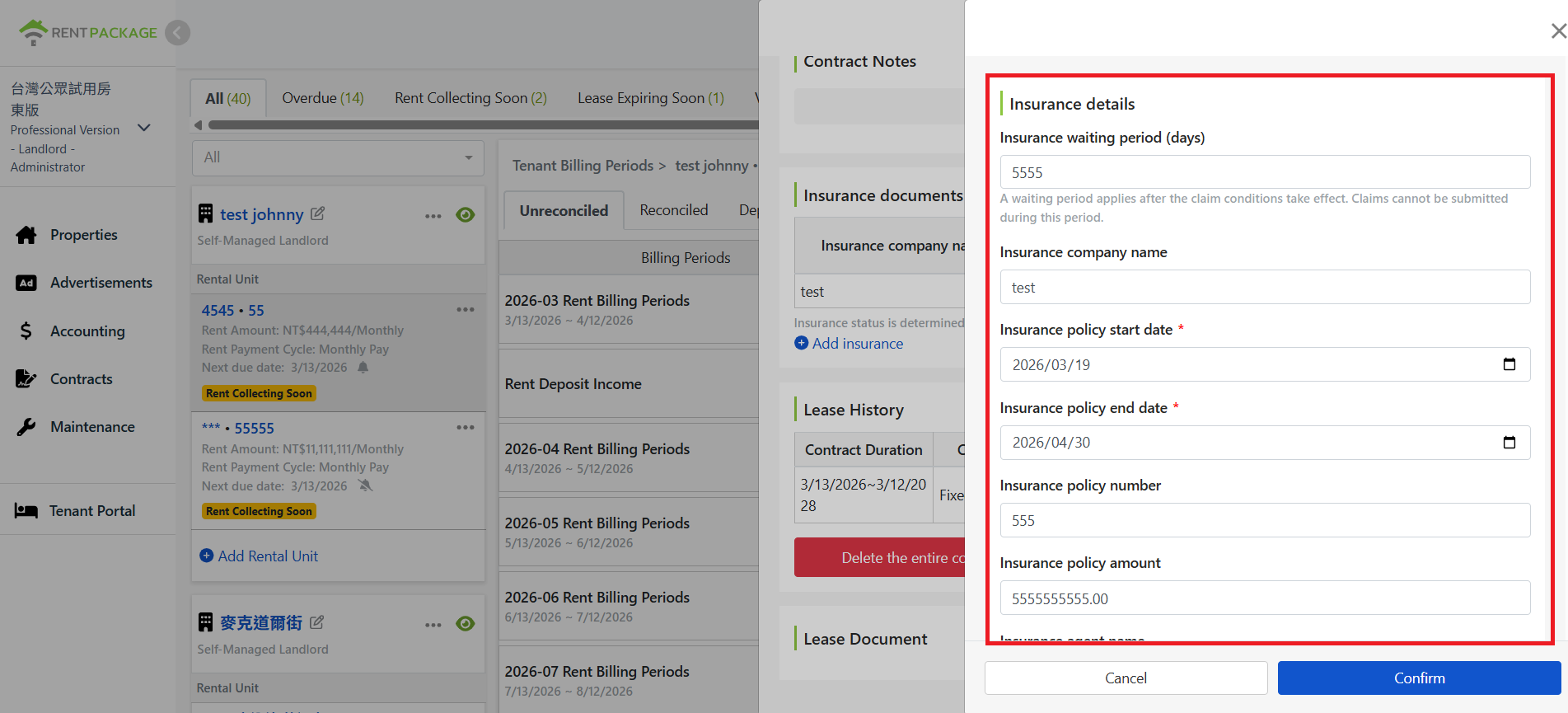
สามารถแก้ไขข้อมูลประกันทั้งหมดในสถานะแก้ไข

หลังจากคลิกแล้ว ระบบจะเปลี่ยนเป็นสถานะแก้ไข ผู้ใช้สามารถแก้ไขเนื้อหาข้อมูลประกันทั้งหมดได้
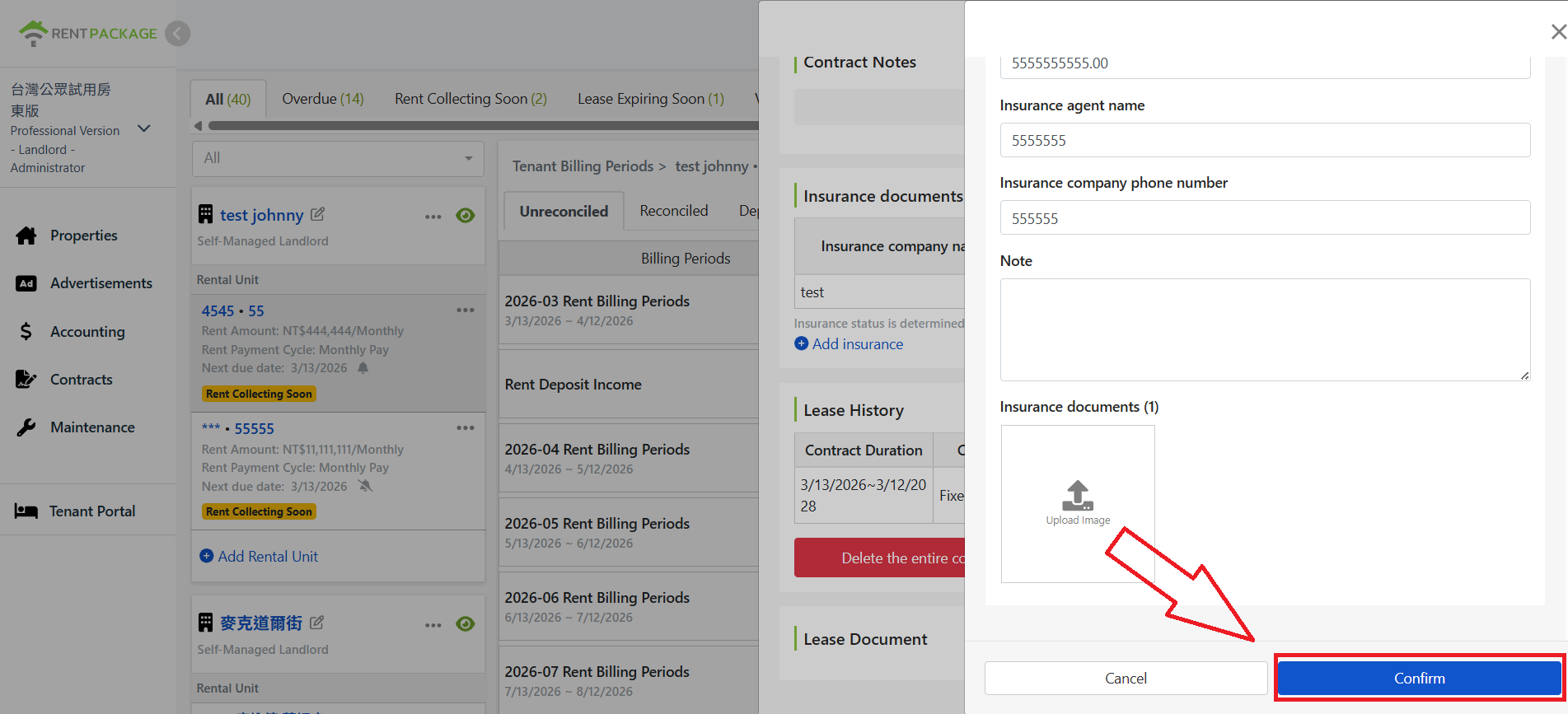
คลิกยืนยันเพื่อบันทึกเมื่อแก้ไขเสร็จสิ้น

เมื่อแก้ไขเสร็จแล้ว เลื่อนลงไปที่ด้านล่างของหน้าต่าง แล้วคลิกยืนยันเพื่อบันทึก หรือคลิกยกเลิกเพื่อทิ้งการแก้ไขครั้งนี้

ขั้นตอนที่ 4: ลบประกันค่าเช่า

ฟังก์ชันนี้ใช้ได้เฉพาะกรณีที่มีข้อมูลประกันอยู่แล้ว
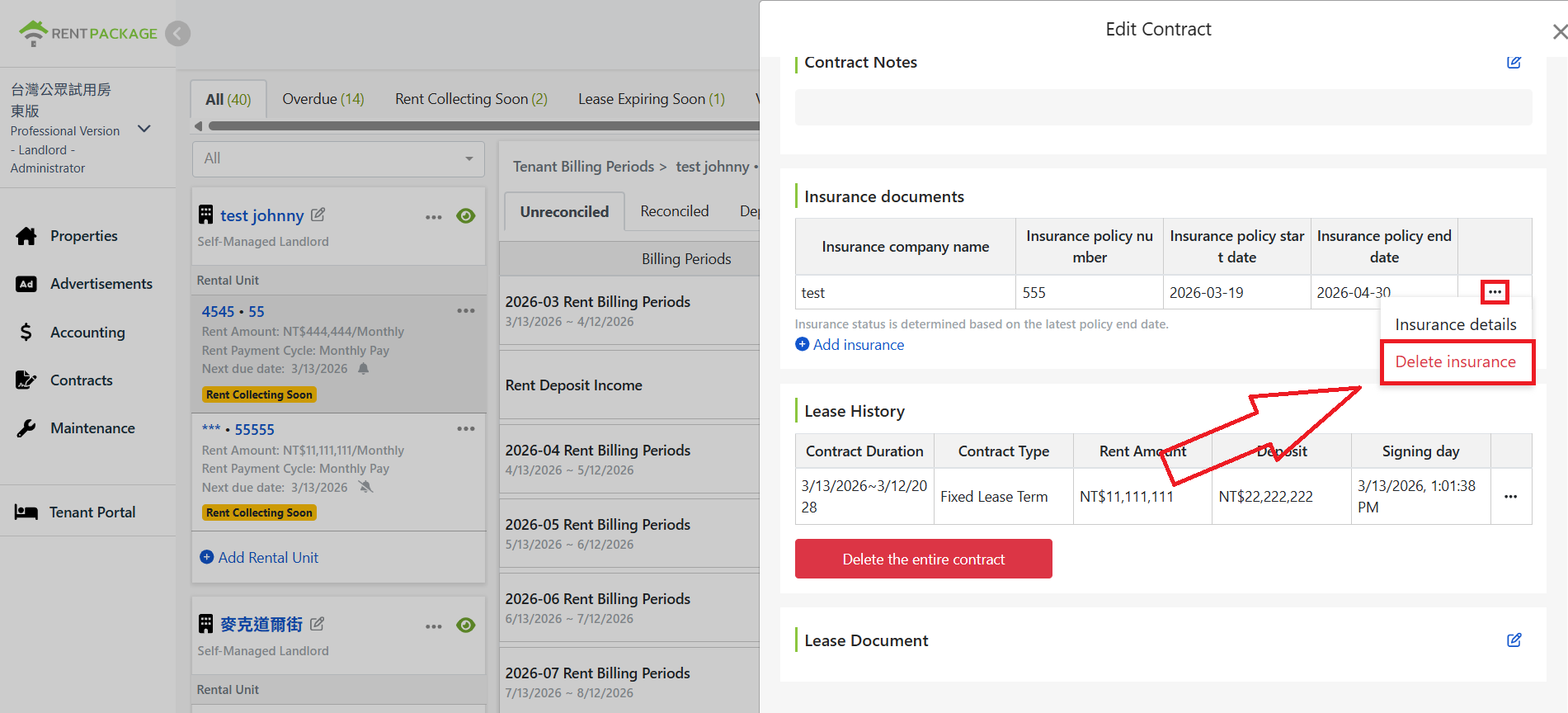
คลิกลบประกันในเมนูฟังก์ชันด้านขวาของข้อมูลประกัน

เมื่อไม่ต้องการเก็บข้อมูลประกันนี้อีก ให้ค้นหาประกันที่ต้องการลบในส่วนเอกสารประกัน กดเมนูฟังก์ชัน (ไอคอนสามจุด) ที่อยู่ด้านขวาแล้วเลือก 'ลบประกัน'
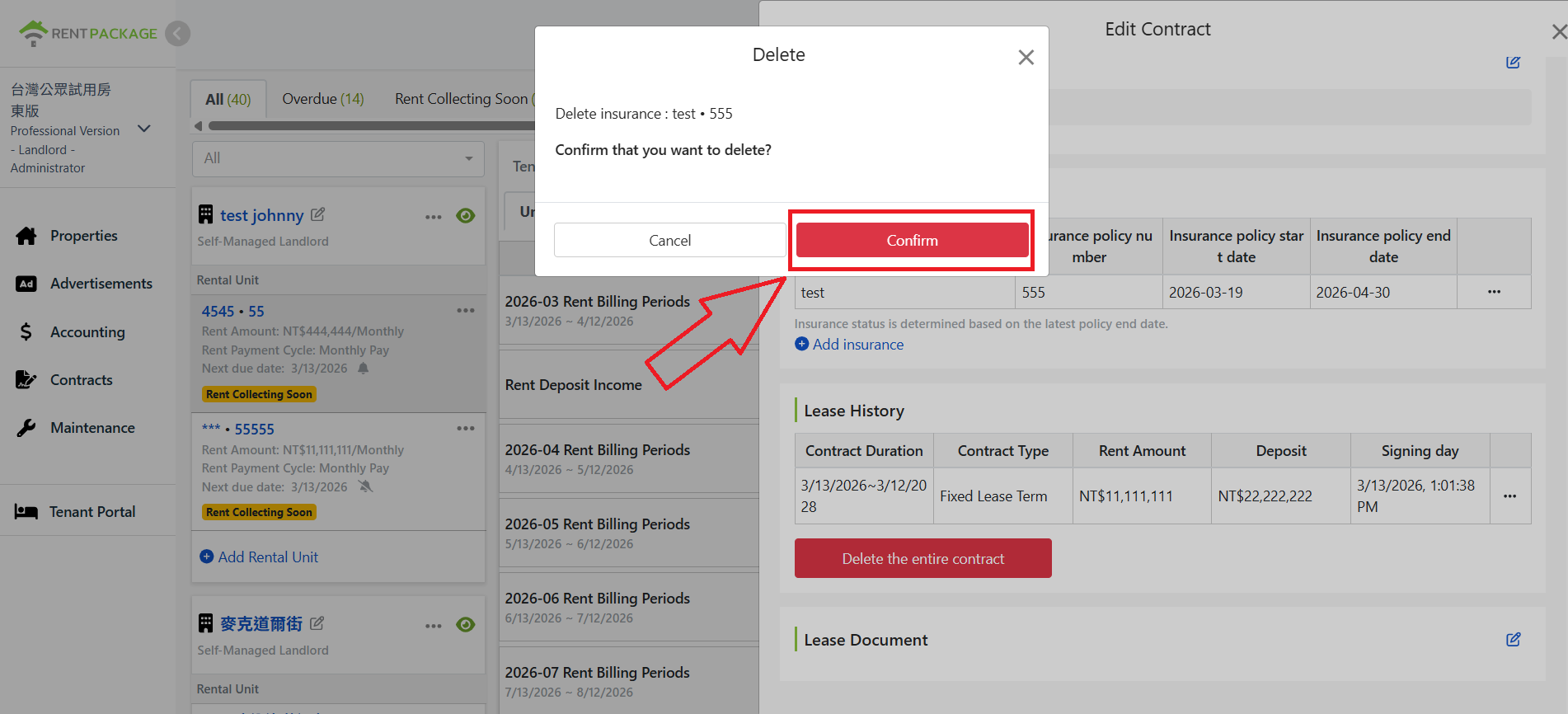
หน้าต่างยืนยันการลบ คลิกยืนยันเพื่อลบ

ระบบจะแสดงหน้าต่างยืนยันการลบ โดยจะแสดงชื่อประกันที่ต้องการลบเพื่อยืนยันอีกครั้ง กดยืนยันเพื่อทำการลบสำเร็จ

ขั้นตอนที่ 5: เพิ่มประกันค่าเช่า
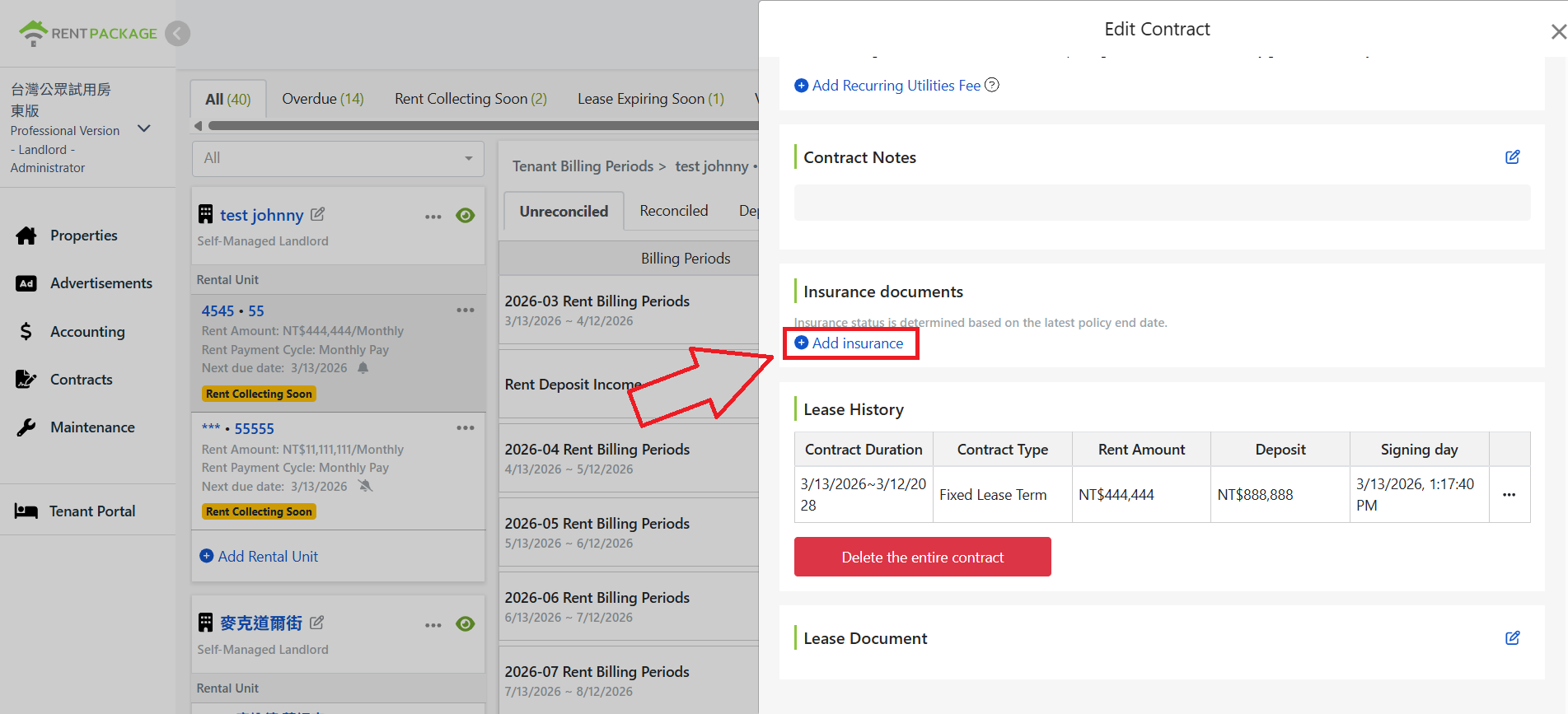
ปุ่มเพิ่มประกันในส่วนเอกสารประกัน

เมื่อไม่มีข้อมูลประกันในสัญญาเช่า หรือเมื่อจำเป็นต้องเพิ่มข้อมูลประกันอื่นๆ นอกจากที่มีอยู่แล้ว สามารถกดปุ่ม '+ เพิ่มประกัน' ในส่วนเอกสารประกันเพื่อเพิ่มข้อมูลประกันค่าเช่าใหม่ได้
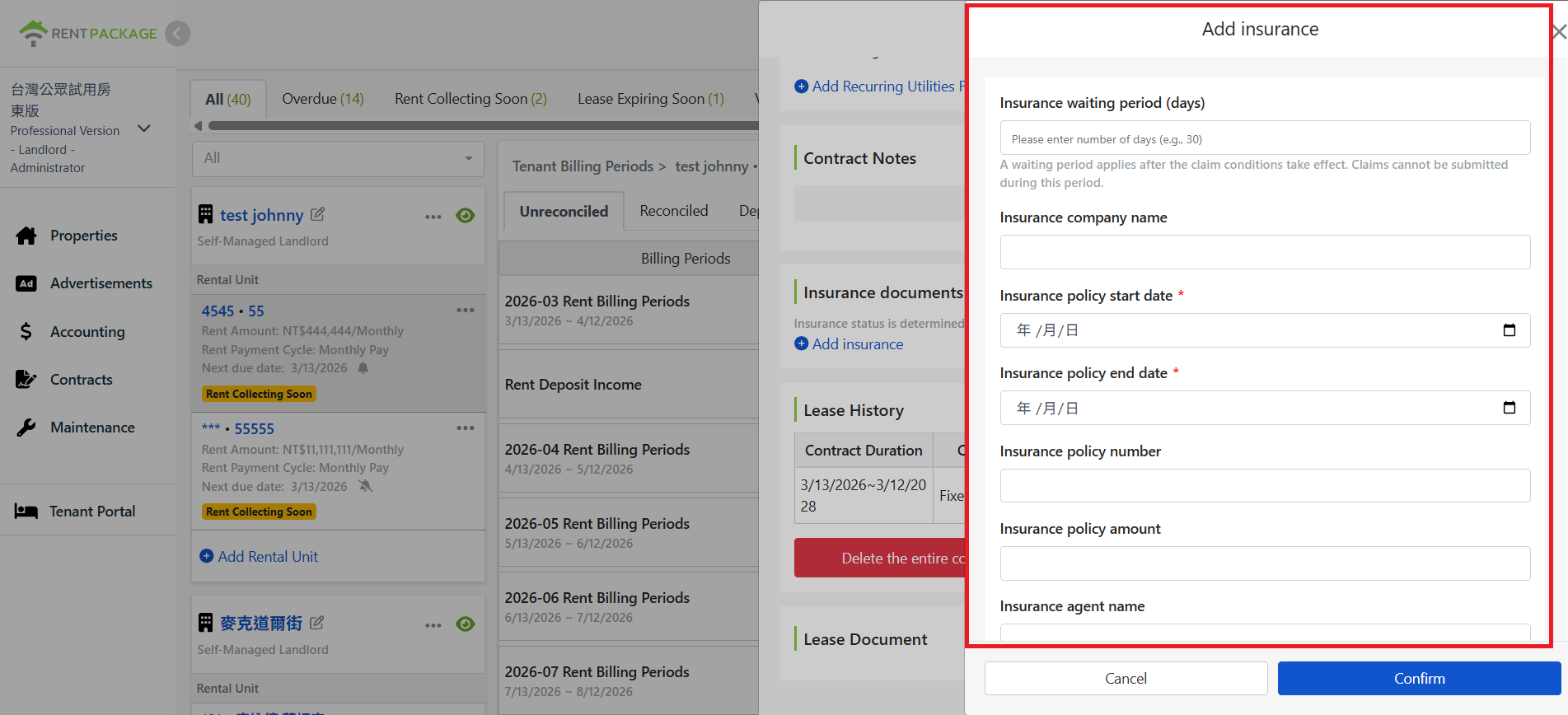
หน้าต่างเพิ่มประกันและกรอกข้อมูล

เมื่อกดแล้ว ระบบจะเปิดหน้าต่างเพิ่มประกันเพื่อให้ผู้ใช้กรอกข้อมูลประกันที่เกี่ยวข้อง
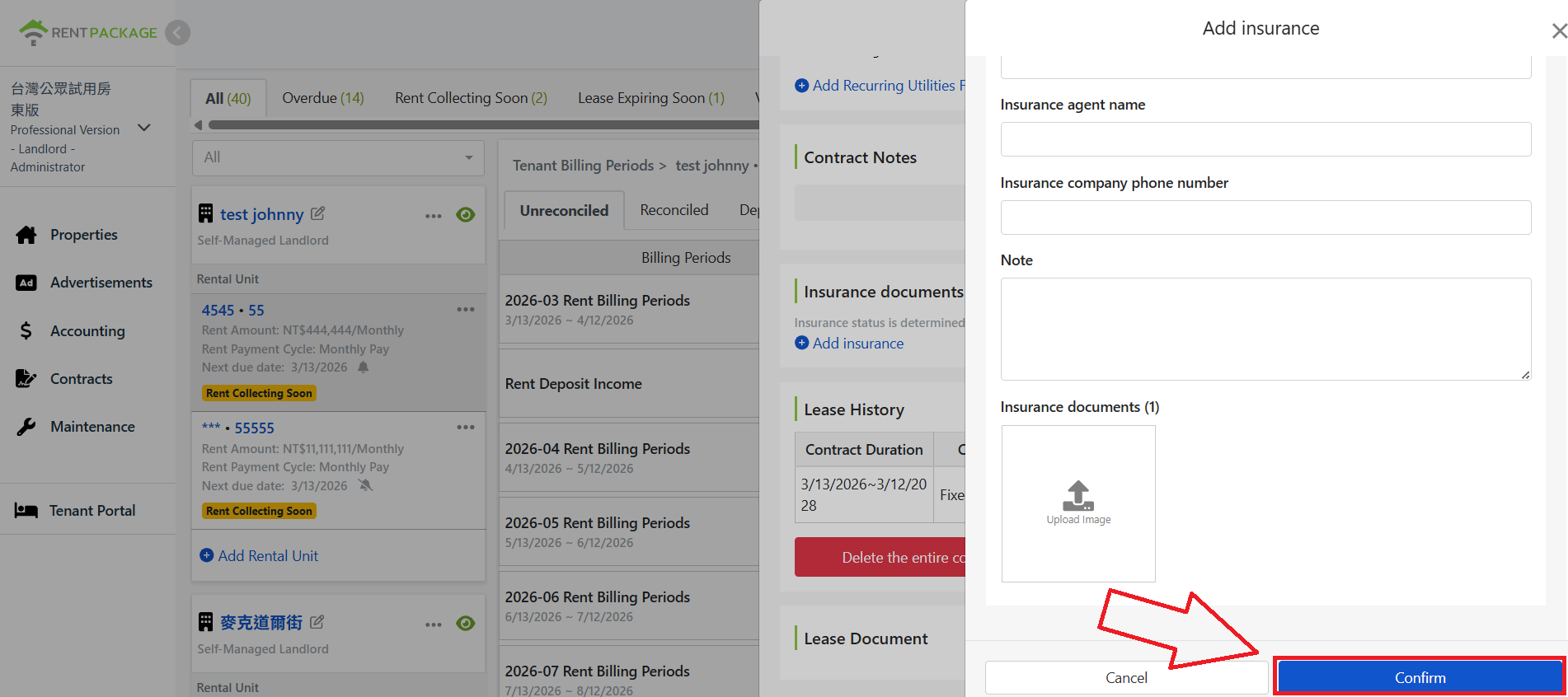
กรอกข้อมูลเสร็จแล้วคลิกยืนยันเพื่อสร้างข้อมูลประกัน

หลังกรอกข้อมูลเสร็จแล้ว ให้เลื่อนลงไปที่ด้านล่างของหน้าต่างแล้วกดยืนยันเพื่อสร้างข้อมูลประกันค่าเช่านั้น

สรุปจุดสำคัญของฟังก์ชันประกันค่าเช่า

  • ข้อมูลกรมธรรม์เก็บอยู่บนสัญญาเช่าโดยตรง: ระยะเวลารอคอย, วันเริ่ม-สิ้นสุดของกรมธรรม์, จำนวนเงินประกัน, ผู้ประสานงาน, และแนบเอกสารของกรมธรรม์รวมอยู่ในหน้าเดียวกัน ไม่ต้องค้นหาจากเอกสารหรืออีเมล
  • หนึ่งสัญญาเช่าสามารถสร้างกรมธรรม์หลายรายการ สถานะประกันตัดสินโดยสิ้นสุดล่าสุด กรมธรรม์ใหม่จะต่ออายุโดยอัตโนมัติ
  • สามารถบันทึกได้พร้อมกับการเซ็นสัญญา หลังเซ็นสามารถดู แก้ไข เพิ่ม ลบได้ตลอดเวลา โดยไม่ต้องออกจากหน้าสัญญาเช่า
  • ไฟล์ PDF กรมธรรม์และรูปภาพสามารถแนบเก็บในสัญญาเช่าได้ เมื่อมีการเรียกร้องค่าสินไหมหรือเจ้าของบ้านสอบถาม ให้นำเอกสารต้นฉบับออกมาได้ทันที
✅ เพิ่มข้อมูลประกันค่าเช่าในกระบวนการเซ็นสัญญาเพื่อความมั่นใจในการเก็บค่าเช่า!