
RentPackage スタッフ管理:不動産仲介・賃貸管理会社のチーム連携を物件と役割で分担
目次
不動産仲介会社や賃貸管理会社のスタッフは内見や修繕対応で外に出ることが多いのに、データは事務所の Excel や紙にあるため、お客様に聞かれるたびに事務所へ電話して確認することになります。RentPackage のスタッフ管理なら、チーム全員が同じシステムで仕事ができます。[設定] > [スタッフ管理] でスタッフを追加すると、各スタッフには担当する物件だけが表示され、役割で許可された機能だけを使えます。
スタッフ管理を使う理由
- 業務をシンプルにし、生産性を上げる
各スタッフには自分の担当物件だけが表示され、役割で必要な機能だけを開放するので、大量のデータから探す手間が減り、操作ミスも減ります。 - バーチャルなモバイルオフィス
データはすべてクラウド上にあります。スタッフはスマホやパソコンでログインして請求や契約を確認でき、紙や Excel を見に事務所へ戻る必要はありません。 - 外出の多いチームをつなぐ
内見に出ている営業と事務所の経理が同じデータを見ています。修繕依頼の担当者を変更すると、その物件をウォッチしているスタッフにシステムから通知が届きます。 - いつでもお客様に返信し、信頼を高める
お客様から夜に修繕の連絡や問い合わせがあっても、担当のスタッフがスマホで物件・契約・請求を確認し、すぐに返信できます。
1. スタッフ管理でできること
スタッフができることは、2つの設定で決まります:
- [物件をフォロー]:スタッフが管理できる物件を決めます。
- [役割]:スタッフが使える機能を決めます。例:請求、契約、レポート。
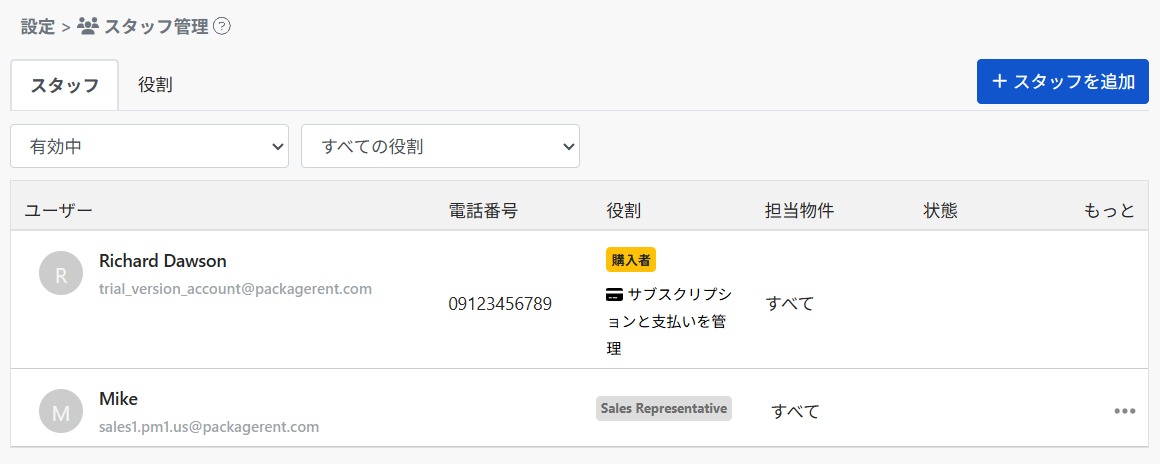
ページ上部に [スタッフ] と [役割] の2つのタブがあります。[スタッフ] には各スタッフの役割、担当物件数、ステータスが表示され、[役割] には会社で作成した役割と利用人数が表示されます。
2. スタッフを追加する
ステップ1:スタッフのメールアドレスを入力
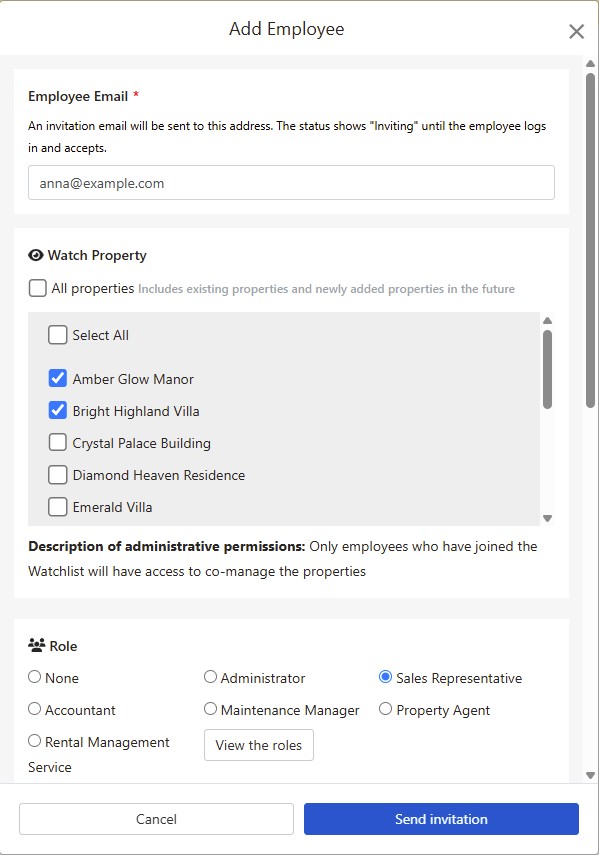
右上の [スタッフを追加] をクリックし、スタッフのメールアドレスを入力します。このアドレスに招待メールが送信されます。
ステップ2:フォロー物件を選択
このスタッフが担当する物件にチェックを入れます。[すべての物件] にチェックを入れると、既存の物件と今後追加する物件がすべて自動で含まれます。
ステップ3:役割を選択
スタッフの役割を選択すると、その役割で使える機能が下に表示されます。合う役割がまだない場合は、[役割を表示] をクリックして [役割] タブで追加します。
ステップ4:招待を送信
[招待を送信] をクリックします。スタッフはすぐに一覧に表示され、ステータスは [招待中] になります。スタッフが招待メールからログインして招待を承諾すると、ステータスが [有効中] に変わります。
スタッフが初めてログインすると、選択した役割に合わせたチュートリアル動画が表示され、すぐに操作に慣れることができます。
3. フォロー物件
物件をフォローしているスタッフだけが、その物件を共同で管理できます。フォローしていない物件はスタッフに表示されません。
物件が多い場合は、エリアや業務分担ごとに設定しましょう。スタッフがシステムを開くと担当物件だけが表示されるので、間違いが減ります。
4. 役割と権限
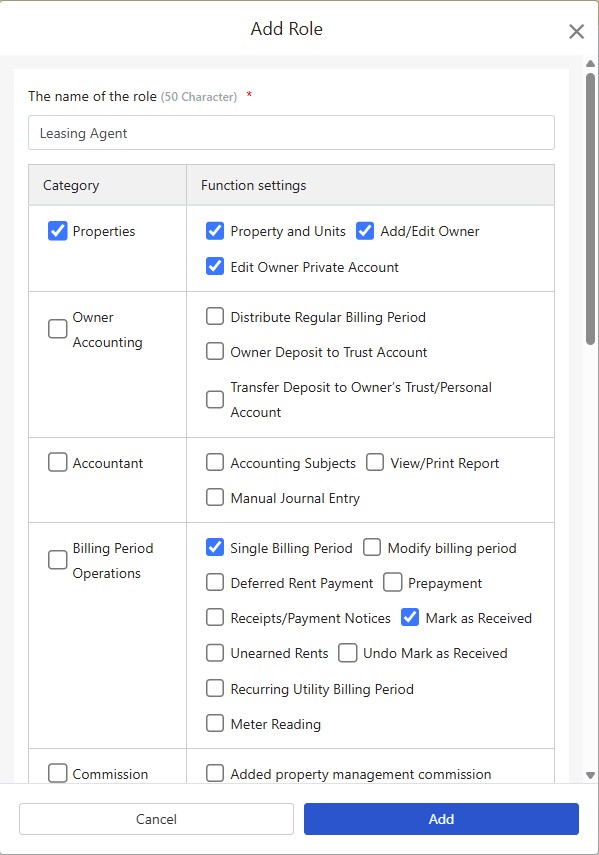
[役割] タブで [役割を追加] をクリックし、[役割名] を入力して、この役割で使える機能にチェックを入れます。たとえば「営業」「経理」「修繕責任者」などの役割を作成し、スタッフごとに1つの役割を割り当てます。
自分で作成した役割のほかに、2つの選択肢があります:
- [特権管理者]:すべての機能を使えます。
- [なし]:役割を割り当てません。権限が不要な基本機能だけを使えます。
役割の機能を変更するには、その役割の「⋯」> [権限を編集] をクリックします。この役割を使っているスタッフ全員に新しい設定が適用されます。
スタッフが使用中の役割は削除できません。先にそのスタッフを別の役割に変更してください。
5. スタッフを編集する
スタッフ一覧で該当するスタッフの「⋯」> [役割を編集] をクリックすると、フォロー物件と役割を変更できます。
[購入者](プランを購入したアカウント)の権限は変更できません。
6. スタッフを削除する
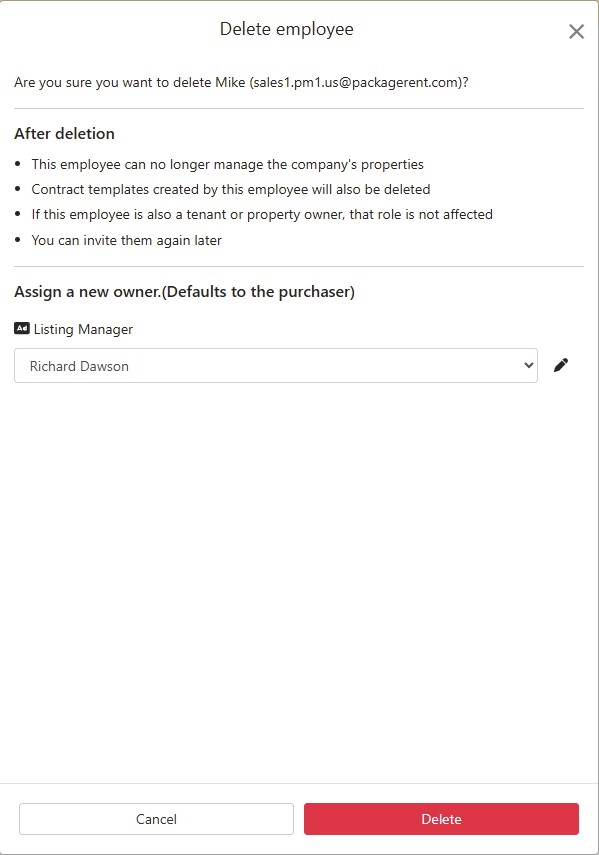
スタッフ一覧で該当するスタッフの「⋯」> [削除] をクリックすると、まず削除後の影響が表示されます:
- このスタッフは会社の物件を管理できなくなります。
- このスタッフが作成した契約テンプレートも削除されます。
- このスタッフが入居者やオーナーでもある場合、その立場には影響しません。
- 後から再度招待できます。
このスタッフが広告や修繕依頼の担当者になっている場合は、削除前に新しい担当者を指定します。デフォルトは [購入者] です。修繕依頼の担当者を変更すると、その物件をウォッチしているスタッフに通知とメールが送信されます。
予約中・契約手続き中で終了していない契約があるスタッフは削除できません。これらの契約が完了してから削除してください。
7. スタッフのステータス
スタッフ一覧のステータスは3種類です:
- [招待中]:招待を送信済みで、スタッフがまだログインして招待を承諾していません。
- [有効中]:スタッフが参加済みで、物件の管理を始められます。
- [削除済み]:スタッフは削除されています。
一覧の上で [有効中] または [削除済み] で絞り込めます。[招待中] のスタッフは [有効中] に含まれて表示されます。役割で絞り込むこともできます。
8. よくある質問
スタッフに招待メールが届かない場合は?
まずスタッフに迷惑メールフォルダを確認してもらってください。それでも見つからない場合は、スタッフ一覧でそのスタッフの「⋯」> [再招待送信] をクリックします。
メールアドレスを入力すると「このメールの所有者はすでにスタッフとして登録されているか、招待されています」と表示される?
このメールアドレスはすでにスタッフ一覧にあります。相手がまだ招待を承諾していない場合は、[再招待送信] で再送信してください。
削除したスタッフを再び追加できますか?
できます。同じメールアドレスでもう一度スタッフを追加してください。
同じ人がスタッフと入居者を兼ねることはできますか?
できます。スタッフを削除しても、その人の入居者やオーナーとしての立場には影響しません。
まとめ
今のやり方のままだと、来月もスタッフは内見や修繕対応の外出先から事務所に電話して情報を確認し、誰がどの物件の担当かも口頭で伝えるしかありません。RentPackage でスタッフ・フォロー物件・役割を設定すれば、各スタッフがスマホで担当物件・契約・請求期間を確認でき、新しいスタッフも招待を1通送るだけで参加できます。
まずスタッフを1人招待し、1つの物件を担当させて試してみましょう。
RentPackage を無料で試す関連記事
- RentPackage コミッション分配:不動産仲介の賃貸成約後、コミッション・税金・スタッフのインセンティブをまとめて計算:スタッフが参加すれば、成約時に各スタッフのコミッション・インセンティブを設定できます。
- RentPackage 管理物件を追加:物件・オーナーの登録から開始残高、オンライン契約まで一度に完了:先に物件を登録しておくと、スタッフ追加時に担当物件を選べます。
- RentPackage 入居者請求期間の操作:入金消込、部分払い、検針、敷金。日々の家賃回収はこのページで完結します:スタッフは毎日の家賃回収や入金消込を請求期間のページで行います。