📄 インターフェース紹介:5分でメイン画面を理解し、各作業の場所を把握します 📄 RentPackage で物件概要を使用して建物全体の状況をすばやく把握する方法 📄 管理物件を追加:物件、オーナー、開始会計を作成し、オンライン契約まで一気に完了 📄 借主引越しと契約:賃貸期間、敷金、水道光熱費を一括設定、支払サイクル自動生成 📄 テナント請求操作:収金照合、部分支払い、メーター読み取り、保証金。日常の賃料回収はこのページで行います。 📄 オーナーキャリーオーバー機能説明 📄 カスタム通知設定: 家賃のリマインダーや契約満了通知を適切な時に適切な人へ送信 📄 RentPackageで推定収入を使用して来月および年間の賃料収入を迅速に見積もる方法 📄 コンプライアンス支援と責任説明 📄 賃貸契約テンプレート機能説明 📄 二オーナー機能説明 📄 部分支払い機能説明 📄 前受金機能説明 📄 家賃請求期間の説明 📄 請求開始機能の説明 📄 定期請求期間の説明 📄 予約機能の紹介 📄 電子賃貸契約設定ガイド 📄 管理会社の管理費設定ガイド 📄 なぜ保証金と前受金は会計上負債科目になるのですか? 📄 RentPackage 一般版 の紹介 📄 コミッション分割設定ガイド 📄 なぜすべてのオーナーと仲介業者が入居者管理自動化ソフトを必要とするのか? 📄 賃料がユーロで設定されている場合、為替レートをどのように正しく処理しますか? 📄 米国確定申告 - Schedule E 報告書ガイド 📄 英国確定申告 - SA105 報告書ガイド 📄 RentPackageでStripeオンライン賃料の開通方法 📄 カレンダーで入居者通知をスケジュールする方法:停電通知を例に 📄 メール通知や契約PDFにブランドを表示するための代理店LOGO設定方法 📄 賃料保険とは?賃料滞納の補償、保険証券を賃貸契約と一緒に管理 📄 RentPackageでドイツ賃貸所得税報告書(Anlage V)を使用する方法 📄 T776 カナダ賃貸所得税ガイド 📄 PIT-28 ポーランド賃貸所得税レポート使用ガイド 📄 RentPackage でオーストラリアの賃貸税申告書(Rental Schedule)を生成する方法、収支は自動で ATO 申告分類に対応 📄 RentPackageでルーマニアの租税所得報告書(Declarația Unică 212)を使用する方法 📄 eSZJA 申告数字を一括で整えて RentPackage でハンガリーの SZJA 賃貸所得申告データを生成する方法 📄 損益計算書:物件ごと、所有者ごとに収支を計算 📄 貸借対照表:実際に銀行残高のうちいくらが借主のもの?保証金と前受金を一目で確認 📄 キャッシュフロー計算書:この期間に賃料収入がどれだけ現金を増やしたのか? 📄 RentPackageで総勘定元帳を生成する方法、賃貸料と物件会計を自動集計 📄 手動仕訳入力:修繕費、保険料、減価償却費など、期間外の収支も記録可能 📄 カスタム通知設定: 家賃のリマインダーや契約満了通知を適切な時に適切な人へ送信 📄 不動産管理ソフトが大幅に時間とコストを節約する理由は何ですか?

インターフェース紹介:5分でメイン画面を理解し、各作業の場所を把握します

クイックリンク

ホーム画面の7つのセクション

ログイン後のメイン画面は6つのエリアで構成されています。図の番号に対応します:1 上部のステータスバー、2 左枠の物件と部屋リスト、3 中央の作業エリア、4 左側の機能メニュー、5 右上のツールバー、6 左上のアカウントと支社の切り替え。1つの原則を覚えていれば迷わないでしょう:ステータスバーは今日すべきことを教えてくれます。左枠でどの部屋かを見つけ、作業エリアが実際の作業場所です。
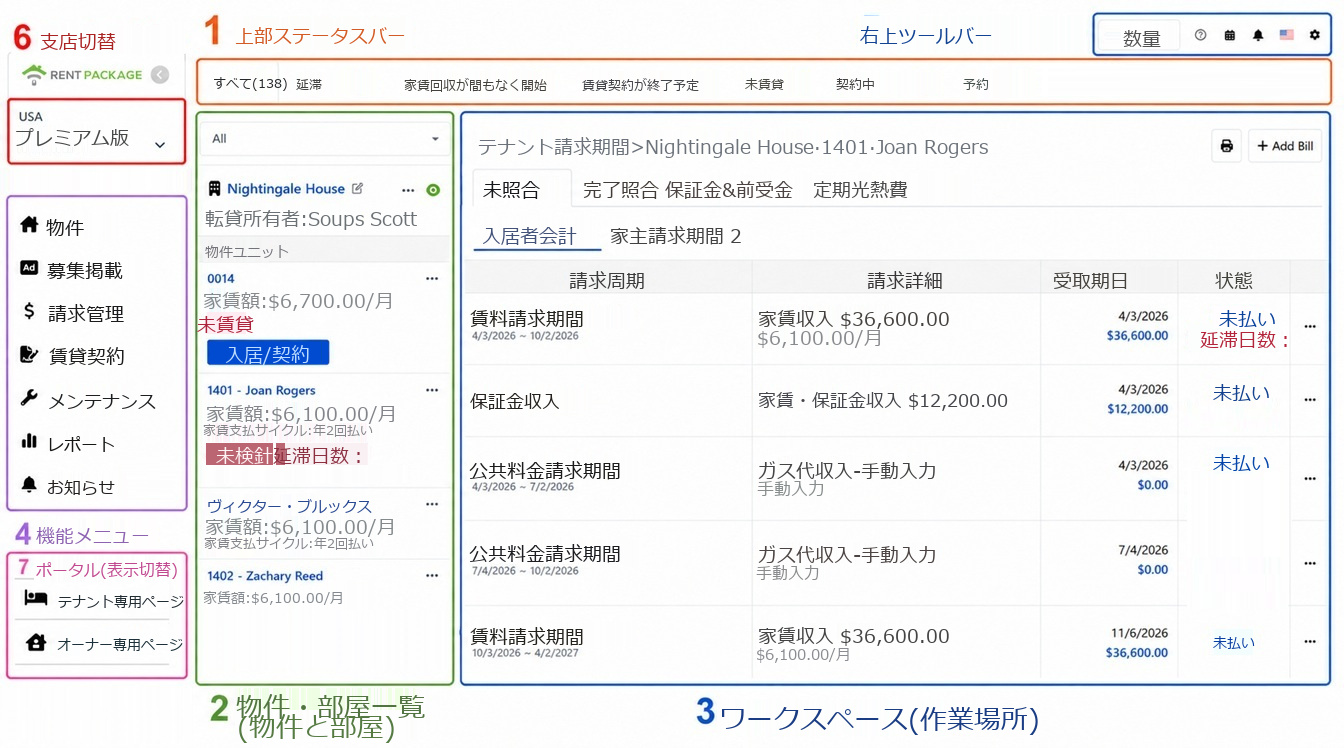
メイン画面の全景。6つのエリアが番号で示されている:1 ステータスバー、2 物件リスト、3 作業エリア、4 機能メニュー、5 右上のツールバー、6 アカウントと支社の切り替え
1. 上部ステータスバー:今日のタスクを数字でお知らせ

画面上部の一列のタブはシステムのTo-Doダッシュボードです:すべて、延滞、賃料支払い間近、賃貸契約終了間近、空室、契約中、予約、修理中、メーター未記録。各タブの数字はリアルタイム統計です。このタブ列はフィルターとしても機能します。どれかをクリックすると、左のプロパティリストにそのステータスの部屋だけが表示されます。

毎日ログインしたら、この数字を一目確認しましょう:延滞件数、もうすぐ更新すべき契約、空室数など、システムがすでに計算済みで、手間が省けます。

2. 左欄プロパティと部屋リスト:各部屋の状態を一目で把握

左側は二層構造です:外層はプロパティカード(プロパティ名とオーナーの表示)、その下に各部屋ユニットが付随しています。各部屋に家賃、支払いサイクル、次回賃料日、ステータスタグ(空室、契約中、延滞日数、メーター未記録)が直接表示され、確認のためにクリックする必要はありません。空室には入居/契約ボタンも表示され、その場で入居手配が始められます。

部屋をクリックすると、右のワークエリアにその部屋の情報がロードされます。これがシステムで最頻使用のフローです。上部のドロップダウンリストでリスト範囲をさらに絞り込めます。

3. 中央ワークエリア:すべての実操作はここで行われます

中央の最も大きなエリアがワークエリアで、選択した対象に応じて内容が変化します:部屋を選べば入居者の請求期間(未精算、精算済み、敷金と前受金、定期費用等のタブ、入金の処理はここで行います)、修理機能を開けば修理伝票、レポート機能を開けばレポートが表示されます。各機能の詳細な操作は個別のチュートリアル記事があります。覚えておくべきことは一つ:左欄で対象を見つけ、ワークエリアで操作します。

左側の縦列は機能モジュールの入口です:プロパティ管理(通常の管理メイン)、広告管理(募集広告)、会計管理(報告書と手動仕訳)、契約管理(入居者契約、オーナー契約、契約テンプレート)、修理管理、報告書管理、通知管理、そして入居者とオーナーに自助サービスを提供する入居者ポータルとオーナーポータルです。モジュールをクリックすると、ワークエリアがその機能に切り替わります。

5. 右上ツールバー:設定と補助機能

右上から左へ順に:購入数、ヘルプ(チュートリアルドキュメントを開く)、カレンダー、通知ベル(システムイベントのお知らせ)、言語切り替え、そして最右はギアアイコン。ギアはすべての設定の入口です:会員情報、組織情報(会社ロゴと印章のアップロード)、通知設定、スタッフ管理、請求センターと購入。

6. アカウントと支店の切り替え:複数の製品または支店をワンクリックで切り替え

複数の製品を購入したり、複数の支店を運営している場合、左上のアカウントブロック(現在の会社、バージョン、役割を表示)をクリックすると、アカウントリストが展開され、他の支店にワンクリックで切り替えができます。各支店の物件、会計、メンバーはそれぞれ独立しており、切り替えるとその支店のデータのみが表示されます。混同することはありません。
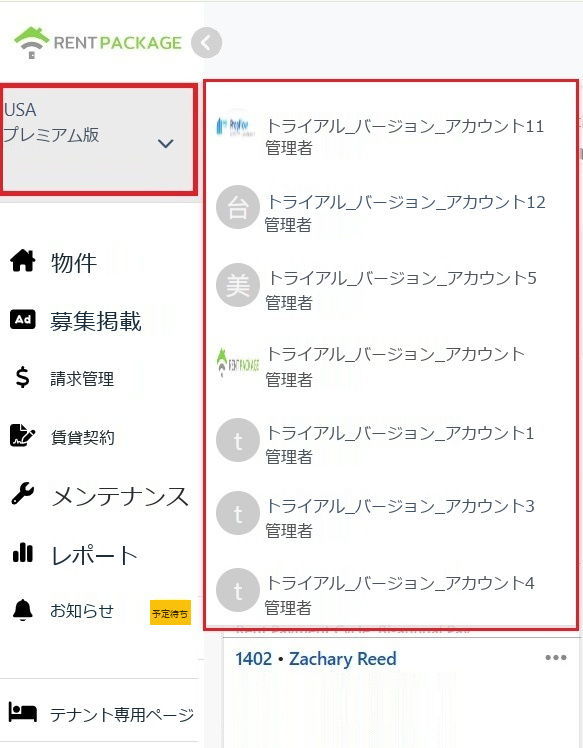
左上のアカウントブロックで展開される支店切り替えリスト
7. 入居者/オーナーポータルを切り替え

左側メニューの一番下に入居者ポータルとオーナーポータルがあります。あなたが管理者であると同時に入居者(家を借りている)またはオーナー(物件の管理を委託している)である場合、該当するポータルをクリックすることで、その役割のページに直接切り替え、自分の請求書、契約、通知を確認できます。ログアウトや別のアカウントを使用する必要はありません。

切り替えた後、同じ場所から管理画面に戻ることができます。

7つのセクションを繋げる: 典型的なワークフロー

毎日最も一般的な催促の例として、流れを完全に一巡します:ログイン後にステータスバーに延滞請求額があることが表示され、延滞タブをクリックすると、左フレームのリストが即座に延滞請求のある部屋にフィルタリングされます。その中の一部屋をクリックすると、作業エリアにその部屋のテナント期日が読み込まれ、延滞の請求書には赤字で延滞日数が記されています。入金が確認されたら請求書上で消し込み、その結果ステータスバーの延滞数が減少します。この動線を理解すれば、他の機能も同じロジックに従います:ステータスバーで問題を発見し、左フレームで対象を特定し、作業エリアで問題を解決します。

よくある質問

支店が複数あるとデータが混在しますか?

いいえ。各支店は独立したアカウントであり、物件、会計、メンバー、権限はそれぞれ分かれています。左上のアカウントブロックで切り替えます。切り替え後に表示されるのはその支店のデータのみです。

上部ステータスバーの数字は何ですか?クリックするとどうなりますか?

数字は各ステータスのリアルタイム統計です。例えば、延滞111は現在111件の延滞請求に関連する部屋があることを表しています。タブをクリックするとフィルターが適用され、左フレームのリストにその状態の部屋のみが表示されます。すべてをクリックすると元に戻ります。

私の画面がスクリーンショットと完全に一致しないのはなぜですか?

メニュー項目は、購入したバージョンやオブジェクトを作成した際に選んだ役割によって若干異なります。例えば、自己管理するだけの家主はオーナーポータルを使用しません。各エリアの位置と操作ロジックは一貫しており、本記事の動線はすべてのバージョンに適用されます。

✅ 今すぐこのガイドに沿ってシステムを使い、5分後には使い慣れるでしょう!