
 サポート
RentPackage コミッション分配:不動産仲介の賃貸成約後、コミッション・税金・スタッフのインセンティブをまとめて計算

目次
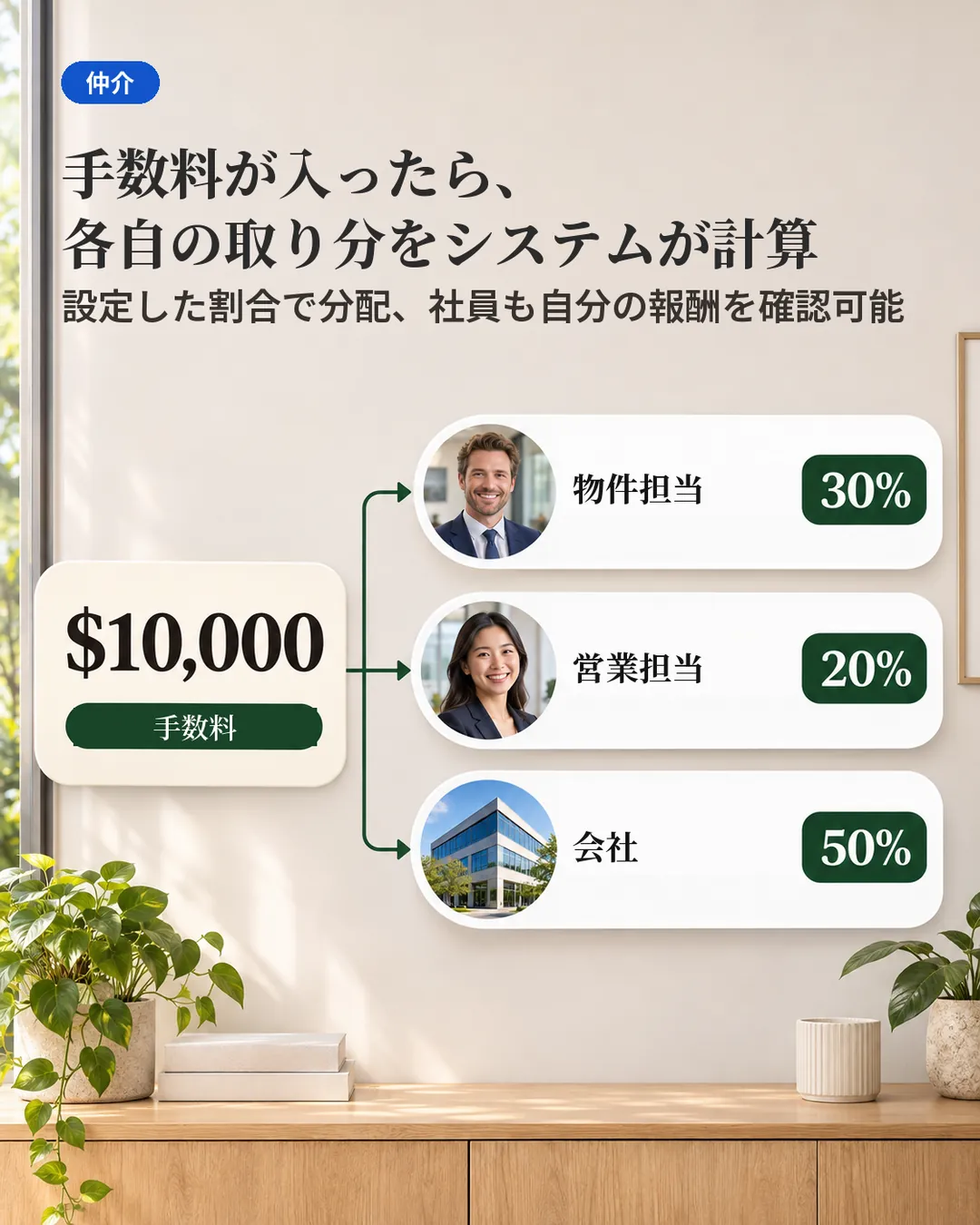
賃貸物件が成約すると、不動産仲介会社は通常オーナーと入居者の双方から仲介手数料を受け取ります。このお金は、物件を見つけてきた物件開拓担当スタッフや、内見から成約まで担当した営業スタッフに分配され、残りが会社の収入になります。
コミッション分配を使う理由
多くの不動産仲介会社では、成約後に次のように処理しています。まず Excel でオーナーと入居者がそれぞれいくら払うかを計算し、税金を足し、さらに物件開拓・営業がそれぞれ何割受け取るかを計算します。月末の照合で数字が合わないことも多く、スタッフに「あの件のインセンティブはいくら?」と聞かれるたびにファイルを探すことになります。
- コミッションが自動で売掛金になる
コミッションを設定すると、オーナーと入居者の受取請求期間が自動で作成されます。そのまま支払通知や領収書を送ることができ、入金されたら入金済みにできます。 - 金額はワンクリックで入力、税金は自動計算
「1か月」または「0.5か月」を押すと、家賃をもとにコミッションが入力されます。税金は金額かパーセンテージのどちらかを入力すれば、もう一方は自動で計算されます。 - インセンティブの分配が超過しない
スタッフごとの取り分はパーセンテージか金額のどちらかを入力すれば、もう一方は自動計算されます。取り分の合計はコミッション税引前合計を超えられず、残りは自動で会社コミッション収入になります。 - インセンティブも帳簿に記録
スタッフのインセンティブは自動で会社の支出として記録され、支給したその場で支払い済みにできます。 - スタッフが自分のインセンティブを確認できる
スタッフは会計画面で自分のインセンティブを確認できるので、一人ひとりに答える必要がなくなります。
自分で操作したくない? AIカスタマーサポートに準備してもらう
右下の [サポート] を押して AIカスタマーサポートを開き、「301 の契約のオーナーのコミッション 12000」のように直接伝えます。AIカスタマーサポートが [コミッションを追加] を開いて金額を入力しておくので、確認して [保存] を押してください。社員に分けるときは、保存したあとに [成約インセンティブを設定] を押します。AIカスタマーサポートが勝手にデータを変えることはありません。あなたが内容を確認し、自分で確定を押したときだけシステムに保存されます。
ステップ 1:コミッションを設定する
- コミッション画面を開き、[コミッションを追加] を押します:
- 管理委託物件:[契約] で該当する契約の [より多くの機能] > [コミッションを設定] を押す
- 媒介の掲載物件:[掲載物件] > [会社の掲載物件] で該当する物件の [より多くの機能] > [成約インセンティブを設定] を押す
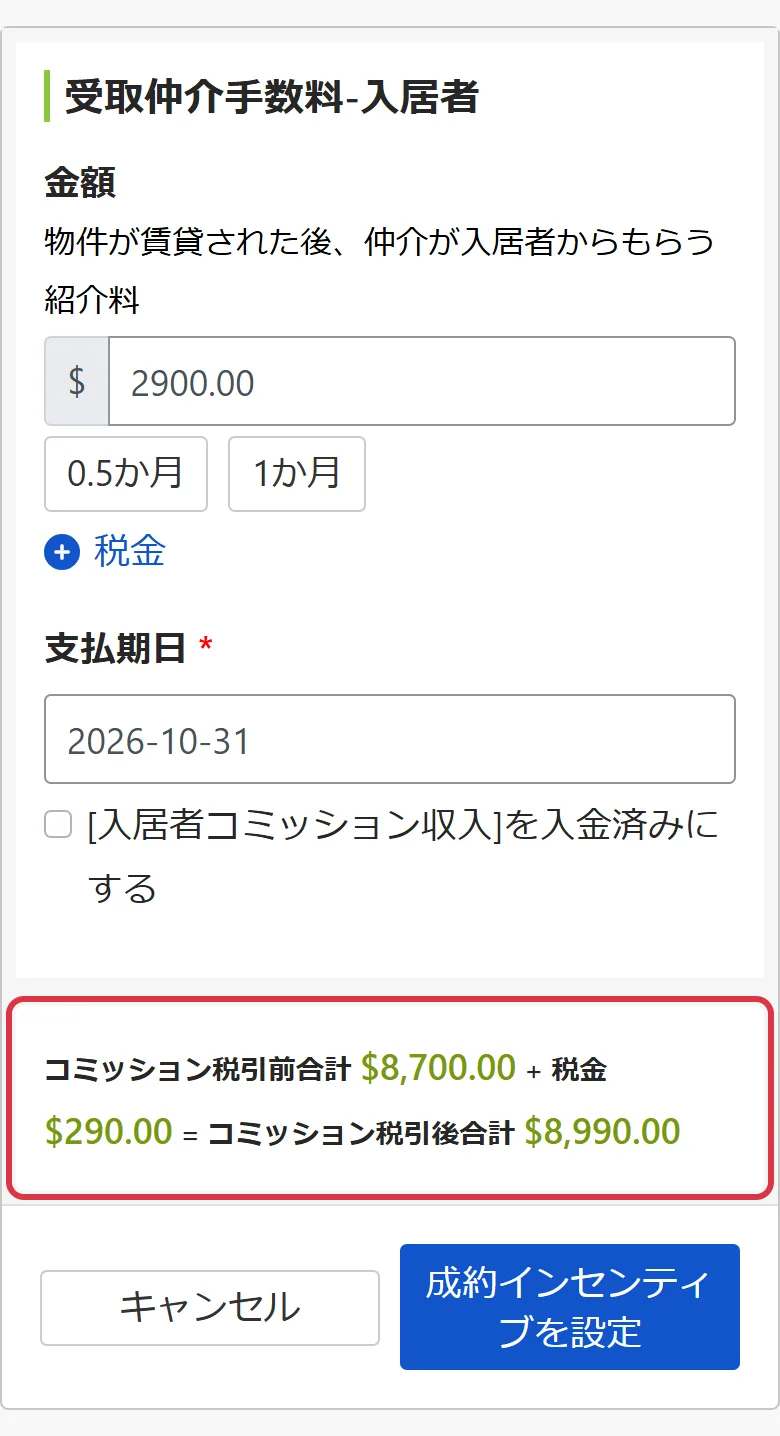
- [受取仲介手数料-家主]、[受取仲介手数料-入居者] に金額を入力するか、「1か月」「0.5か月」を押して入力します。
- 税金を受け取る場合は「⊕ 税金」を押し、金額かパーセンテージを入力します。もう一方は自動計算されます。
- 支払期日を選びます。すでに入金されている場合は「入金済みにする」にチェックを入れます。
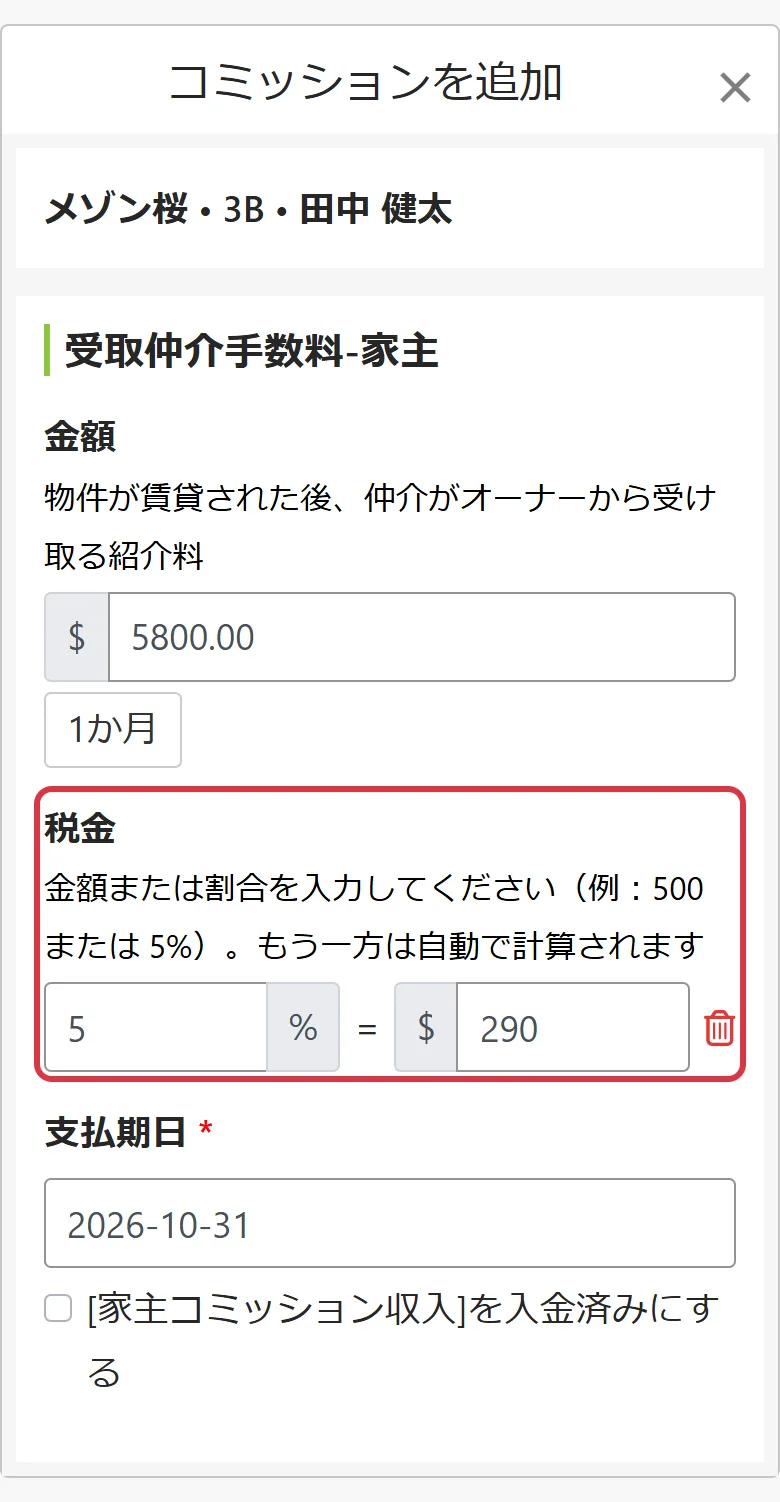
画面の一番下に、コミッション税引前合計 + 税金 = コミッション税引後合計 が表示されます。
ステップ 2:成約インセンティブを設定する
- [次へ] を押すと [成約インセンティブを設定] に進みます。あとで変更するときは、コミッションの [より多くの機能] > [成約インセンティブを設定] から開けます。
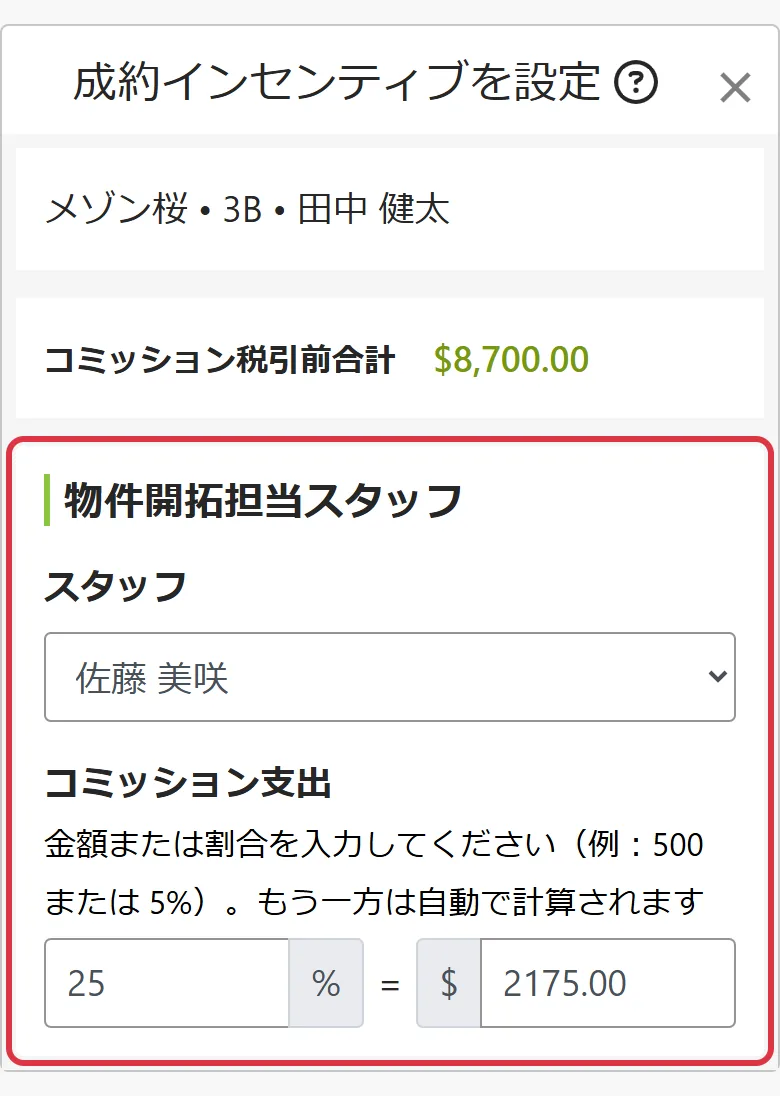
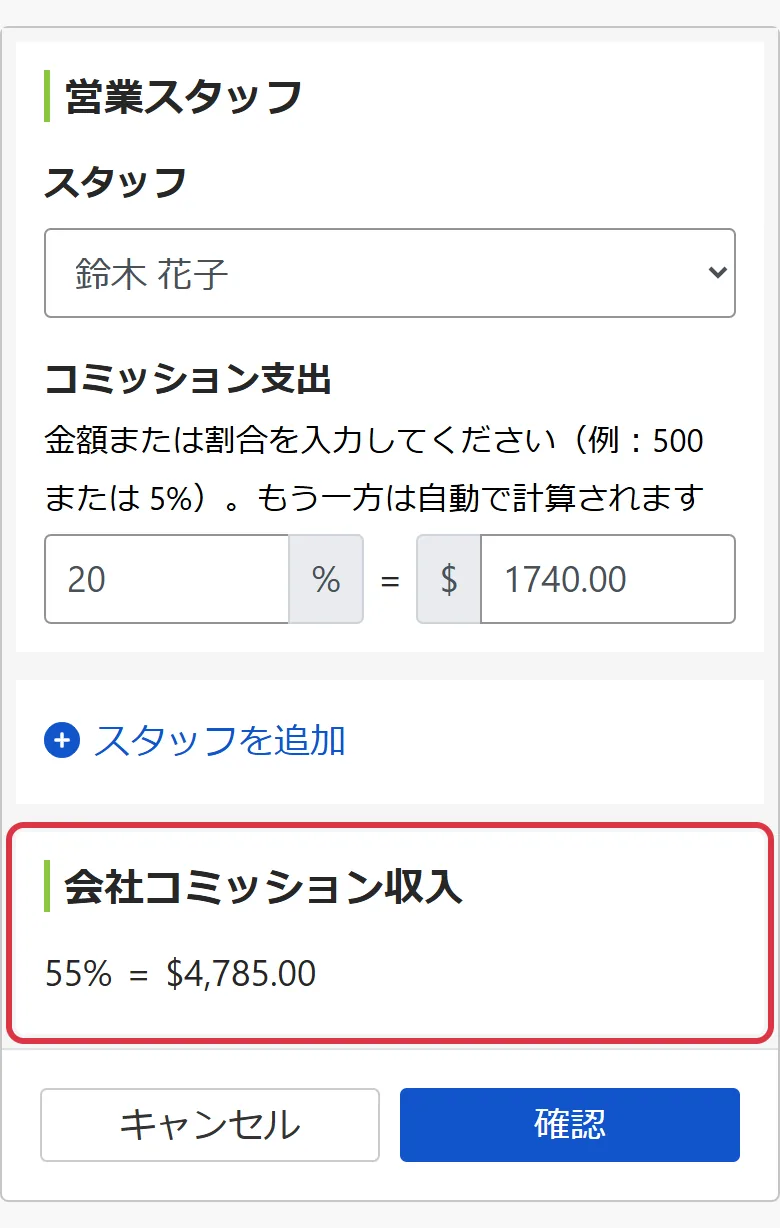
- [物件開拓担当スタッフ]、[営業スタッフ] を選びます。
- [コミッション支出] に各スタッフの取り分を入力します。パーセンテージでも金額でもよく、もう一方は自動計算されます。
- ほかにも分配するスタッフがいる場合は「⊕ スタッフを追加」を押します(最大 4 名)。
- [会社コミッション収入] は、コミッション税引前合計からスタッフの取り分を差し引いた残りとして自動計算されます。インセンティブを支給済みの場合は「[成約インセンティブ支出]を支払い済みに設定」にチェックを入れます。
ステップ 3:コミッションとインセンティブの帳簿を確認する
- コミッション収入:[会計] > [仲介会社会計] で、仲介コミッションの収入を 1 件ずつ確認できます。
- スタッフのインセンティブ:[会計] > [仲介会社会計] > [成約インセンティブ] でインセンティブを確認できます。[コミッションとボーナスを見る] 権限のあるスタッフは全員分を、それ以外のスタッフは自分の分だけを見られます。
よくある質問
税金は必ず入力しなければなりませんか?
いいえ。税金を受け取らない場合は「⊕ 税金」を押さなければ、税金は 0 になります。
インセンティブは最大何人に分配できますか?
最大 4 名です。物件開拓担当スタッフ、営業スタッフに加え、追加したスタッフ 2 名まで分配できます。
まとめ
今の Excel のやり方のままだと、来月の成約でもまたコミッション・税金・インセンティブを計算し直し、月末にもう一度照合することになります。RentPackage で設定しておけば、成約ごとにコミッションと各スタッフの取り分を入力するだけで、売掛金・インセンティブの支出・会社の収入がすべて自動で記録されます。
まずは今月成約した物件を 1 件選び、コミッションを設定してみてください。
RentPackage を無料で試す関連記事
- RentPackage スタッフ管理:不動産仲介・賃貸管理会社のチーム連携を物件と役割で分担:先にスタッフを追加しておくと、成約インセンティブの設定時にスタッフを選べます。
- RentPackage 損益計算書:物件ごと、オーナーごとの家賃収支から利益を自動計算:コミッション収入とインセンティブの支出は、会社の損益計算書に自動で反映されます。
- RentPackage 入居者請求期間の操作:入金消込、部分払い、検針、敷金。日々の家賃回収はこのページで完結します:支払期日と入金済みにする仕組みを解説します。