
 サポート
RentPackage 物件概要:オーナー・管理会社が建物全体の入居状況、家賃、敷金を1ページで把握
物件概要はホテルの「客室状況表」のようなものです。1つの物件にあるすべての部屋の入居状況、家賃、敷金、契約情報を1ページにまとめているので、部屋を1つずつ開かなくても全体をひと目で把握できます。
物件概要を使う理由
1棟に十数室あると、どの部屋が空室か、どの部屋が延滞しているか、どの契約がもうすぐ終了するかを知るには、部屋を1つずつ開いて契約や請求期間を確認しなければなりません。会議やオーナーへの報告の前には、さらに自分で表にまとめる必要があります。
- 対応が必要な部屋がひと目でわかる
ページ上部に「延滞」「家賃回収が間もなく開始」「賃貸契約が終了予定」「未検針」「保険満了」などのステータスごとの部屋数が表示されるので、部屋を1つずつ確認する必要はありません。 - 建物全体の家賃と敷金を自動で合計
「予想月額家賃」「総敷金」「前受金合計」はシステムが自動で合計します。[ 表示 ]をクリックすると明細を確認できます。 - 気づいたその場で修正
各部屋の横に編集アイコンがあり、部屋、契約、入居者情報、家賃支払い通知をその場で修正できます。別のページを探す必要はありません。 - 会議やオーナーへの報告にそのまま印刷
建物全体のステータス表をワンクリックで印刷できます。Excelで作り直す必要はありません。 - チーム全員が同じデータを見る
同じ物件をフォローしているスタッフは同じ概要を見ることができ、データは契約や請求期間に合わせてリアルタイムで更新されます。
物件概要を開く
まず物件カード右上の目のアイコンをクリックして、その物件を[ 物件をフォロー ]してください。自分のほかにスタッフを追加して一緒にフォローし、共同で管理することもできます。物件概要を見られるのは、その物件をフォローしているメンバーだけです。
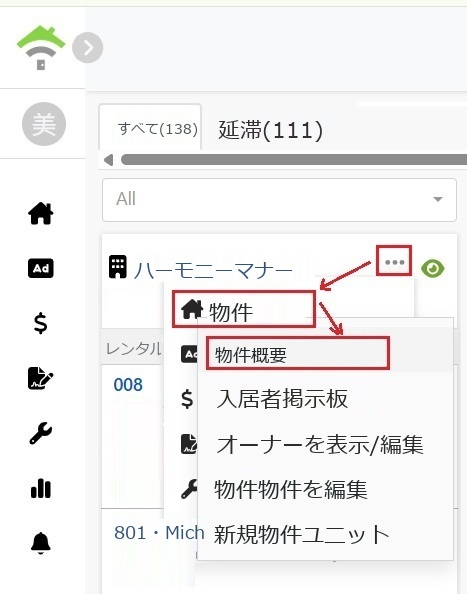
次に、物件カードの物件名の前にある建物アイコンをクリックするか、「⋯」メニューから[ 物件 ] > [ 物件概要 ]を選ぶと開きます。
概要ページの内容
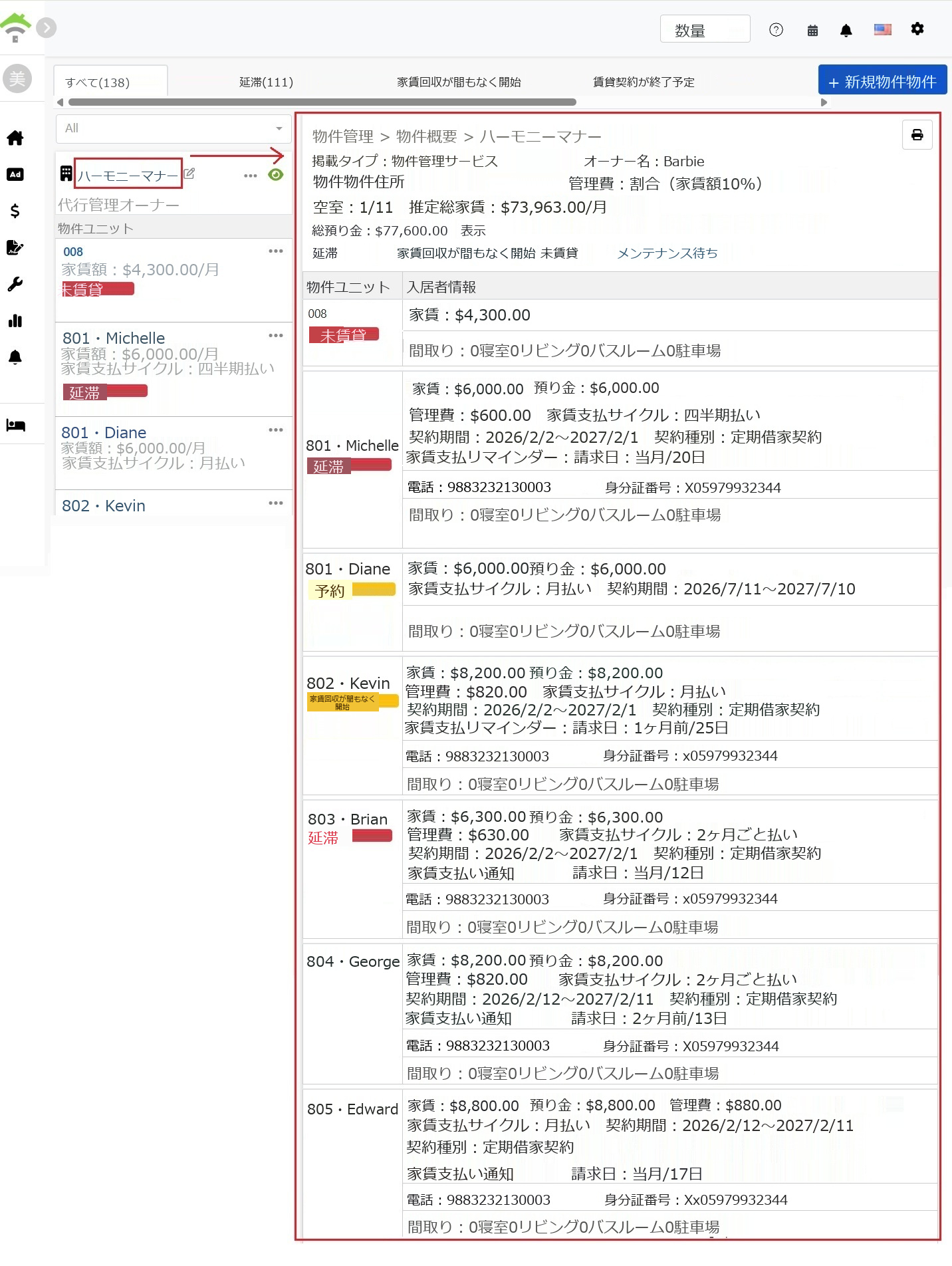
概要ページの上部には、物件の基本情報と全体の集計が表示されます。
- 物件の基本情報: 物件の種類(自主管理オーナー、管理委託、サブリース)、オーナー名、管理委託料の計算方法、物件住所です。オーナー名、管理委託料、住所はクリックするとその場で修正できます。
- 入居状況: 入居中の部屋数 / 総部屋数を表示します。例:10 / 11。
- 予想月額家賃: 建物全体の月額家賃の予想合計です(週単位で家賃を計算する国では「予想週額家賃」が表示されます)。[ 表示 ]をクリックすると「入金見込み」に移動します。
- 総敷金: 建物全体で現在預かっている敷金の合計です。管理委託の物件では[ 表示 ]をクリックすると「オーナー送金」>「管理委託の敷金」に移動し、敷金を1件ずつ確認できます。
- 要対応: 「賃貸契約が終了予定」「延滞」「家賃回収が間もなく開始」「空室」「契約手続き中」「予約」「修繕待ち」「未検針」「保険満了」のステータスごとに部屋数を集計します。
部屋の明細表
概要ページの下部には、部屋ごとの詳細情報が一覧で表示されます。
- 部屋のステータス: 「空室」「延滞」「家賃回収が間もなく開始」「予約」「保険満了」などのステータスラベルです。延滞している部屋には延滞日数も表示されます。
- 家賃と敷金: 各部屋の家賃と敷金です。管理委託の物件では管理委託料も表示され、毎期前受金を受け取る契約では前受金も表示されます。
- 契約情報: 「家賃支払周期」(月払い、四半期払い、年払いなど)、「賃貸期間」、「賃貸契約タイプ」、そして「手動アップロード」または「オンライン契約」の契約ファイルです。
- 家賃支払い通知と支払期日: その部屋の家賃支払い通知の設定と支払期日を表示します。例:「3日前に通知(両者)|支払期日:毎月1日」。家賃支払い通知をクリックするとその場で修正できます。
- 入居者情報: 電話番号、メールアドレス、メッセージアプリアカウント、会社、職位、身分証番号、住民票所在地です。
- 間取り: 物件タイプ、部屋サイズ、部屋・リビング・バスルームの数と駐車場です。
- 保険: 契約に保険が登録されている場合は、保険会社名、保険証券番号、保険証券満了日、保険書類が表示されます。保険の満了が近い、または満了した場合は、部屋のステータスにラベルが追加されます。
概要を印刷する
概要ページ右上の[ 印刷 ]ボタンをクリックすると、概要全体を印刷できます。印刷して読みやすいよう、データはページ分割されず、建物全体の状態が1つのレポートにまとめて表示されます。
まとめ
物件概要を使わなければ、建物全体の状況を知りたいたびに部屋を1つずつ開いて請求期間を確認し、会議の前に自分で表にまとめ、翌月もまた同じ作業を繰り返すことになります。物件概要を使い始めれば、空室、延滞、終了予定の契約、建物全体の家賃と敷金が自動で1ページにまとまります。毎月手作業で状況表を作る必要はなくなり、必要なときは印刷するだけで会議に持っていったりオーナーに渡したりできます。
まずは部屋数がいちばん多い物件を選び、物件名の前の建物アイコンをクリックして物件概要を開き、「要対応」にどの部屋が挙がっているか見てみましょう。まだアカウントをお持ちでない場合は、まず無料でお試しいただけます。
RentPackage を無料で試す関連記事
- RentPackage スタッフ管理:不動産仲介・賃貸管理会社のチーム連携を物件と役割で分担:スタッフを追加して一緒に物件をフォローすれば、全員が同じ物件概要を見ながら、物件や役割ごとに分担できます。
- RentPackage 入金見込み:家主・賃貸管理会社が来月と年間の家賃収入を見込み、オーナー精算書をすぐ作成:予想月額家賃から、毎月受け取る予定の家賃を確認できます。
- RentPackage オーナー送金:管理会社が管理委託料を差し引いてオーナーへ送金、敷金は分けて管理:総敷金から管理委託の敷金の明細を確認し、毎月のオーナー送金を処理できます。