
賃料保険とは?賃料滞納の補償、保険証券を賃貸契約と一緒に管理
賃料保険とは?
賃料保険は、賃借人が賃貸期間中に賃料の遅延、未払い、契約違反が発生した場合に備える保護メカニズムです。賃借人が契約通りに支払わない場合、賃料保険は契約範囲内で補償を提供し、賃貸人の損失リスクを軽減するため、賃貸管理をより安全にします。
現在、代表的な賃料保険制度のある国は以下の通りです。
| 国 | 一般的な商品名 | 保険のポイント |
|---|---|---|
| スペイン | Seguro de impago de alquiler | 主に賃借人の未払い賃料に対する損失を補償し、一般的に賃貸人の法的支援や訴訟関連の補償も含まれる。あるプランでは住宅の損害や破壊行為もカバーする。 |
| フランス | GLI (Garantie des loyers impayés) | 賃借人が賃料を遅延または未払いの場合、賃貸人は補償を受けることができる。あるプランでは住宅の損失や法的処理費用も含まれる。 |
| イギリス | Rent Guarantee Insurance | 賃借人が賃料を未払いの場合、賃貸人の賃料収入を月額で補償する。 |
| オーストラリア | Landlord Insurance | 通常、賃料損失、テナント違約、部分的な賃貸リスク保険を含む。 |
なぜシステムで賃料保険を管理するのか?
入居者の遅延支払い、未払い、違約はキャッシュフローに直接影響します。保険契約情報が紙、メール、各フォルダーに散在すると、確認や更新が手間で、従業員が見逃すこともあります。
システムは保険契約をリースとリンクさせます:待機期間、保険期間、保険金額、契約添付ファイルが一括管理され、確認、更新、更新が一画面で完了します。保険で安心、常に保障状況が確認可能、手動の記録は不要です。
システムでの賃料保険機能の操作方法は?
ステップ1:保険会社情報セクションにアクセス
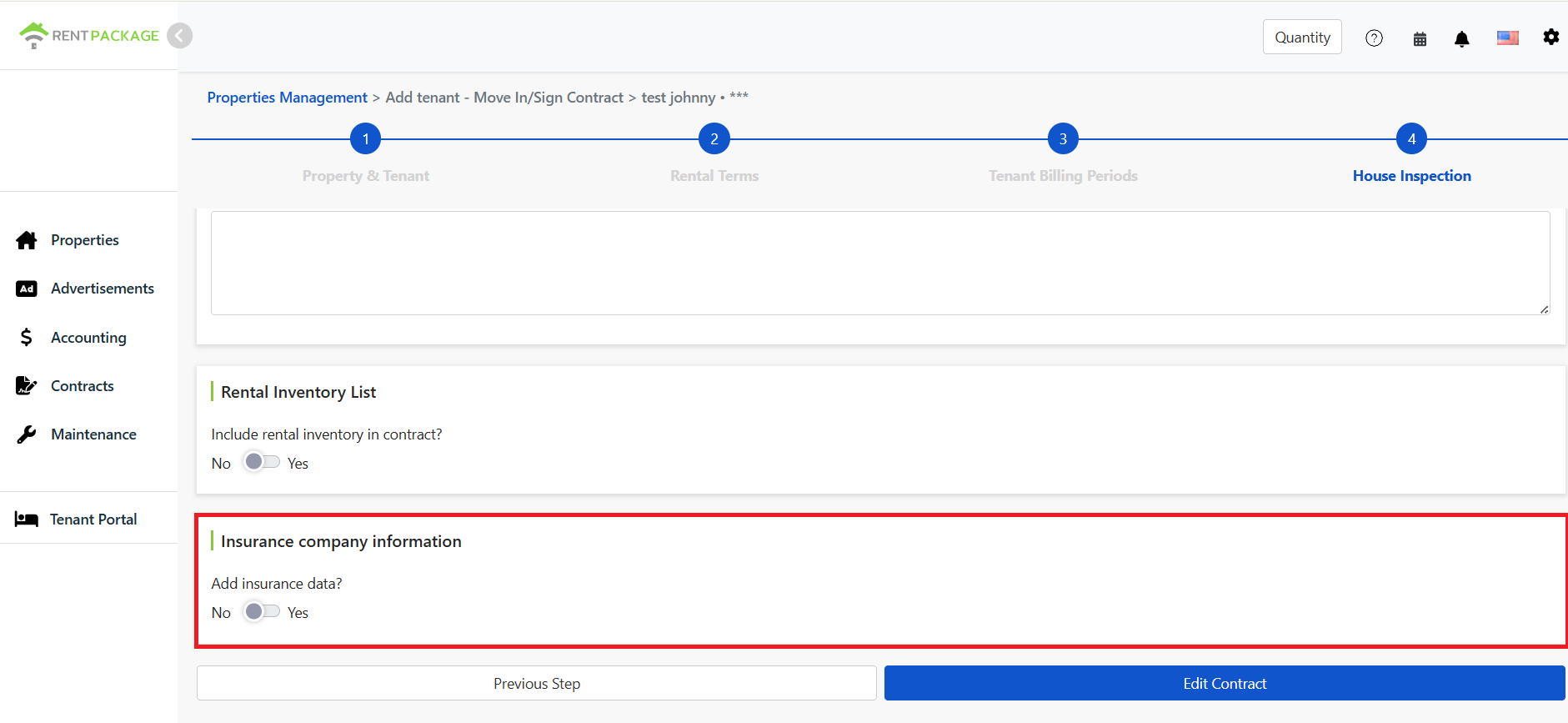
入居/契約プロセスのステップ4、物件状態確認ページに進んだら、スクロールダウンして保険会社情報セクションを表示します。デフォルトは閉じていますが、必要に応じてスイッチを「はい」に切り替えます。
ステップ2:保険情報の入力
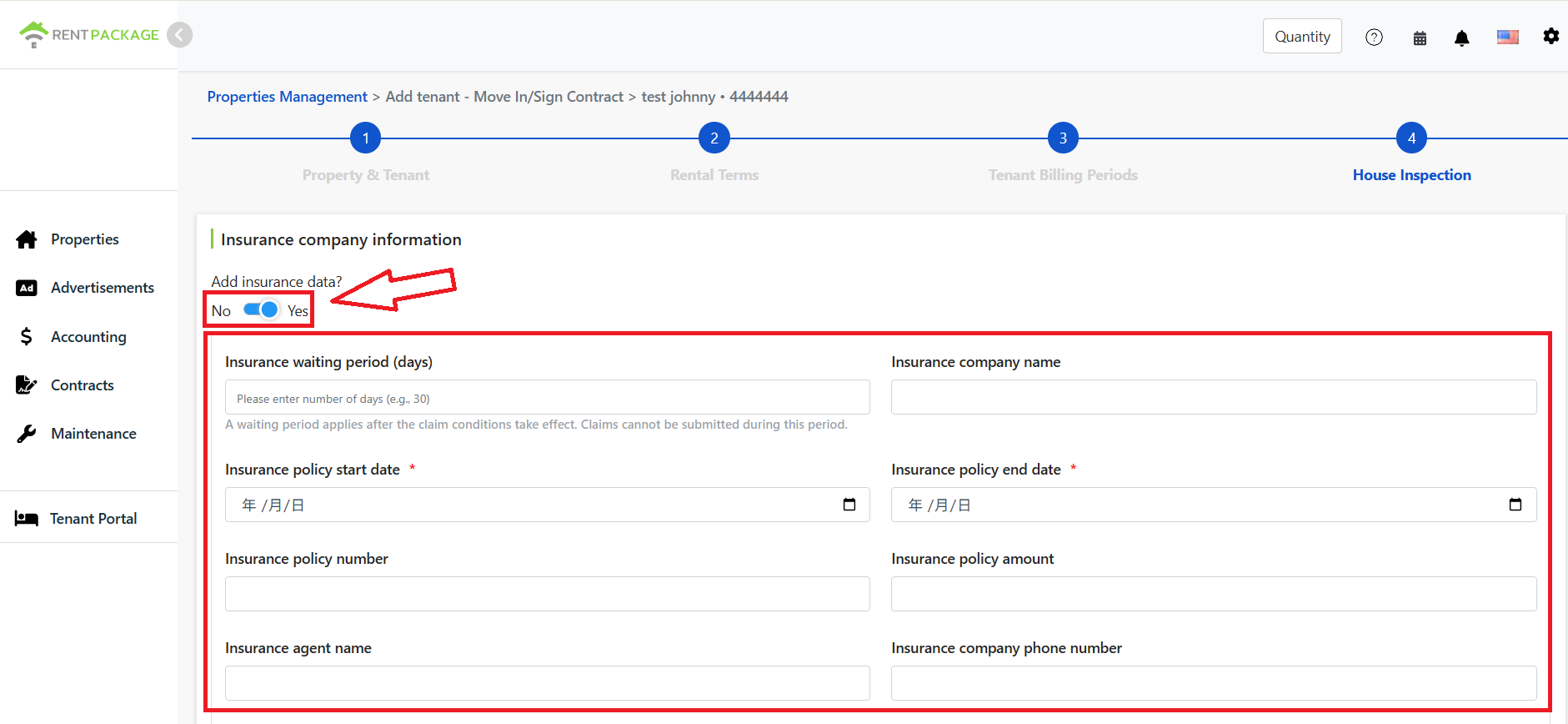
開いたら、順番に保険関連情報を入力してください。項目は以下を含みます:
- 保険待機期間(日): 賃料の遅延または未払い後、保険が開始する前の待機日数。期間中は賃料保険の請求はできません。待機期間終了後、補填がない場合に開始できる保険請求プロセスです。
例:入居者が3/1に家賃を支払うべきだが未払いの場合、保険待機期間が30日なら、その期間が満了し未払いが続けば申請可能です。 - 保険会社名: 保険会社名を入力してください。
- 保険開始日: 保険の開始日を設定します。
- 保険終了日: 保険の終了日を設定します。
- 保険証券番号: 管理しやすいように対応する保険証券番号を入力してください。
- 保険金額: 保険で提供される補償額や保険金額のこと。具体的な補償内容は保険契約に従う必要があります。
- 担当者名: 担当者または連絡先の名前を入力してください。
- 保険会社の電話番号: 保険会社または連絡窓口の電話番号を入力してください。
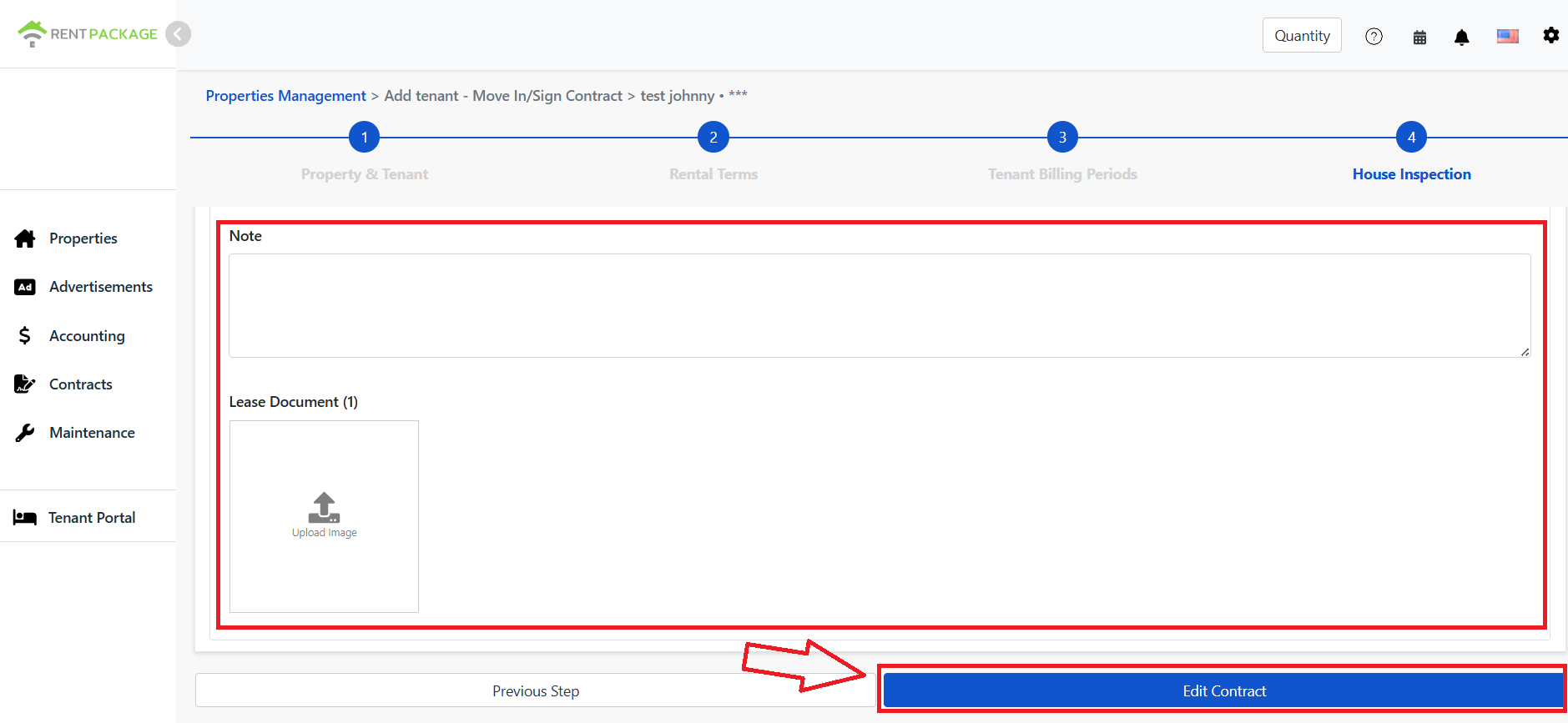
- 備考: 追加情報がある場合、この欄に記入してください。例:特別な補償条件、保険契約の追加条項、その他の内部管理メモなど。
- 契約書アップロード: このセクションで関連PDF契約書や画像をアップロードして、保険情報の添付資料として保存できます。
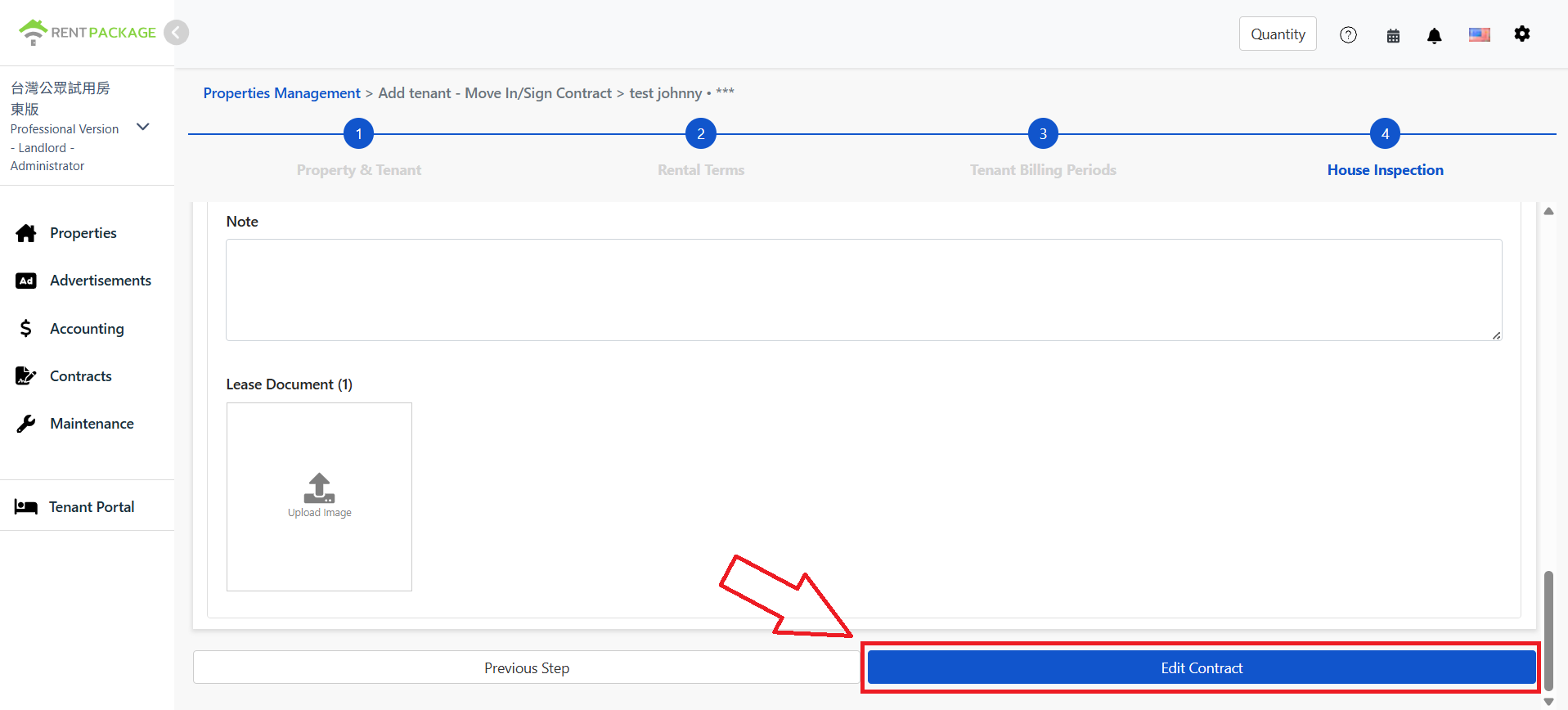
すべての保険情報設定と物件チェックの他の情報を入力後、ページ下部の契約変更ボタンをクリックしてこの設定内容を保存します。保存が完了すると、システムはその契約に関連する賃料保険情報を保持し、後で調査、管理、追跡しやすくなります。
契約後、賃料保険をどう確認、修正、追加、削除するか?
ステップ1:賃料保険機能の場所を見つける
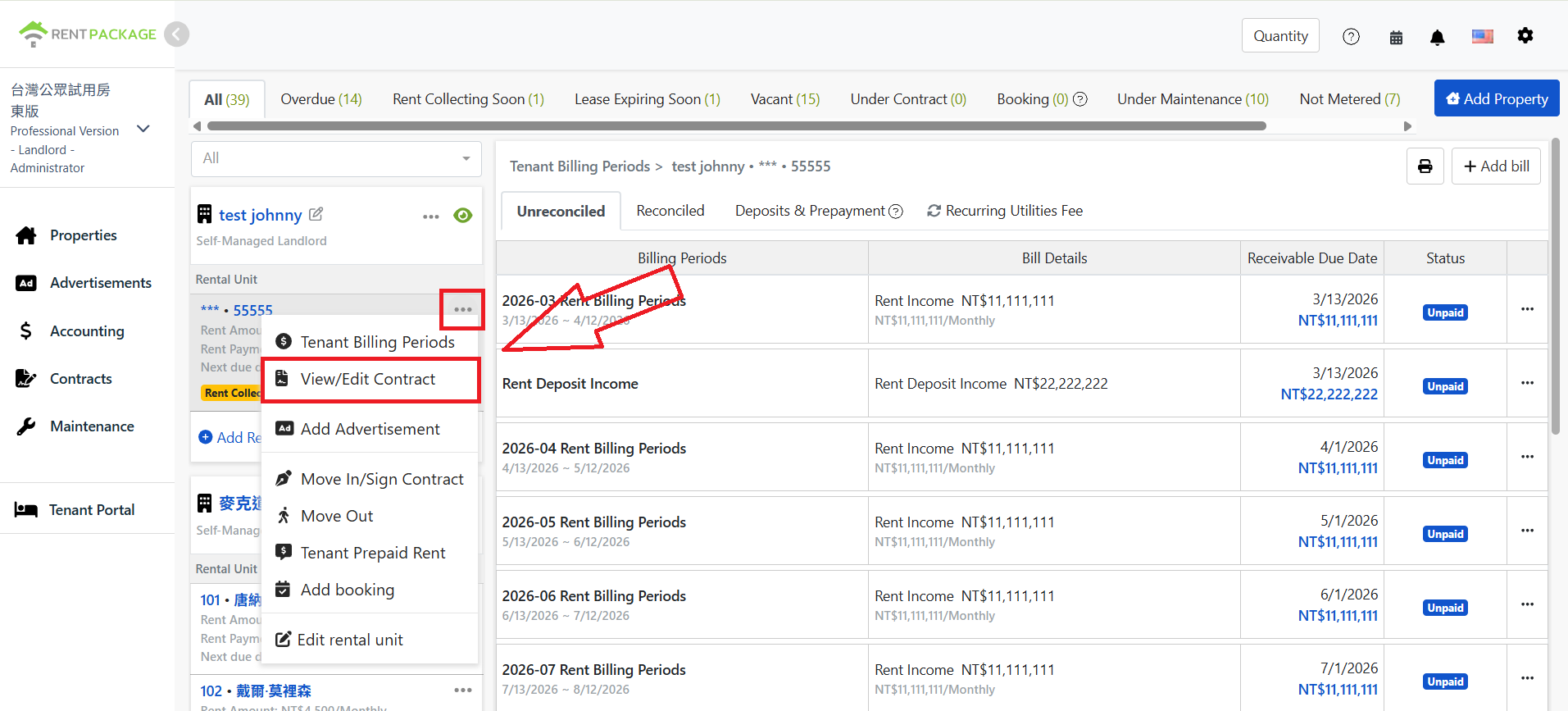
物件管理ページに進み、左側の物件/部屋ユニットリストから確認したい部屋を見つけ、詳細メニュー(三点アイコン)をクリックし、展開メニューから契約の確認/変更をクリックします。
ステップ2:現在の保険情報の状態を確認
契約ページにアクセスし、保険書類セクションまでスクロールします。保険データの有無に応じて操作が異なります。
ケース1: 既に保険データがある場合
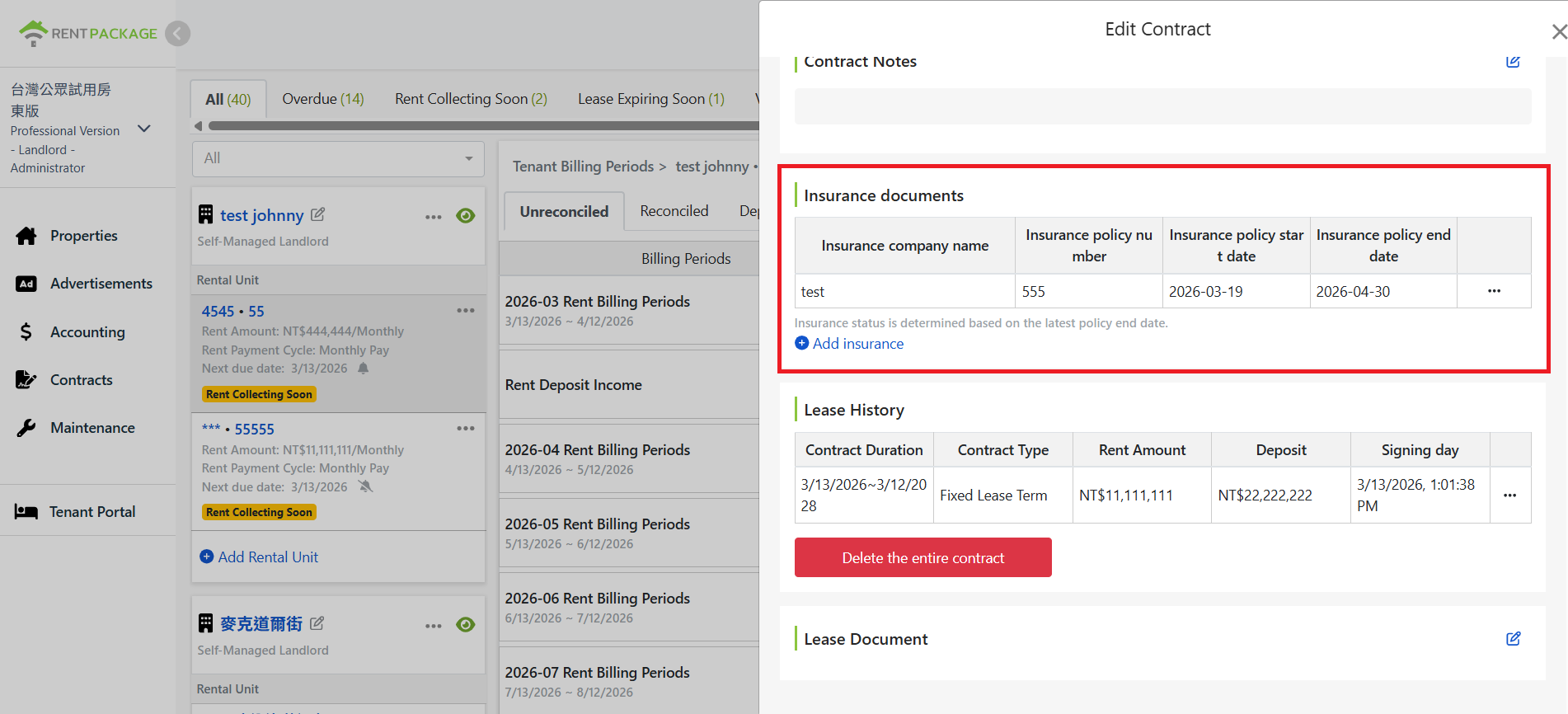
保険書類セクションには既存の保険データが表示されます。この場合、ユーザーは保険データの表示、修正(ステップ3)、削除(ステップ4)、追加(ステップ5)が可能です。
ケース2: まだ保険データが作成されていない場合
保険書類セクションに保険データが表示されていない場合は、この契約にはまだ保険情報が設定されていません。この場合、ユーザーは保険データの追加(ステップ5)のみが可能です。
ステップ3: 家賃保険の表示、修正
この機能は既に保険データがある場合にのみ適用されます
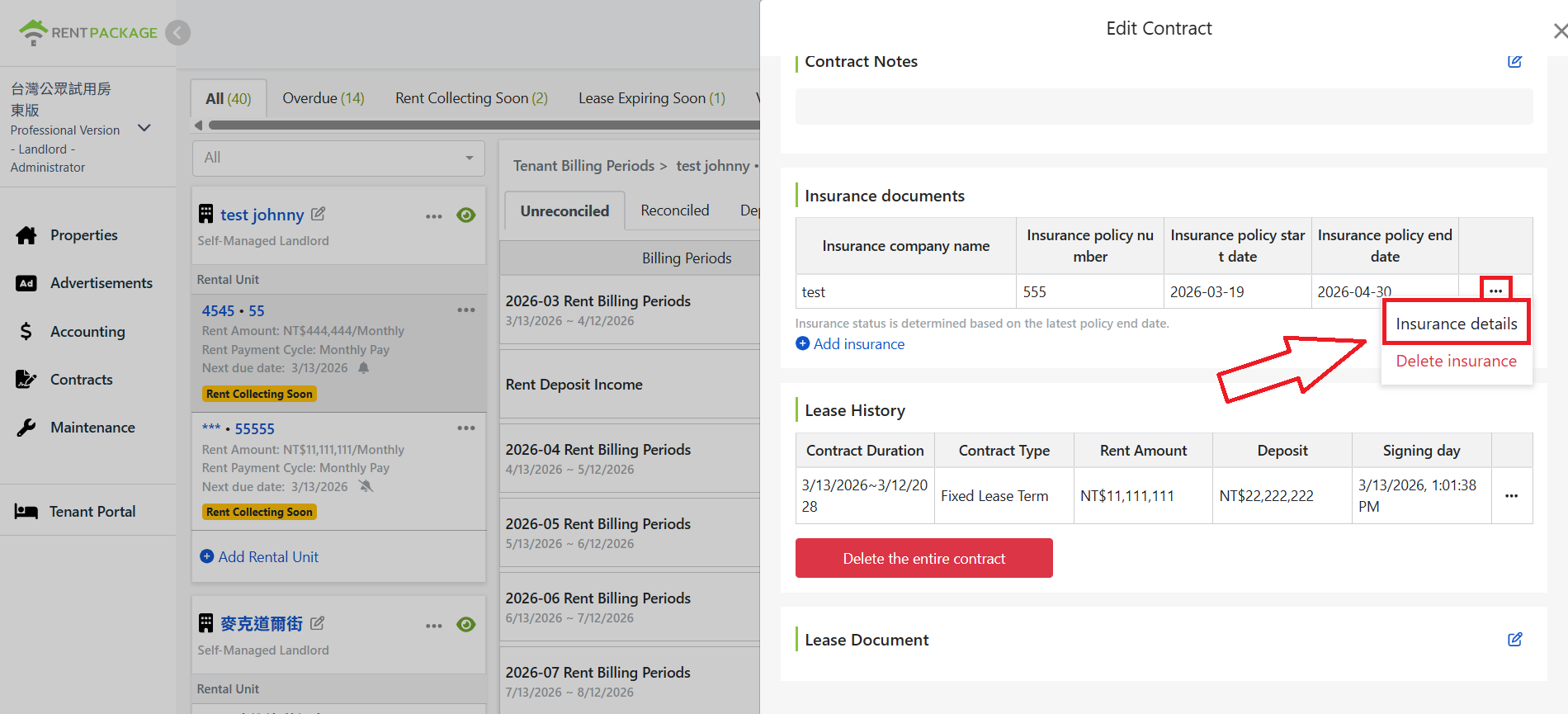
保険書類セクションで表示または修正したい保険データを見つけ、そのデータの右側にある機能メニュー(三点アイコン)をクリックし、保険内容オプションを選択すると、システムが保険の詳細ウィンドウを開きます。
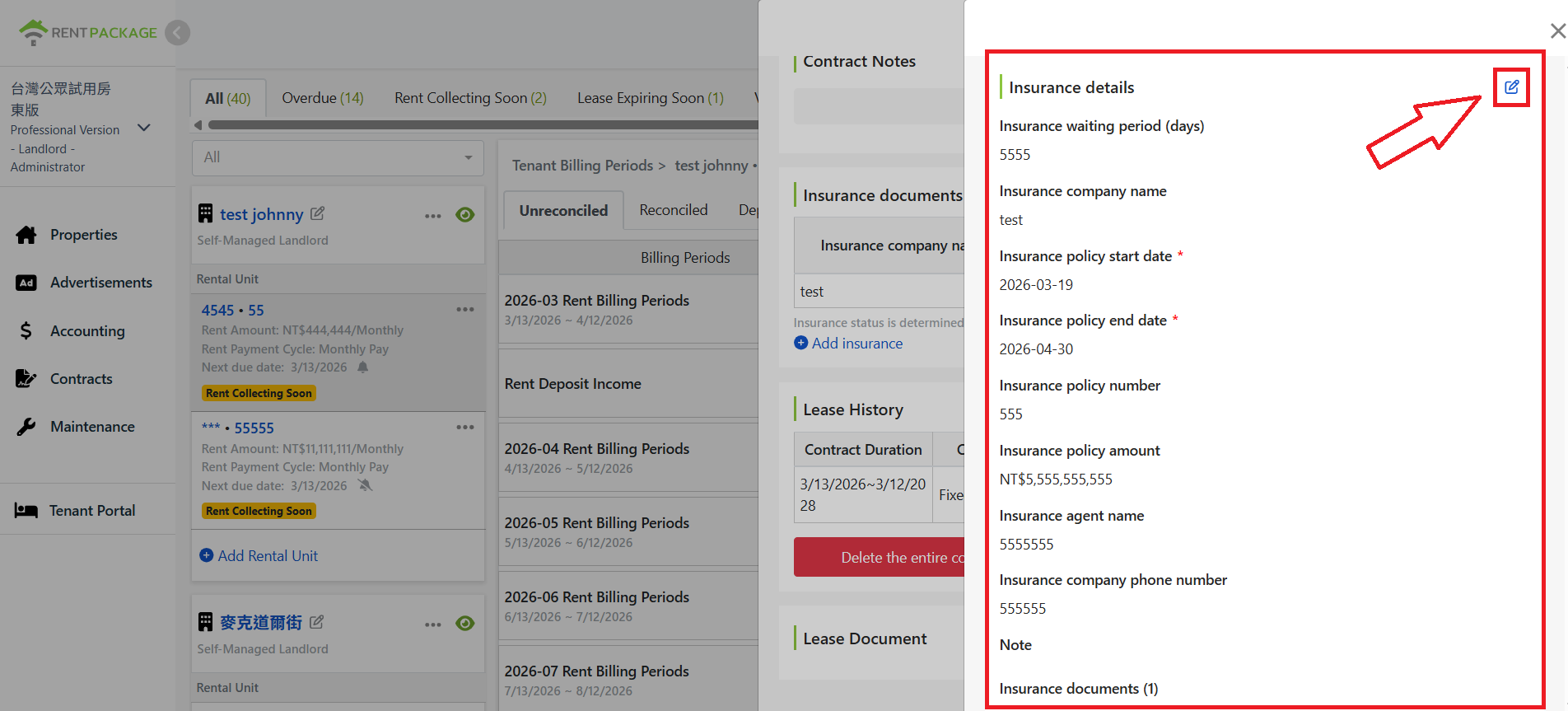
この画面で、ユーザーは現在すべての既存保険情報を表示できます。既存の保険データを調整する場合は、画面右上の編集アイコンをクリックします。
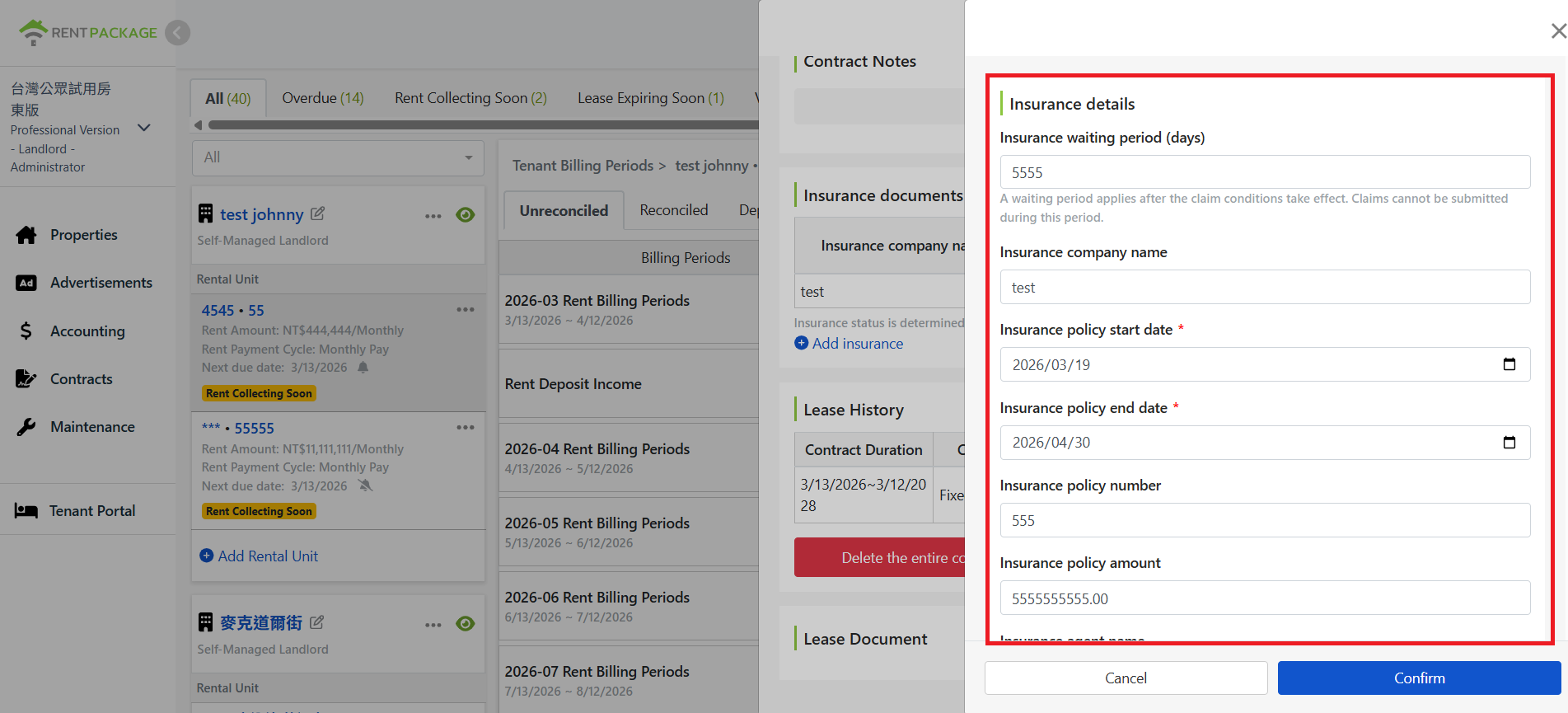
クリックすると、システムは編集状態に切り替わり、ユーザーはすべての保険データ内容を修正できます。
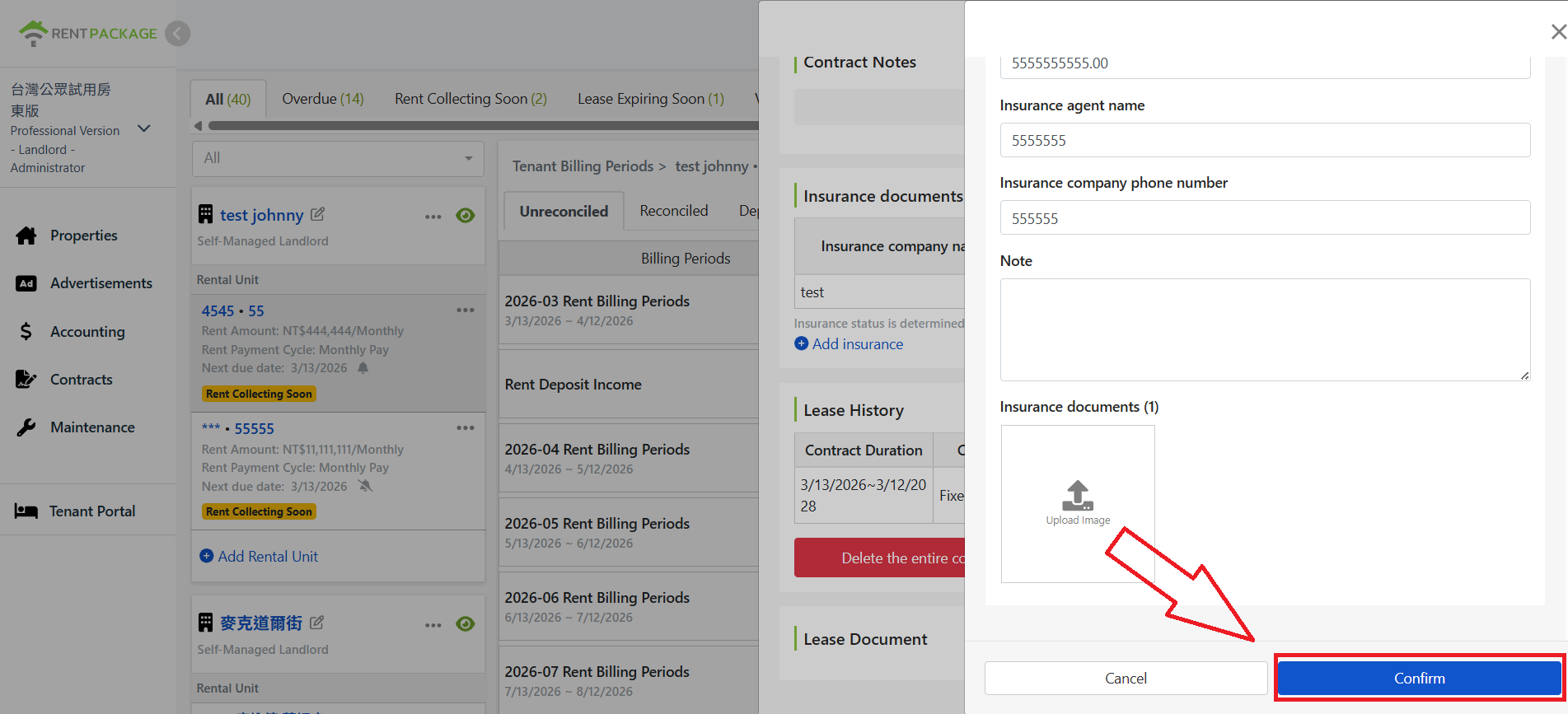
修正が完了したら、ウィンドウの下部までスクロールし、確認をクリックして保存します。キャンセルをクリックすると修正が放棄されます。
ステップ4:賃貸保険の削除
この機能は既に保険データがある場合にのみ適用されます
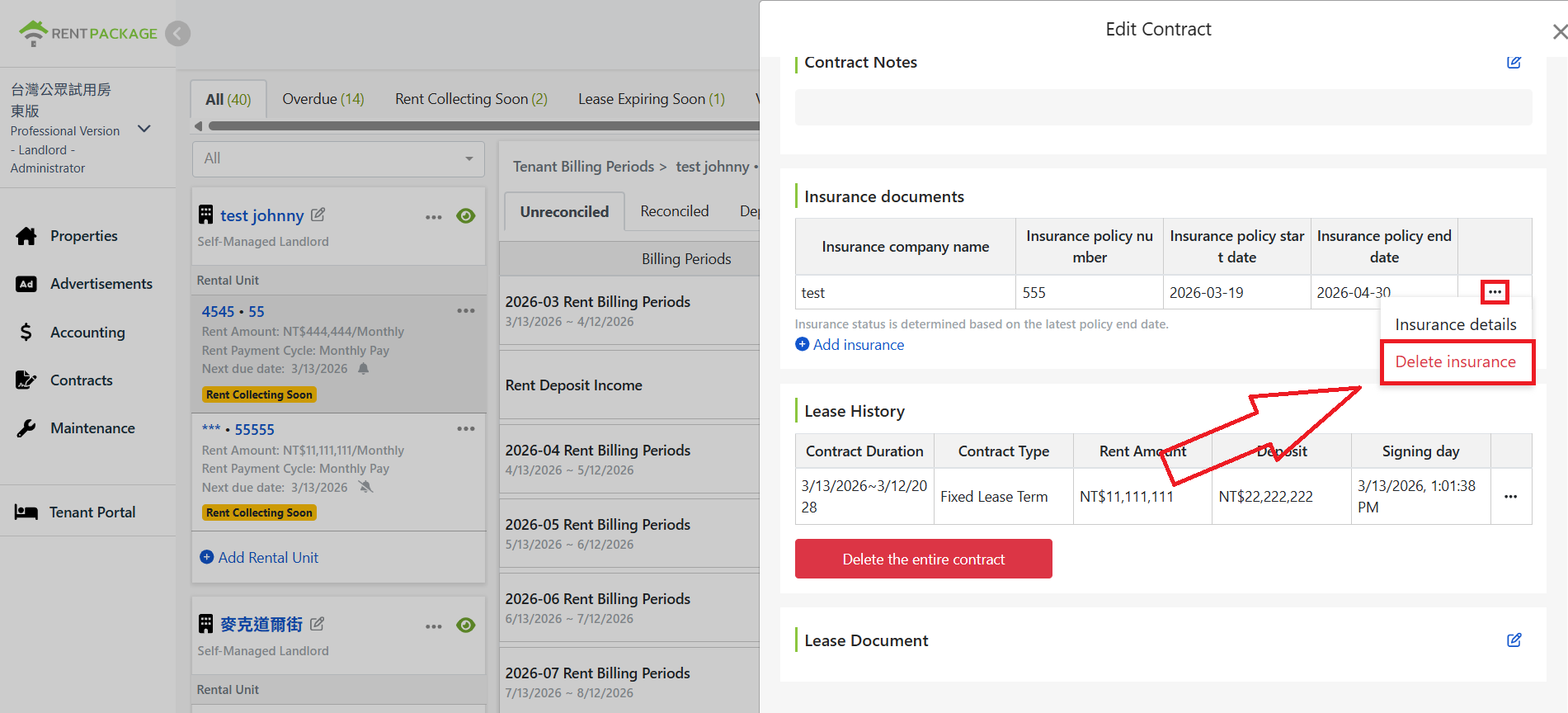
保険情報が不要になった場合、保険書類セクションで削除したい保険データを見つけ、そのデータの右側にあるメニュー(三点アイコン)をクリックし、保険を削除オプションを選択します。
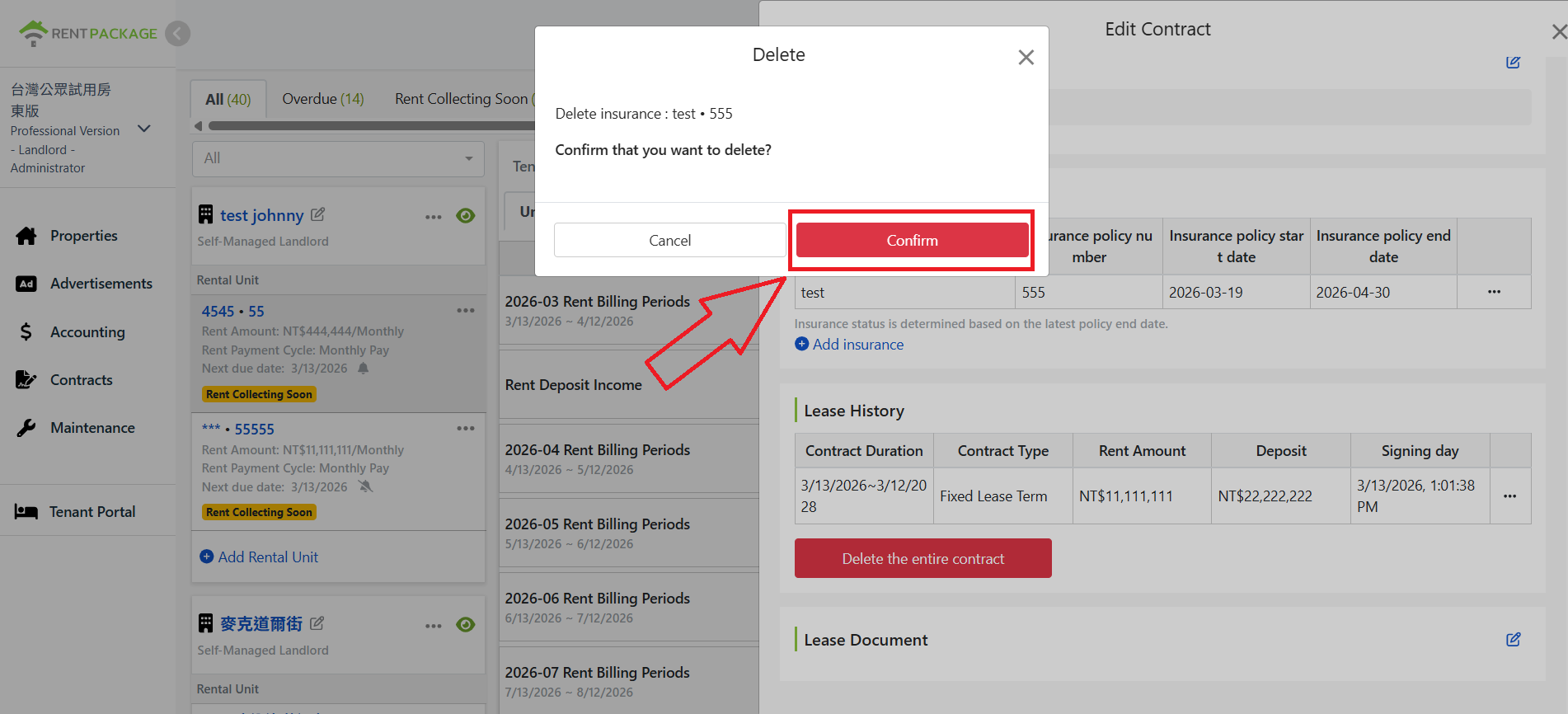
削除確認ウィンドウが表示され、削除する保険データ名を再確認後、確認ボタンをクリックして削除を完了します。
ステップ5:賃貸保険の追加
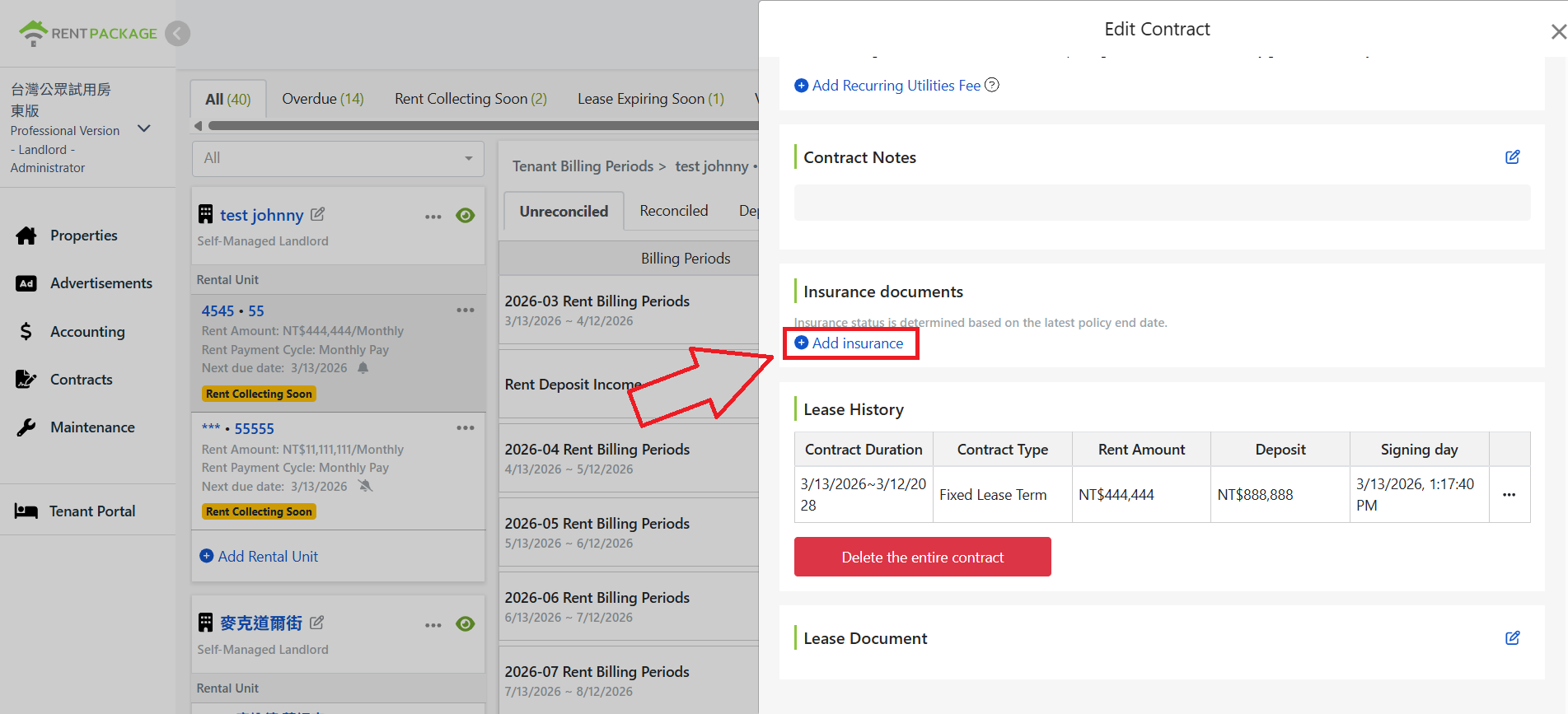
賃貸契約に保険データがない場合や、既存の保険データに追加する必要がある場合、保険書類セクションで+保険追加ボタンをクリックすることで、新しい賃貸保険データを追加できます。
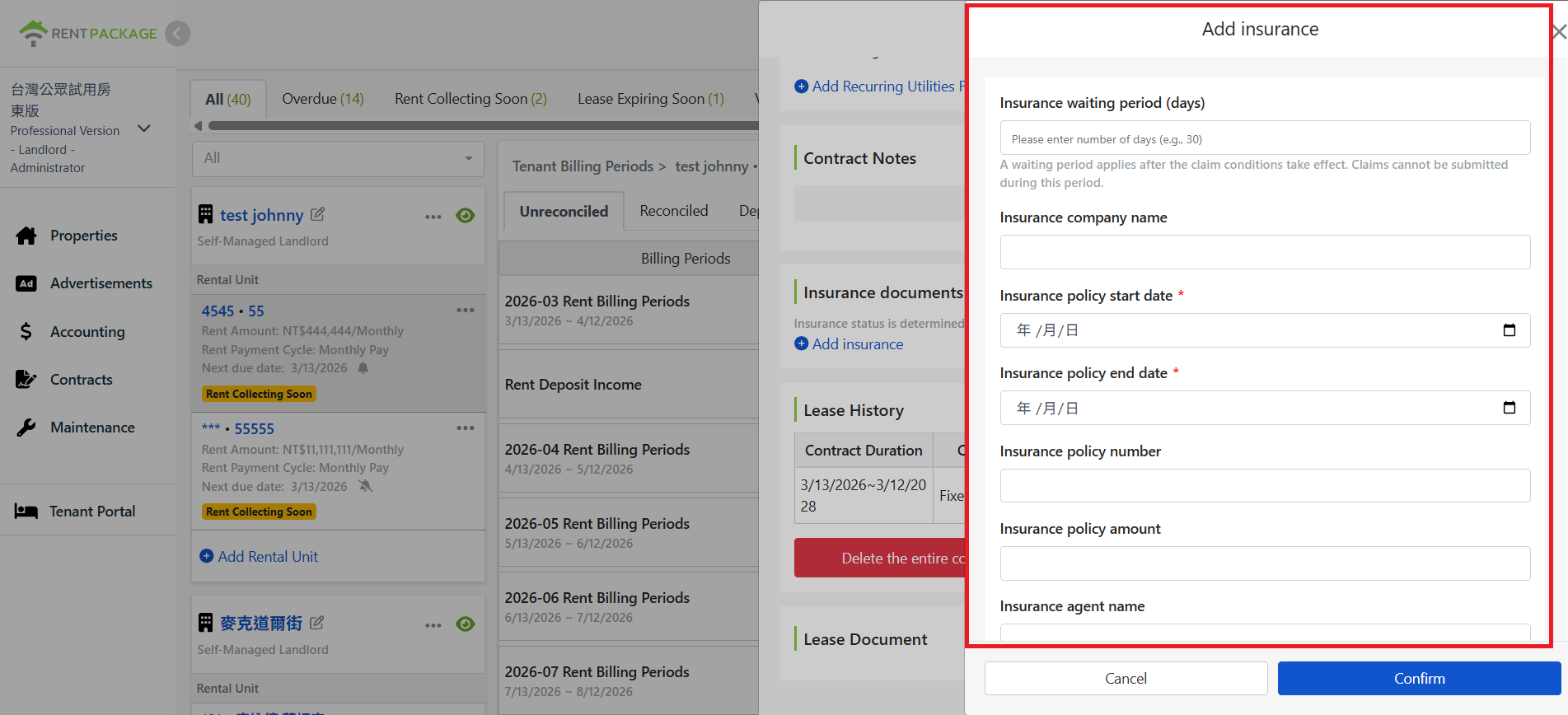
クリックすると、新しい保険ウィンドウが開き、ユーザーが保険関連の情報を入力します。
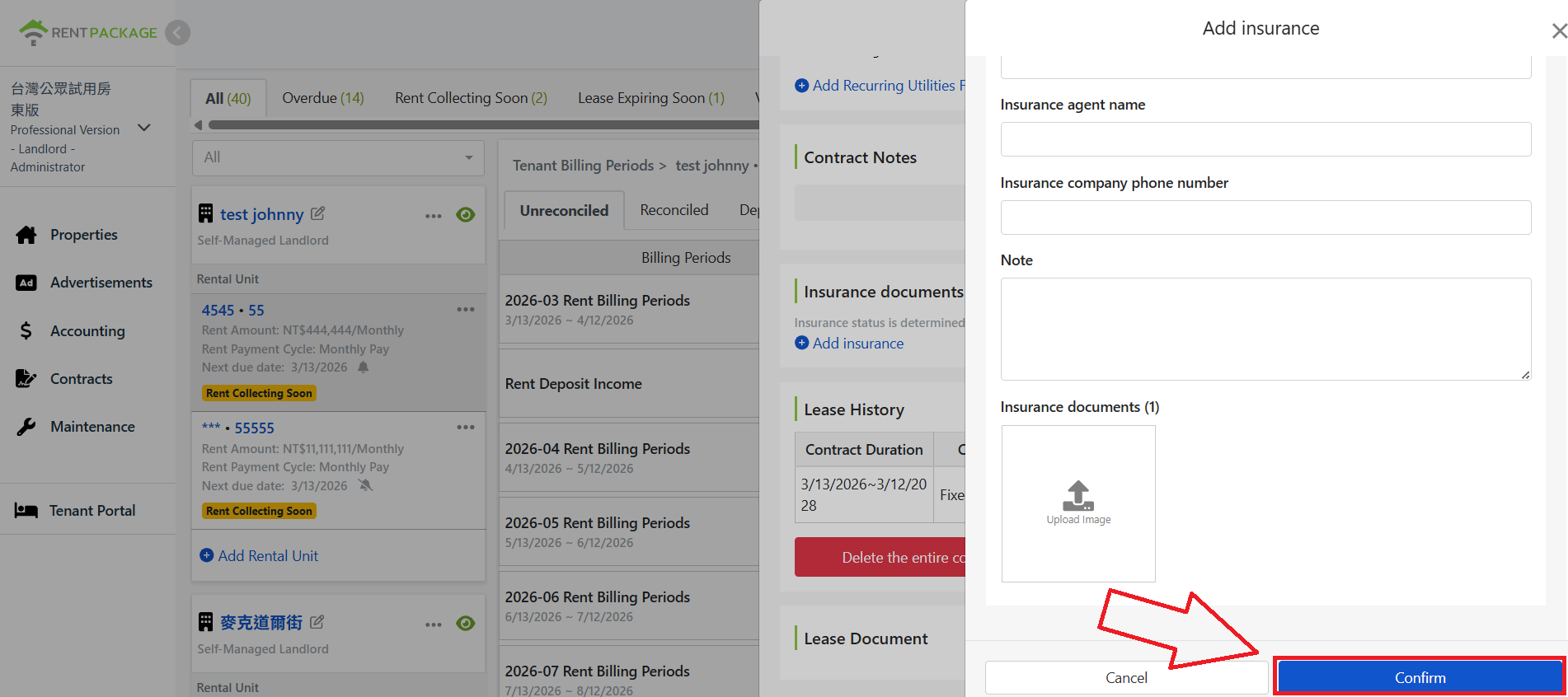
情報の入力が完了したら、ウィンドウの下部までスクロールし、確認ボタンをクリックすると、その賃貸保険データが作成されます。
賃貸保険機能の要点
- 保険データが賃貸契約に直接関連付けられます:待機期間、保険開始日と終了日、保険金額、担当窓口、保険ドキュメントは1画面に集約され、紙やメールを探す必要がありません。
- 1つの賃貸契約に複数の保険ポリシーを作成でき、保険の状態は最新の保険終了日に基づき自動判断されます。更新するには新しい保険ポリシーを追加するだけで、状態が自動で更新されます。
- 契約時にデータを登録し、契約後にいつでも参照、編集、追加、削除が可能です。保険の変更は賃貸契約ページから離れる必要がありません。
- 保険のPDFや画像は添付ファイルとして賃貸契約に保存でき、請求申請やオーナーからの問い合わせ時に原本をすぐに呼び出せます。