
管理物件を追加:物件、オーナー、開始会計を作成し、オンライン契約まで一気に完了
クイックリンク
開始前:物件の状況に応じて役割を選択
右上の「物件追加」をクリックすると、この物件の実際の状況に応じて4つの選択肢から1つを選んでください。
- 自主管理家主: 家は自分のもので、自分で入居者と契約を結び、自分で家賃を回収します。
- プロパティマネージメント(管理サービス): プロパティマネージメント会社は、オーナー用に賃貸、家賃徴収、修理、オーナーへの送金、テナントとオーナー名義で契約を結び、管理料やコミッションを収集する。物件は依然としてオーナーに属する。
- サブリース: 管理会社は最初にオーナーから物件を賃借し、次にテナントに転貸し、テナントとオーナーの両方の役割を果たす。
- :
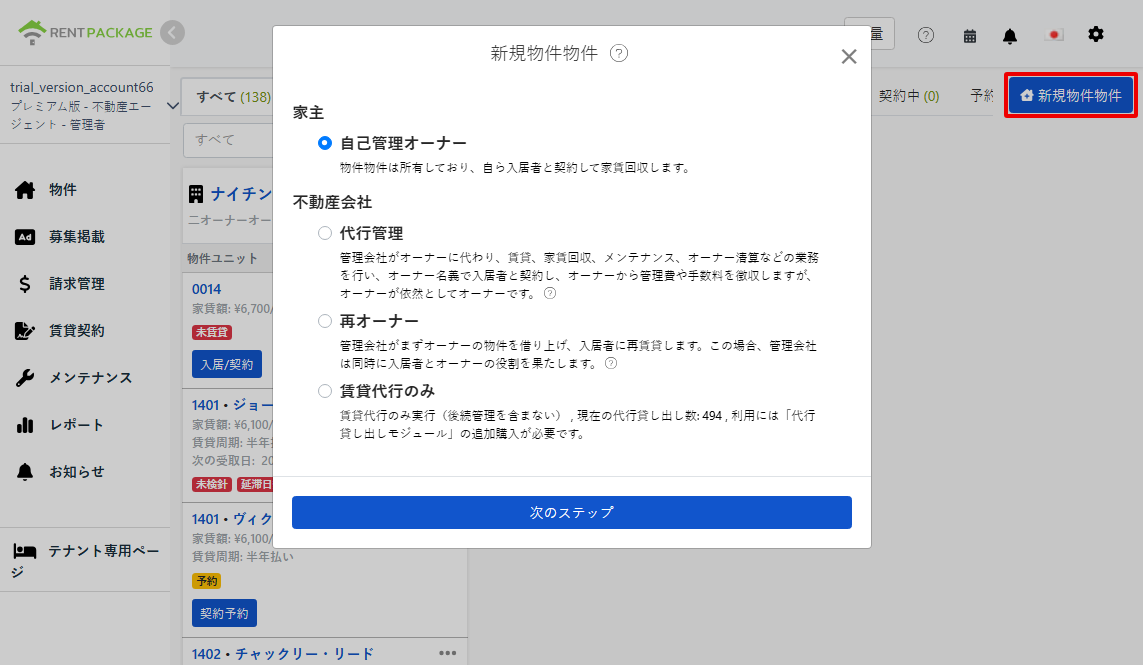
この記事は、プロパティマネージメントを選択した後の完全なフローを示します:物件と部屋の作成、オーナーの選択、アカウント作成と管理料設定、データのアップロード、オーナーとのオンライン契約完了まで。
手順
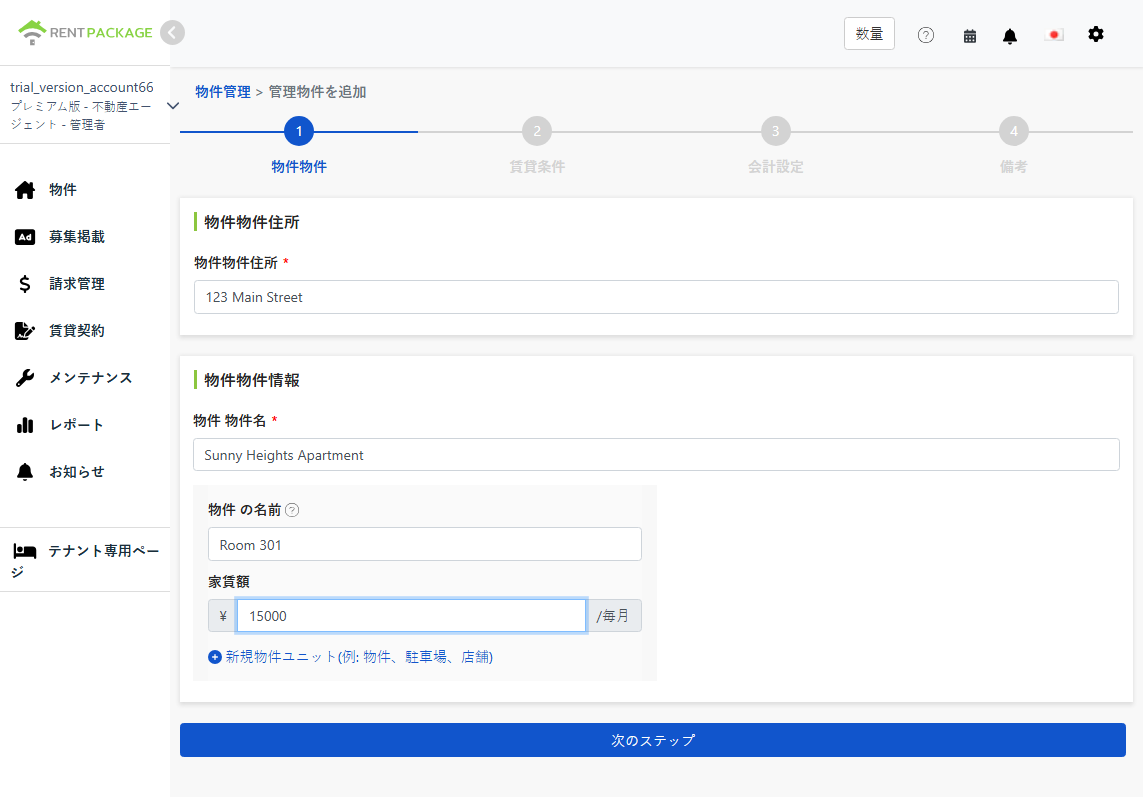
ステップ1:物件と部屋のユニット情報を入力
この物件の基本情報を入力してください:
- 物件住所: 物件の実際の住所は、後で契約に自動入力されます。
- 物件名: 識別しやすい名前、例:ビル名または通り名。
- ユニット名と賃料: 各賃貸ユニットを1行で入力:部屋、駐車場、店舗が一つのユニットです。名前と賃料を入力し、「ユニットを追加」をクリックして続けて追加できます。
ステップ2:オーナーと委託期間を選択
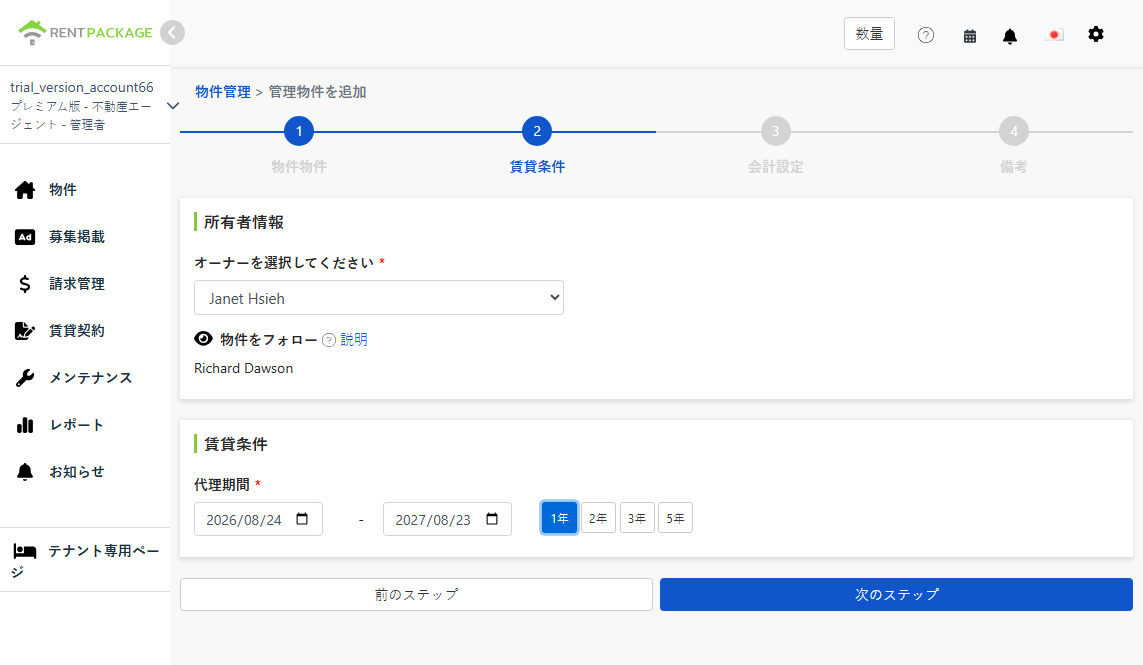
- オーナーを選択: ドロップダウンメニューからこの物件のオーナーを選択します。リストにまだこのオーナーがいない場合、「オーナー情報を追加」を行い、後でオーナーに送金するための振込口座を入力します(口座は後でオーナー情報で変更可能です)。
- 物件をフォロー: 物件の作成メンバーはデフォルトでその物件をフォローし、物件管理権限を持ちます。フォローするメンバーは後で調整できます。
- 委託期間: オーナーと合意した管理期間。開始日と終了日を選択するか、1年、2年、3年、5年をクリックして素早く入力します。
ステップ3:帳簿設定(開帳と管理費)
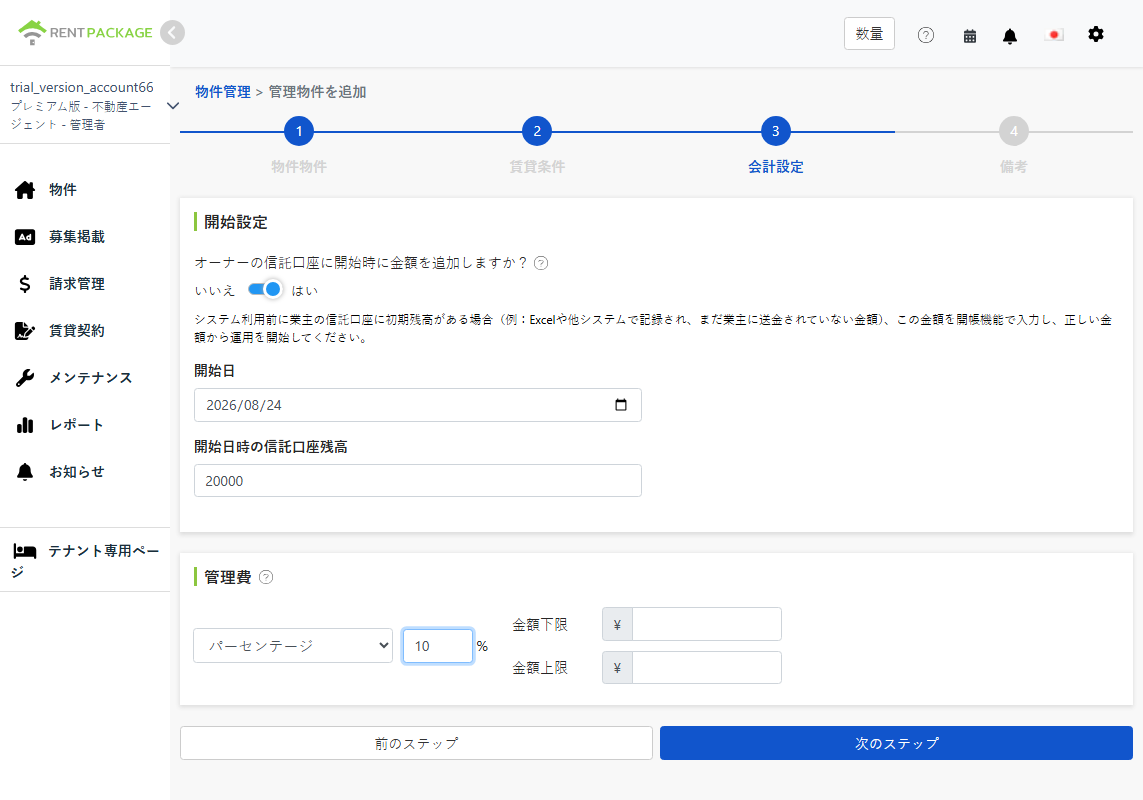
開帳金額
Excelや他のシステムから移行した場合、オーナーの信託口座にまだオーナーに送金されていないお金があるかもしれません。スイッチを「はい」に切り替え、開帳日とその日の信託口座残高を入力すると、システムは正しい金額から計算を始め、新旧の帳簿が完璧に接続され、過去の帳簿を振り返って入力する必要がありません。
例:もともとExcelで記帳し、口座上にオーナーに送金されていない23,000円が残っている場合、ここに23,000円を入力すると、その後システムのオーナー繰越はこの金額を起点とします。新規で管理開始で旧帳がない場合は、閉じたままで構いません。
管理費
オーナーとの合意に基づき、課金方式を選択します。全3種類から。
- 固定費用: 各期定額を請求する。
- パーセンテージ: 家賃の一定割合を請求(例: 家賃の10%)。
- パーセンテージ+固定費用: パーセンテージと固定金額を併用し、両方の欄に入力する。
ステップ4:写真と添付ファイル
- 物件写真: 物件写真をアップロード(最大5枚)。写真と備考を契約に追加するスイッチをオンにすると、これらの写真が直接代行管理契約に添付され、物件の状態記録として使用されます。
- 備考: 補足説明(最大1500字)。契約とともに添付できます。
- 物件ファイル: 関連書類をアップロード(最大3件)、例えば、オーナーと署名済みの紙の契約書のスキャンを物件に保存します。
オーナーとオンラインで契約
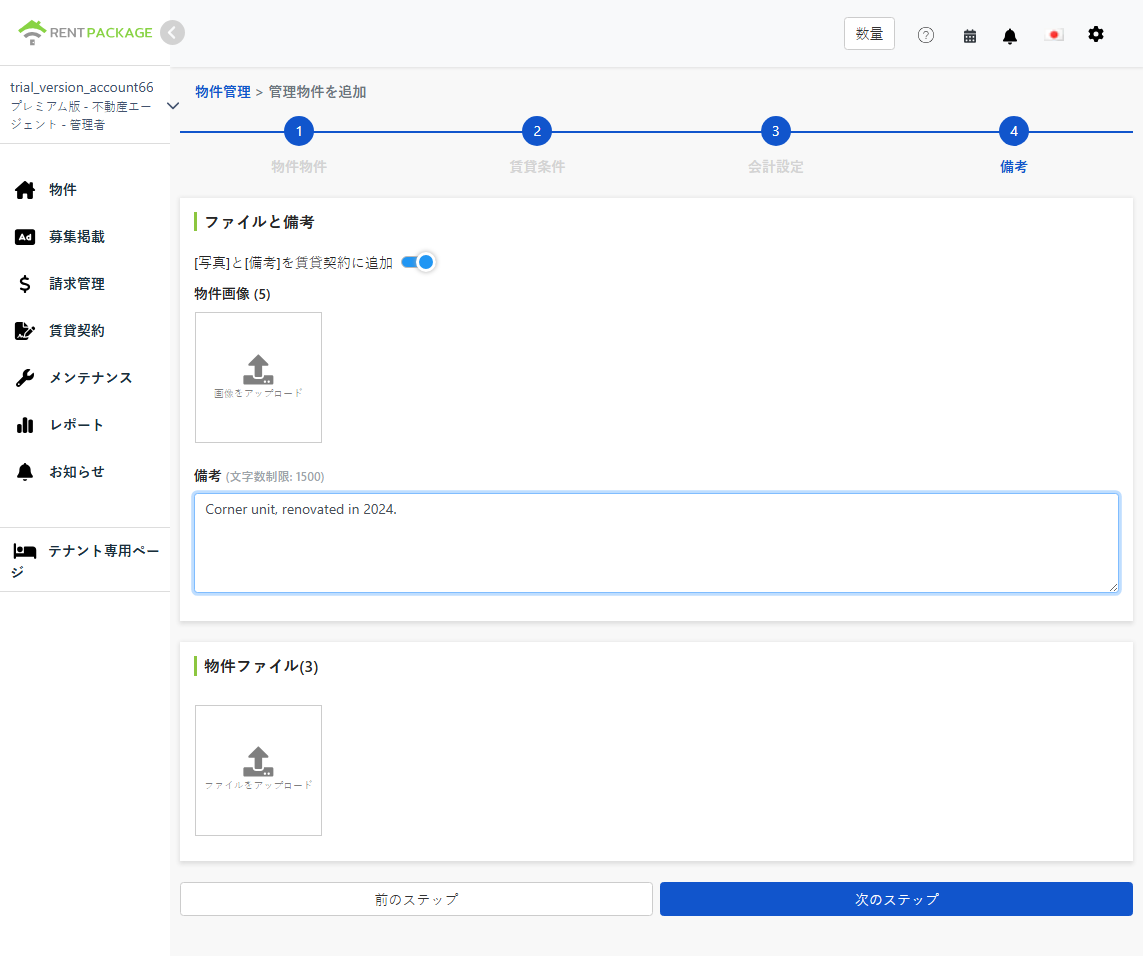
次へをクリックし、電子契約の署名方法を選択します。全員が署名を完了すると、システムが契約PDFを自動生成し、送付またはダウンロード可能になります。選択肢は四つ:
- オーナーがEmailで署名: システムがオーナーのEmailアドレスに署名通知を送り、オーナーは開いた画面でオンライン署名を行います。
- オーナーがリンクで署名: システムが署名リンクを生成し、LINEや他のメッセンジャーでオーナーに転送します。
- オーナーがその場で署名: オーナーが現場にいる場合、あなたのデバイスで署名できるようにサポートします。
- 契約しないで、物件のみ追加: 契約情報の記録だけ必要で、電子署名が不要の時に選択します。署名済みの紙の契約書は前のステップで添付としてアップロードできます。
契約テンプレートを選択
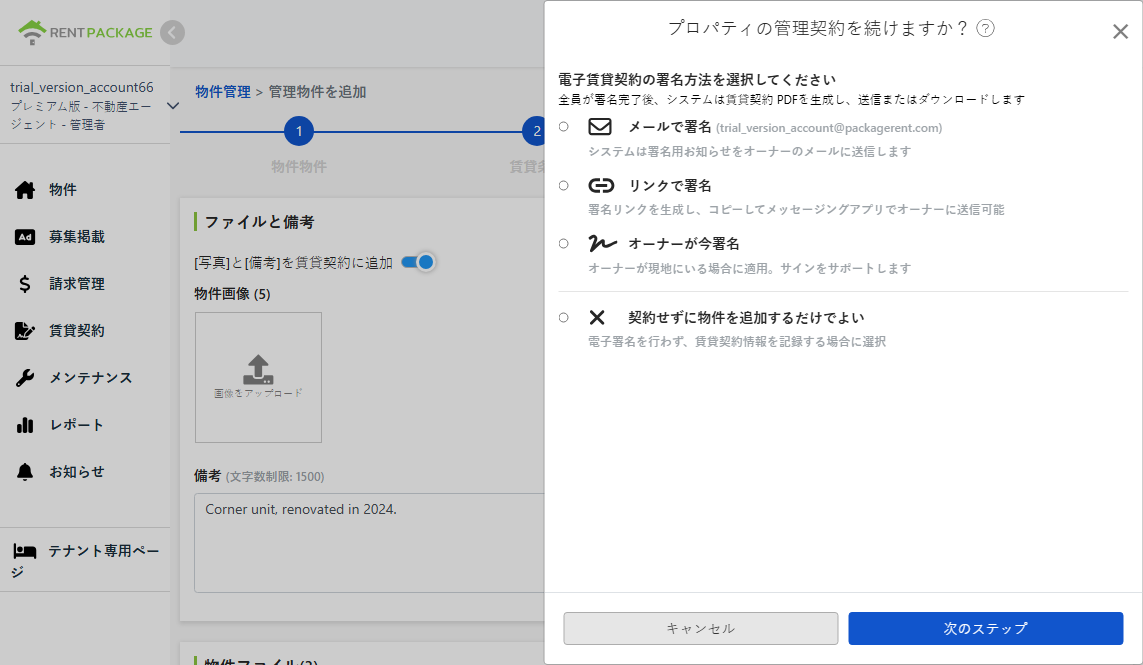
ドロップダウンから管理契約テンプレートを選ぶか、テンプレート編集をクリックして条項を調整可能。
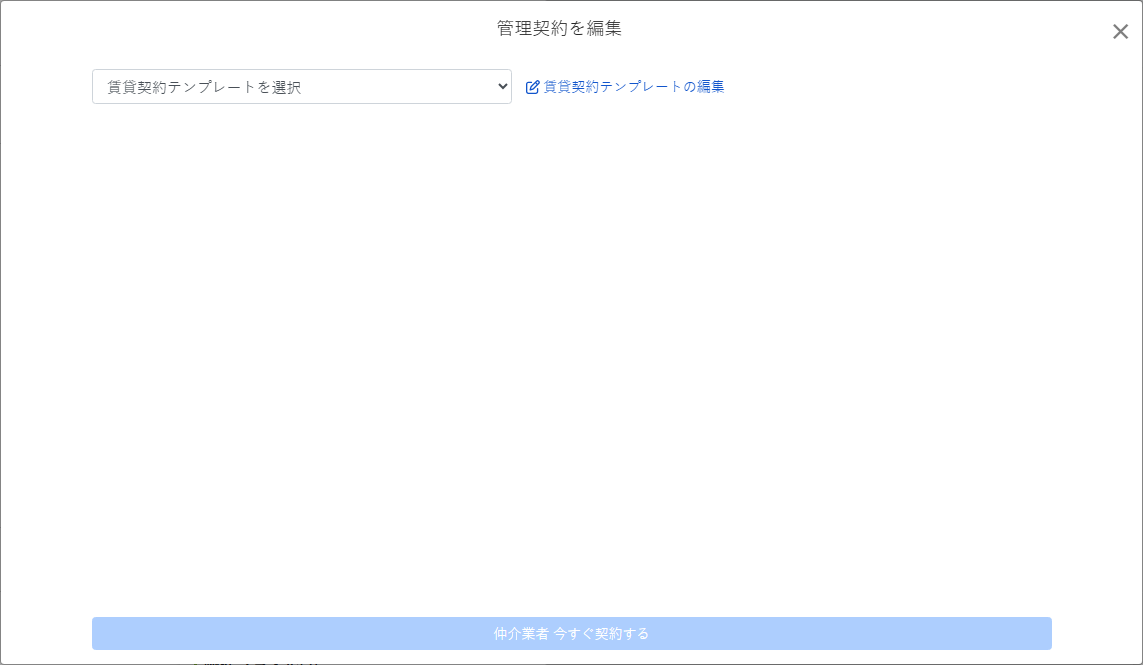
テンプレートを選ぶと、前のステップで入力したデータが契約の対応するフィールドに自動入力される:オーナー名、住所、物件名、日付、署名欄、会社印(印鑑画像は設定でアップロード)。再入力は不要。
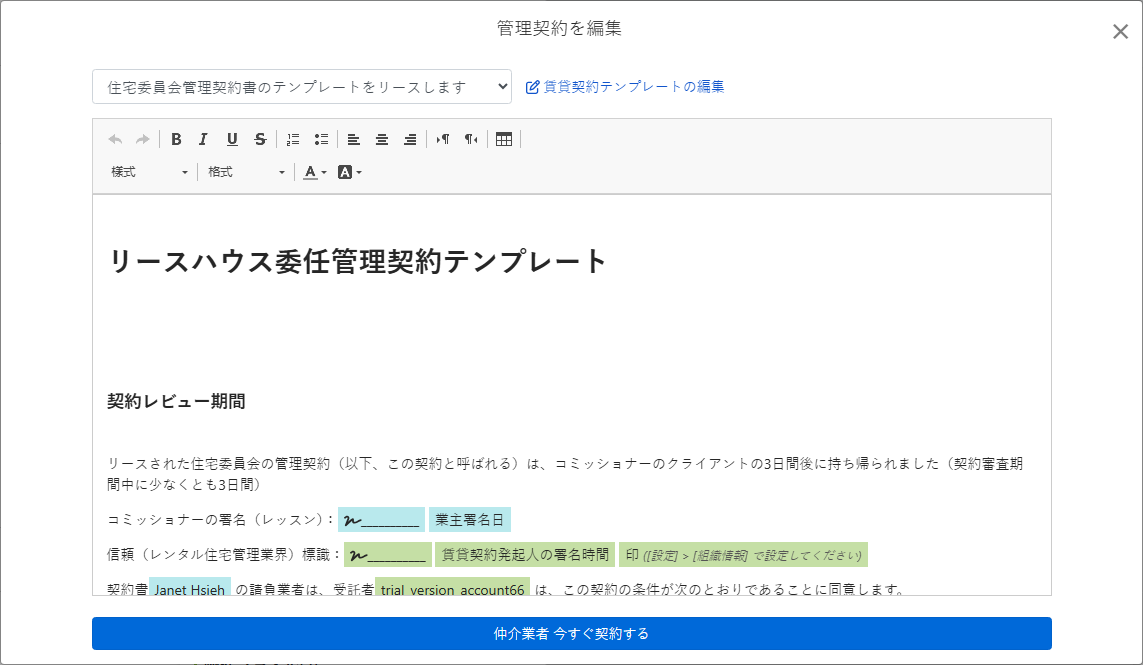
署名
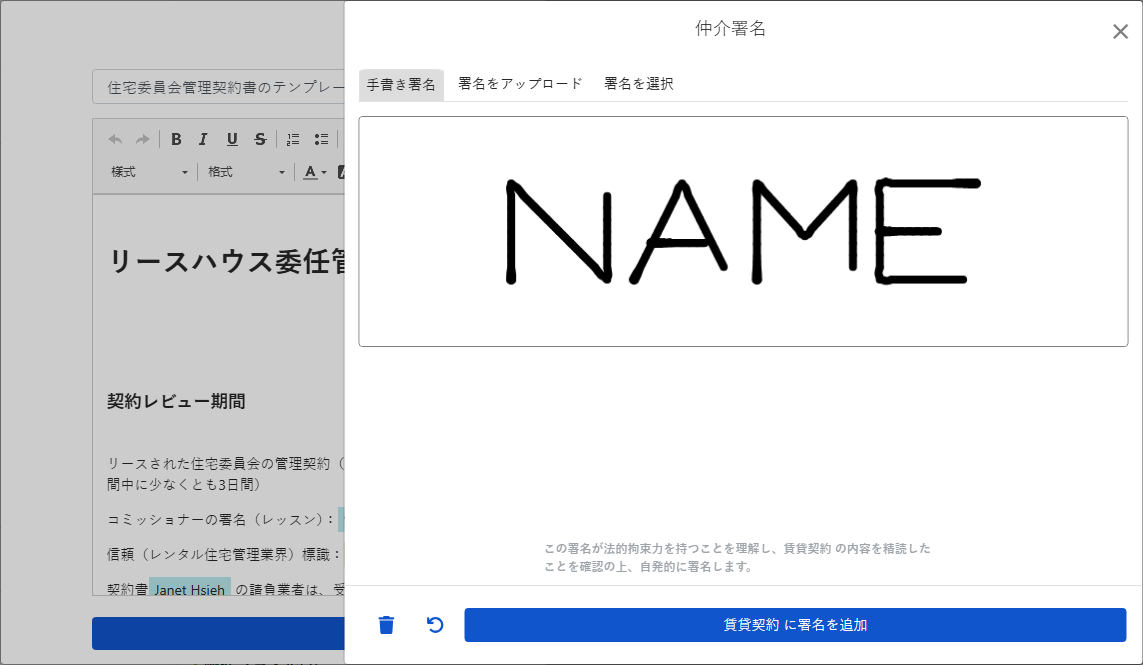
署名する際、手書き、署名画像のアップロード、または前に保存した署名を選択可能。署名前に契約をよく読み、自発的な署名であることを確認。完了後に契約に署名を追加。
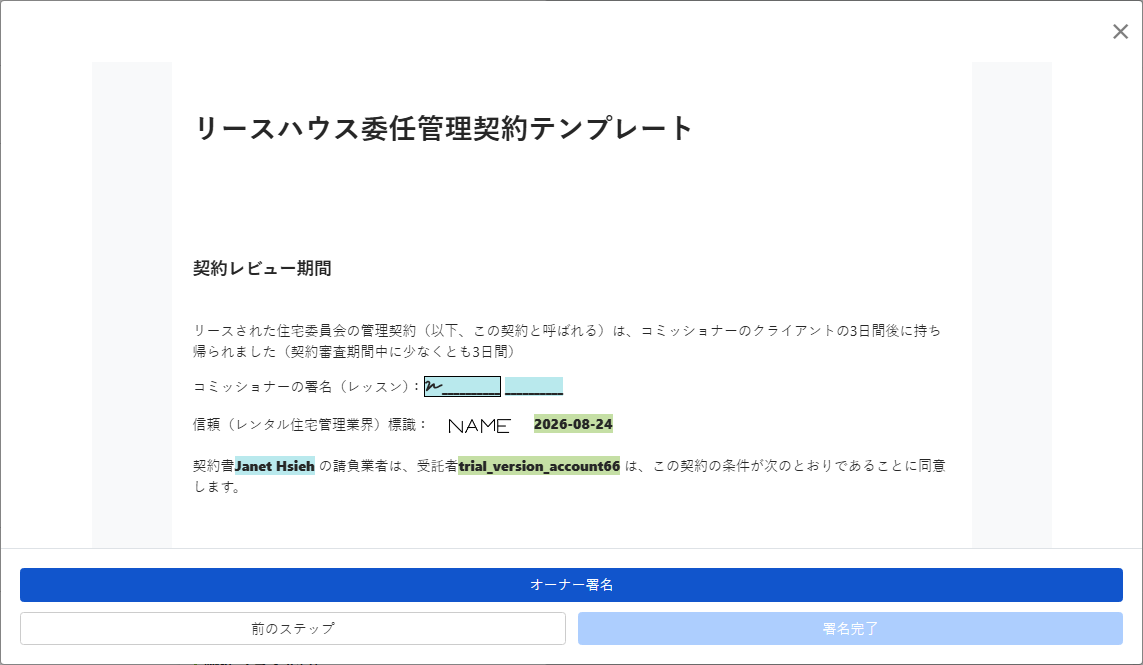
契約を確認後、オーナーに送信。オーナーの署名後、システムが自動的に完成した契約PDFを両者に作成。
完了すると何が見えますか?
物件管理ページに戻ると、左側リストに新しく作成した物件が表示されます。カードには管理オーナーの名前が記載され、下に各部屋ユニットと賃料が一覧表示され、状態は空室として表示されます。
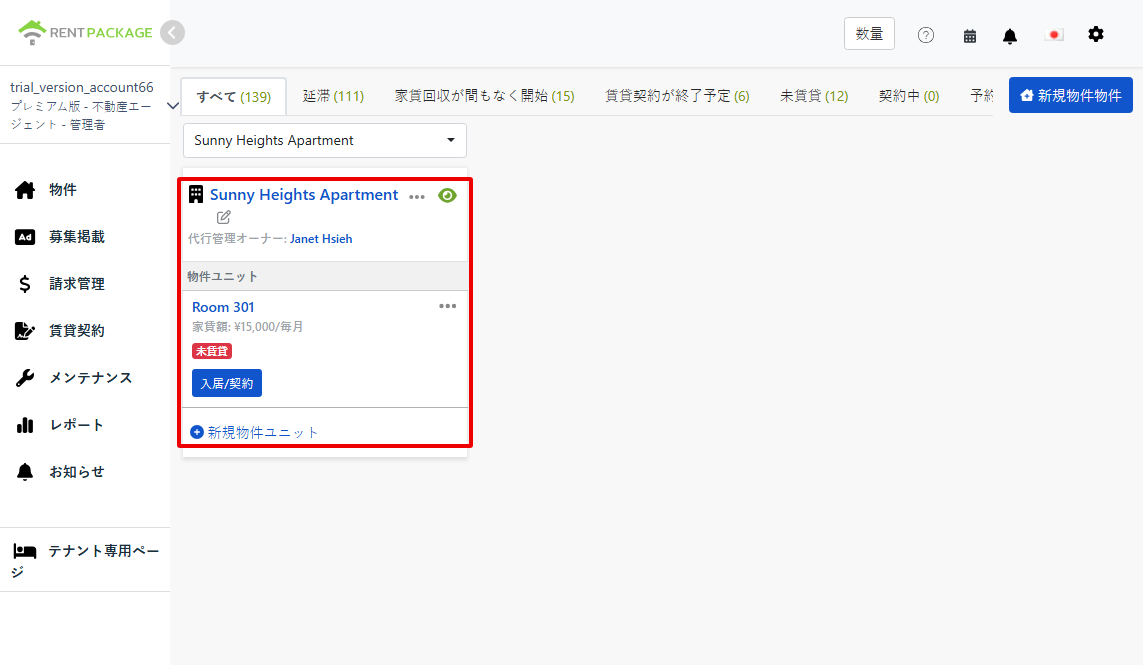
次にできることは2つあります:部屋ユニットの入居/契約をクリックして、入居者の手配を始めるか、未作成の部屋を追加するために「部屋ユニット追加」をクリックします。
オーナー契約の確認/修正
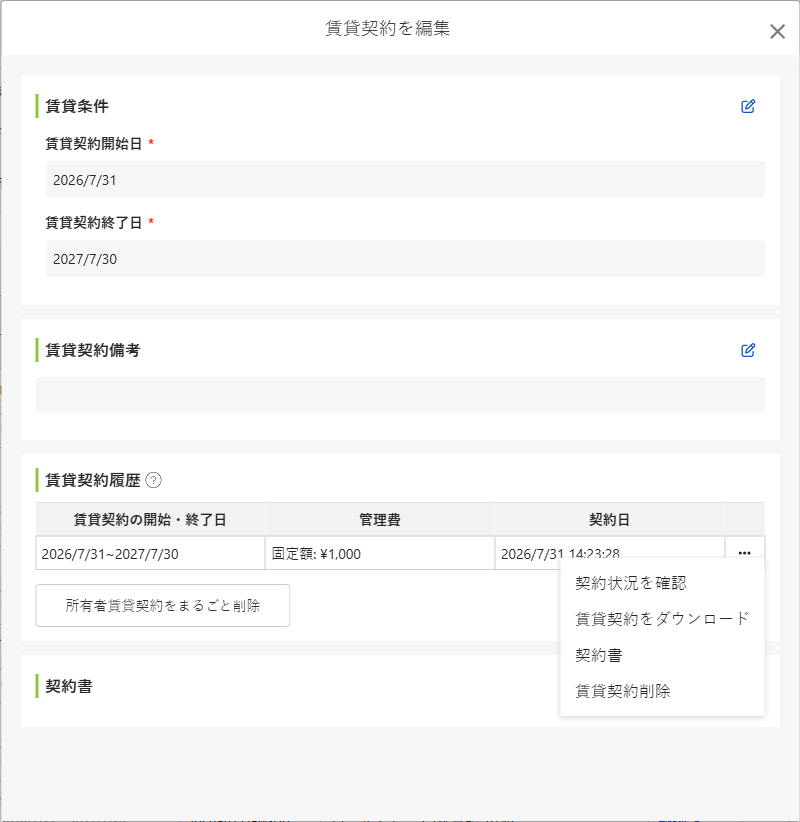
物件を追加する時に署名したオーナー契約は、いつでも確認または修正が可能です。左側メニューの「契約」をクリックしてオーナー契約を選択し、管理オーナータブでその契約を探し、右側のメニューでオーナー契約を確認を選択します。
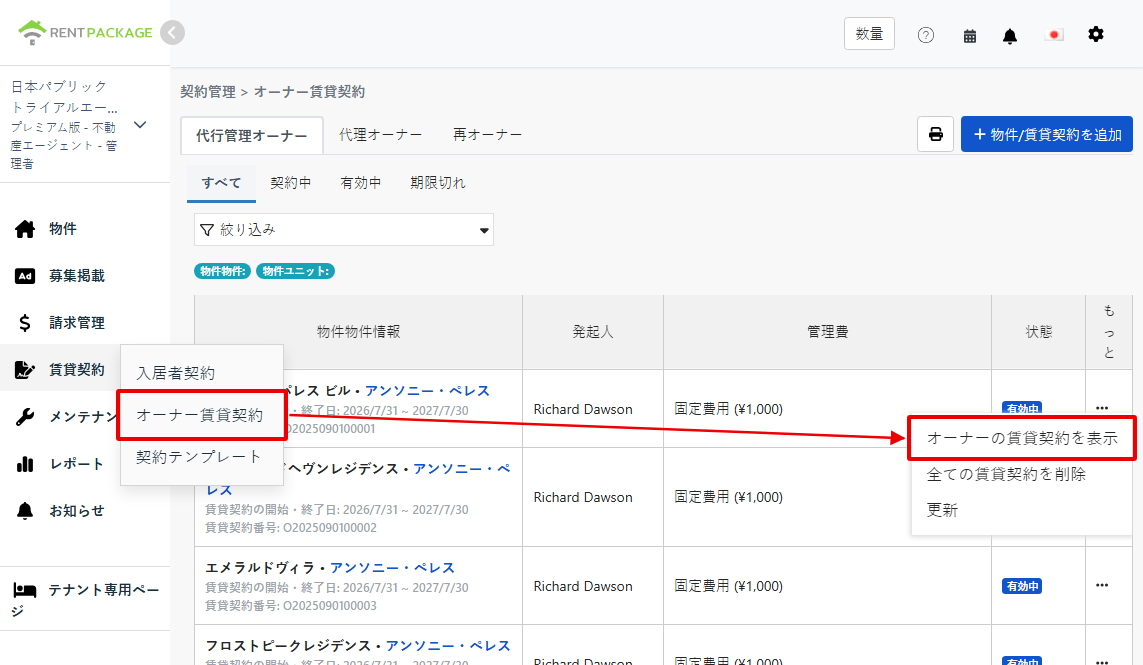
開いた後すぐに契約の開始と終了日を修正し、備考を記入できます。賃貸履歴にはこの委託の期間、管理費、署名日が記載されており、各項目の右側のメニューでは契約の状態を確認したり、契約書を開いたり、削除したりできます。契約ファイルエリアには関連書類をアップロードして、この委託と一緒に保管できます。
管理費の修正:物件のデフォルト料金と上下限
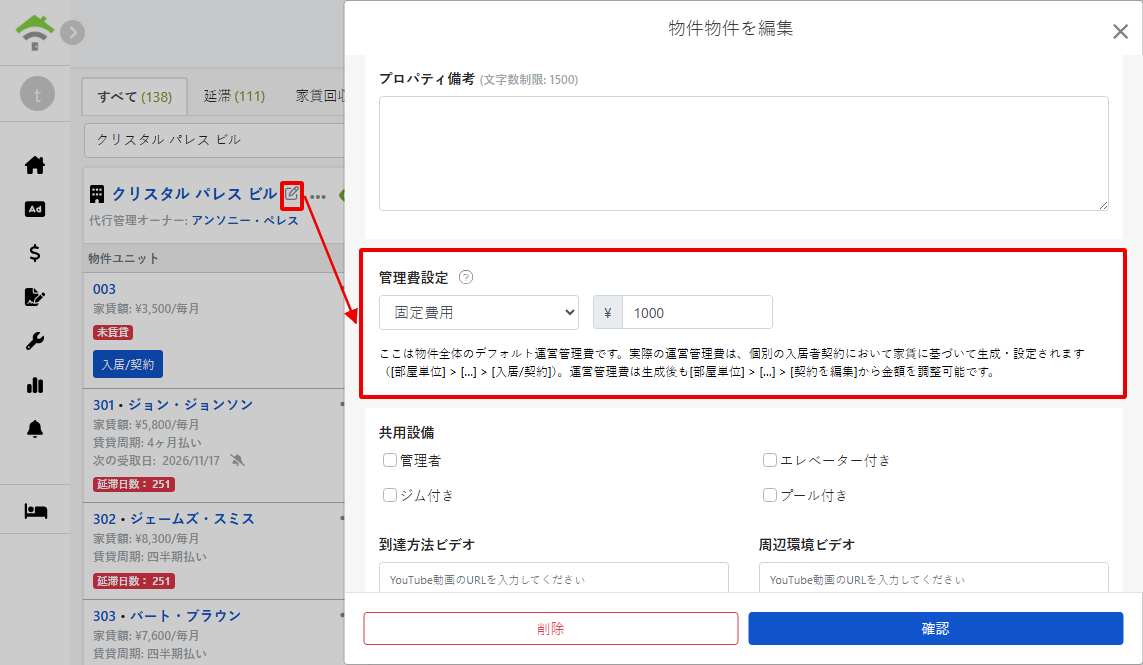
この物件の管理費を調整するには、物件リストで物件名横の編集アイコンをクリックし、編集物件ウィンドウを開いて管理費設定ブロックにスクロールします。課金モード(固定料金、パーセンテージ、パーセンテージプラス固定料金)を切り替えたり、パーセンテージや金額を修正し、毎期の管理費の最低金額と最高金額を設定できます。例えば、家賃の10%を徴収するが、毎期最低400円、最高20,000円を超えないようにする場合、上下限欄に入力します。
よくある質問
自分の物件と他人の物件を管理する場合、アカウントを2つ作る必要がありますか?
いいえ。1つのアカウントで4つの役割の物件を同時に管理できます。物件を追加するたびに、その物件の状況に応じて役割を選ぶだけです。自己所有の物件は自主管理、他人の物件は代理管理、サブリースは転貸と選ぶことで、1つのアカウントで管理できます。
開帳とは何ですか?必ず入力する必要がありますか?
開帳はExcelや他のシステムから移行するユーザー向けです。オーナーの信託口座にまだ未振替の残高がある場合、開帳日と金額を入力すると、システムは正しい残高から計算を開始します。新規に管理を開始する場合や、履歴の残高がない場合は、開帳は必要ありません。
部屋ユニットを一度に全て作成する必要がありますか?
いいえ。最初に一部だけ作成し、物件を作成した後で、物件カードからいつでも部屋ユニットを追加できます。部屋、駐車場、店舗も独立した単位として作成可能です。
必ずオーナーとオンラインで契約しなければなりませんか?
いいえ。契約方法の最後の選択肢として「契約せず、物件のみ追加」があります。これは紙の契約がすでに完了している場合に適しています。紙の契約書はスキャンして物件ファイルに保存でき、管理機能に影響しません。
誰が先に署名するか選ぶことに何か違いがありますか?
業者が先に署名した後、契約に修正が必要なことが判明した場合、契約を業者に差し戻して再署名させれば、新しく作成する必要はありません。条項が変更されない場合は、私が先に署名する方が早いです。