
 サポート
RentPackage 自主管理物件の追加:自分で貸している物件の部屋をまとめて貼り付けて、そのまま契約・家賃回収へ
この記事の目次
自分で貸している物件を RentPackage に登録する理由
部屋、家賃、入居者を Excel やノートで管理していると、毎月だれがいくら払うかを自分で計算し、だれが払ったかを記録し、まだ払っていない人に催促しなければなりません。部屋が多いと、1 室くらい簡単に見落としてしまいます。
- すべての部屋を一度に登録
1 行に 1 部屋と家賃。Excel からコピーして貼り付ければ、十数室でも一度に登録できます。 - 入居中の入居者もまとめて取り込み
同じ画面で入居者、賃貸期間、敷金を貼り付ければ、システムが今期以降の請求期間を自動で作成します。過去の分をさかのぼって登録する必要はありません。 - 登録したらすぐ契約・家賃回収
物件を登録したらそのまま賃貸契約を追加。請求期間は自動で作成され、家賃の支払い通知も自動で送信されます。自分で計算したり、覚えたり、催促したりする必要はもうありません。
始める前に:[自主管理オーナー] を選択
右上の [新規物件] をクリックします。物件が自分のもので、自分で入居者と契約して家賃を受け取る場合は、[自主管理オーナー] を選び、[新規物件] を押します。

他人の物件を管理する、サブリースで転貸する、入居者探しだけを手伝う場合は、こちらをご覧ください:
一つずつ入力したくない?AI アシスタントに作ってもらう
部屋や入居者の情報が手元にあれば、AI アシスタントにそのまま貼り付けられます。右下の [サポート] を押して [物件を追加して] を選び、住所、部屋、家賃を貼り付けます。入居者がいる部屋は、入居者、賃貸期間、敷金も一緒に貼り付けてください。AI アシスタントが作成する内容を先に一覧で表示するので確認し、[作成を確定] を押すと、物件、部屋、賃貸契約がまとめて作成され、入居者のいる部屋は毎期の請求期間も自動で作成されます。
操作手順
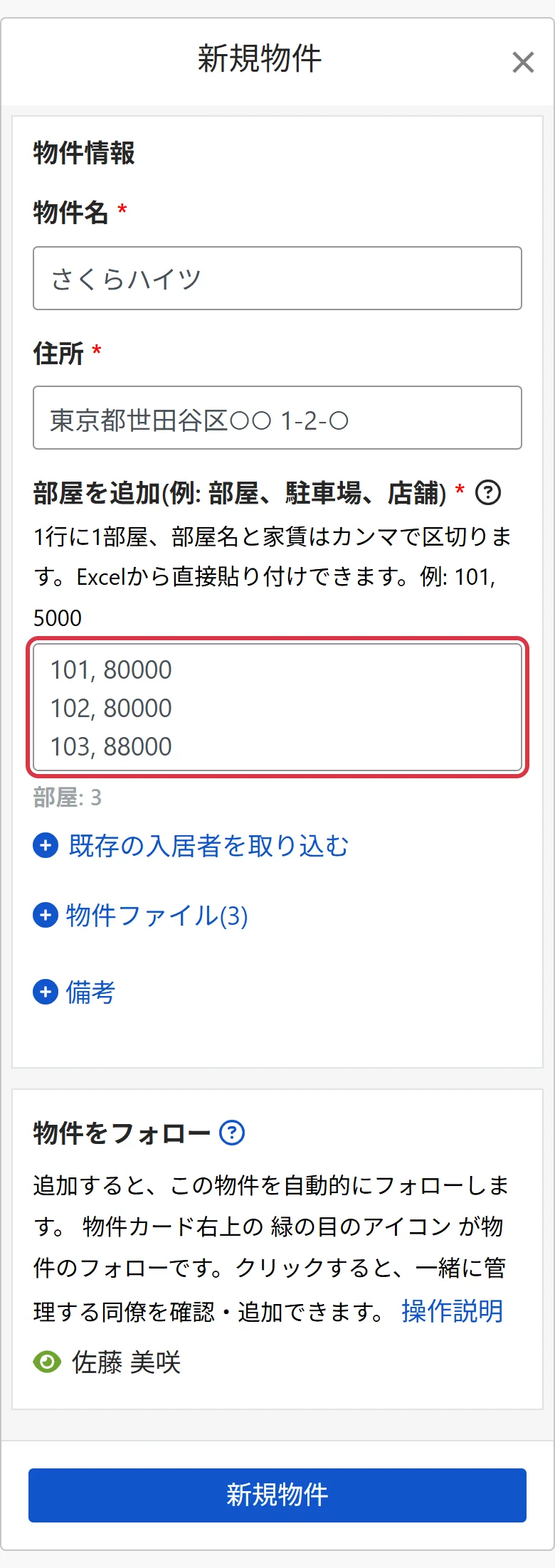
ステップ 1:物件と部屋を入力
- 物件名: 自分で見分けやすい名前。たとえば建物名や通りの名前。
- 住所: 物件の実際の住所。あとで契約に自動で反映されます。
- 部屋を追加: 1 行に 1 部屋。部屋名と家賃はカンマで区切ります(例:101, 5000)。部屋、駐車場、店舗などをそれぞれ 1 部屋として登録できます。Excel から一度に何行も貼り付けられ、入力ミスがあると何行目かが表示されます。
ステップ 2(任意):既存の入居者を取り込む
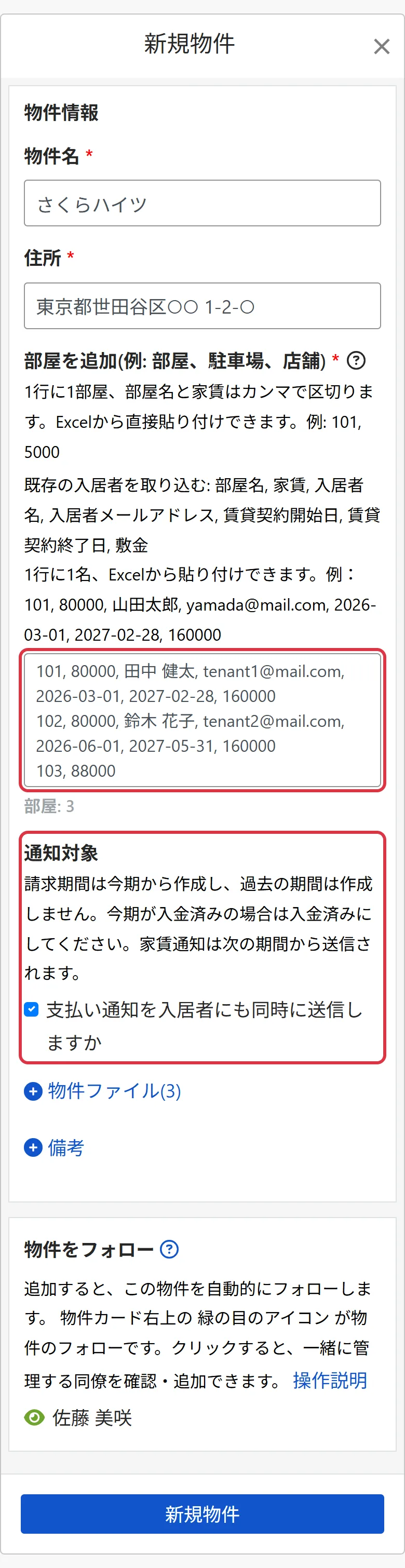
すでに入居中で賃貸契約も済んでいる部屋は、入力欄の下の [既存の入居者を取り込む] を押し、同じ行に続けて入居者情報を書きます:部屋名、家賃、入居者名、入居者メールアドレス、賃貸契約開始日、賃貸契約終了日、敷金をカンマで区切ります(例:101, 80000, 山田太郎, [email protected], 2026-03-01, 2027-02-28, 160000)。
システムは今期から請求期間を作成し、過去の分は作成しません。今期分をすでに受け取っている場合は、登録後に入金済みに設定してください。入居者に支払い通知を送るかどうかは [通知対象] でチェックします。家賃の支払い通知は次の期から送信されます。
ステップ 3:その他の項目を入力し、[新規物件] をクリック
- 物件ファイル: [+ 物件ファイル] を押して開き、登記簿謄本や署名済みの紙の契約書などの PDF ファイル(最大 3 個)をアップロードします。この機能はアドバンス版のみです。
- 備考: [+ 備考] を押して開き、補足説明を書きます(最大 1500 字)。
- 物件をフォロー: 登録すると、この物件を自動でフォローします。物件カード右上の がフォローのしるしで、クリックすると一緒に管理する同僚を確認・追加できます。
内容を確認したら、一番下の [新規物件] をクリックします。
完了するとどうなる?
入居者を取り込まなかった場合は、物件ページに戻ると「物件と部屋の登録が完了しました!最後のステップ:賃貸契約を追加」と表示されます。[賃貸契約の追加を始める] を押して部屋を選べば、入居者、賃貸期間、家賃を入力できます。
既存の入居者を取り込んだ場合は、賃貸契約がすでに作成され、請求期間も作成済みなので、物件ページに戻ればすぐに確認できます。取り込めなかった部屋はエラーメッセージに表示されます。物件カードの [より多くの機能](⋯)> [物件] > [既存の入居者を取り込む] から追加できます。
あとから賃貸契約を追加するときは、部屋の右側の [...] を押して [賃貸契約を追加] を選びます。契約が完了すると、設定に従って請求期間の作成、対応すべきことの整理、通知の送信をシステムが自動で行います。
よくある質問
自分の物件と、他人から預かって管理する物件で、アカウントを 2 つ作る必要がありますか?
いいえ。1 つのアカウントで自主管理、管理委託、サブリース、媒介のみの 4 種類の物件を同時に持てます。物件を追加するたびに、その物件の状況に合わせて選んでください。
入居者はもう何か月も住んでいます。過去の分を登録する必要がありますか?
いいえ。既存の入居者を取り込むと、システムは今期から請求期間を作成し、過去の分は作成しません。今期分をすでに受け取っている場合は、登録後に入金済みに設定してください。
登録後に名前や住所を変えたり、部屋を追加したりするには?
物件ページで物件名をクリックするか、物件カードの [より多くの機能](⋯)> [物件] を押し、[物件を編集] または [部屋を追加] を選びます。
まとめ
今のやり方のままだと、来月もまた Excel を開いて、1 室ずつ家賃を計算し、だれが払ったかを記録し、まだの人に催促することになります。物件を RentPackage に登録して賃貸契約を追加すれば、請求期間は自動で作成され、家賃の支払い通知も自動で送信され、物件ページを開くだけでどの部屋がまだ未入金かがわかります。
まずは 1 つの物件を選んで、物件と部屋を登録してみましょう。
RentPackage を無料で試す関連記事
- RentPackage 賃貸契約を追加:賃貸期間、敷金、水道光熱費を一括設定し、請求期間を自動生成:物件を登録したら賃貸契約を追加。請求期間は自動で作成されます。
- 入居者請求期間の操作:請求期間が作成された後の、入金済みへの設定、修正、支払い通知の送り方。
- AI アシスタント Pach:AI アシスタントに情報を貼り付けて、物件、部屋、入居者をまとめて登録。