
RentPackage Schedule E cho chủ nhà tại Mỹ: thu nhập và chi phí cho thuê được tự động xếp vào từng dòng của biểu mẫu
Mục lục
Vì sao nên lập Schedule E bằng RentPackage
Trước mỗi mùa khai thuế, chủ nhà phải tìm lại hồ sơ tiền thuê cả năm cùng các khoản chi như sửa chữa, bảo hiểm, phí quản lý, rồi chia từng khoản vào các dòng của Schedule E. Khi có nhiều bất động sản, rất dễ sót khoản hoặc xếp nhầm dòng, và trước khi giao cho kế toán vẫn phải đối chiếu lại.
- Sổ sách hằng ngày trở thành báo cáo
Tiền thuê thu được theo kỳ thanh toán và các khoản chi bạn thêm vào được phân loại theo dòng Schedule E của từng tài khoản. Chọn năm khai thuế và bất động sản là tạo được báo cáo, không cần lập bảng Excel riêng. - Mỗi bất động sản một cột
Báo cáo hiển thị ở các cột A, B, C của Schedule E thu nhập cho thuê, từng khoản chi phí, khấu hao và thu nhập ròng hoặc lỗ của mỗi bất động sản, có thể in ngay để giao cho kế toán. - Ghi khấu hao một lần, sau đó tự động đưa vào
Sau khi ghi khấu hao bằng bút toán thủ công, lần tạo báo cáo tiếp theo hệ thống sẽ tự động đưa vào và hiển thị dấu 🔒. Bạn cũng có thể nhập số tiền do kế toán cung cấp chỉ cho báo cáo lần này.
Schedule E là gì?
Schedule E là biểu mẫu thuế của Sở Thuế Vụ Mỹ (IRS) để khai báo thu nhập và chi phí cho thuê. Đây là một phần của tờ khai thuế thu nhập cá nhân (Form 1040). Nếu bạn sở hữu bất động sản cho thuê tại Mỹ, bạn cần điền biểu mẫu này hàng năm để khai báo thu nhập và chi phí liên quan.
Cách sử dụng
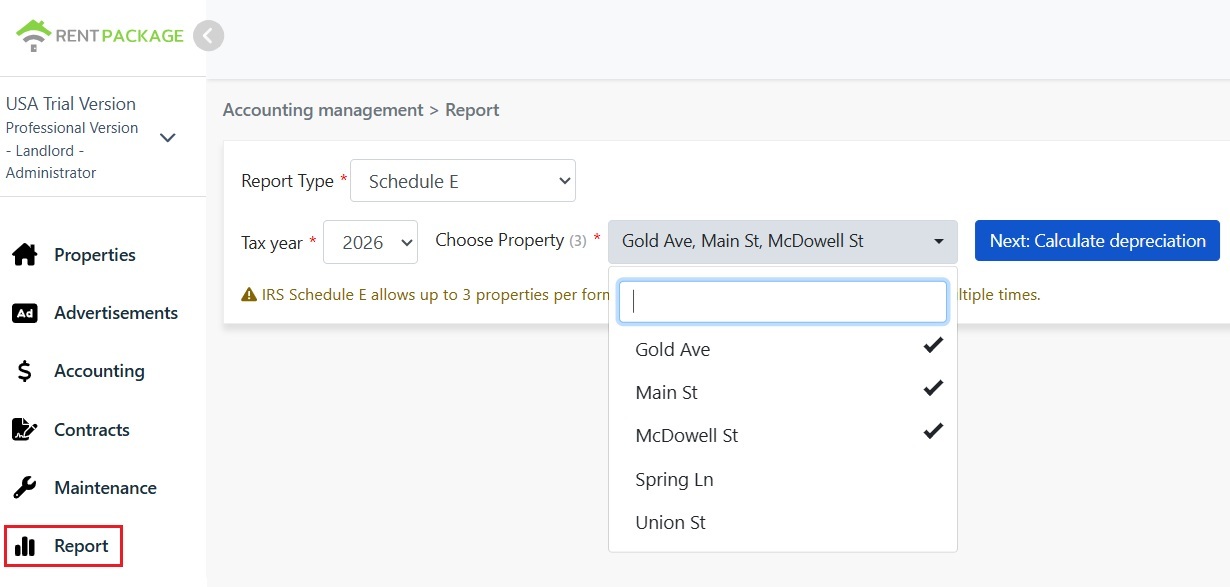
Bước 1: Chọn năm khai thuế và bất động sản
- Mở báo cáo: Nhấp vào 'Báo cáo' trong menu bên trái → 'Báo cáo thuế'
- Năm khai thuế: Có thể chọn năm trong vòng 10 năm qua
- Chọn bất động sản: Theo quy định của IRS, mỗi báo cáo chỉ tối đa bao gồm 3 bất động sản
- Nhấp vào 'Tiếp theo: Tính khấu hao': Hệ thống sẽ hiển thị màn hình cài đặt khấu hao
Bước 2: Tính khấu hao
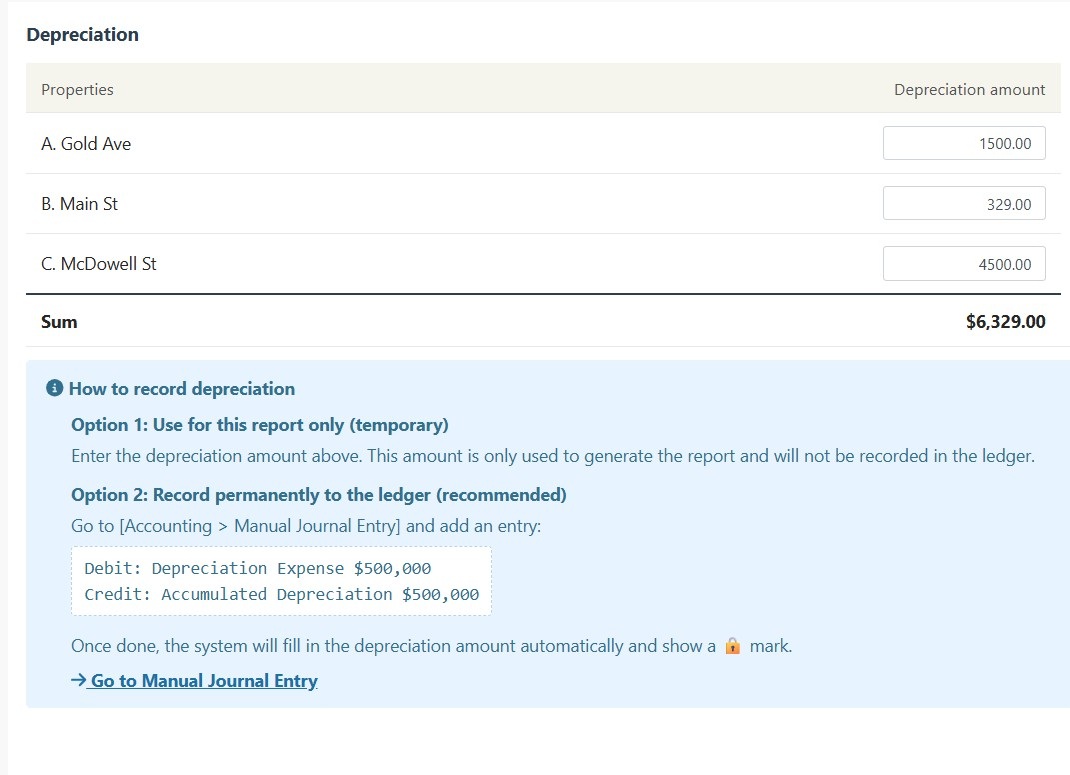
Hệ thống sẽ hiển thị thông tin khấu hao cho các bất động sản đã chọn:
Ngữ cảnh A: Khấu hao đã được ghi nhận trong bút toán
Nếu khấu hao của bất động sản đã được ghi trong 'Bút toán thủ công', hệ thống sẽ tự động hiển thị số tiền và biểu tượng 🔒 khóa. Trường này chỉ đọc, không thể chỉnh sửa. Để thay đổi, vui lòng vào 'Báo cáo → Bút toán thủ công' để chỉnh sửa bút toán gốc.
Ngữ cảnh B: Chưa có ghi nhận khấu hao
Nếu chưa có ghi nhận khấu hao cho bất động sản, hệ thống sẽ hiển thị trường nhập có thể chỉnh sửa. Bạn có thể nhập trực tiếp số tiền khấu hao do kế toán cung cấp.
Bước 3: Tạo báo cáo
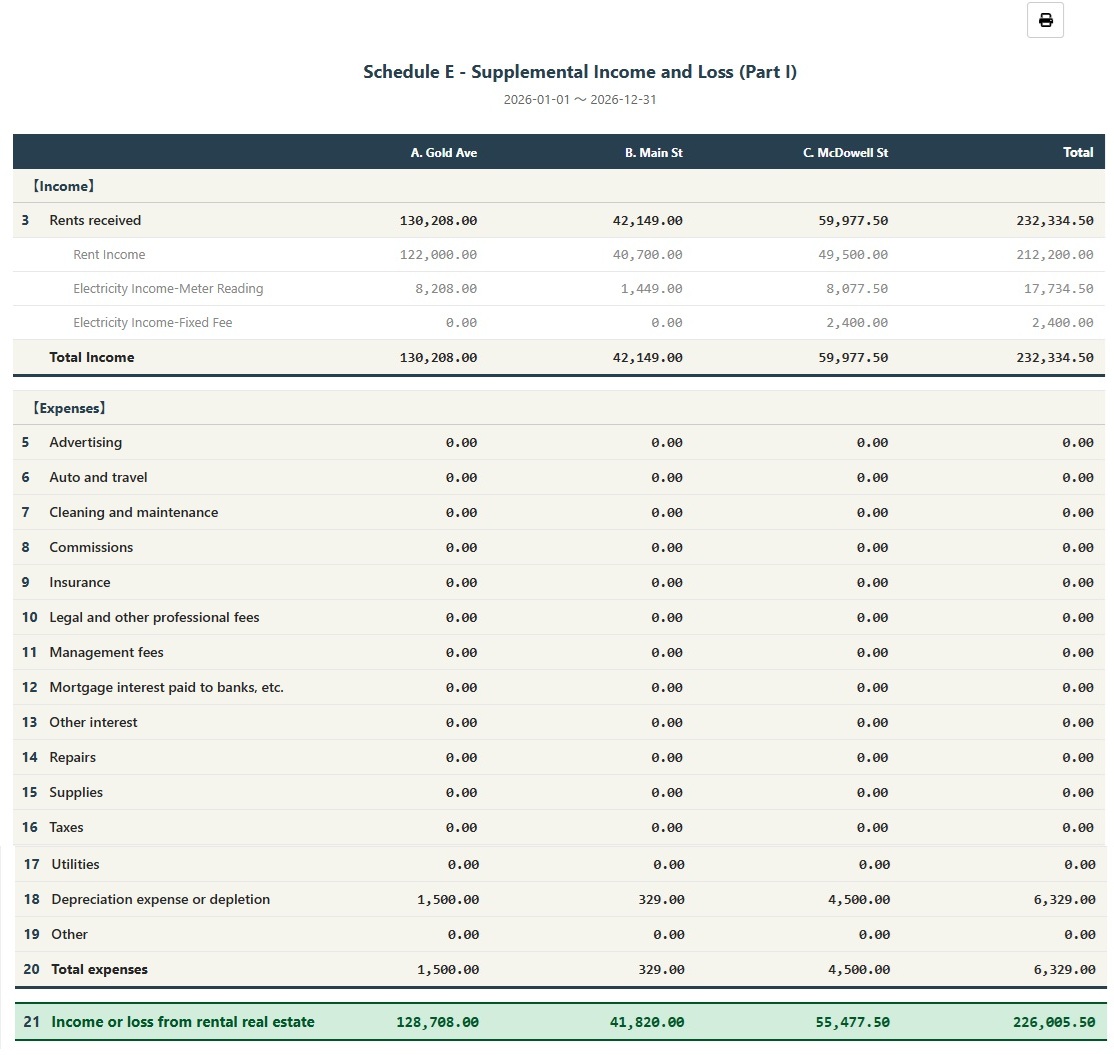
- Sau khi xác nhận tất cả thông tin chính xác, hãy nhấp 'Tạo báo cáo'
- Hệ thống sẽ tạo báo cáo Schedule E, hiển thị thu nhập cho thuê của từng bất động sản (Line 3), chi phí từng loại (Lines 5-19), khấu hao (Line 18) và thu nhập ròng hoặc lỗ (Line 21)
- Bạn có thể in báo cáo hoặc xuất ra PDF để làm tài liệu tham khảo cho việc chuẩn bị khai thuế
Cách ghi nhận khấu hao vĩnh viễn?
Nếu bạn muốn ghi nhận vĩnh viễn số tiền khấu hao vào tài chính, hãy làm theo các bước sau:
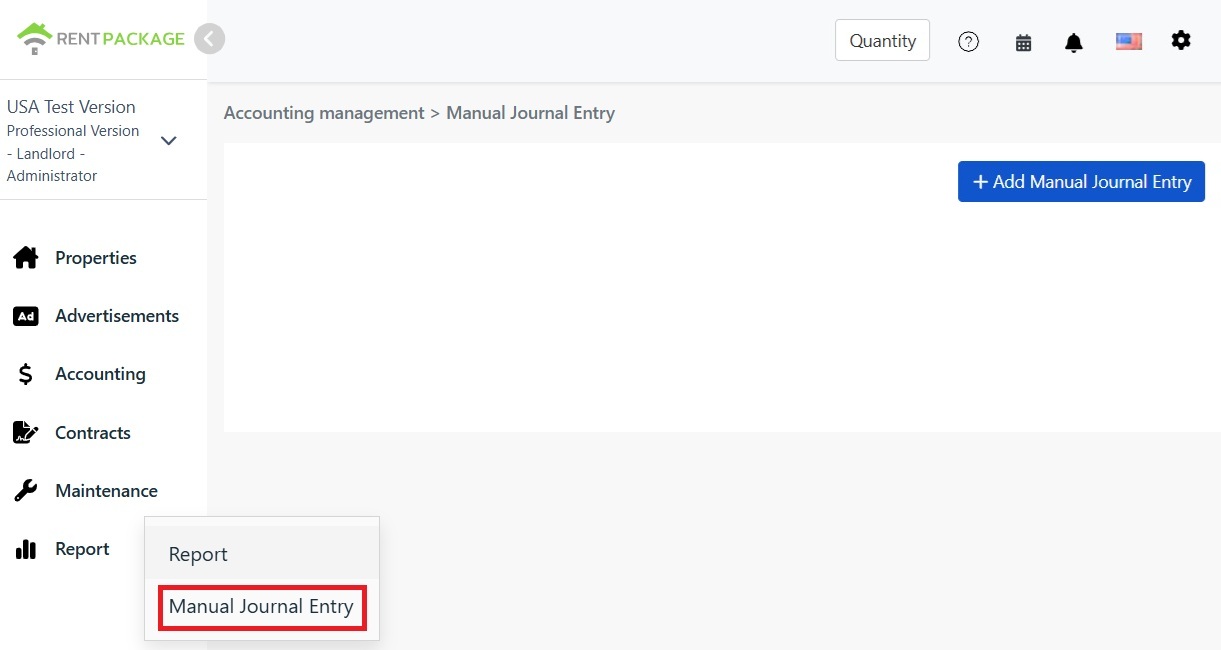
- Đi tới 'Báo cáo → Bút toán thủ công'
- Nhấp vào "+ Thêm bút toán thủ công"
- Chọn đối tượng liên quan
- Nhập bút toán sau:
| Tài khoản | Nợ | Có |
|---|---|---|
| Chi phí khấu hao | $10,000 | |
| Khấu hao tích lũy | $10,000 |
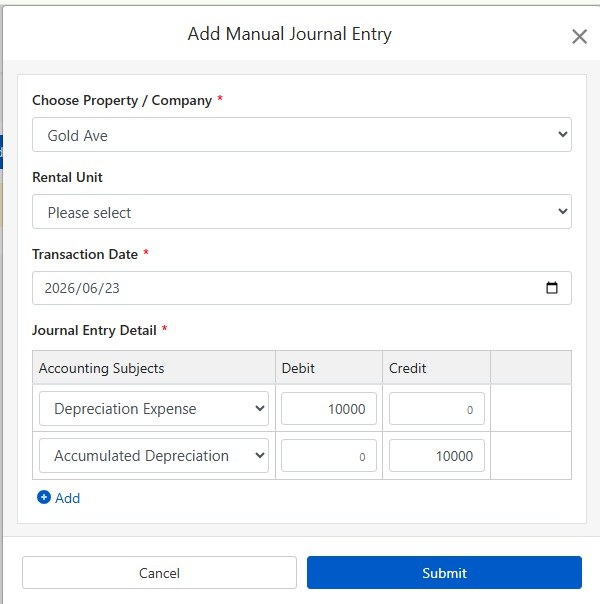
Nhấp vào "Gửi" để lưu bút toán. Sau khi hoàn tất, vào lần tạo báo cáo Schedule E tiếp theo, hệ thống sẽ tự động đưa vào số tiền khấu hao này và hiển thị biểu tượng khóa 🔒.
Cách tính khấu hao?
Bất động sản cho thuê dân cư tại Mỹ áp dụng phương pháp tuyến tính và khấu hao trong 27,5 năm.
Công thức:
Ví dụ:
- Giá mua: $300,000
- Giá trị đất: $50,000 (đất không khấu hao)
- Số tiền có thể khấu hao: $300,000 - $50,000 = $250,000
- Khấu hao hàng năm: $250,000 ÷ 27.5 = $9,091
Giá trị đất thường có trên hóa đơn thuế bất động sản hoặc báo cáo định giá. Nếu có thắc mắc, hãy tham khảo ý kiến kế toán của bạn.
Chỉnh sửa điều kiện lọc
Nếu cần thay đổi đối tượng hoặc năm thuế sau khi tạo báo cáo, vui lòng nhấp vào nút "Chỉnh sửa bộ lọc" phía trên báo cáo để quay lại trang cài đặt.
Bảng đối chiếu phân loại chi phí Schedule E
| Số hiệu IRS | Phân loại | Mô tả |
|---|---|---|
| Line 3 | Rents Received | Tổng thu nhập từ tiền thuê |
| Line 4 | Royalties Received | Thu nhập từ quyền sử dụng |
| Line 5 | Advertising | Chi phí quảng cáo và tiếp thị |
| Line 6 | Auto and Travel | Chi phí xe cộ và du lịch |
| Line 7 | Cleaning and Maintenance | Chi phí vệ sinh và bảo trì |
| Line 8 | Commissions | Phí hoa hồng môi giới |
| Line 9 | Insurance | Phí bảo hiểm tài sản |
| Line 10 | Legal and Professional Fees | Phí dịch vụ chuyên môn, kế toán, luật sư |
| Line 11 | Management Fees | Phí quản lý tài sản |
| Line 12 | Mortgage Interest | Lãi suất thế chấp trả cho ngân hàng |
| Line 13 | Other Interest | Chi phí lãi suất khác |
| Line 14 | Repairs | Chi phí sửa chữa và bảo trì |
| Line 15 | Supplies | Vật tư và tài liệu |
| Line 16 | Taxes | Thuế nhà đất và các thuế phí khác |
| Line 17 | Utilities | Chi phí tiện ích như điện nước gas |
| Line 18 | Depreciation | Chi phí khấu hao |
| Line 19 | Other | Chi phí khấu trừ khác |
Câu hỏi thường gặp
Tại sao chỉ có thể chọn 3 tài sản?
Đây là hạn chế của mẫu IRS Schedule E. Mỗi mẫu chỉ có các cột A, B, C, chứa tối đa 3 tài sản. Nếu bạn có nhiều hơn, vui lòng tạo nhiều báo cáo riêng.
Trường khấu hao hiển thị biểu tượng khóa và không thể chỉnh sửa, làm thế nào để xử lý?
Biểu tượng khóa cho biết số tiền đến từ bút toán ghi sổ. Để chỉnh sửa, hãy vào "Báo cáo → Bút toán thủ công" và chỉnh sửa bút toán khấu hao gốc.
Khấu hao nhập vào trang báo cáo có được ghi lại vào tài khoản không?
Không. Số tiền khấu hao nhập vào trang báo cáo chỉ dùng để tạo báo cáo. Để ghi vĩnh viễn, hãy sử dụng chức năng bút toán thủ công.
Chi phí trong báo cáo được phân loại thế nào?
Hệ thống sẽ tự động phân loại chi phí dựa trên phân loại Schedule E đã cài đặt trong tài khoản của bạn. Hãy đảm bảo tài khoản của bạn được đối chiếu đúng với phân loại Schedule E tương ứng.
Báo cáo này có thể dùng trực tiếp để khai thuế không?
Báo cáo này chỉ dùng để tham khảo, tổng hợp thu nhập và chi phí ghi lại trong RentPackage. Khi khai thuế, hãy chuyển dữ liệu vào mẫu chính thức của IRS hoặc cung cấp cho kế toán của bạn. Khuyến cáo hỏi ý kiến chuyên gia thuế trước khi nộp.
Tóm tắt
Nếu vẫn làm như hiện nay, trước kỳ khai thuế tới bạn lại phải tìm hóa đơn và hồ sơ tiền thuê của cả năm rồi chia từng dòng vào Schedule E. Khi sổ sách đã nằm trong RentPackage và các tài khoản đã gắn với dòng Schedule E, mỗi năm bạn chỉ cần chọn năm khai thuế và bất động sản để tạo báo cáo giao cho kế toán.
Hãy bắt đầu với một bất động sản tại Mỹ: chọn năm khai thuế năm nay, tạo Schedule E một lần và xem thu nhập, chi phí của bạn nằm ở những dòng nào.
Dùng thử RentPackage miễn phíBài viết liên quan
- RentPackage Bút toán thủ công: sửa chữa, bảo hiểm, khấu hao — ghi sổ cả các khoản thu chi ngoài kỳ thanh toán khách thuê:Ghi khấu hao, thuế bất động sản và các khoản ngoài kỳ thanh toán thành bút toán, Schedule E cũng sẽ đưa vào.
- RentPackage Báo cáo kết quả kinh doanh: thu chi tiền thuê của từng bất động sản, từng chủ sở hữu, tự động tính ra lãi bao nhiêu:Xem bất cứ lúc nào mỗi bất động sản, mỗi chủ sở hữu lãi bao nhiêu, không cần đợi đến mùa khai thuế.
- Cách tạo Sổ Cái Tổng hợp trên RentPackage, tự động tổng hợp tiền thuê và tài khoản bất động sản:Muốn biết số tiền ở một dòng Schedule E đến từ đâu? Xem chi tiết từng bút toán của từng tài khoản trong sổ cái tổng hợp.