
Người thuê chuyển vào và ký hợp đồng: thiết lập kỳ hạn thuê, tiền đặt cọc, chi phí tiện ích chỉ trong một lần, kỳ hạn thanh toán được tự động tạo
Liên kết nhanh
- Quy trình này mang lại lợi ích gì cho bạn?
- Bước 1: Chọn phòng và điền thông tin người thuê
- Bước 2: Thiết lập điều khoản thuê
- Bước 3: Tiền thuê, tiền đặt cọc và phí tiện ích phụ
- Bước 4: Kỳ thanh toán chủ nhà (hoa hồng và phí quản lý)
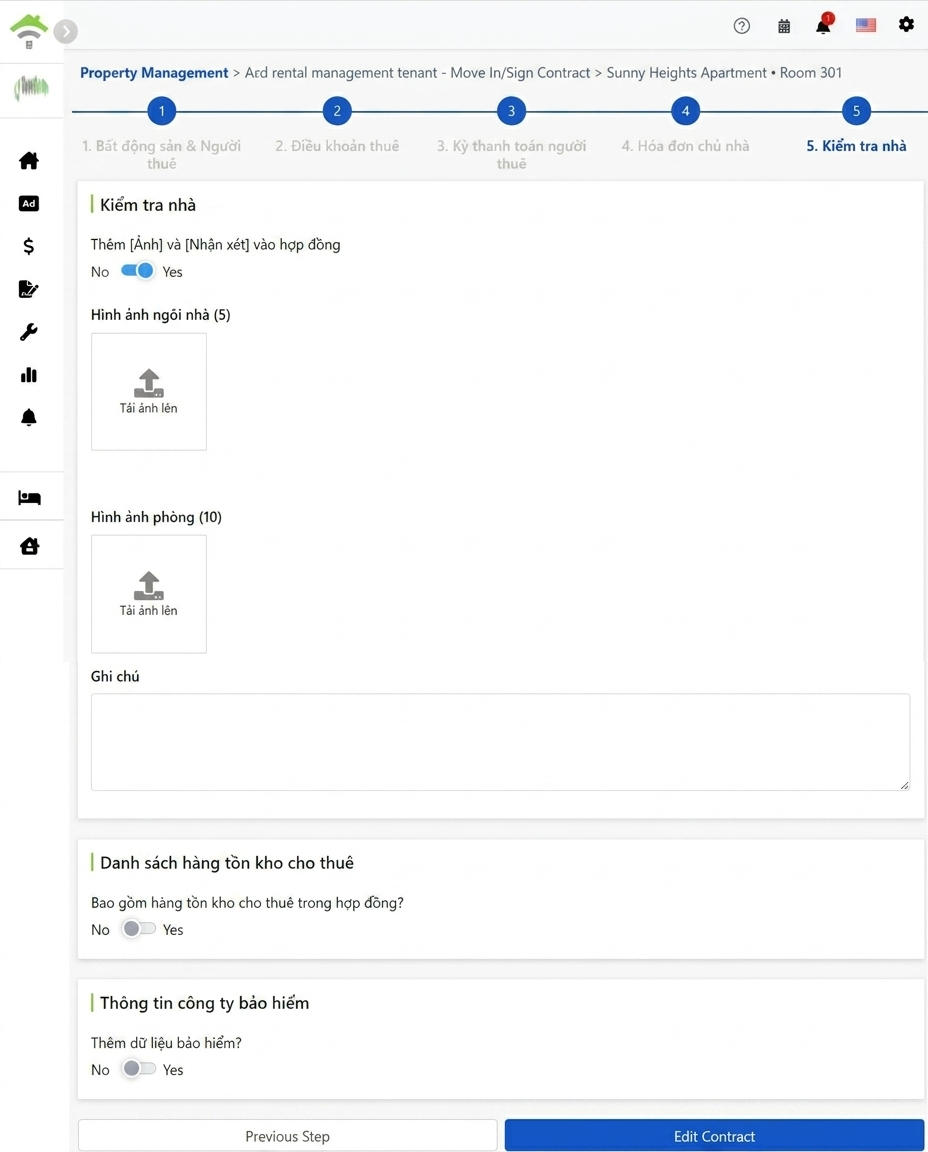
- Bước 5: Kiểm tra tình trạng nhà và đính kèm
- Ký hợp đồng trực tuyến với khách thuê
- Sau khi hoàn tất: Chu kỳ thanh toán đã được tạo tự động, không cần nhập lại
- Xem/chỉnh sửa hợp đồng: Tiền thuê, chu kỳ, tiền đặt cọc, khoản định kỳ có thể điều chỉnh l
- Câu hỏi thường gặp
Quy trình này mang lại lợi ích gì cho bạn?
Khi người thuê sắp chuyển vào, hãy nhấp vào chuyển vào/ký hợp đồng trong đơn vị phòng. Hoàn thành tất cả thiết lập: thông tin người thuê, loại và kỳ hạn thuê, chu kỳ thanh toán và nhắc nhở, tiền đặt cọc, chi phí tiện ích, tiền tạm ứng; hệ thống tự động tạo toàn bộ kỳ hạn hợp đồng mà không cần nhập tay.
Trong chế độ ủy thác quản lý, quy trình có thêm bước kỳ hạn cho chủ nhà: hoa hồng và phí quản lý tự động tạo theo thiết lập, tự động đánh dấu khi nhận tiền thuê. Cuối cùng, bạn có thể tiến hành ký hợp đồng trực tuyến với người thuê, thông tin hợp đồng tự động điền vào, hoàn tất gửi hợp đồng.
Các bước thao tác
Bước 1: Chọn phòng và điền thông tin người thuê
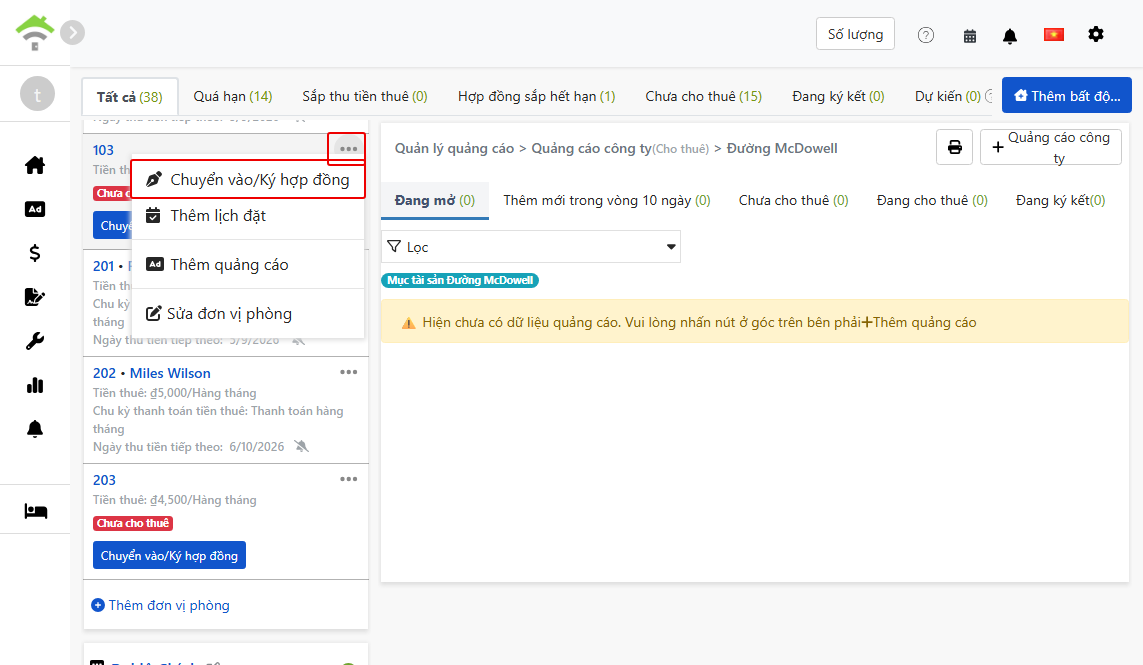
Tìm phòng muốn chuyển vào trong danh sách tài sản bên trái, nhấp vào menu khác (biểu tượng ba dấu chấm) của phòng đó, chọn chuyển vào/ký hợp đồng.
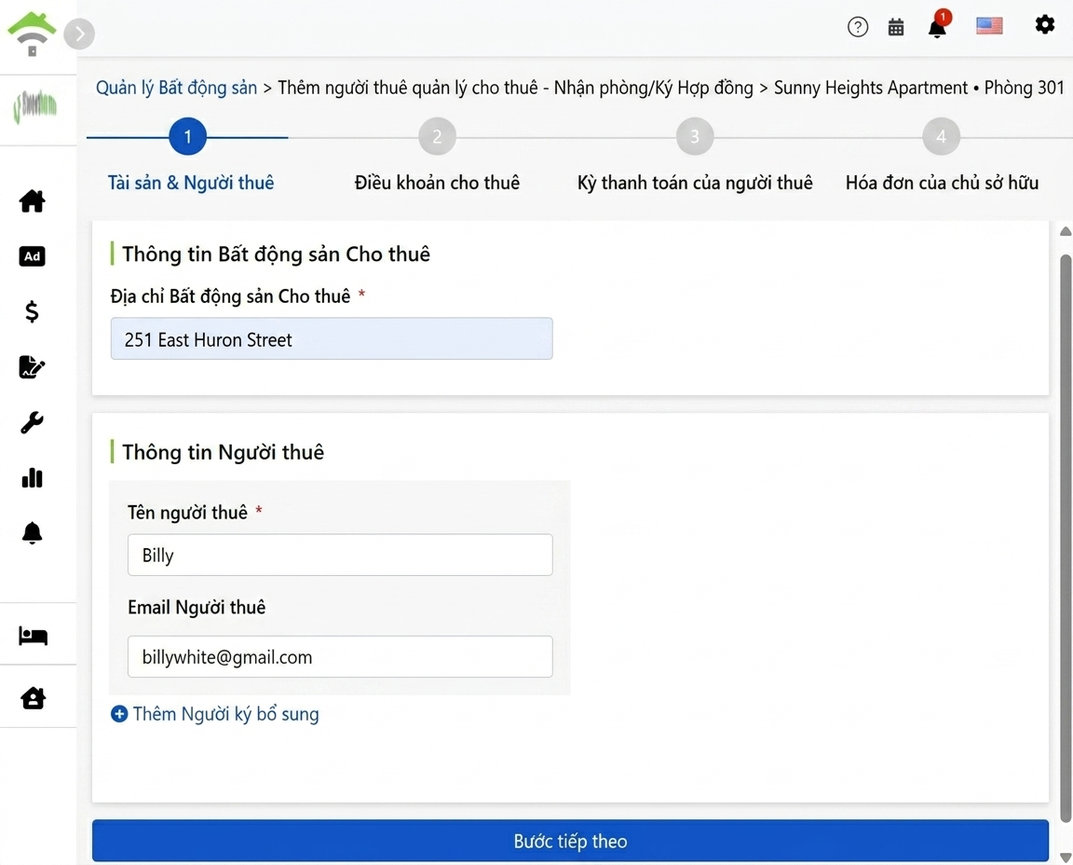
Địa chỉ tài sản được tự động điền, nhập tên và Email người thuê. Nếu hợp đồng này có thêm người ký (ví dụ người bảo lãnh), nhấn thêm người ký thêm vào; nếu không, bỏ qua.
Bước 2: Thiết lập điều khoản thuê
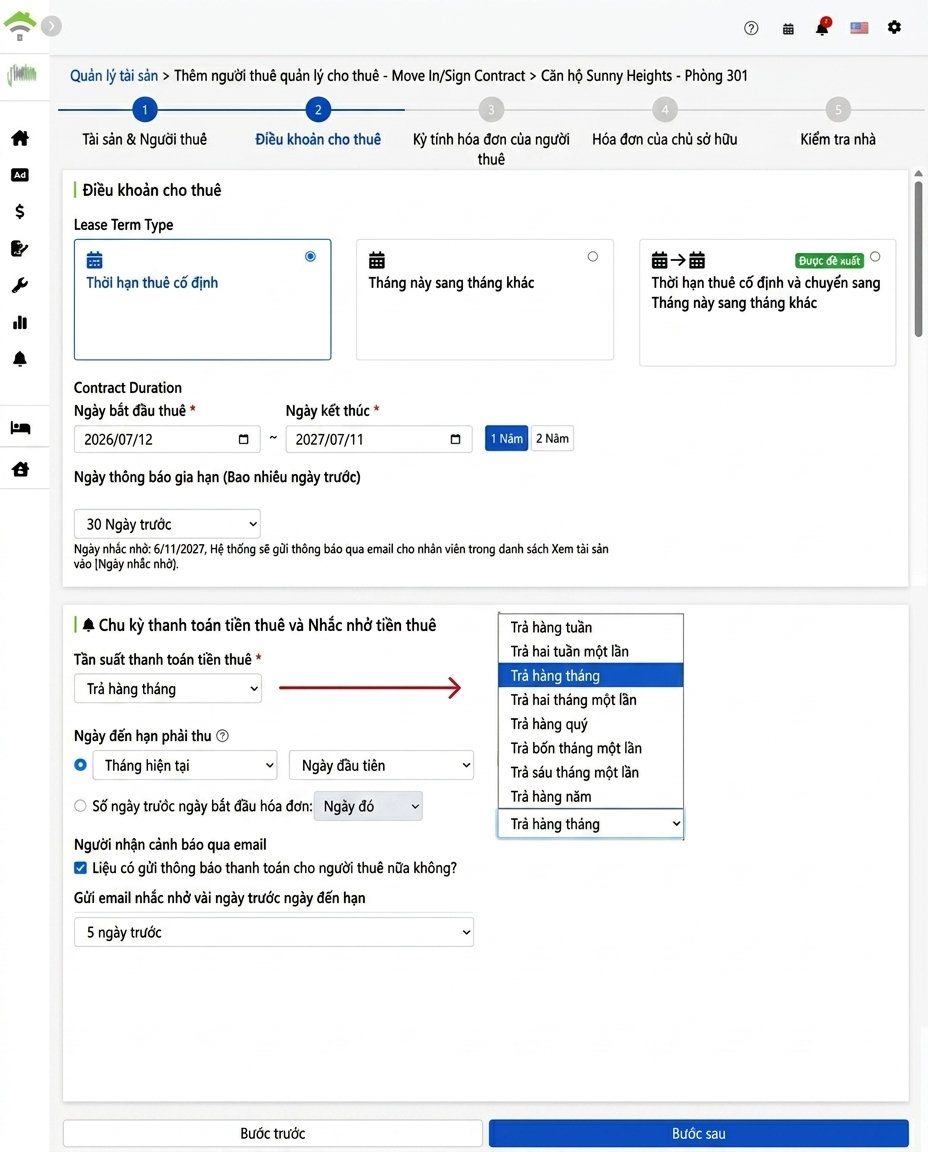
Loại hợp đồng (chọn một trong ba)
- Thời hạn cố định: Hợp đồng thông thường có ngày bắt đầu và kết thúc rõ ràng. Ngày có thể chọn thủ công, hoặc nhấn nhanh 1 năm, 2 năm.
- Hợp đồng theo tháng: Hợp đồng linh hoạt không có điểm kết thúc, hệ thống sẽ tiếp tục tạo chu kỳ mới theo chu kỳ thanh toán của hợp đồng ban đầu, có thể chấm dứt bằng thông báo trước.
- Thời hạn cố định, sau khi hết hạn chuyển theo tháng (khuyến nghị của hệ thống): Hết hạn hợp đồng không cần ký lại, hệ thống tự động tiếp tục tạo kỳ hạn. Phù hợp khi dự kiến người thuê sẽ tiếp tục thuê, tránh việc quên ký lại.
Nhắc nhở thời hạn và gia hạn
Sau khi thiết lập ngày bắt đầu và kết thúc của hợp đồng, hãy đặt ngày thông báo gia hạn (ví dụ 30 ngày trước khi hết hạn): hệ thống sẽ gửi Email thông báo cho các thành viên quan tâm đến tài sản này, giúp xử lý gia hạn hoặc cho thuê sớm, tránh thời gian trống.
Chu kỳ thanh toán và ngày đến hạn
Tần suất thanh toán gồm tám loại: hàng tuần, hai tuần một lần, hàng tháng, hai tháng một lần, hàng quý, bốn tháng một lần, nửa năm, hàng năm, hệ thống tự động tạo kỳ hạn phù hợp theo tần suất.
Hai quy tắc ngày đến hạn thu: chỉ định một ngày nhất định trong tháng (ví dụ: ngày đầu tiên của tháng) hoặc số ngày trước khi bắt đầu kỳ hạn. Đây là tiêu chuẩn cho nhắc nhở thanh toán và xác định quá hạn.
Email nhắc nhở thanh toán
Có thể chọn gửi thông báo thanh toán cho người thuê và đặt thời gian gửi trước vài ngày (ví dụ: 5 ngày trước ngày đến hạn). Hóa đơn theo đồng hồ chưa được thông báo trước khi hoàn thành, sau khi hoàn thành hệ thống sẽ tự động gửi; hệ thống cũng gửi nhắc nhở đọc đồng hồ 5 ngày trước ngày nhắc nhở để đảm bảo đọc trước khi gửi thông báo.
Bước 3: Tiền thuê, tiền đặt cọc và phí tiện ích phụ
Tiền thuê và tiền đặt cọc
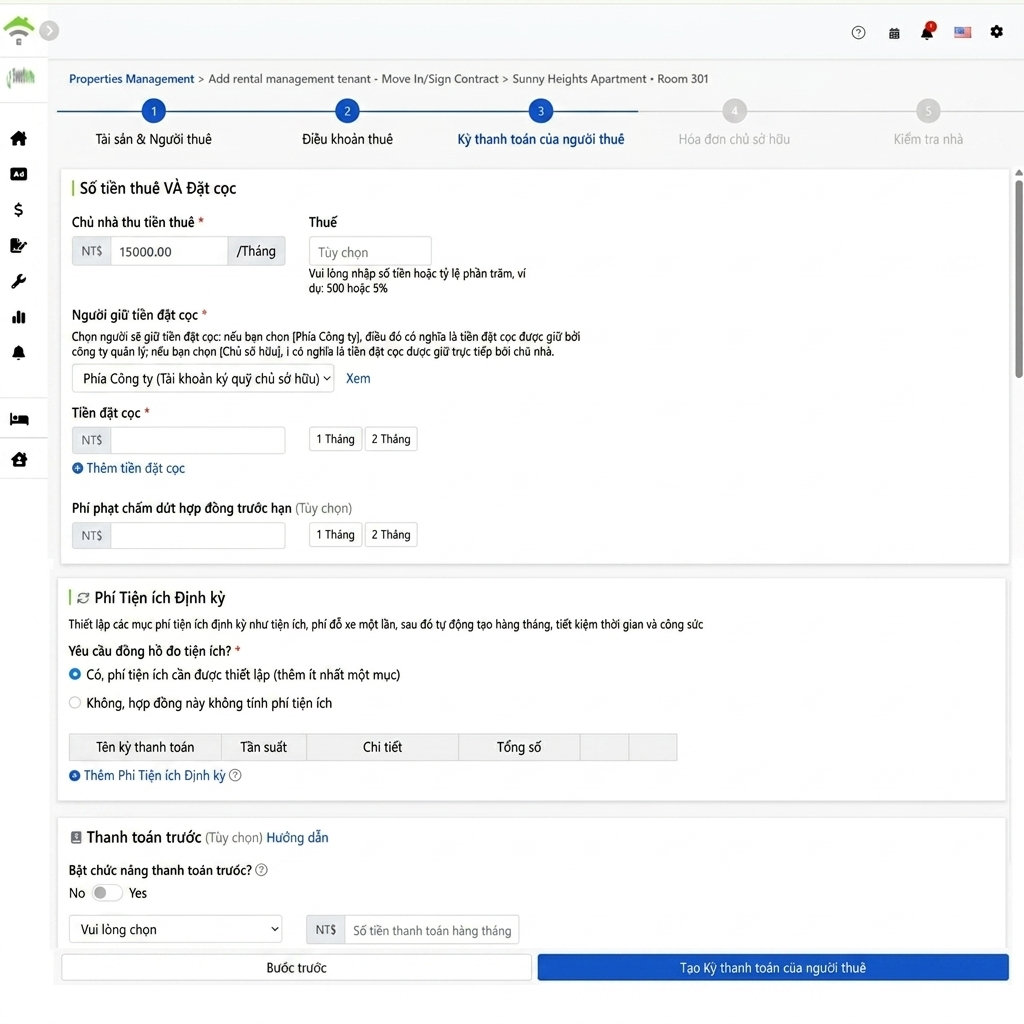
Nhập số tiền thuê, thuế là tùy chọn (có thể điền số cố định hoặc tỷ lệ phần trăm, ví dụ: 500 hoặc 5%). Chọn số tháng đặt cọc (chọn nhanh 1 tháng, 2 tháng), có thể thêm nhiều mục khác; phí vi phạm hợp đồng khi giải ước sớm là tùy chọn.
Người giữ tiền đặt cọc chọn một trong hai: chọn công ty quản lý, tiền đặt cọc được ghi vào tài khoản công ty; chọn chủ sở hữu, hệ thống tự động ghi tiền đặt cọc vào tài khoản tín thác của chủ sở hữu. Tài khoản tín thác là tài khoản ảo được hệ thống tạo cho mỗi chủ sở hữu, mọi khoản tiền nhận được cho chủ sở hữu đều được ghi vào đó, có thể coi như tài khoản ngân hàng của chủ sở hữu.
Phí tiện ích định kỳ
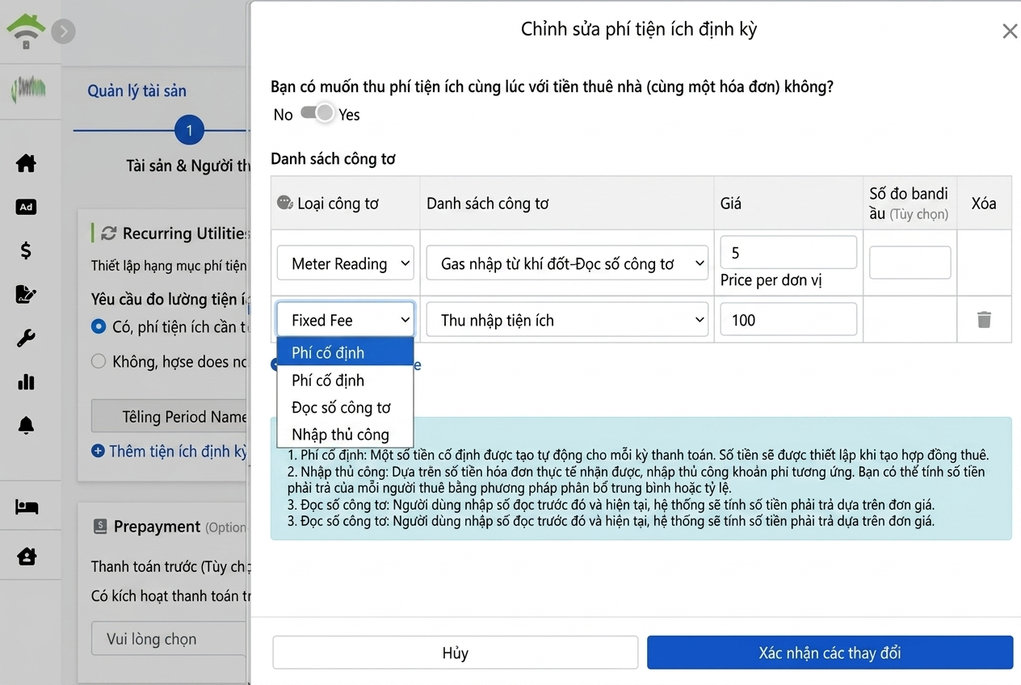
Các chi phí thu định kỳ ngoài tiền thuê (điện nước, bãi đậu xe, internet, v.v.) được thiết lập một lần tại đây, sau đó tự động tạo theo kỳ hạn. Có ba phương thức tính phí:
- Chi phí cố định: Tự động tạo số tiền cố định cho mỗi kỳ, ví dụ: Tiền nước hàng tháng 100 VNĐ, phí thang máy, phí internet.
- Tính phí theo số đo: Thiết lập đơn giá (ví dụ: 5 VNĐ mỗi đơn vị) và số đo ban đầu (tuỳ chọn, có thể thêm sau), nhập số đo trước và sau mỗi kỳ, hệ thống tính toán số tiền phải trả dựa trên lượng tiêu thụ.
- Nhập thủ công: Nhập theo số tiền thực nhận từ hoá đơn từng kỳ, ví dụ: Hoá đơn gas hàng tháng; nếu chia cho nhiều người thuê, có thể sử dụng trung bình hoặc tỷ lệ để tính số tiền mỗi người phải trả.
Công tắc ở đầu đối thoại quyết định kỳ hạn thanh toán của chi phí này, tức là hai cách thu tiền điện nước: Chuyển sang 'Có', chi phí nhập vào kỳ hạn hóa đơn thuê (theo chu kỳ hợp đồng thuê), thu chung trên một hóa đơn với tiền thuê; chuyển sang 'Không', hệ thống tạo kỳ hạn hóa đơn điện nước riêng biệt (khác chu kỳ tiền thuê), tính thu riêng theo chu kỳ đã thiết lập.
Khoản tiền thu trước (tuỳ chọn)
Không muốn tạm ứng trả tiền điện nước cho khách thuê mỗi kỳ, có thể bật khoản tiền thu trước: Chọn khoản mục và thiết lập số tiền thu trước mỗi kỳ (ví dụ: Thu trước 500 VNĐ tiền điện mỗi tháng), chi phí thực tế được trừ từng kỳ từ khoản thu trước này, và tính toán theo số đo vào thời điểm định sẵn. Khoản thu trước này trên tài khoản là nợ phải trả cho khách thuê, được ghi nhận là thu nhập khi trừ, số dư còn lại khi khách trả phòng sẽ được thanh toán hoàn lại. Không cần thì để tắt.
Tạo kỳ hạn khách thuê
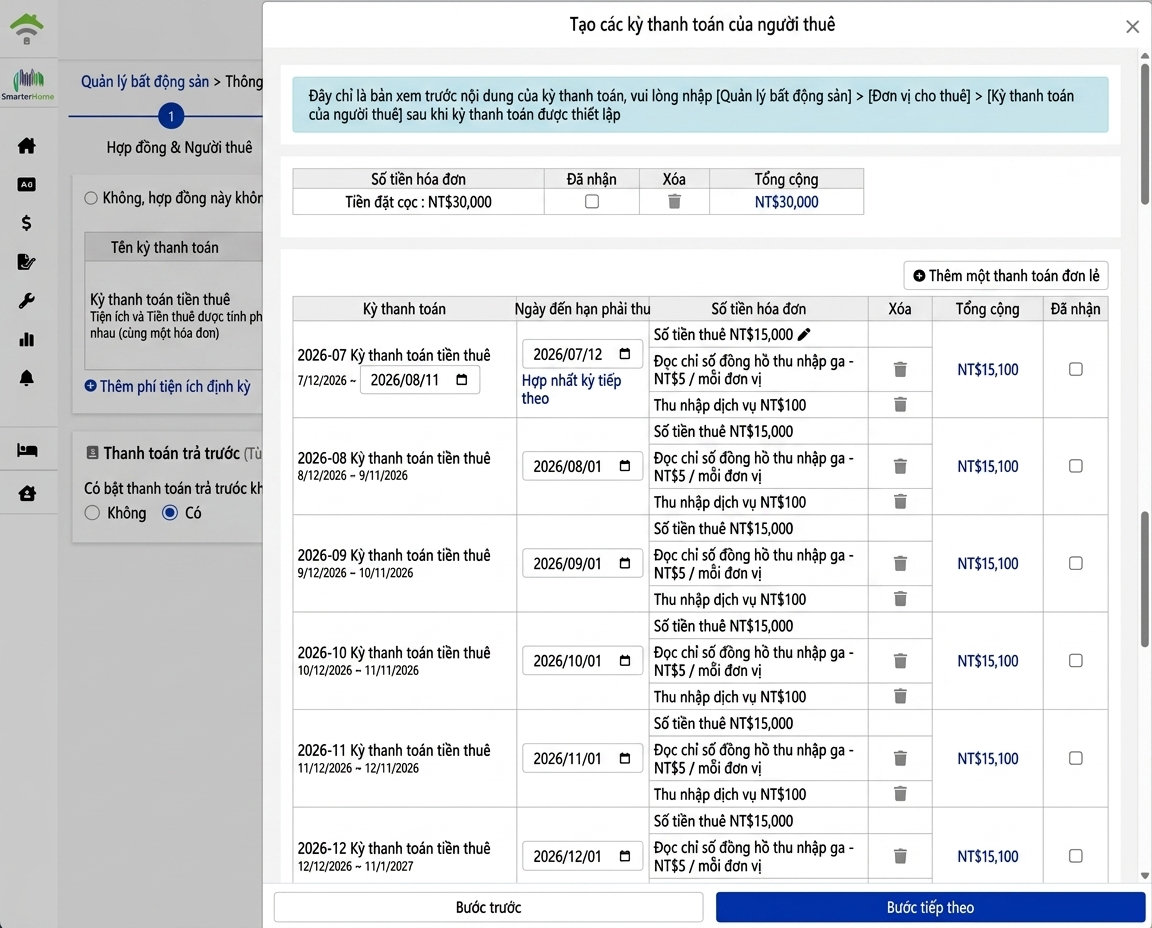
Nhấn để tạo kỳ hạn khách thuê, cài đặt vừa thực hiện sẽ chuyển thành bản xem trước toàn bộ hóa đơn: Hóa đơn tiền đặt cọc (có thể chọn đã nhận), kỳ hạn tiền thuê mỗi kỳ kèm theo các mục chi phí điện nước. Trong bản xem trước, vẫn có thể điều chỉnh ngày thu mỗi kỳ, xóa từng khoản mục chi phí, hợp nhất với kỳ tiếp theo, hoặc thêm từng khoản thu đơn lẻ.
Bước 4: Kỳ thanh toán chủ nhà (hoa hồng và phí quản lý)
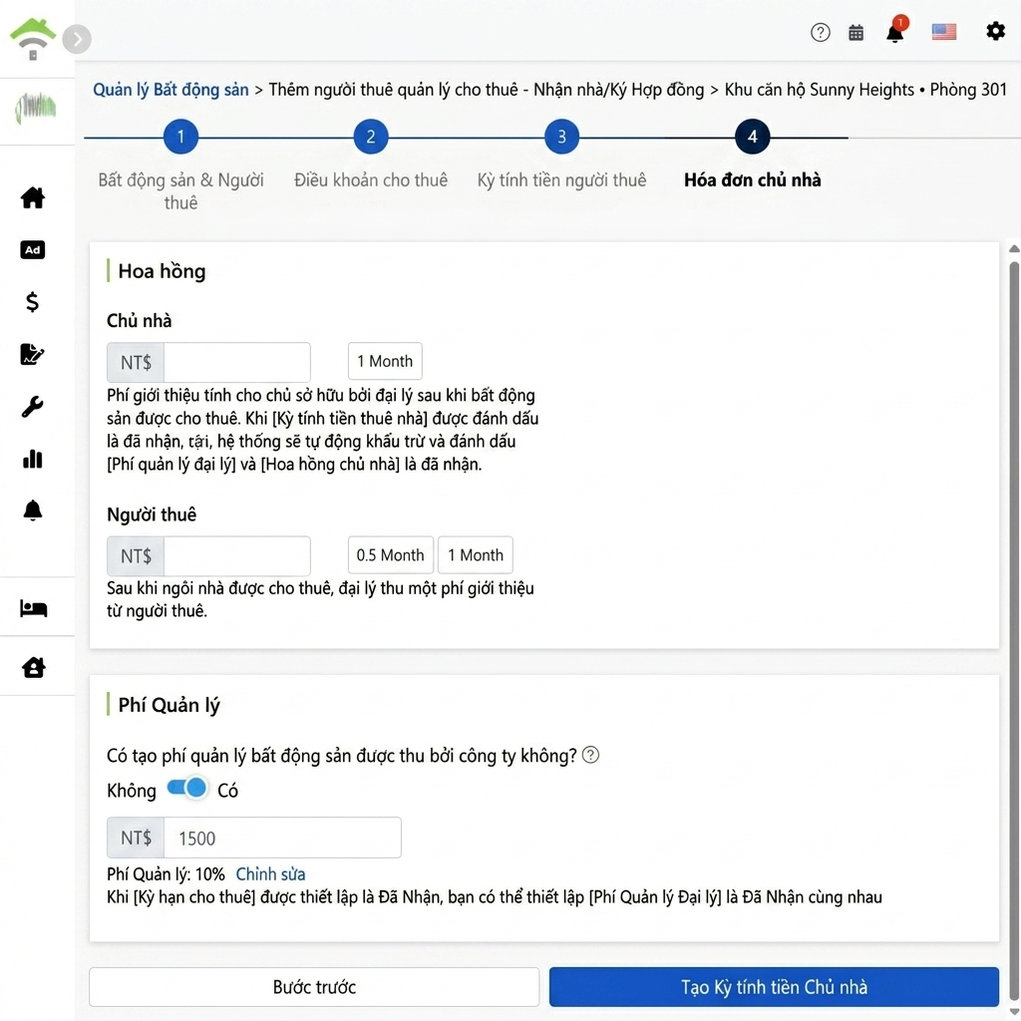
Hoa hồng
Phí giới thiệu thu từ cả hai bên khi nhà đã cho thuê: hoa hồng thu từ chủ nhà (nhấp để điền nhanh 1 tháng), và hoa hồng thu từ người thuê (nhấp để điền nhanh nửa tháng hoặc 1 tháng), các số tiền đều có thể tự nhập.
Phí quản lý
Mở công tắc tạo phí quản lý khi ủy quyền, hệ thống tự động tính toán số tiền cho từng kỳ theo mô hình phí quản lý cài đặt cho tài sản (ví dụ như tiền thuê 15,000 VND, phí quản lý 10%, đưa ra 1,500 VND), cả số tiền và tỷ lệ đều có thể nhấp để chỉnh sửa. Xác nhận xong thì nhấp để tạo kỳ thanh toán chủ nhà.
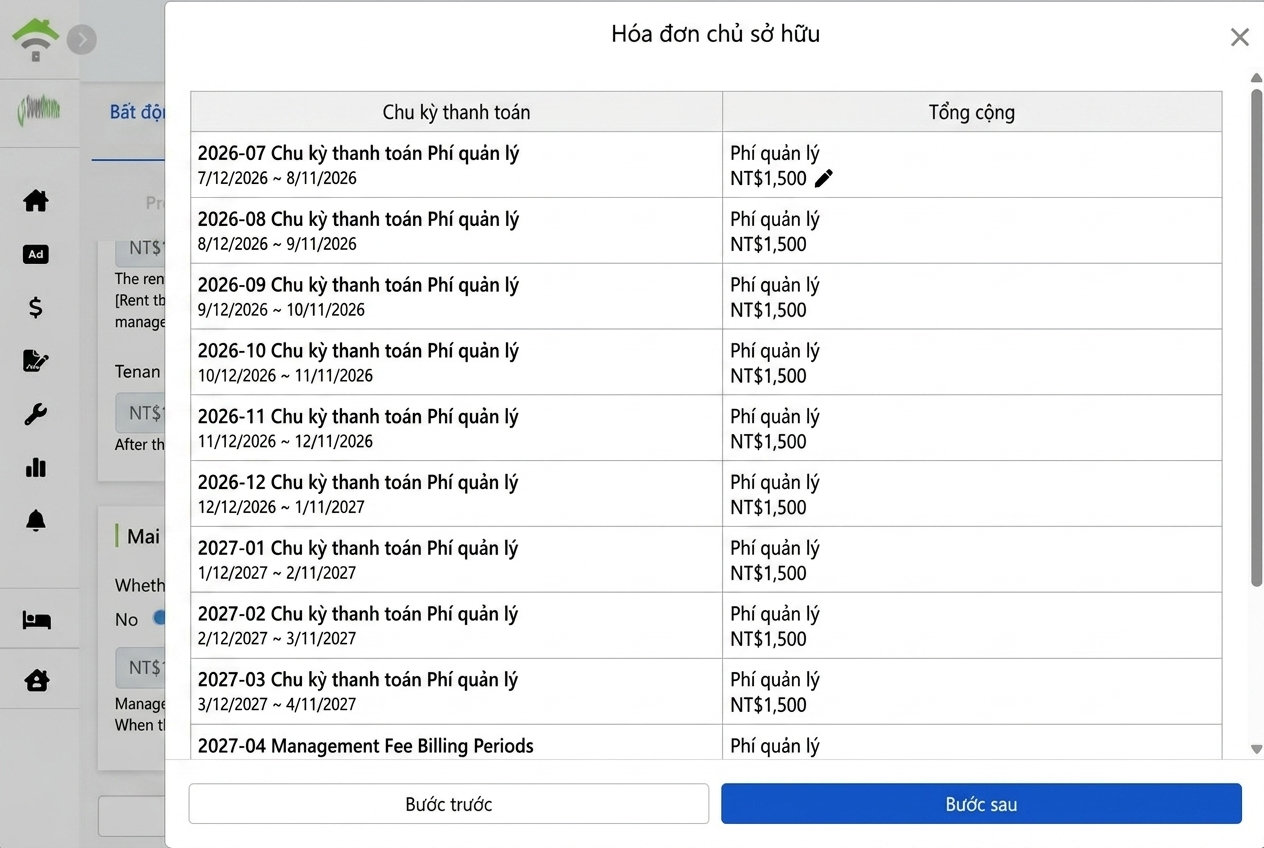
Sau khi tạo, có thể thấy toàn bộ danh sách kỳ thanh toán chủ nhà, số tiền phí quản lý từng kỳ đều có thể nhấp vào biểu tượng bút chì để chỉnh sửa riêng.
Bước 5: Kiểm tra tình trạng nhà và đính kèm
Ghi lại tình trạng căn hộ trước khi khách chuyển vào để có cơ sở khi trả nhà:
- Ảnh căn hộ và phòng, ghi chú: Tải lên ảnh căn hộ (tối đa 5 ảnh) và ảnh phòng (tối đa 10 ảnh), điền ghi chú. Bật công tắc thêm ảnh và ghi chú vào hợp đồng, nội dung sẽ được kèm theo hợp đồng cho thấy tình trạng căn hộ.
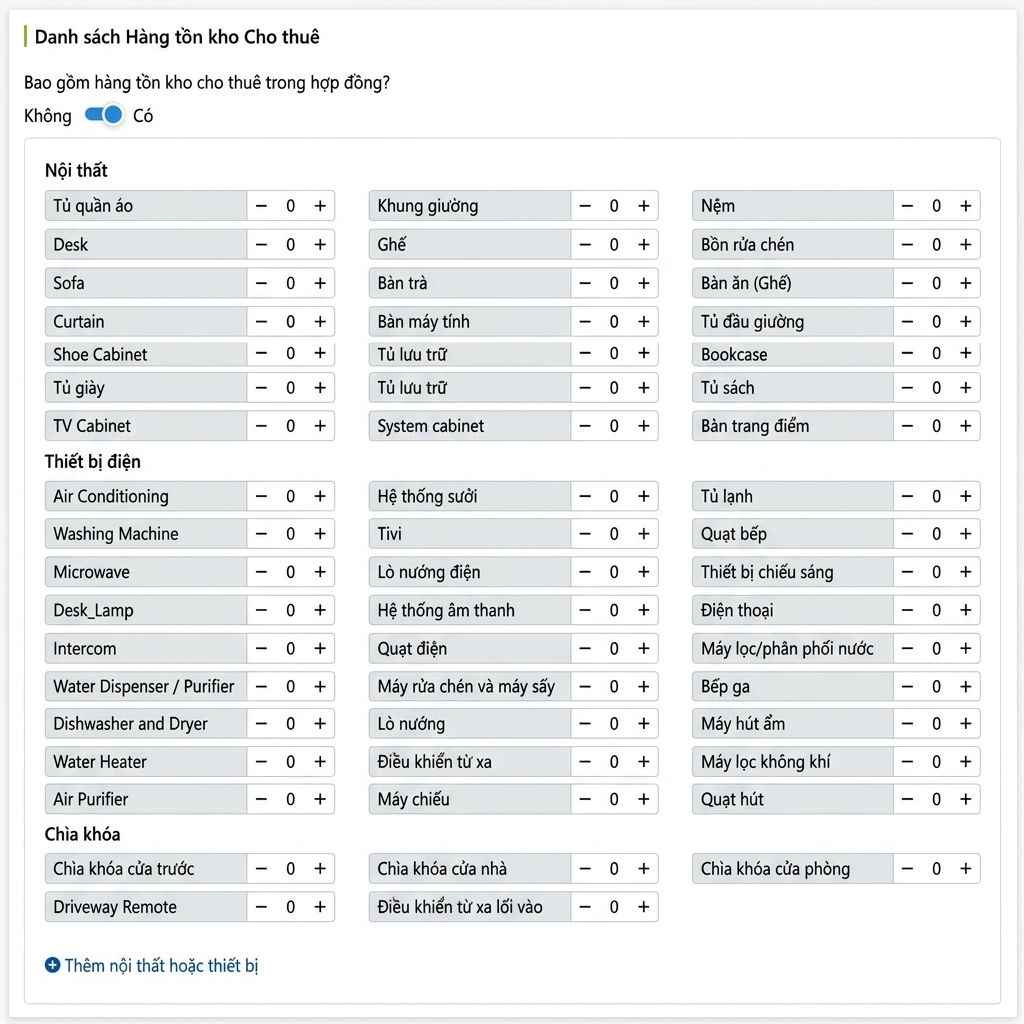
- Danh sách đồ cho thuê: Bật công tắc thêm vào hợp đồng, chọn từng số lượng: nội thất (khung giường, tủ quần áo, bàn làm việc v.v.), thiết bị (máy lạnh, máy giặt, tủ lạnh v.v.), chìa khóa (cửa chính, phòng, điều khiển từ xa), có thể thêm vật phẩm khác ngoài danh sách. Kiểm tra từng mục khi trả nhà, có thiếu sẽ được ghi lại.
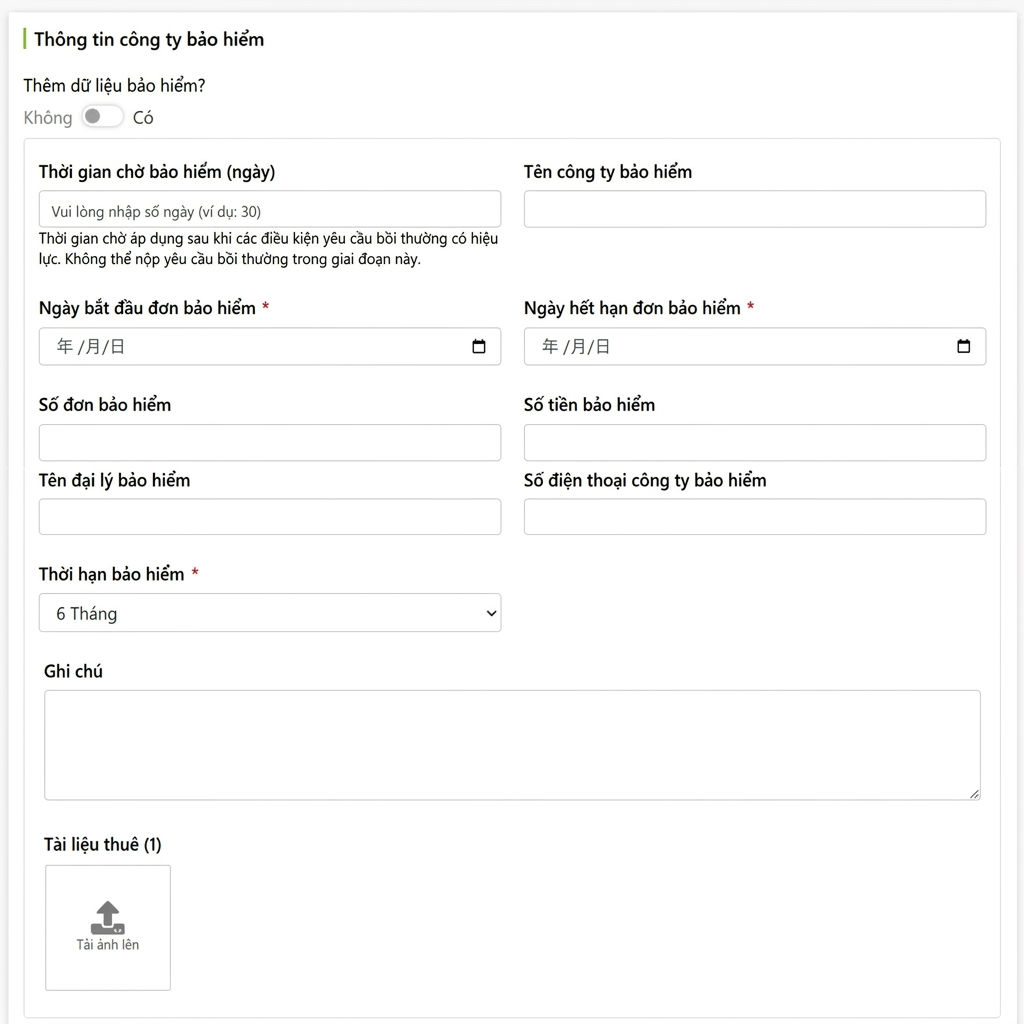
- Thông tin công ty bảo hiểm: Nếu hợp đồng bảo hiểm tiền thuê nhà, bật công tắc, điền thời gian chờ, công ty bảo hiểm, ngày bắt đầu và kết thúc bảo hiểm, số tiền và chu kỳ bảo hiểm, có thể tra cứu trạng thái bảo vệ cùng với hợp đồng. Hướng dẫn điền chi tiết xem: Giải thích tính năng bảo hiểm tiền thuê
Ký hợp đồng trực tuyến với khách thuê
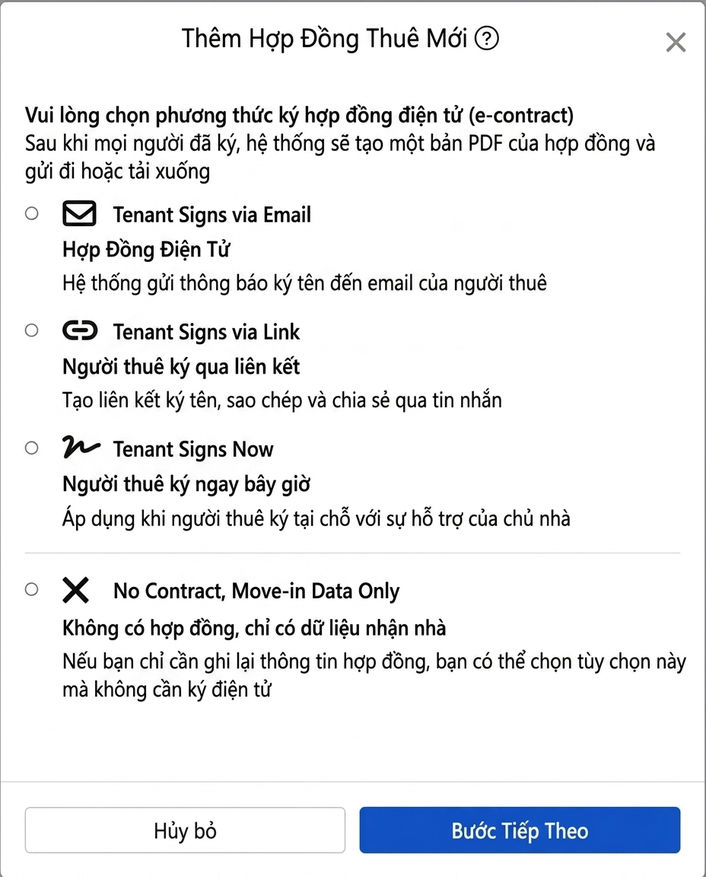
Nhấn vào sửa hợp đồng, sau đó chọn phương thức ký hợp đồng điện tử. Khi tất cả đã ký xong, hệ thống sẽ tự động tạo PDF hợp đồng để gửi hoặc tải xuống. Bốn tùy chọn:
- Người thuê ký qua Email: Hệ thống gửi thông báo ký vào email của người thuê, người thuê mở và ký trực tuyến.
- Người thuê ký qua liên kết: Hệ thống tạo một liên kết ký, sao chép và gửi cho người thuê qua ứng dụng nhắn tin.
- Người thuê ký tại chỗ: Dùng khi người thuê có mặt, hỗ trợ người thuê ký trực tiếp trên thiết bị của bạn.
- Không ký hợp đồng, chỉ ghi lại thông tin chuyển vào: Chọn khi chỉ cần ghi thông tin hợp đồng, không cần chữ ký điện tử, chẳng hạn đã ký hợp đồng giấy.
Chọn mẫu hợp đồng
Chọn mẫu từ menu thả xuống: mẫu hợp đồng mặc định của hệ thống, hoặc mẫu tùy chỉnh của bạn (ví dụ hợp đồng ngắn hạn, dài hạn, dành cho người thuê nước ngoài), cũng có thể tạo mẫu mới hoặc nhấp vào chỉnh sửa mẫu hợp đồng để điều chỉnh điều khoản.
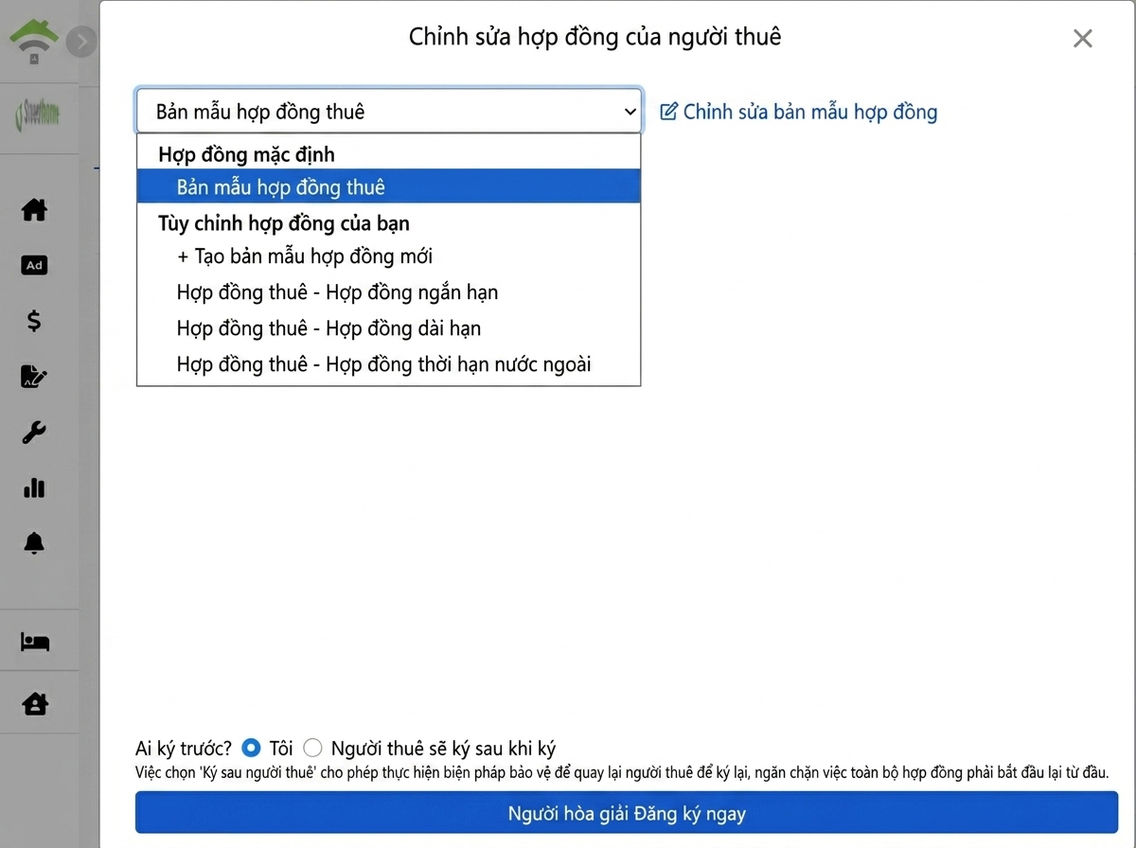
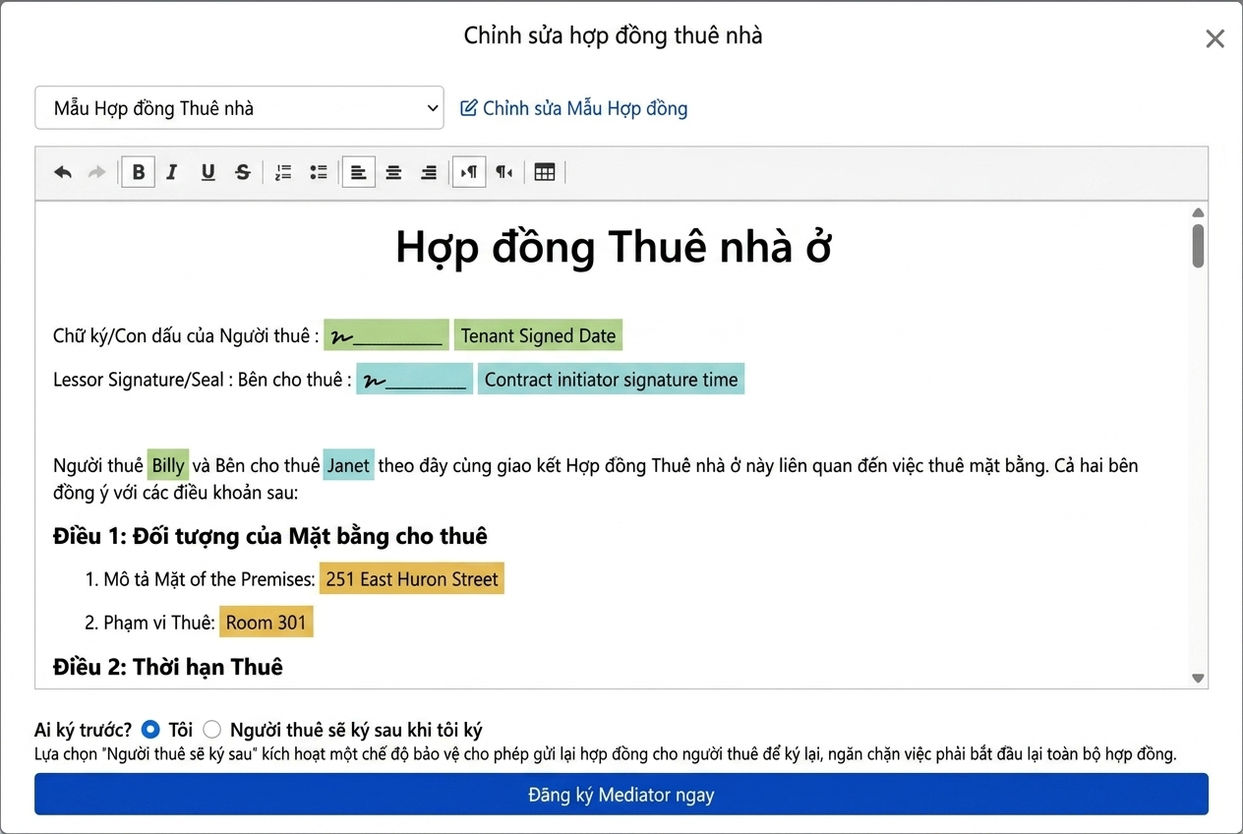
Sau khi chọn mẫu, dữ liệu từ các bước trước sẽ tự động điền vào các trường biến của hợp đồng: tên người thuê và chủ nhà, địa chỉ, phòng, ô chữ ký và ngày ký, không cần điền lại từng mục; thông tin cá nhân của người thuê sẽ do họ tự điền khi ký.
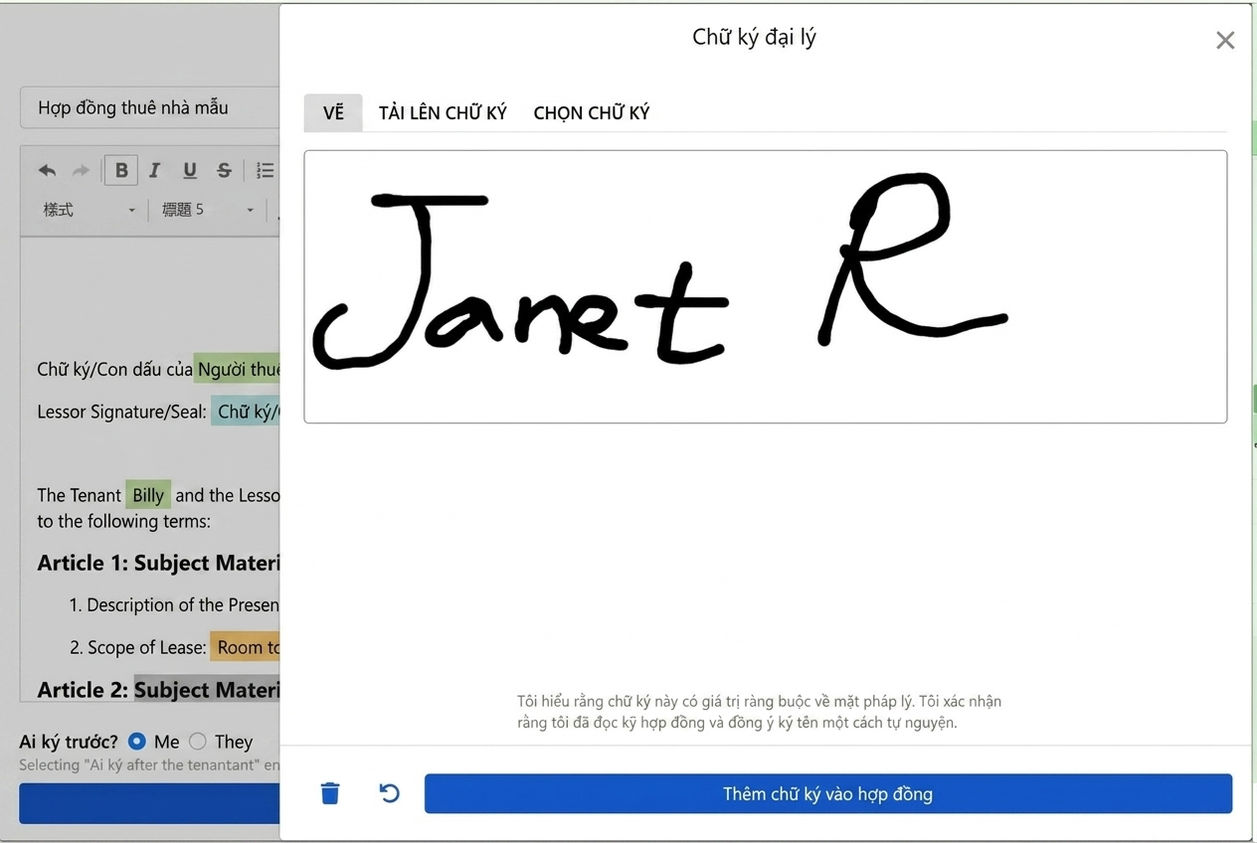
Khi tới lượt ký, có thể viết tay, tải lên chữ ký hoặc chọn chữ ký đã lưu. Trước khi ký, cần xác nhận đã đọc kỹ hợp đồng và đồng ý ký. Sau khi hoàn tất, nhấp để thêm chữ ký vào hợp đồng.
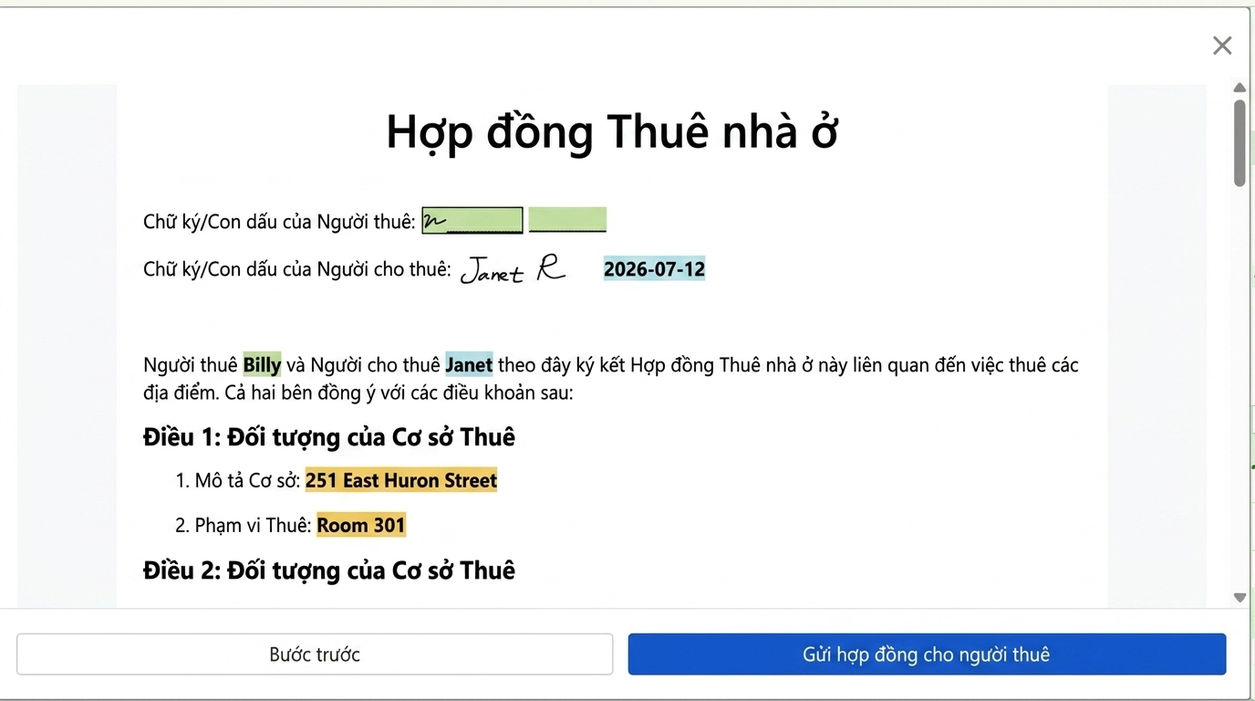
Sau khi kiểm tra bản xem trước hợp đồng không có lỗi, nhấp gửi hợp đồng cho người thuê. Sau khi người thuê ký xong, hệ thống sẽ tự động tạo ra bản PDF hoàn chỉnh của hợp đồng cho cả hai bên lưu giữ.
Sau khi hoàn tất: Chu kỳ thanh toán đã được tạo tự động, không cần nhập lại
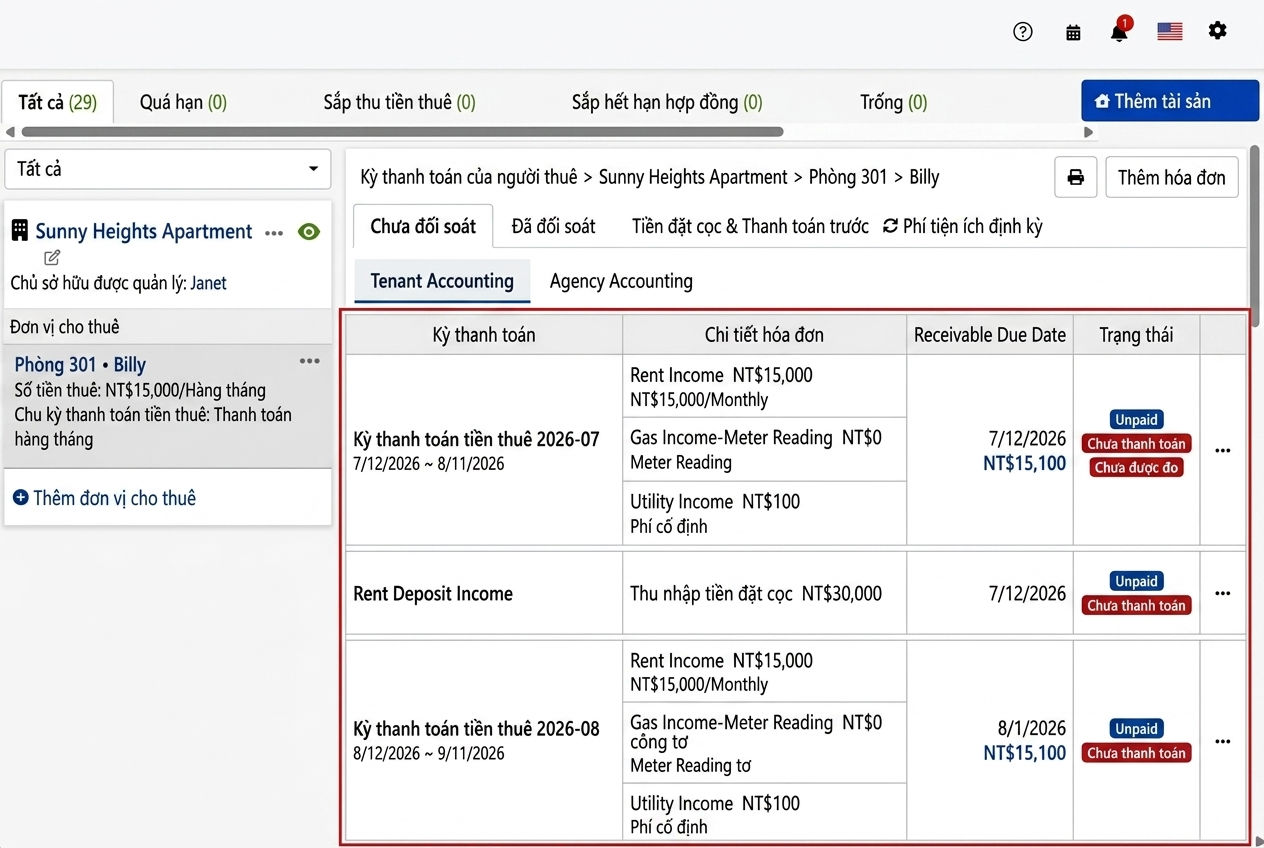
Sau khi dọn vào, vào giao diện chu kỳ thanh toán của người thuê trong quản lý tài sản, trên tab tài khoản của người thuê sẽ thấy tất cả các chu kỳ thanh toán đã được hệ thống tự động tạo: chu kỳ tiền thuê (theo chu kỳ hợp đồng, bao gồm các khoản điện nước) và chu kỳ điện nước (khác với chu kỳ tiền thuê), sau đó mỗi kỳ sẽ tự động nối tiếp tạo mà không cần nhập tay. Các hạng mục đo điện nước sẽ hiển thị “chưa đo” trước khi đo, sau khi đo sẽ tự động tính vào hóa đơn kỳ đó.
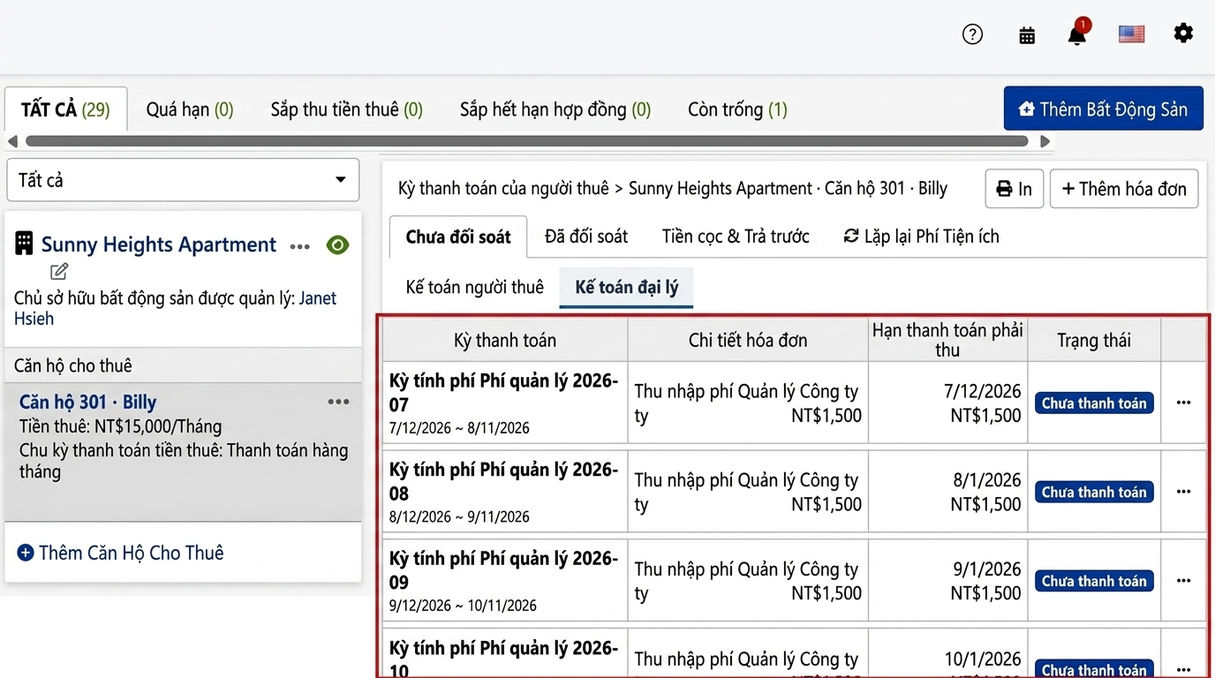
Chuyển sang tab tài khoản của công ty môi giới, có thể thấy chu kỳ phí quản lý định kỳ tạo cùng hợp đồng này, số tiền mỗi kỳ và ngày thanh toán đã được sắp xếp, và sau đó sẽ tự động nối tiếp tạo mà không cần nhập tay, chỉ cần đợi nhận thanh toán, đối soát.
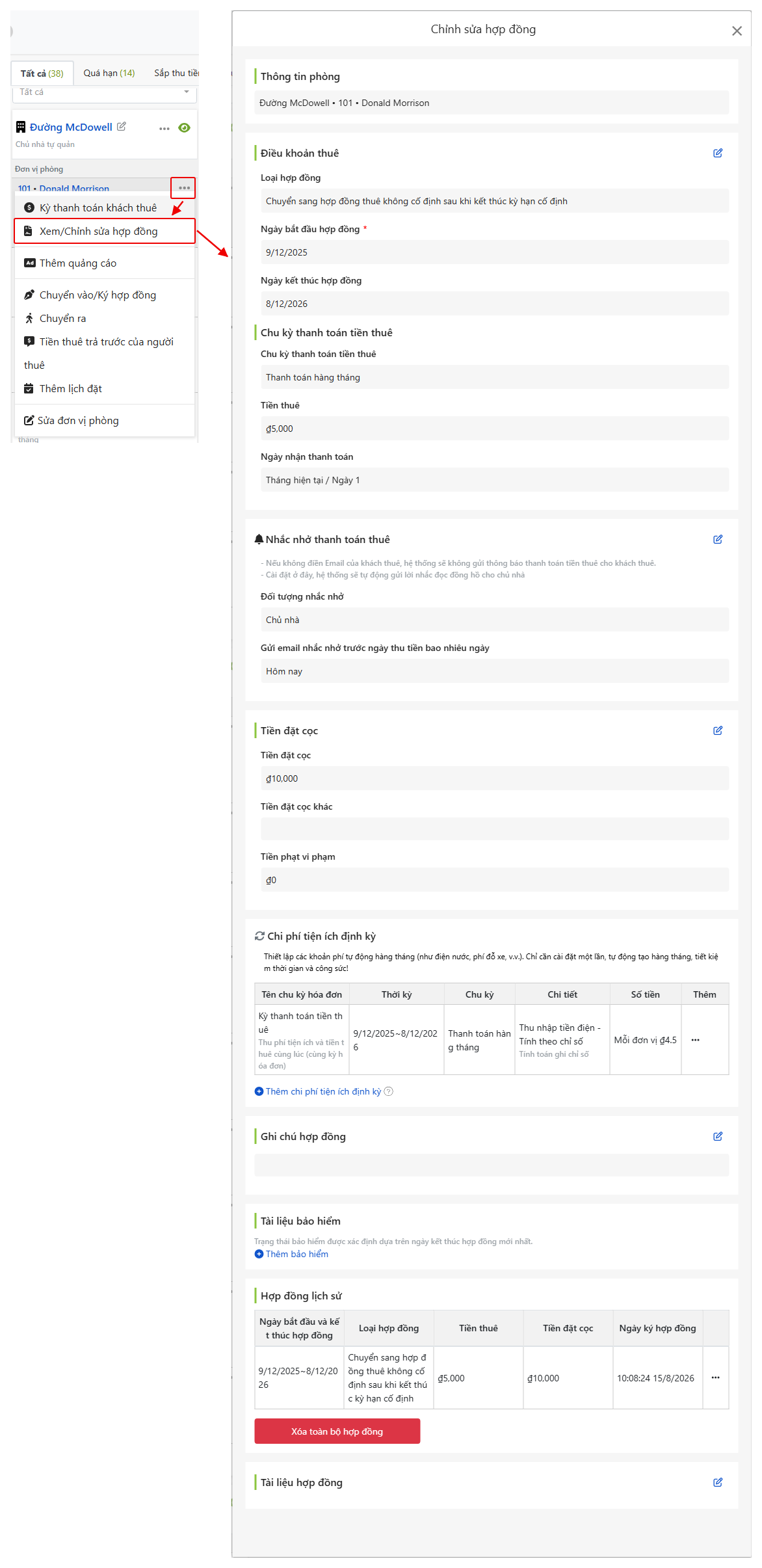
Xem/chỉnh sửa hợp đồng: Tiền thuê, chu kỳ, tiền đặt cọc, khoản định kỳ có thể điều chỉnh l
Sau khi hoàn tất hợp đồng, nếu cần điều chỉnh tiền thuê, chu kỳ thanh toán, tiền đặt cọc hoặc khoản định kỳ, nhấn vào menu 3 chấm của đơn vị phòng, chọn xem hợp đồng. Điều khoản thuê, chu kỳ thanh toán, tiền đặt cọc và phí dịch vụ định kỳ có thể chỉnh sửa trực tiếp tại đây, không cần tạo lại hợp đồng. Lưu ý: Hợp đồng điện tử chưa ký sẽ bị khóa tạm thời, cần hoàn tất ký mới điều chỉnh được.
Câu hỏi thường gặp
Cách chọn loại hợp đồng cho thuê?
Nếu có ngày bắt đầu và kết thúc rõ ràng, sau khi hết hạn sẽ xử lý riêng, chọn hợp đồng có thời hạn cố định. Nếu không có thời hạn cụ thể, có thể thông báo kết thúc sớm, chọn thuê hàng tháng. Dự kiến người thuê ở tiếp sau khi hết hạn, chọn hết hạn định kỳ chuyển hàng tháng (hệ thống khuyến nghị): Không cần tái ký hợp đồng, tự động tiếp tục kỳ, tránh bỏ sót hoá đơn.
Email của người thuê bắt buộc phải điền không?
Khuyến nghị mạnh mẽ. Nếu không điền, hệ thống sẽ không gửi thông báo nộp tiền thuê cho người thuê, cũng không gửi được thông báo bằng Email cho hợp đồng trực tuyến. Nếu thật sự không có Email, có thể dùng liên kết hoặc ký trực tiếp.
Tiền đặt cọc do công ty quản lý hay chủ nhà giữ, khác gì nhau?
Khác nhau ở chỗ tiền ghi vào tài khoản của ai. Chọn chủ nhà, hệ thống sẽ tự động ghi tiền đặt cọc vào tài khoản tín thác của chủ nhà (tài khoản ảo mà hệ thống tạo cho mỗi chủ nhà, tiền thu thay đều được ghi vào đây). Khi chủ nhà quyết toán, sẽ tính riêng. Chọn công ty quản lý sẽ ghi vào tài khoản công ty. Chọn theo thoả thuận giữa bạn và chủ nhà.
Tiền trả trước là gì? Có giống tiền đặt cọc không?
Không giống nhau. Tiền đặt cọc là bảo đảm hợp đồng, thường được hoàn trả đầy đủ khi kết thúc thuê; tiền thu trước là khoản thu một lần để khấu trừ chi phí thực tế từng đợt, ví dụ mỗi tháng thu trước 500 đồng tiền điện, chi phí thực tế trừ vào đó, giúp tiết kiệm thời gian thanh toán của chủ nhà. Khi kết thúc thuê, số dư còn lại sẽ được hoàn trả. Cả hai đều là khoản nợ đối với người thuê, không phải thu nhập.
Sau khi tạo chu kỳ hóa đơn có thể chỉnh sửa không?
Có thể. Màn hình khi tạo chỉ là xem trước, có thể chỉnh sửa ngày thu, xóa các khoản riêng lẻ, gộp với kỳ sau hoặc thêm khoản thu mới; sau khi thiết lập chu kỳ hóa đơn, bạn có thể vào quản lý phòng của đối tượng để chỉnh sửa.
Khi nào hoa hồng và phí quản lý của chủ nhà được ghi nhận đã nhận?
Theo kỳ hạn thuê. Khi một kỳ hạn thuê được đánh dấu là đã thu tiền, hệ thống sẽ tự động trừ và ghi nhận phí quản lý ủy quyền và hoa hồng của chủ nhà là đã thu, không cần xác minh từng khoản thủ công.
Có bắt buộc ký hợp đồng trực tuyến không?
Không cần. Lựa chọn cuối cùng của phương thức ký kết là không ký hợp đồng, chỉ ghi nhận thông tin dọn vào, phù hợp khi đã ký hợp đồng giấy, chu kỳ hóa đơn và tính năng quản lý không bị ảnh hưởng.