📄 Giới thiệu giao diện thao tác: năm phút để hiểu màn hình chính, biết từng công việc làm ở đâu. 📄 Làm thế nào để sử dụng Tổng quan Tài sản trong RentPackage để nhanh chóng nắm bắt tình trạng của toàn bộ toà nhà 📄 Thêm tài sản cho thuê mới: Hoàn tất qua các bước tạo tài sản, chủ sở hữu, mở sổ sách và ký hợp đồng trực tuyến một lần. 📄 Người thuê chuyển vào và ký hợp đồng: thiết lập kỳ hạn thuê, tiền đặt cọc, chi phí tiện ích chỉ trong một lần, kỳ hạn thanh toán được tự động tạo 📄 Thao tác kỳ hạn khách thuê: ghi nhận thu, thanh toán một phần, ghi chỉ số công tơ và tiền đặt cọc, thu tiền thuê hàng ngày đều trong trang này 📄 Mô tả chức năng kết chuyển chủ sở hữu 📄 Tùy chỉnh thông báo cho thuê: Nhắc nhở thanh toán tiền thuê, hết hạn hợp đồng. Hệ thống gửi đúng người vào thời điểm thích hợp 📄 Làm thế nào để ước tính nhanh thu nhập từ tiền thuê của tháng tới và cả năm trên RentPackage bằng tính năng Dự thu. 📄 Hỗ trợ tuân thủ và giải thích trách nhiệm 📄 Hướng dẫn tính năng mẫu hợp đồng 📄 Chức năng người cho thuê lại 📄 Giải thích chức năng thanh toán một phần 📄 Mô tả tính năng khoản tạm thu 📄 Giải thích chức năng chu kỳ thanh toán tiền thuê 📄 Giải thích tính năng mở kỳ 📄 Giải thích tính năng kỳ thanh toán định kỳ 📄 Giới thiệu tính năng đặt trước 📄 Hướng dẫn thiết lập hợp đồng điện tử 📄 Hướng dẫn thiết lập phí quản lý công ty quản lý tài sản 📄 Tại sao tiền đặt cọc và khoản thanh toán trước lại được coi là nợ phải trả trong kế toán? 📄 Giới thiệu RentPackage phiên bản chung 📄 Hướng dẫn thiết lập chia hoa hồng 📄 Tại sao mỗi chủ nhà và nhà môi giới đều cần một phần mềm tự động hóa quản lý người thuê? 📄 Làm thế nào để xử lý tỷ giá chính xác khi tiền thuê được định giá bằng Euro? 📄 Hướng dẫn sử dụng mẫu khai thuế Schedule E - Hoa Kỳ 📄 Hướng dẫn sử dụng mẫu khai thuế SA105 - Vương quốc Anh 📄 Cách kích hoạt thu tiền thuê trực tuyến Stripe trên RentPackage 📄 Cách sử dụng lịch để thông báo cho khách thuê: Lấy ví dụ thông báo cúp điện 📄 Cách thiết lập LOGO công ty môi giới để hiển thị thương hiệu của bạn trên thông báo Email và hợp đồng PDF 📄 Bảo hiểm tiền thuê là gì? Bồi thường khi chưa thanh toán, quản lý cùng với hợp đồng thuê. 📄 Cách sử dụng báo cáo thuế thu nhập từ cho thuê của Đức (Anlage V) trong RentPackage 📄 Hướng dẫn sử dụng báo cáo thuế thu nhập cho thuê Canada T776 📄 Hướng dẫn sử dụng PIT-28 Báo cáo Thuế Thu nhập từ cho thuê Ba Lan 📄 Làm thế nào để tạo Rental Schedule cho thuê tại Úc trong RentPackage, tự động đối chiếu thu chi theo phân loại khai báo ATO 📄 Cách sử dụng báo cáo thuế thu nhập từ cho thuê Romania (Declarația Unică 212) trên RentPackage 📄 Cách tạo dữ liệu khai báo thu nhập cho thuê SZJA Hungary trong RentPackage, gọn gàng số liệu eSZJA chỉ với một lần nhấn 📄 Báo cáo Lãi Lỗ: Tiền thuê và chi tiêu cho từng tài sản, từng chủ sở hữu, tự động tính lãi bao nhiêu 📄 Bảng cân đối kế toán: Bao nhiêu tiền ngân hàng thực chất là của khách thuê? Rõ ràng tiền đặt cọc và tiền thu trước 📄 Báo cáo lưu chuyển tiền tệ: Trong khoảng thời gian này, tài khoản thực tế đã tăng thêm bao nhiêu tiền? 📄 Cách tạo Sổ Cái Tổng hợp trên RentPackage, tự động tổng hợp tiền thuê và tài khoản bất động sản 📄 Nhập bút toán thủ công: sửa chữa, bảo hiểm, khấu hao, các khoản thu chi ngoài kỳ hạn cũng có thể ghi sổ 📄 Tùy chỉnh thông báo cho thuê: Nhắc nhở thanh toán tiền thuê, hết hạn hợp đồng. Hệ thống gửi đúng người vào thời điểm thích hợp 📄 Tại sao phần mềm quản lý tài sản có thể tiết kiệm đáng kể thời gian và chi phí?

Cách kích hoạt thu tiền thuê trực tuyến Stripe trên RentPackage


Liên kết nhanh


1. Stripe là gì?

Sau khi kích hoạt Stripe, khách thuê có thể thanh toán tiền thuê trực tuyến, và khoản thanh toán sẽ được tự động cập nhật là đã nhận sau khi xác nhận. Công ty không cần phải đối chiếu thủ công. Tham khảo các quốc gia và vùng lãnh thổ hỗ trợ Stripe:https://stripe.com/global


2. Liên kết tài khoản Stripe

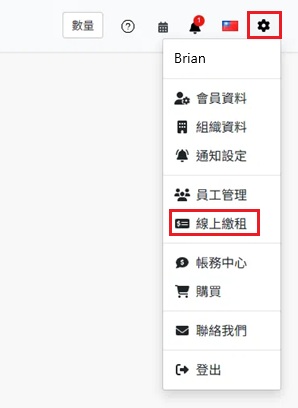
Nhấn vào biểu tượng bánh răng [ Cài đặt ] ở góc trên cùng bên phải, chọn [ Thanh toán trực tuyến ].

Chọn Thanh toán trực tuyến từ menu Cài đặt ở góc trên cùng bên phải

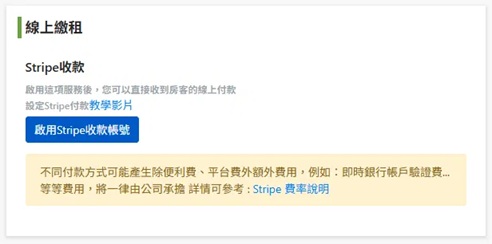
Trong phần thanh toán của Stripe, nhấn [ Kích hoạt tài khoản Stripe của bạn ].

Trang thiết lập thanh toán thuê trực tuyến, nhấn để kích hoạt tài khoản nhận thanh toán Stripe của bạn

Hệ thống sẽ chuyển đến trang của Stripe, vui lòng đăng nhập tài khoản Stripe hiện có của bạn, hoặc làm theo hướng dẫn trên màn hình để đăng ký tài khoản mới và hoàn tất quá trình kích hoạt Stripe.
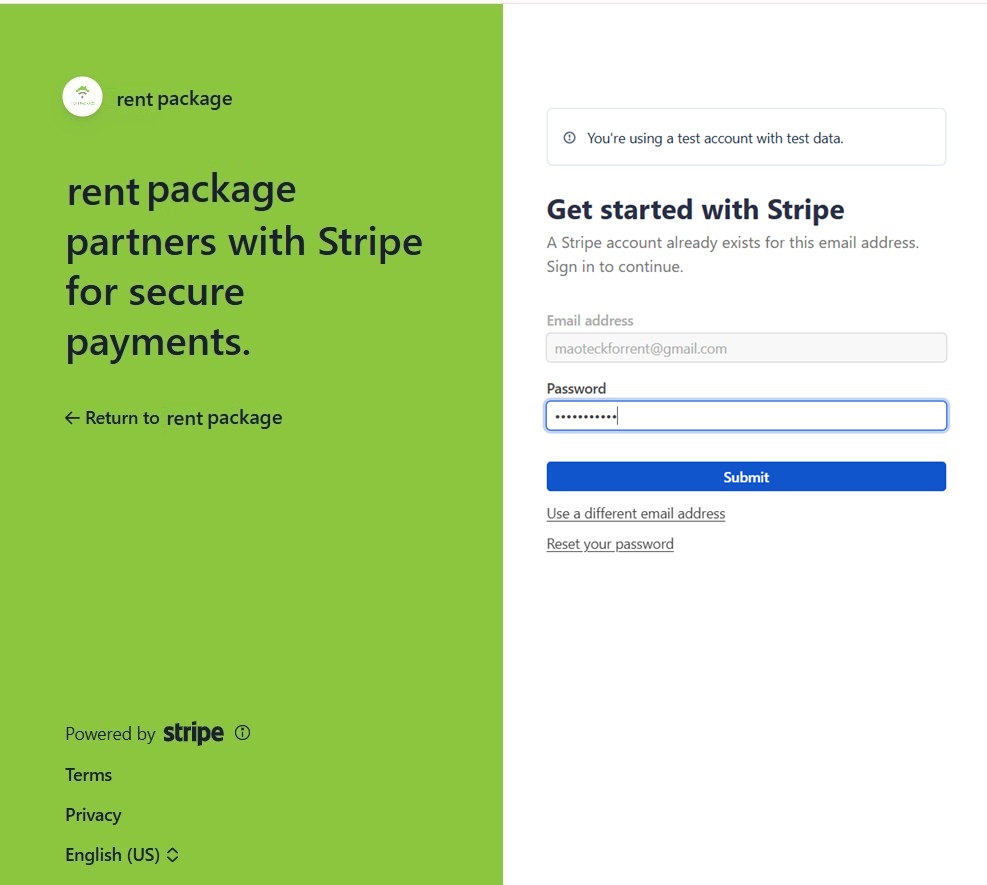
Chuyển đến trang Stripe để đăng nhập hoặc đăng ký tài khoản, hoàn tất kích hoạt tài khoản nhận thanh toán

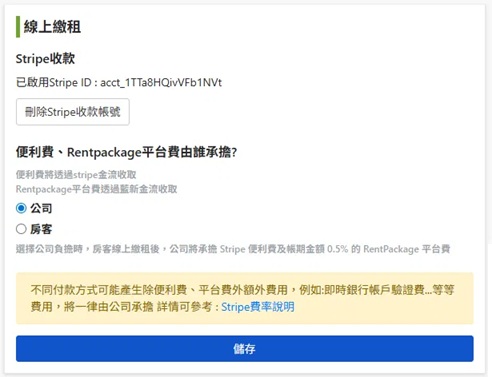
Sau khi hoàn tất, quay lại hệ thống, trang sẽ hiển thị ID Stripe đã kích hoạt thành công. Nếu cần hủy liên kết, nhấn [ Xóa tài khoản nhận thanh toán Stripe của bạn ].


3. Chọn người chịu chi phí giao dịch và chi phí nền tảng

Thanh toán thuê trực tuyến sẽ phát sinh hai loại phí:

  • Phí giao dịch: Do Stripe thu theo mức phí của họ.
  • Phí nền tảng RentPackage: [ 0,5% ] của số tiền hóa đơn, thu qua NewebPay.

Sau khi hoàn tất liên kết, trên cùng một trang, vui lòng chọn ai sẽ chịu hai khoản phí này và nhấn [ Lưu ]:

  • Công ty chịu phí: Sau khi người thuê hoàn tất thanh toán trực tuyến, hệ thống sẽ ngay lập tức thu phí giao dịch Stripe và phí nền tảng RentPackage 0,5% trên số tiền hóa đơn từ công ty.
  • Người thuê chịu phí: Người thuê thanh toán phí giao dịch và phí nền tảng cùng lúc khi thanh toán. Lúc này, người thuê chỉ có thể dùng [ chuyển khoản ngân hàng ACH ] để thanh toán (chưa hỗ trợ thẻ tín dụng).
Nhắc nhở: Một số phương thức thanh toán có thể phát sinh phí bổ sung ngoài phí giao dịch và phí nền tảng (như xác minh tài khoản ngân hàng tức thì), các phí này do công ty chịu. Tham khảo chi tiết giá tại Hướng dẫn giá của Stripe


4. Giao diện thanh toán của khách thuê: Khác biệt giữa chi trả bởi công ty và khách thuê

Tùy vào thiết lập người chịu phí, số tiền mà người thuê thấy trong cửa sổ thanh toán có thể khác nhau. Dưới đây là mô tả hai thiết lập và giao diện thực tế của người thuê.

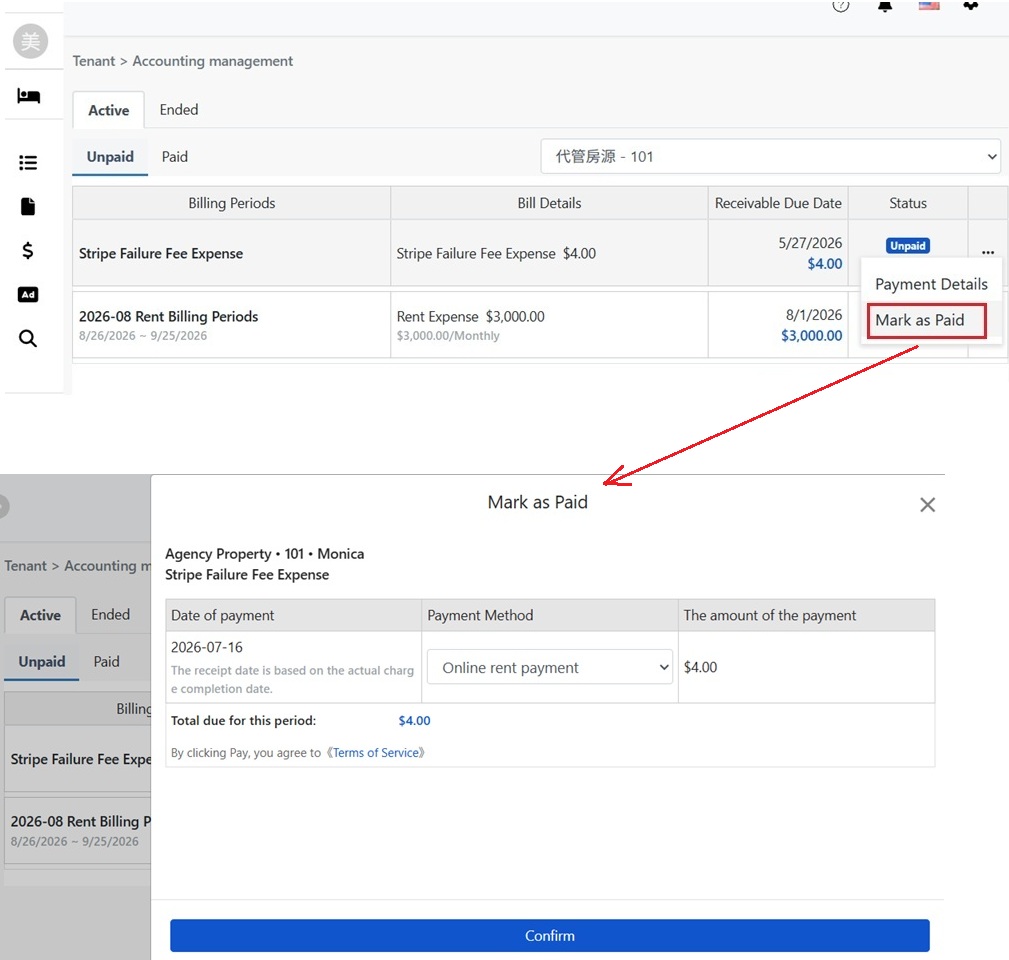
Thiết lập công ty chịu phí:

Trang cài đặt thanh toán tiền thuê trực tuyến, chọn công ty chịu phí giao dịch và phí nền tảng

Khi người thuê thanh toán, cửa sổ chỉ hiển thị số tiền hóa đơn, và người thuê thanh toán đúng số tiền đó. Ví dụ hóa đơn $4.00, người thuê trả $4.00; phí giao dịch và phí nền tảng sẽ được hệ thống thu từ công ty sau khi thanh toán hoàn tất.

Công ty chịu phí, cửa sổ thanh toán của người thuê chỉ hiển thị số tiền hóa đơn

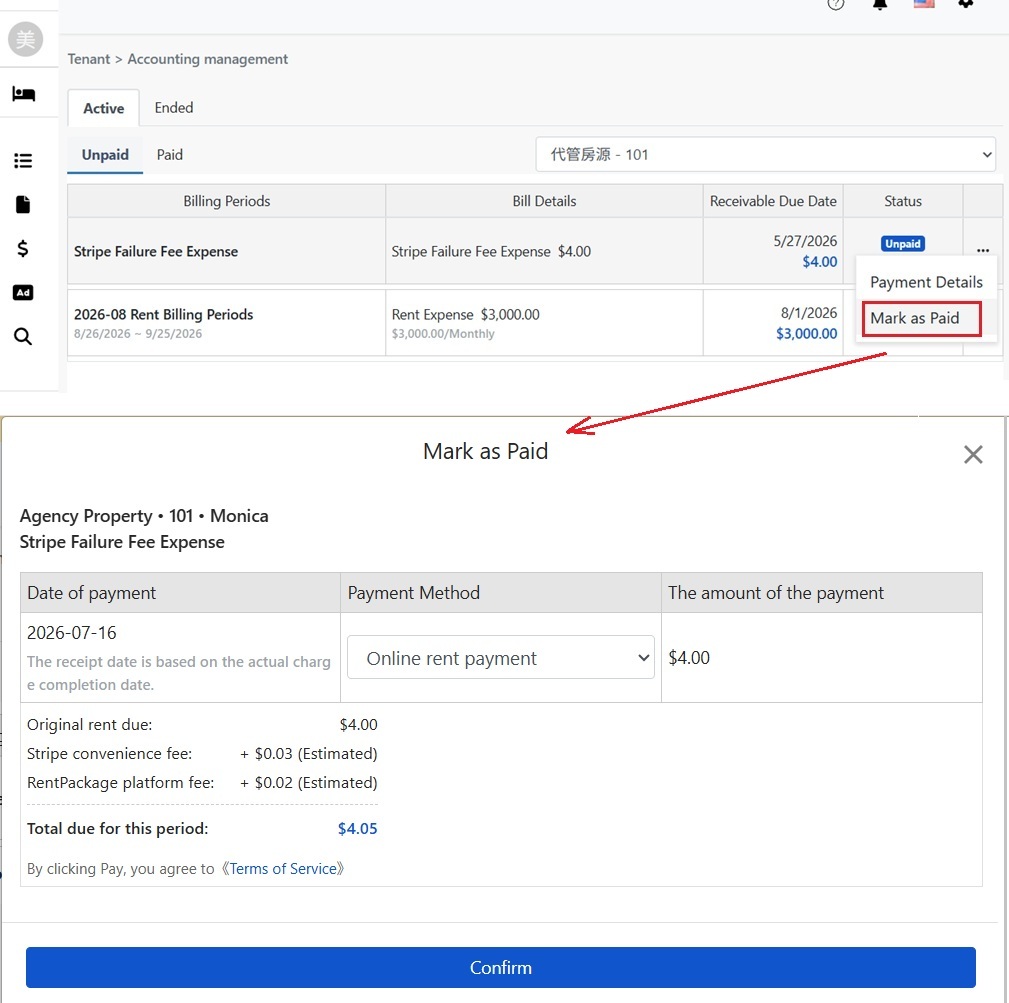
Thiết lập người thuê chịu phí:

Trang cài đặt thanh toán tiền thuê trực tuyến, chọn người thuê chịu phí giao dịch và phí nền tảng

Khi người thuê thanh toán, cửa sổ sẽ liệt kê số tiền gốc, phí giao dịch Stripe (ước tính) và phí nền tảng RentPackage (ước tính), tổng hợp thành số tổng khoản phải thanh toán. Ví dụ hóa đơn $4.00, cộng thêm phí giao dịch $0.03 và phí nền tảng $0.02, người thuê sẽ trả $4.05:

Khi người thuê chịu chi phí, cửa sổ thanh toán liệt kê chi tiết từng khoản tổng tiền thuê, phí thủ tục dự kiến và phí nền tảng.
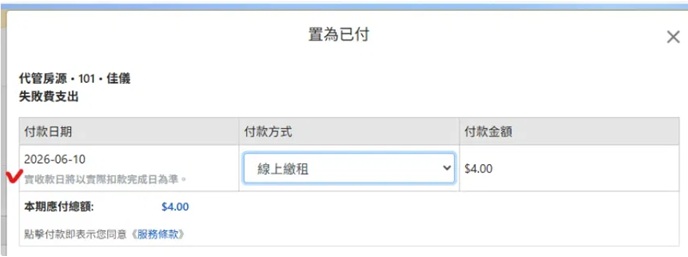
Nhắc nhở: Phí thủ tục và phí nền tảng hiển thị dưới dạng ước tính trước khi thanh toán, số tiền thực tế được xác định khi hoàn tất yêu cầu; ngày nhận thanh toán cũng dựa trên ngày[ hoàn tất yêu cầu thực tế ], không phải ngày nhấn thanh toán của người thuê.


5. Thông báo thu tiền và ghi có

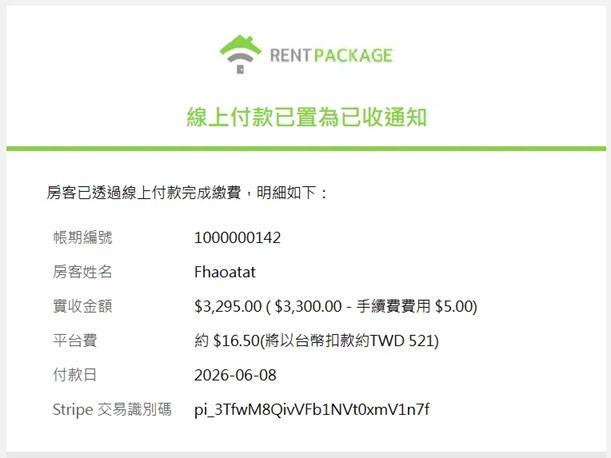
Sau khi người thuê hoàn tất thanh toán trực tuyến và yêu cầu hoàn tất, khoản thanh toán sẽ tự động được đánh dấu là đã thu, công ty sẽ nhận được thông báo [ thanh toán trực tuyến đã được đánh dấu là đã thu ], nội dung bao gồm:

  • Số kỳ hạn và tên người thuê: Tương ứng với khoản thanh toán nào, của người thuê nào.
  • Số tiền thực nhận: Số tiền thực tế nhận được sau khi trừ phí giao dịch, ví dụ $3,295.00 ($3,300.00 − Phí $5.00).
  • Phí nền tảng: Số tiền phí nền tảng 0.5% trên khoản này và quy đổi tiền tệ, ví dụ khoảng $16.50 (sẽ khấu trừ bằng TWD khoảng 521).
  • Ngày thanh toán: Ngày hoàn tất yêu cầu thực tế.
  • Mã giao dịch Stripe: Có thể dùng để đối chiếu giao dịch này trong trang quản lý của Stripe.
Thanh toán trực tuyến được đánh dấu là đã nhận, bao gồm mã kỳ hạn, số tiền thực nhận, phí nền tảng, ngày thanh toán và mã nhận dạng giao dịch Stripe.

6. Bật hoặc tắt thanh toán trực tuyến cho từng khách thuê

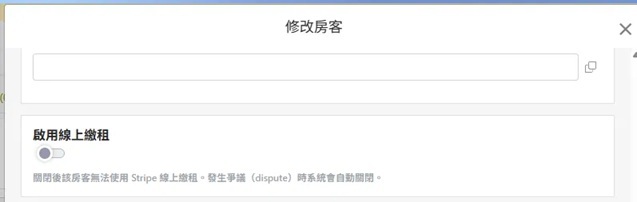
Thanh toán tiền thuê trực tuyến có thể bật tắt cho từng khách thuê: mở cửa sổ [ Chỉnh sửa khách thuê ], chuyển đổi công tắc [ Kích hoạt thanh toán tiền thuê trực tuyến ]. Khi tắt, khách thuê đó sẽ không thể sử dụng thanh toán trực tuyến qua Stripe, các khách thuê khác không bị ảnh hưởng.

Công tắc kích hoạt thanh toán tiền thuê trực tuyến trong cửa sổ chỉnh sửa khách thuê.

7. Xử lý tranh chấp

Nếu khách thuê tranh chấp số tiền đã thanh toán qua ngân hàng, hệ thống sẽ [ tự động tắt ] chức năng thanh toán trực tuyến của khách thuê đó để tránh phát sinh thanh toán mới trong thời gian tranh chấp.

Sau khi giải quyết tranh chấp, công ty có thể tự mở lại thanh toán trực tuyến cho khách thuê theo cách đã nêu trong phần trước, tại cửa sổ "Chỉnh sửa khách thuê".


8. Khách thuê xem chi phí nền tảng và tải hóa đơn

Nếu phí nền tảng do khách thuê chi trả, khách thuê có thể xem mọi khoản phí mình đã trả bất kỳ lúc nào: vào góc trên cùng bên phải [ Thiết lập ] → [ Trung tâm tài chính ] → tab [ Phí nền tảng thuê ], mục [ Trả dưới tư cách khách thuê ] sẽ liệt kê mọi khoản phí nền tảng, bao gồm tên kỳ hạn, số tiền thuê, bất động sản liên quan và trạng thái thanh toán.
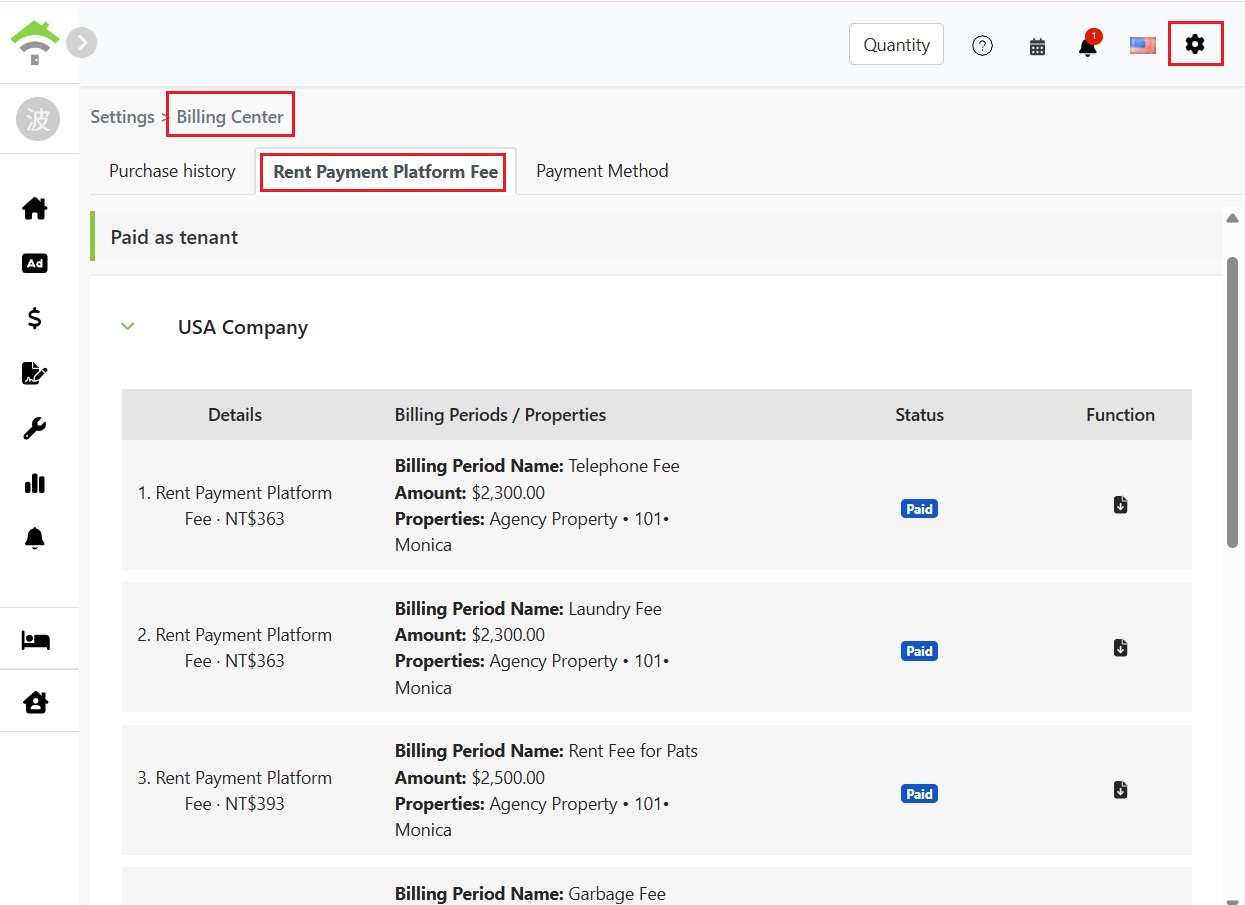
Mở tab phí nền tảng thuê trong trung tâm tài chính thiểt lập, mục trả dưới tư cách khách thuê liệt kê mọi khoản phí nền tảng.

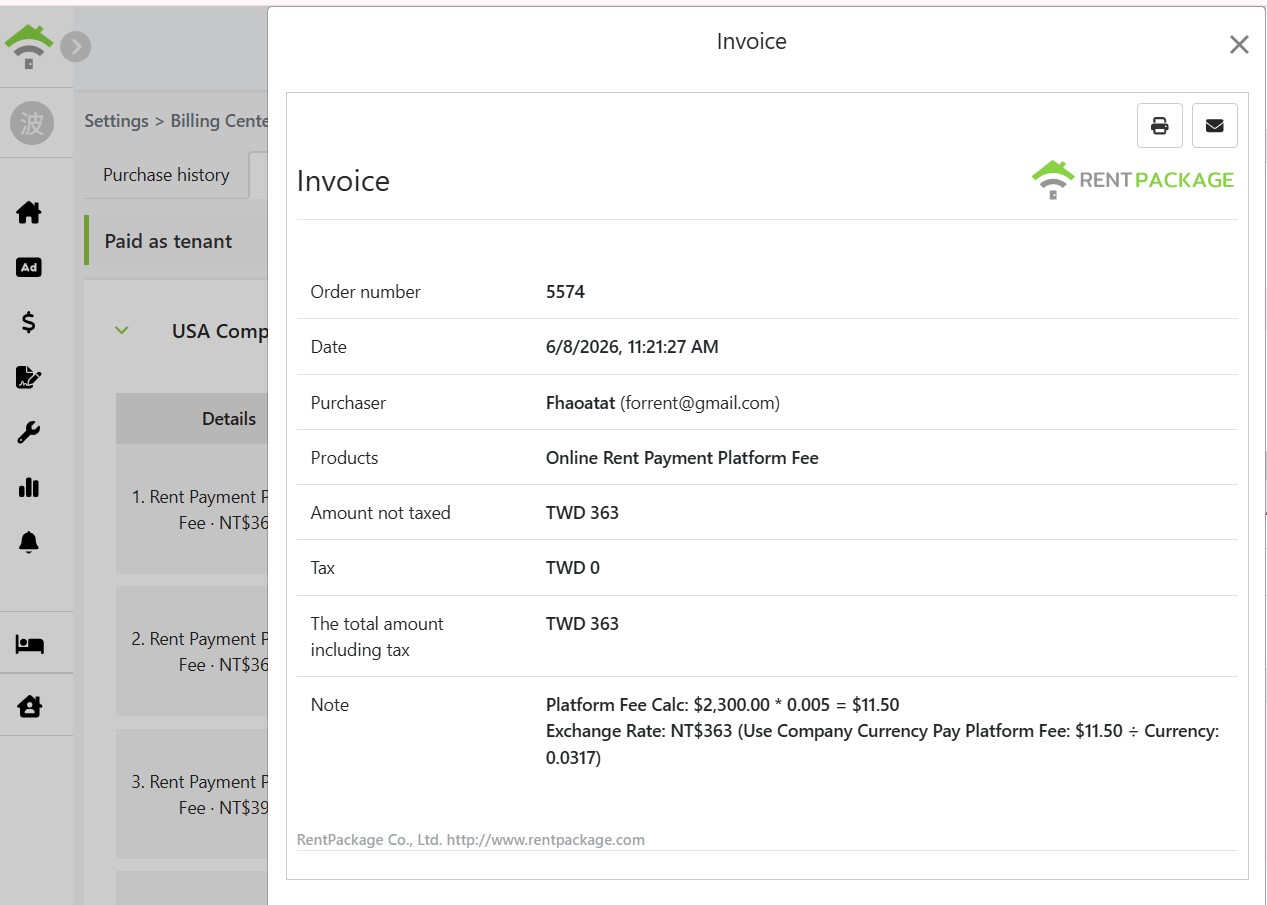
Nhấp vào biểu tượng tải xuống bên phải bản ghi để mở [ hóa đơn ] của khoản phí đó, bao gồm mã đơn hàng, người mua, số tiền phí nền tảng và giải thích cách tính cùng quy đổi tỷ giá (ví dụ $2,300.00 × 0.5% = $11.50, quy đổi ra tiền tệ của công ty là NT$363), và có thể in trực tiếp hoặc gửi qua email để lưu trữ.

Hóa đơn phí nền tảng, bao gồm mã đơn hàng, người mua, số tiền và cách tính phí nền tảng.
✅ Kích hoạt ngay Stripe để thu tiền thuê trực tuyến, khách thuê thanh toán trực tuyến, hệ thống tự động cập nhật, không cần chờ ảnh chụp giao dịch!