
 Hỗ trợ
Chia hoa hồng RentPackage: môi giới cho thuê chốt hợp đồng xong, tính hoa hồng, thuế và thưởng nhân viên một lần

Mục lục
Khi cho thuê thành công, môi giới thường thu phí giới thiệu từ cả chủ nhà và người thuê. Khoản tiền này còn phải chia cho nhân viên khai thác nguồn (người tìm nguồn nhà) và nhân viên bán hàng (người dẫn khách xem nhà và chốt hợp đồng), phần còn lại mới là thu nhập của công ty.
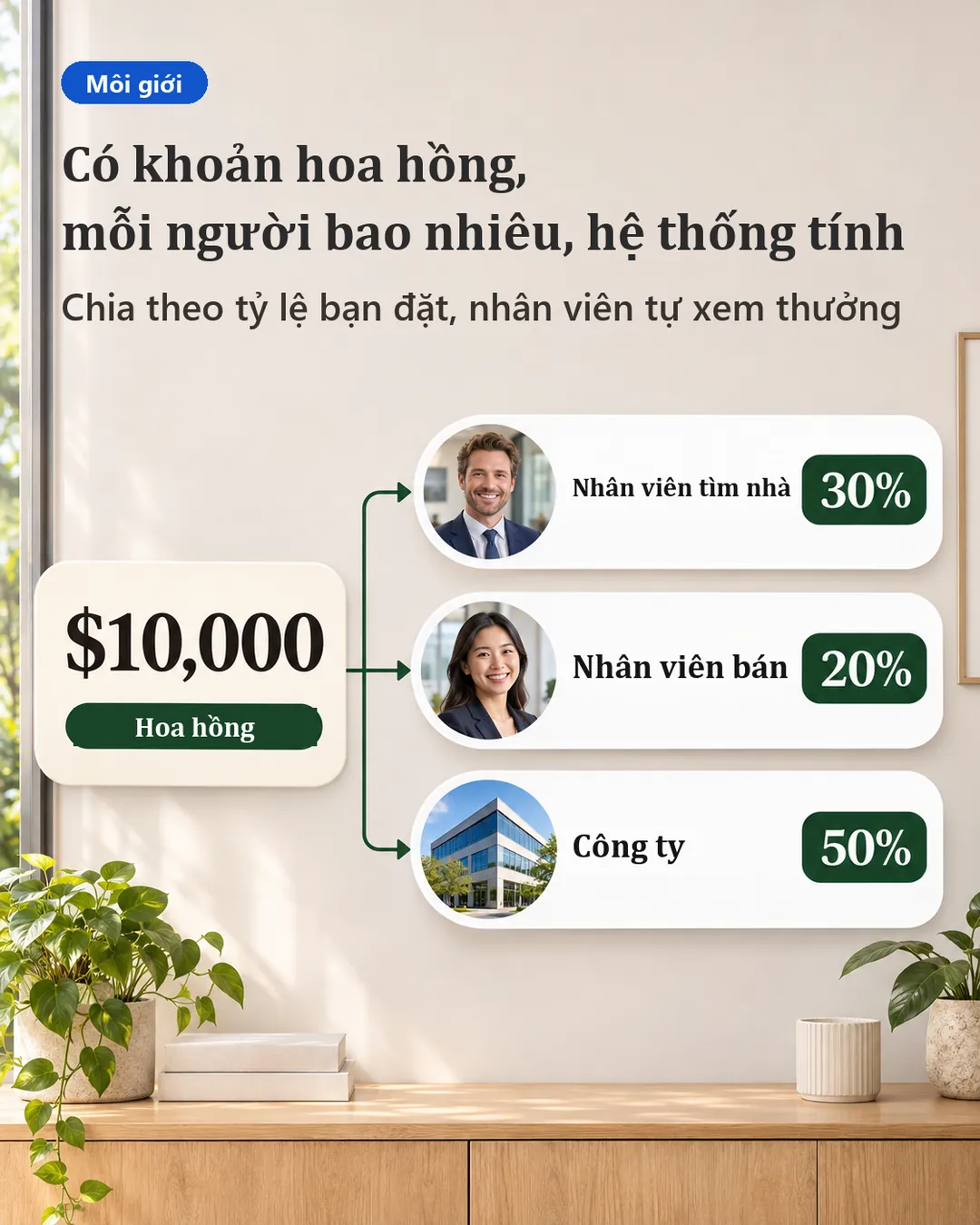
Tại sao nên dùng chia hoa hồng
Nhiều công ty môi giới sau khi chốt hợp đồng thường làm thế này: dùng Excel tính chủ nhà và người thuê mỗi bên trả bao nhiêu, cộng thêm thuế, rồi tính nhân viên khai thác nguồn và nhân viên bán hàng mỗi người được bao nhiêu phần. Cuối tháng đối soát thường không khớp, nhân viên hỏi "Tiền thưởng vụ đó của tôi bao nhiêu?" cũng phải lục lại file.
- Hoa hồng tự động thành khoản phải thu
Sau khi thiết lập hoa hồng, hệ thống tự động tạo kỳ thanh toán phải thu cho chủ nhà và người thuê. Bạn có thể gửi ngay thông báo thanh toán và biên lai, khi nhận được tiền thì đánh dấu đã thu. - Điền số tiền bằng một cú nhấp, thuế tự động tính
Nhấn "1 tháng" hoặc "0.5 tháng" là hoa hồng được điền theo tiền thuê. Với thuế, chỉ cần nhập số tiền hoặc phần trăm, ô còn lại tự động tính. - Không thể chia thưởng vượt mức
Phần chia của mỗi nhân viên chỉ cần nhập phần trăm hoặc số tiền, ô còn lại tự động tính. Tổng phần chia không được vượt quá tổng hoa hồng trước thuế, phần còn lại tự động thành thu nhập phần chia hoa hồng của công ty. - Tiền thưởng cũng được ghi sổ
Tiền thưởng của nhân viên tự động trở thành khoản chi của công ty, khi phát thưởng có thể đánh dấu đã thanh toán ngay. - Nhân viên tự xem được tiền thưởng
Mỗi nhân viên đều có thể xem tiền thưởng của mình trong Tài chính, bạn không cần trả lời từng người nữa.
Không muốn tự bấm? Để chăm sóc khách hàng AI chuẩn bị giúp
Nhấn [Hỗ trợ] ở góc dưới bên phải để mở chăm sóc khách hàng AI, rồi nói thẳng: “Hoa hồng chủ nhà của hợp đồng 301 là 12000.” Chăm sóc khách hàng AI sẽ mở [Thêm hoa hồng] và điền sẵn số tiền; bạn kiểm tra rồi nhấn [Lưu]. Muốn chia cho nhân viên, sau khi lưu hãy nhấn [Thiết lập tiền thưởng hoa hồng]. Chăm sóc khách hàng AI không bao giờ tự sửa dữ liệu: chỉ khi bạn đã xem và tự bấm xác nhận thì dữ liệu mới được lưu vào hệ thống.
Bước 1: Thiết lập hoa hồng
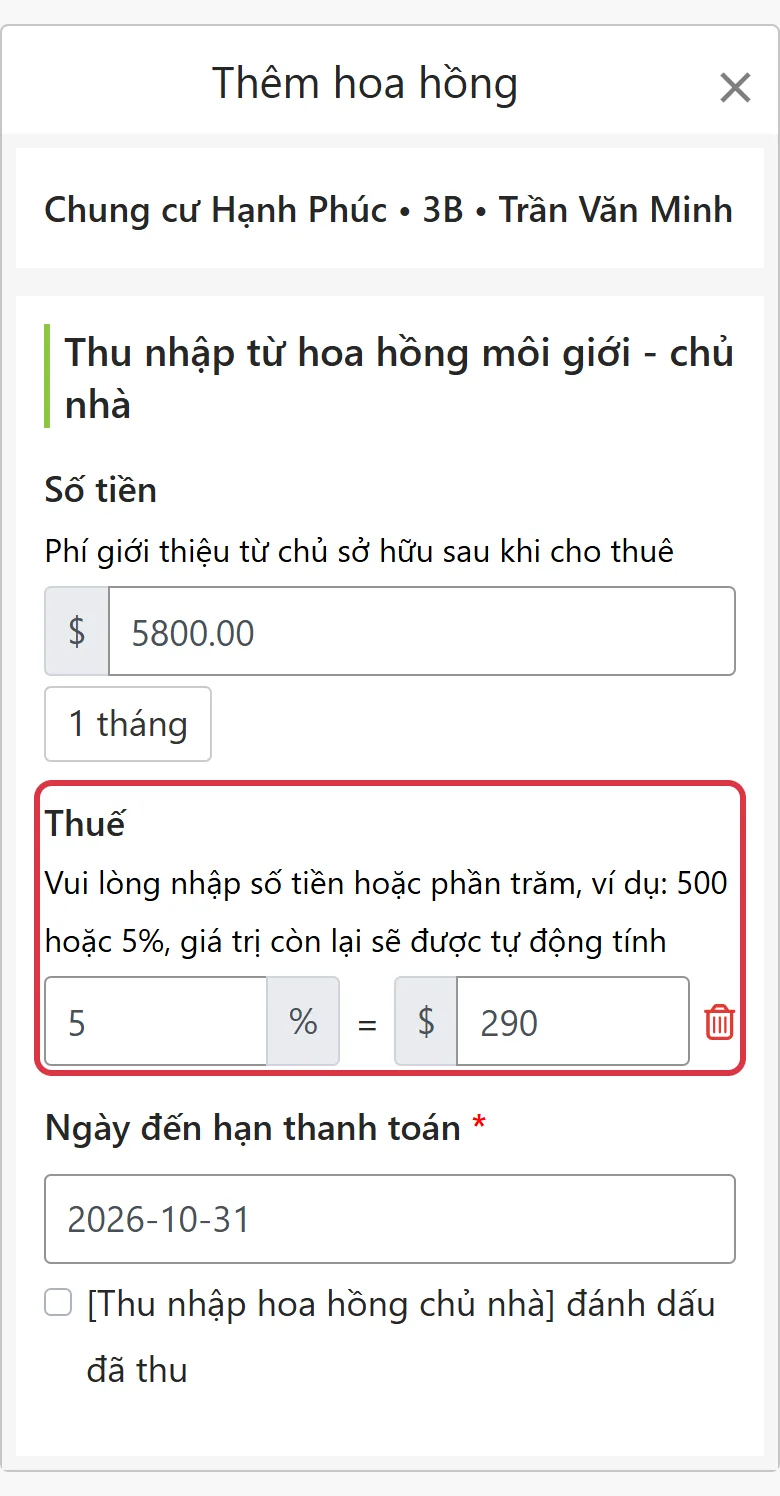
- Mở cửa sổ hoa hồng, nhấn [Thêm hoa hồng]:
- Nhà quản lý cho thuê: vào [Hợp đồng], nhấn [Thêm tính năng] ở hợp đồng đó > [Thiết lập hoa hồng]
- Quảng cáo môi giới cho thuê: vào [Quảng cáo] > [Quảng cáo công ty], nhấn [Thêm tính năng] ở quảng cáo đó > [Thiết lập tiền thưởng hoa hồng]
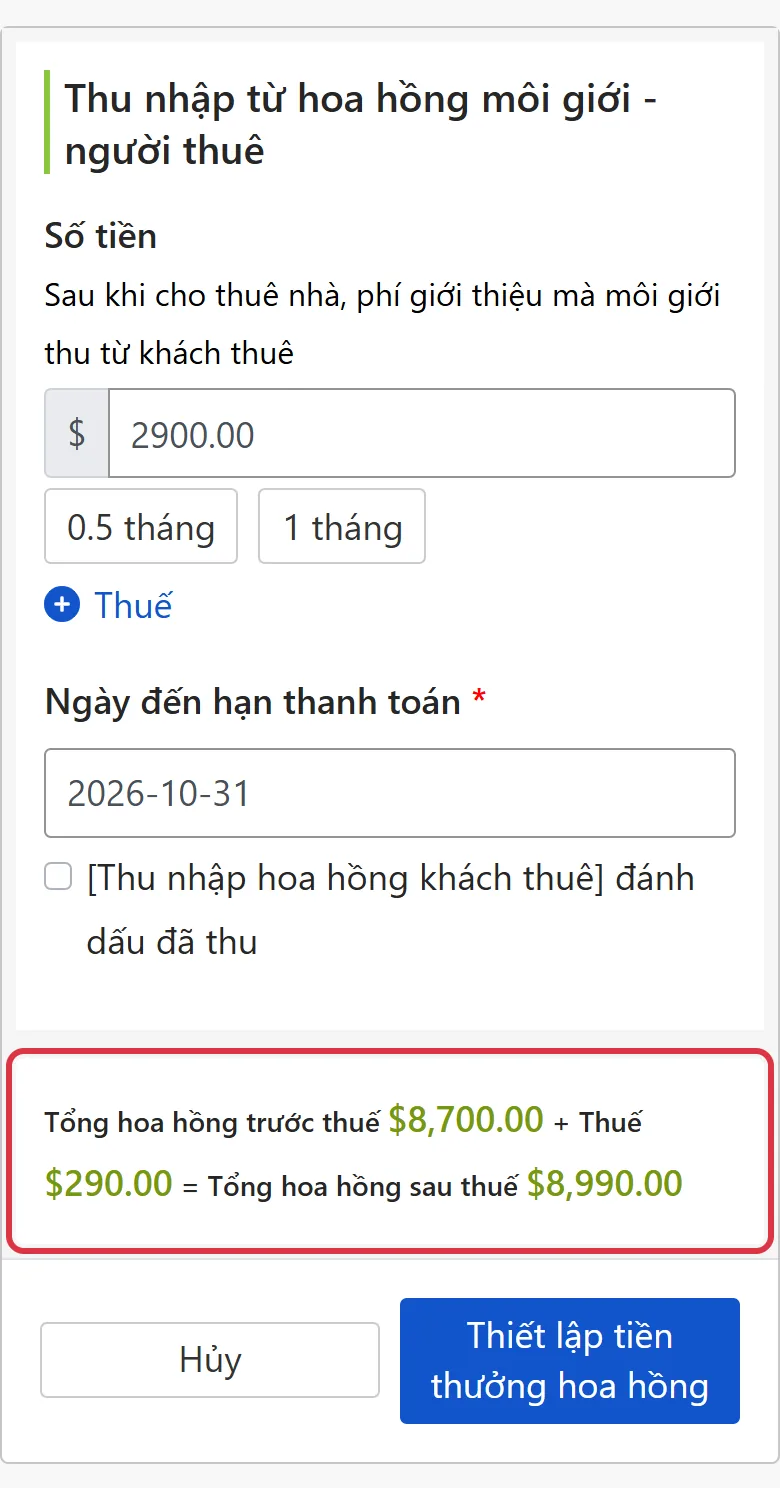
- Nhập số tiền vào [Thu nhập từ hoa hồng môi giới - chủ nhà], [Thu nhập từ hoa hồng môi giới - người thuê], hoặc nhấn "1 tháng" "0.5 tháng" để điền nhanh.
- Nếu thu thuế, nhấn "⊕ Thuế", nhập số tiền hoặc phần trăm, ô còn lại tự động tính.
- Chọn ngày đến hạn thanh toán. Nếu đã nhận tiền, có thể tích chọn "đánh dấu đã thu".
Cuối màn hình sẽ tính ra: Tổng hoa hồng trước thuế + Thuế = Tổng hoa hồng sau thuế.
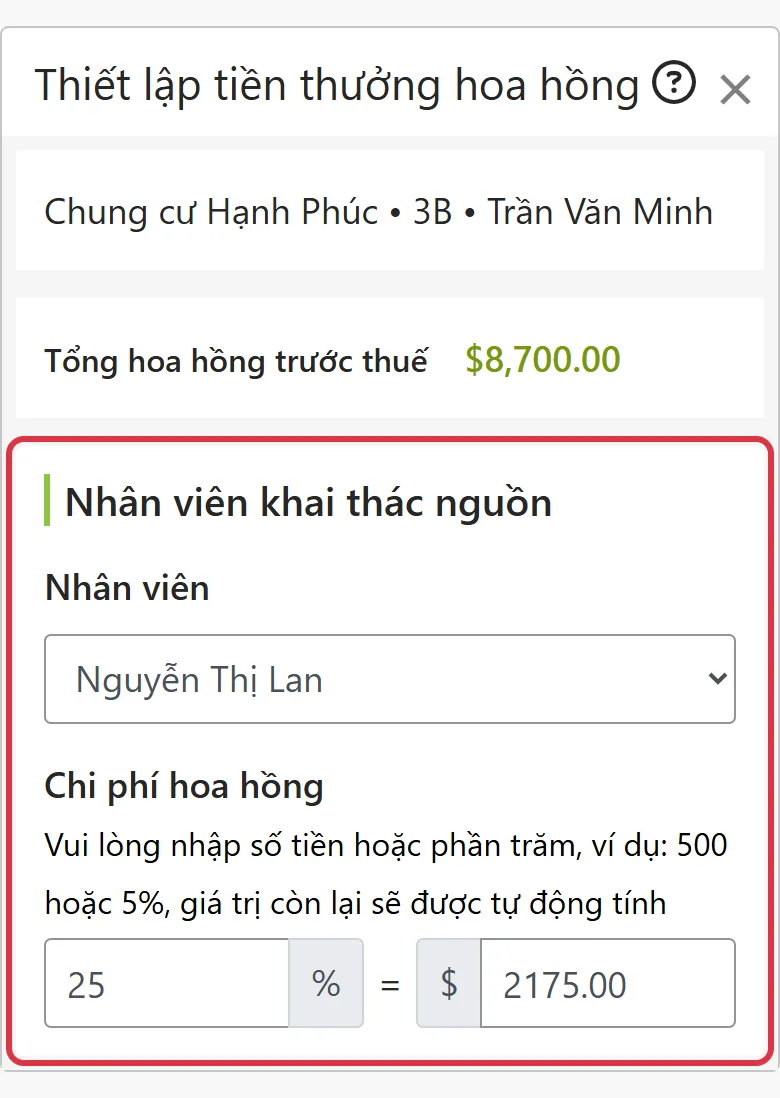
Bước 2: Thiết lập tiền thưởng hoa hồng
- Nhấn [Tiếp theo] để vào [Thiết lập tiền thưởng hoa hồng]. Muốn sửa sau này, cũng có thể vào từ [Thêm tính năng] của hoa hồng > [Thiết lập tiền thưởng hoa hồng].
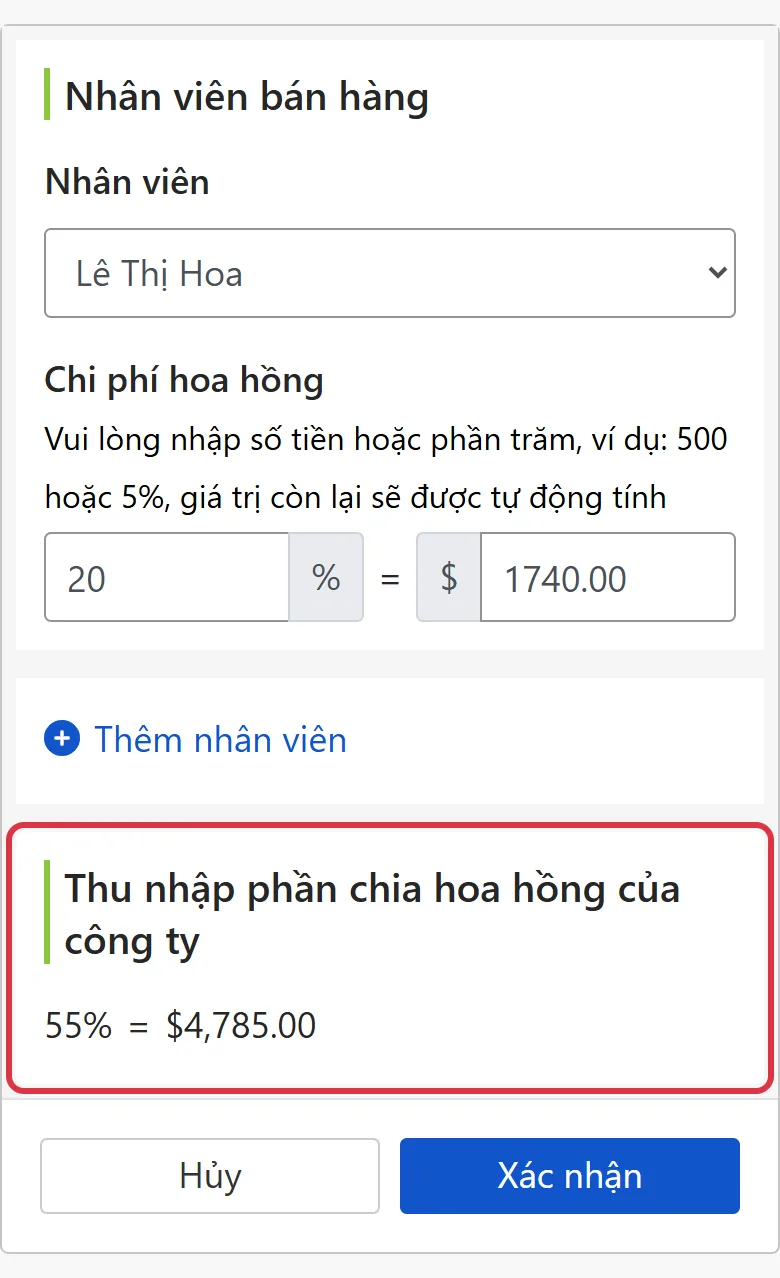
- Chọn [Nhân viên khai thác nguồn], [Nhân viên bán hàng].
- Nhập phần chia của từng người vào [Chi phí hoa hồng], nhập phần trăm hay số tiền đều được, ô còn lại tự động tính.
- Nếu còn nhân viên khác cùng chia, nhấn "⊕ Thêm nhân viên", tối đa 4 người.
- [Thu nhập phần chia hoa hồng của công ty] được tự động tính: tổng hoa hồng trước thuế trừ đi phần chia của nhân viên. Nếu đã phát thưởng, có thể tích chọn "Đánh dấu [Chi phí thưởng hoa hồng] là đã thanh toán".
Bước 3: Xem khoản hoa hồng và tiền thưởng
- Thu nhập hoa hồng:Vào [Tài chính] > [Tài chính công ty môi giới] để xem từng khoản thu nhập hoa hồng môi giới.
- Tiền thưởng nhân viên:Vào [Tài chính] > [Tài chính công ty môi giới] > [Thưởng hoa hồng] để xem tiền thưởng. Nhân viên có quyền [Xem tất cả tiền hoa hồng thưởng] xem được của mọi người, nhân viên khác chỉ xem được của mình.
Câu hỏi thường gặp
Có bắt buộc phải nhập thuế không?
Không. Nếu không thu thuế, chỉ cần không nhấn "⊕ Thuế", thuế sẽ là 0.
Tiền thưởng có thể chia cho tối đa bao nhiêu người?
Tối đa 4 người: nhân viên khai thác nguồn, nhân viên bán hàng và thêm 2 nhân viên khác.
Tóm tắt
Nếu vẫn dùng Excel như hiện nay, tháng sau chốt hợp đồng bạn vẫn phải tính lại hoa hồng, thuế, tiền thưởng và cuối tháng lại đối soát lần nữa. Khi đã thiết lập trên RentPackage, mỗi hợp đồng chỉ cần nhập hoa hồng và phần chia của từng người, khoản phải thu, chi phí thưởng và thu nhập công ty đều được ghi tự động.
Hãy chọn một căn vừa cho thuê thành công trong tháng này và thử thiết lập một khoản hoa hồng.
Dùng thử RentPackage miễn phíBài viết liên quan
- RentPackage Quản lý nhân viên: đội ngũ môi giới và quản lý cho thuê cùng phối hợp, phân công theo bất động sản và vai trò:Thêm nhân viên trước thì khi thiết lập tiền thưởng hoa hồng mới chọn được người.
- RentPackage Báo cáo kết quả kinh doanh: thu chi tiền thuê của từng bất động sản, từng chủ sở hữu, tự động tính ra lãi bao nhiêu:Thu nhập hoa hồng và chi phí thưởng được tự động đưa vào báo cáo lãi lỗ của công ty.
- RentPackage Thao tác kỳ thanh toán khách thuê: đối chiếu khoản thu, thanh toán một phần, ghi chỉ số và tiền đặt cọc, việc thu tiền thuê thường ngày đều ở trang này:Tìm hiểu ngày đến hạn thanh toán và đánh dấu đã thu hoạt động thế nào.