
 Hỗ trợ
RentPackage thêm bất động sản tự quản lý: nhà bạn tự cho thuê, dán tất cả phòng một lần, rồi ký hợp đồng và thu tiền thuê
Mục lục bài viết
Vì sao nên tạo nhà bạn tự cho thuê trên RentPackage
Phòng, tiền thuê, người thuê ghi trong Excel hay sổ tay, mỗi tháng phải tự tính ai phải đóng bao nhiêu, tự ghi ai đã đóng, tự đòi ai chưa đóng; nhiều phòng thì rất dễ sót một phòng.
- Tạo tất cả phòng trong một lần
Mỗi dòng một phòng, một mức tiền thuê; sao chép từ Excel rồi dán, hơn chục phòng tạo xong trong một lần. - Người thuê đang ở chuyển vào cùng lúc
Trên cùng màn hình, dán người thuê, thời hạn thuê và tiền đặt cọc; hệ thống tự tạo kỳ thanh toán cho từng kỳ bắt đầu từ kỳ hiện tại, không cần nhập bù các khoản cũ. - Tạo xong là ký hợp đồng, thu tiền thuê được ngay
Tạo bất động sản xong là thêm hợp đồng ngay; kỳ thanh toán tự tạo, thông báo đóng tiền thuê tự gửi. Không cần tự tính, tự nhớ, tự đòi nữa.
Trước khi bắt đầu: chọn [Chủ nhà tự quản lý]
Nhấn [Thêm bất động sản] ở góc trên bên phải. Nhà là của bạn, bạn tự ký hợp đồng và thu tiền thuê với người thuê thì chọn [Chủ nhà tự quản lý], rồi nhấn [Thêm bất động sản].

Nếu bạn quản lý nhà thay chủ sở hữu, cho thuê lại, hoặc chỉ giúp tìm người thuê, hãy xem:
Không muốn nhập từng bước? Để trợ lý AI tạo giúp
Nếu đã có sẵn thông tin phòng và người thuê, chỉ cần dán cho trợ lý AI. Nhấn [Hỗ trợ] ở góc dưới bên phải, chọn [Thêm bất động sản giúp tôi], rồi dán địa chỉ, các phòng và tiền thuê; phòng nào có người thuê thì dán kèm người thuê, thời hạn thuê và tiền đặt cọc. Trợ lý AI sẽ liệt kê trước những gì sẽ tạo để bạn kiểm tra. Nhấn [Xác nhận và tạo], bất động sản, đơn vị phòng và hợp đồng thuê sẽ được tạo cùng lúc, kỳ thanh toán từng kỳ của các phòng có người thuê cũng được tạo tự động.
Các bước thực hiện
Bước 1: Điền bất động sản và đơn vị phòng
- Tên bất động sản: Tên để bạn dễ nhận ra, ví dụ tên tòa nhà hoặc tên đường.
- Địa chỉ: Địa chỉ thực tế của bất động sản, sau này sẽ tự động đưa vào hợp đồng.
- Thêm đơn vị phòng: Mỗi dòng một phòng, đơn vị phòng và tiền thuê cách nhau bằng dấu phẩy, ví dụ: 101, 5000. Phòng, chỗ đậu xe, cửa hàng đều có thể là một đơn vị; có thể dán nhiều dòng từ Excel cùng lúc, nhập sai sẽ báo là dòng thứ mấy.
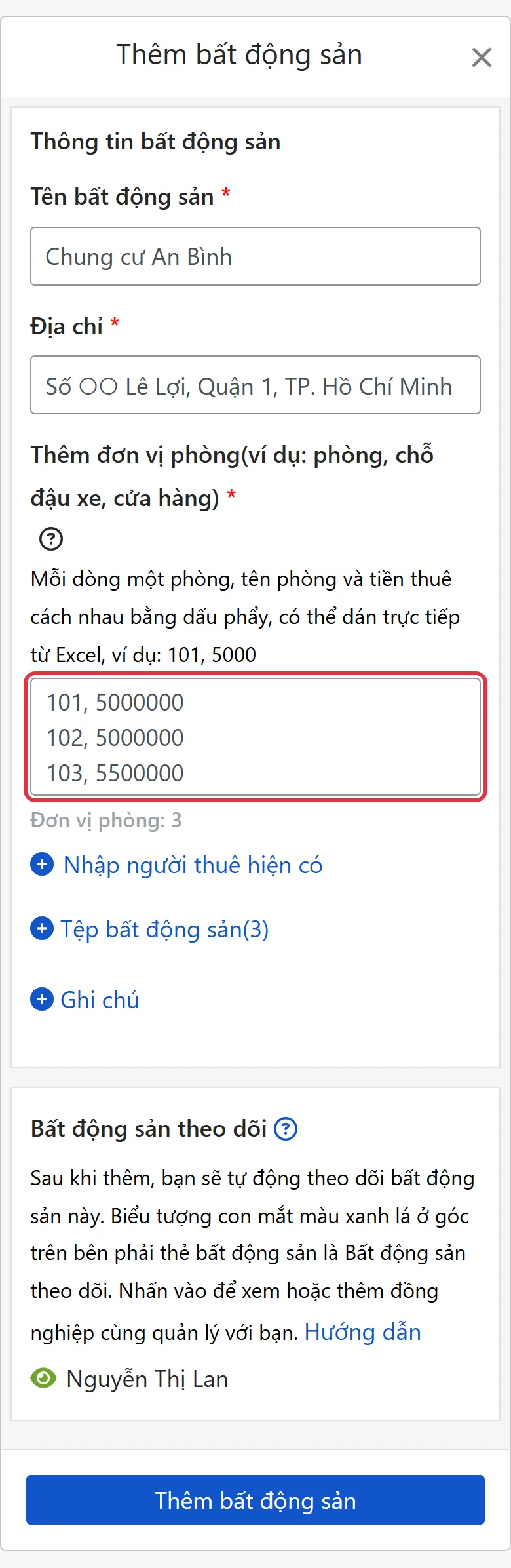
Bước 2 (tùy chọn): Nhập người thuê hiện có
Phòng đã có người ở và hợp đồng đã ký, nhấn [Nhập người thuê hiện có] bên dưới ô nhập, rồi viết tiếp thông tin người thuê trên cùng dòng: Tên đơn vị phòng, Tiền thuê, Tên người thuê, Hộp thư người thuê, Ngày bắt đầu hợp đồng, Ngày kết thúc hợp đồng, Tiền đặt cọc, cách nhau bằng dấu phẩy, ví dụ: 101, 5000000, Nguyễn Văn An, [email protected], 2026-03-01, 2027-02-28, 10000000.
Hệ thống tạo kỳ thanh toán từ kỳ hiện tại, không tạo các kỳ trước; nếu kỳ hiện tại đã thu tiền, tạo xong chỉ cần đánh dấu đã thu. Có gửi thông báo đóng tiền cho người thuê hay không, chọn ở [Đối tượng nhắc nhở]; thông báo đóng tiền thuê sẽ gửi từ kỳ tiếp theo.
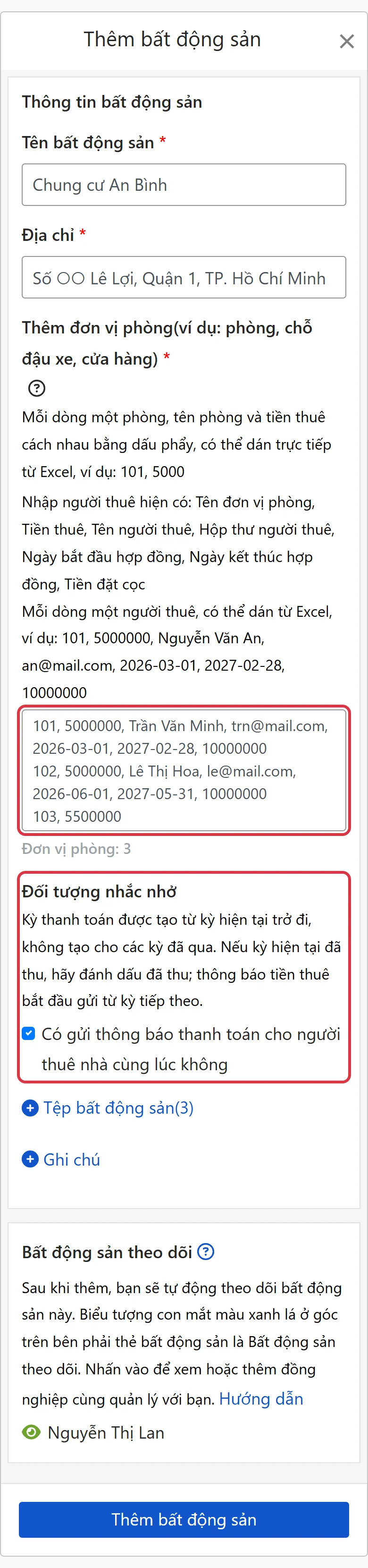
Bước 3: Các mục khác, nhấn [Thêm bất động sản]
- Tệp bất động sản: Nhấn [+ Tệp bất động sản] để mở ra, tải lên tài liệu PDF (tối đa 3 tệp), ví dụ giấy chứng nhận quyền sở hữu nhà, hợp đồng giấy đã ký. Tính năng này chỉ có ở bản Nâng cao.
- Ghi chú: Nhấn [+ Ghi chú] để mở ra, viết thêm phần giải thích (tối đa 1500 ký tự).
- Bất động sản theo dõi: Sau khi thêm, bạn sẽ tự động theo dõi bất động sản này. Biểu tượng ở góc trên bên phải thẻ bất động sản là Bất động sản theo dõi, nhấn vào để xem hoặc thêm đồng nghiệp cùng quản lý.
Kiểm tra lại không có sai sót, nhấn [Thêm bất động sản] ở dưới cùng.
Hoàn tất rồi sẽ thấy gì?
Nếu không nhập người thuê, khi quay về trang bất động sản, hệ thống sẽ hiện “Đã tạo xong bất động sản và các đơn vị phòng! Bước cuối cùng: Thêm hợp đồng mới”. Nhấn [Bắt đầu thêm hợp đồng mới], chọn phòng là có thể điền người thuê, thời hạn thuê và tiền thuê.
Nếu đã nhập người thuê hiện có, hợp đồng người thuê đã được tạo và kỳ thanh toán cũng đã được tạo, quay về trang bất động sản là thấy ngay. Các phòng nhập không thành công sẽ được liệt kê trong thông báo lỗi; bạn có thể bổ sung trên thẻ bất động sản qua [Thêm tính năng] (⋯) > [Bất động sản] > [Nhập người thuê hiện có].
Sau này muốn thêm hợp đồng, nhấn [...] bên phải đơn vị phòng, chọn [Thêm hợp đồng mới]. Sau khi hoàn tất hợp đồng, hệ thống sẽ tự động tạo kỳ thanh toán, sắp xếp việc cần làm và gửi thông báo theo cài đặt của bạn.
Câu hỏi thường gặp
Nhà của mình và nhà quản lý giúp người khác có cần mở hai tài khoản không?
Không cần. Một tài khoản có thể có cùng lúc bốn loại bất động sản: tự quản lý, quản lý cho thuê, cho thuê lại và chỉ môi giới cho thuê; mỗi lần thêm bất động sản, chọn theo tình trạng của căn nhà đó là được.
Người thuê đã ở mấy tháng rồi, có phải nhập bù các khoản cũ không?
Không cần. Khi nhập người thuê hiện có, hệ thống tạo kỳ thanh toán từ kỳ hiện tại, không tạo các kỳ trước. Kỳ hiện tại đã thu tiền thì tạo xong chỉ cần đánh dấu đã thu.
Tạo xong muốn đổi tên, địa chỉ hoặc thêm phòng thì làm thế nào?
Trên trang bất động sản, nhấn vào tên bất động sản, hoặc nhấn [Thêm tính năng] (⋯) > [Bất động sản] trên thẻ bất động sản, rồi chọn [Chỉnh sửa bất động sản] hoặc [Thêm đơn vị phòng].
Tóm tắt
Cứ làm như hiện nay, tháng sau vẫn phải mở Excel, tính tiền thuê từng phòng, ghi ai đã đóng, đòi ai chưa đóng. Tạo nhà trên RentPackage và thêm hợp đồng xong, kỳ thanh toán tự tạo, thông báo đóng tiền thuê tự gửi, mở trang bất động sản là biết ngay phòng nào chưa thu.
Hãy chọn một căn nhà, tạo bất động sản và các phòng, dùng thử xem.
Dùng thử RentPackage miễn phíBài viết liên quan
- RentPackage Thêm hợp đồng mới: thiết lập thời hạn thuê, tiền đặt cọc, chi phí điện nước chỉ trong một lần, kỳ thanh toán được tạo tự động:Tạo bất động sản xong, thêm hợp đồng người thuê, kỳ thanh toán tự động tạo.
- Kỳ thanh toán khách thuê:Sau khi tạo kỳ thanh toán, cách đánh dấu đã thu, chỉnh sửa và gửi thông báo đóng tiền.
- Trợ lý AI Pach:Dán thông tin cho trợ lý AI, bất động sản, phòng và người thuê được tạo xong trong một lần.