📄 Giới thiệu giao diện thao tác: năm phút để hiểu màn hình chính, biết từng công việc làm ở đâu. 📄 Làm thế nào để sử dụng Tổng quan Tài sản trong RentPackage để nhanh chóng nắm bắt tình trạng của toàn bộ toà nhà 📄 Thêm tài sản cho thuê mới: Hoàn tất qua các bước tạo tài sản, chủ sở hữu, mở sổ sách và ký hợp đồng trực tuyến một lần. 📄 Người thuê chuyển vào và ký hợp đồng: thiết lập kỳ hạn thuê, tiền đặt cọc, chi phí tiện ích chỉ trong một lần, kỳ hạn thanh toán được tự động tạo 📄 Thao tác kỳ hạn khách thuê: ghi nhận thu, thanh toán một phần, ghi chỉ số công tơ và tiền đặt cọc, thu tiền thuê hàng ngày đều trong trang này 📄 Mô tả chức năng kết chuyển chủ sở hữu 📄 Tùy chỉnh thông báo cho thuê: Nhắc nhở thanh toán tiền thuê, hết hạn hợp đồng. Hệ thống gửi đúng người vào thời điểm thích hợp 📄 Làm thế nào để ước tính nhanh thu nhập từ tiền thuê của tháng tới và cả năm trên RentPackage bằng tính năng Dự thu. 📄 Hỗ trợ tuân thủ và giải thích trách nhiệm 📄 Hướng dẫn tính năng mẫu hợp đồng 📄 Chức năng người cho thuê lại 📄 Giải thích chức năng thanh toán một phần 📄 Mô tả tính năng khoản tạm thu 📄 Giải thích chức năng chu kỳ thanh toán tiền thuê 📄 Giải thích tính năng mở kỳ 📄 Giải thích tính năng kỳ thanh toán định kỳ 📄 Giới thiệu tính năng đặt trước 📄 Hướng dẫn thiết lập hợp đồng điện tử 📄 Hướng dẫn thiết lập phí quản lý công ty quản lý tài sản 📄 Tại sao tiền đặt cọc và khoản thanh toán trước lại được coi là nợ phải trả trong kế toán? 📄 Giới thiệu RentPackage phiên bản chung 📄 Hướng dẫn thiết lập chia hoa hồng 📄 Tại sao mỗi chủ nhà và nhà môi giới đều cần một phần mềm tự động hóa quản lý người thuê? 📄 Làm thế nào để xử lý tỷ giá chính xác khi tiền thuê được định giá bằng Euro? 📄 Hướng dẫn sử dụng mẫu khai thuế Schedule E - Hoa Kỳ 📄 Hướng dẫn sử dụng mẫu khai thuế SA105 - Vương quốc Anh 📄 Cách kích hoạt thu tiền thuê trực tuyến Stripe trên RentPackage 📄 Cách sử dụng lịch để thông báo cho khách thuê: Lấy ví dụ thông báo cúp điện 📄 Cách thiết lập LOGO công ty môi giới để hiển thị thương hiệu của bạn trên thông báo Email và hợp đồng PDF 📄 Bảo hiểm tiền thuê là gì? Bồi thường khi chưa thanh toán, quản lý cùng với hợp đồng thuê. 📄 Cách sử dụng báo cáo thuế thu nhập từ cho thuê của Đức (Anlage V) trong RentPackage 📄 Hướng dẫn sử dụng báo cáo thuế thu nhập cho thuê Canada T776 📄 Hướng dẫn sử dụng PIT-28 Báo cáo Thuế Thu nhập từ cho thuê Ba Lan 📄 Làm thế nào để tạo Rental Schedule cho thuê tại Úc trong RentPackage, tự động đối chiếu thu chi theo phân loại khai báo ATO 📄 Cách sử dụng báo cáo thuế thu nhập từ cho thuê Romania (Declarația Unică 212) trên RentPackage 📄 Cách tạo dữ liệu khai báo thu nhập cho thuê SZJA Hungary trong RentPackage, gọn gàng số liệu eSZJA chỉ với một lần nhấn 📄 Báo cáo Lãi Lỗ: Tiền thuê và chi tiêu cho từng tài sản, từng chủ sở hữu, tự động tính lãi bao nhiêu 📄 Bảng cân đối kế toán: Bao nhiêu tiền ngân hàng thực chất là của khách thuê? Rõ ràng tiền đặt cọc và tiền thu trước 📄 Báo cáo lưu chuyển tiền tệ: Trong khoảng thời gian này, tài khoản thực tế đã tăng thêm bao nhiêu tiền? 📄 Cách tạo Sổ Cái Tổng hợp trên RentPackage, tự động tổng hợp tiền thuê và tài khoản bất động sản 📄 Nhập bút toán thủ công: sửa chữa, bảo hiểm, khấu hao, các khoản thu chi ngoài kỳ hạn cũng có thể ghi sổ 📄 Tùy chỉnh thông báo cho thuê: Nhắc nhở thanh toán tiền thuê, hết hạn hợp đồng. Hệ thống gửi đúng người vào thời điểm thích hợp 📄 Tại sao phần mềm quản lý tài sản có thể tiết kiệm đáng kể thời gian và chi phí?

Thêm tài sản cho thuê mới: Hoàn tất qua các bước tạo tài sản, chủ sở hữu, mở sổ sách và ký hợp đồng trực tuyến một lần.

Liên kết nhanh

Trước khi bắt đầu: Chọn vai trò theo tình hình tài sản

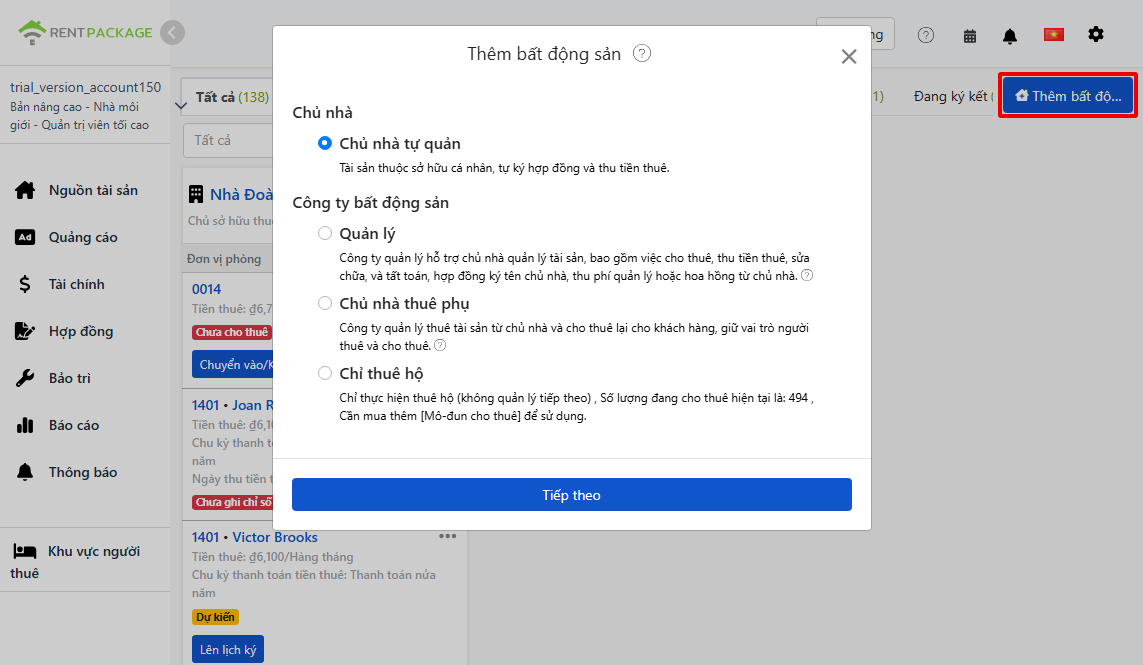
Nhấp vào ‘Thêm tài sản’ ở góc trên bên phải, hệ thống sẽ yêu cầu bạn chọn một trong bốn dựa trên tình hình thực tế của tài sản này:

  • Chủ nhà tự quản: Nhà thuộc sở hữu của bạn, bạn tự ký hợp đồng với khách thuê và thu tiền thuê.
  • Quản lý bất động sản (Dịch vụ quản lý): Công ty quản lý giúp chủ nhà: tìm người thuê, thu tiền thuê, sửa chữa, chuyển tiền cho chủ nhà, ký hợp đồng dưới danh nghĩa chủ nhà, và thu phí quản lý hoặc hoa hồng từ chủ nhà. Nhà vẫn thuộc quyền sở hữu của chủ nhà.
  • Chủ nhà thứ cấp (Thuê để cho thuê lại): Công ty quản lý thuê nhà từ chủ nhà và sau đó cho thuê lại cho người thuê khác, đóng vai trò cả người thuê và chủ nhà.
  • :
Bốn lựa chọn vai trò khi thêm bất động sản
Lưu ý: Một tài khoản có thể có bốn loại bất động sản: tự quản lý thì chọn Chủ nhà tự quản, quản lý cho người khác chọn Quản lý bất động sản, thuê để cho thuê lại chọn Chủ nhà thứ cấp, không bị xung đột, chọn riêng khi thêm mới từng bất động sản. Xem chi tiết: Một tài khoản hỗ trợ bốn vai trò

Hướng dẫn chi tiết quy trình chọn Quản lý bất động sản: tạo bất động sản và phòng, chọn chủ nhà, mở tài khoản và cài đặt phí quản lý, tải lên thông tin, đến khi ký hợp đồng trực tuyến với chủ nhà.

Các bước thao tác

Bước 1: Nhập thông tin bất động sản và đơn vị phòng

Nhập thông tin cơ bản của bất động sản này:

  • Địa chỉ bất động sản: Địa chỉ thực tế của bất động sản, sẽ tự động nhập vào hợp đồng sau này.
  • Tên dự án bất động sản: Tên dễ nhận biết, ví dụ như tên tòa nhà hoặc tên đường.
  • Tên và giá thuê phòng/đơn vị: Mỗi đơn vị cho thuê một dòng: phòng, chỗ đậu xe, cửa hàng đều có thể là một đơn vị. Nhập tên và số tiền thuê, nhấp thêm đơn vị phòng để tiếp tục.
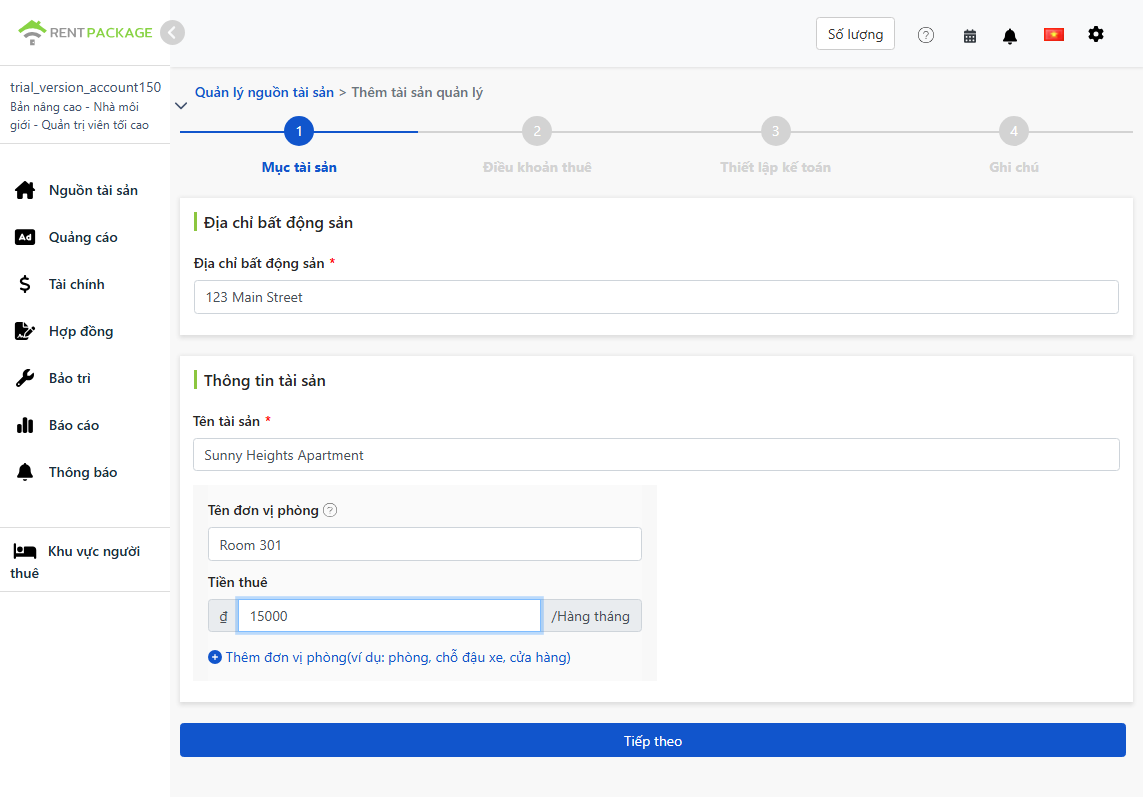
Điền địa chỉ bất động sản, tên dự án và đơn vị phòng
Lưu ý: Không cần tạo hết phòng một lần. Giả sử tòa nhà có hơn mười phòng, có thể tạo trước bốn phòng, sau khi tạo dự án có thể nhấp vào thẻ dự án để thêm phòng/đơn vị (ví dụ 2-1, 2-2) sau.
Bước 2: Chọn chủ sở hữu và thời hạn ủy quyền
  • Chọn chủ sở hữu: Chọn chủ sở hữu bất động sản này từ danh sách thả xuống. Nếu chưa có chủ sở hữu này, có thể thêm trực tiếp thông tin chủ sở hữu và tài khoản chuyển tiền cho chủ sở hữu sau này (tài khoản cũng có thể chỉnh sửa trong thông tin chủ sở hữu sau).
  • Theo dõi tài sản: Thành viên tạo tài sản mặc định sẽ theo dõi tài sản này, được đại diện quản lý tài sản này, sau đó có thể điều chỉnh thành viên theo dõi.
  • Thời gian ủy thác: Thời gian quản lý thỏa thuận với chủ sở hữu. Chọn ngày bắt đầu và kết thúc, hoặc nhấn nhanh 1 năm, 2 năm, 3 năm, 5 năm.
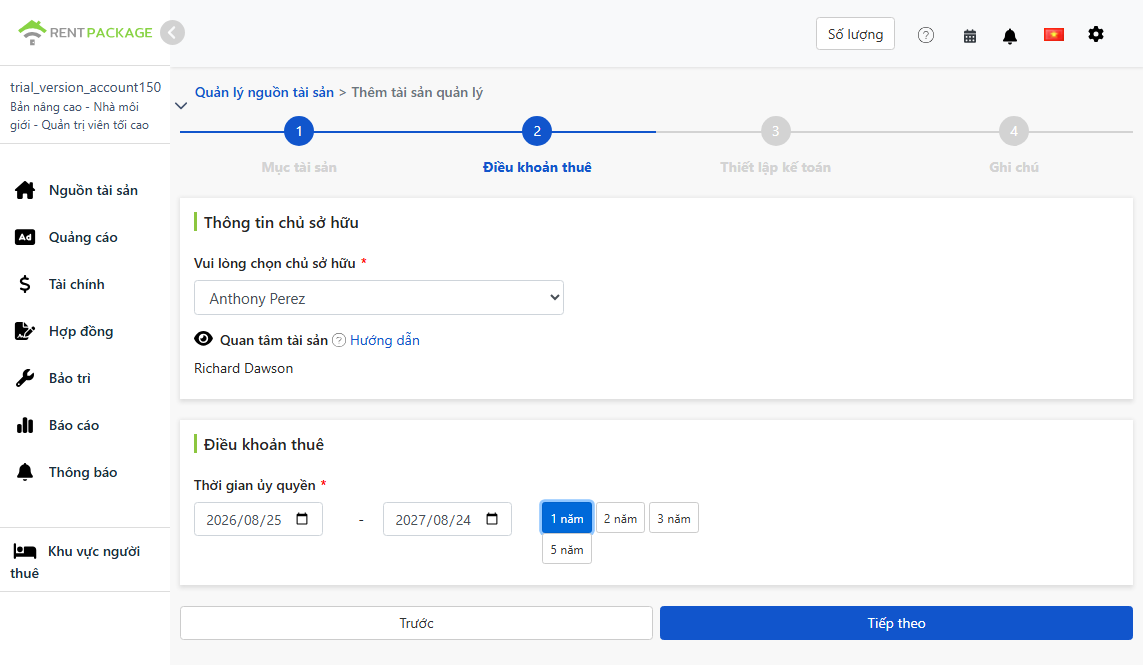
Chọn chủ sở hữu, theo dõi tài sản và thời gian ủy thác
Bước 3: Cài đặt sổ sách (Mở sổ và phí quản lý)

Số dư ban đầu

Nếu bạn chuyển từ Excel hoặc hệ thống khác, có thể trong tài khoản ủy thác của chủ sở hữu có số tiền chưa chuyển. Bật công tắc và nhập ngày mở sổ cùng số dư tài khoản ủy thác ngày đó, hệ thống sẽ bắt đầu từ số tiền chính xác, kết nối hoàn hảo giữa số cũ và số mới, không cần phải ghi ngược lại từng giao dịch trước đó.

Ví dụ: Trước đây dùng Excel ghi sổ, còn 23,000 chưa được chuyển cho chủ sở hữu, thì nhập 23,000 vào đây, các giao dịch sau này sẽ lấy số dư này làm điểm khởi đầu. Nếu bắt đầu mới, không có số cũ thì giữ tắt.

Phí quản lý

Chọn cách tính phí theo thỏa thuận với chủ sở hữu, có ba phương thức:

  • Phí cố định: Thu phí cố định cho mỗi kỳ.
  • Phần trăm: Trích phần trăm trên tiền thuê, ví dụ 10% của tiền thuê.
  • Phần trăm + phí cố định: Kết hợp phần trăm và số tiền cố định, điền vào cả hai trường.
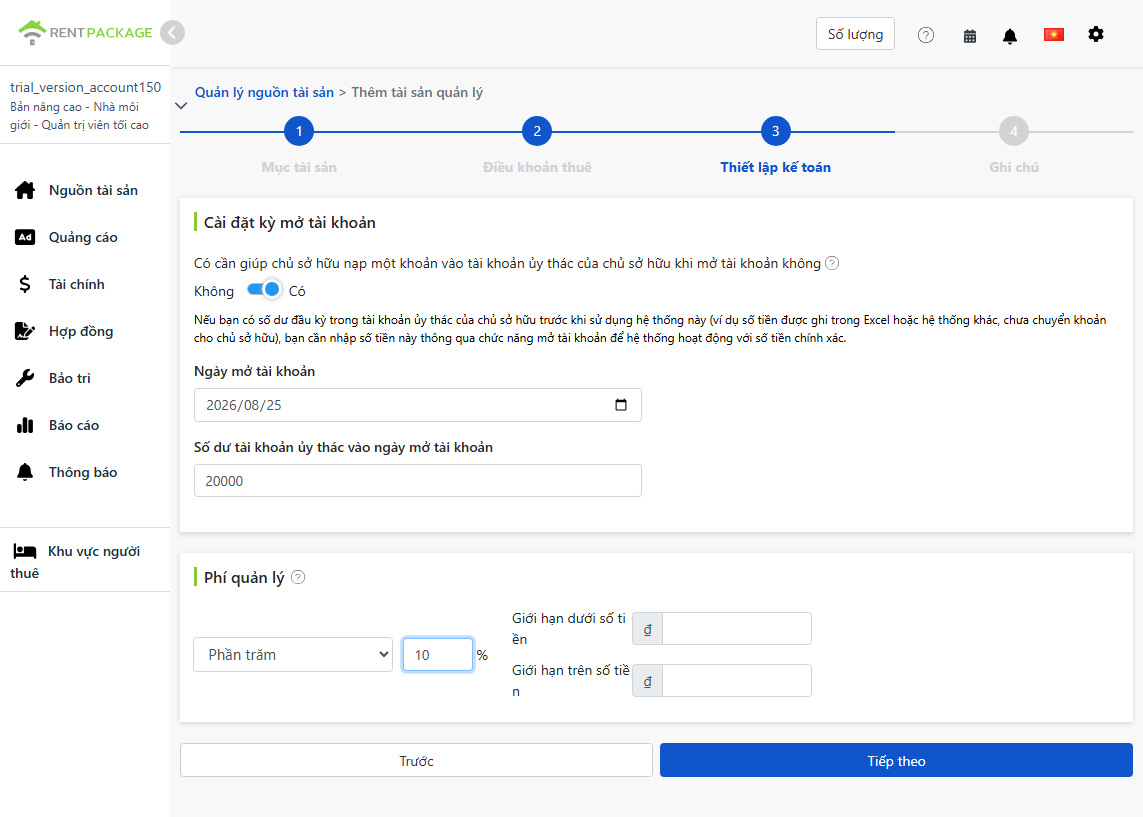
Cài đặt sổ kế toán: Số tiền mở sổ và chế độ quản lý phí
Bước 4: Ảnh và tệp đính kèm
  • Ảnh nhà: Tải lên ảnh nhà (tối đa 5 ảnh). Khi mở công tắc để thêm ảnh và ghi chú vào hợp đồng, các ảnh này sẽ được đính kèm trực tiếp vào hợp đồng quản lý, làm hồ sơ cho hiện trạng nhà.
  • Ghi chú: Giải thích bổ sung (tối đa 1500 từ), cũng có thể đính kèm cùng hợp đồng.
  • Tệp thông tin nguồn tài sản: Tải lên tài liệu liên quan (tối đa 3 tệp), ví dụ như bản scan hợp đồng đã ký trước đó với chủ sở hữu, lưu lại dưới mục tài sản.
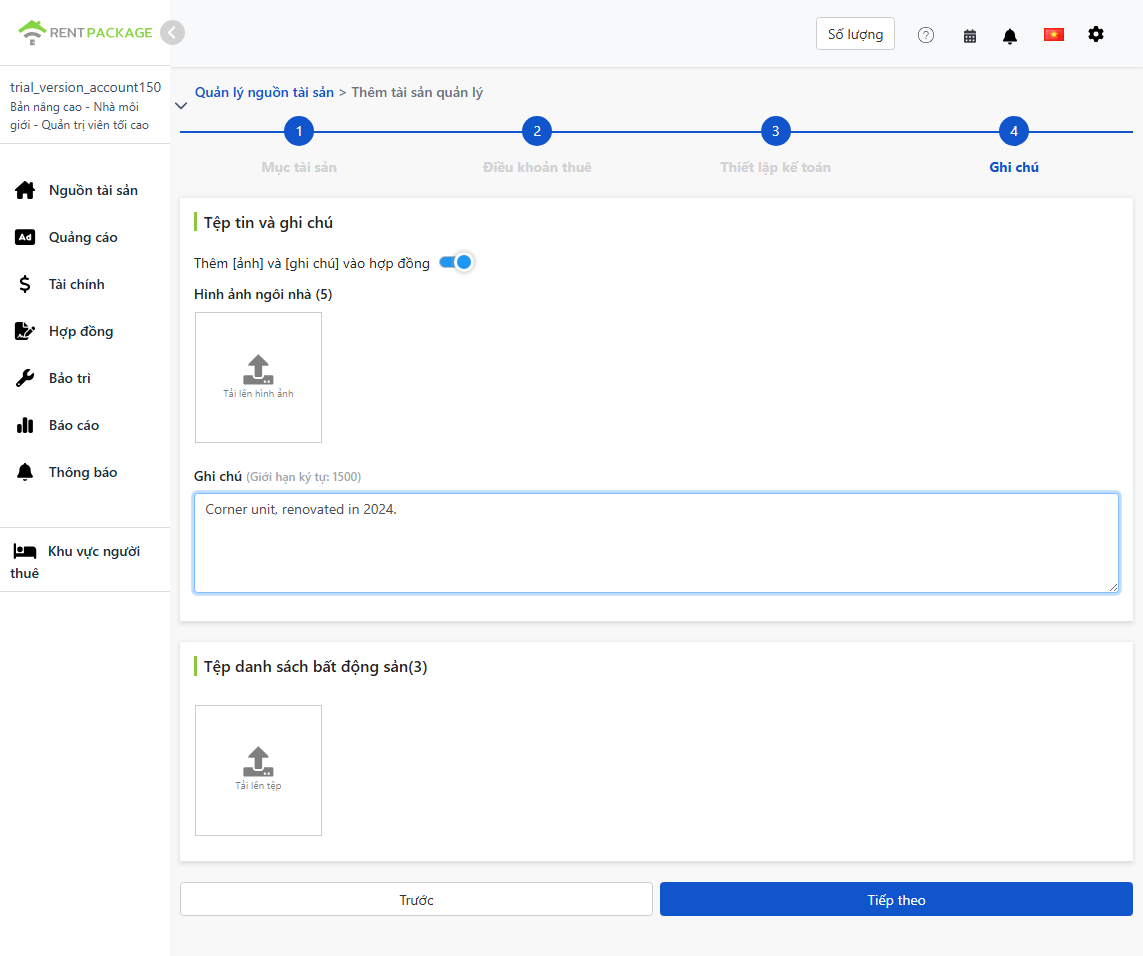
Tải lên ảnh căn hộ, ghi chú và tệp tài sản bất động sản

Ký hợp đồng trực tuyến với chủ sở hữu

Sau khi nhấp vào Tiếp theo, chọn phương thức ký hợp đồng điện tử. Sau khi tất cả hoàn tất ký tên, hệ thống sẽ tự động tạo file PDF hợp đồng để gửi đi hoặc tải về. Bốn tùy chọn:

  • Chủ sở hữu ký qua Email: Hệ thống gửi thông báo ký đến Email của chủ sở hữu, họ chỉ cần mở và ký trực tuyến.
  • Chủ sở hữu ký qua liên kết: Hệ thống tạo một liên kết ký, bạn sao chép và gửi cho chủ sở hữu qua LINE hoặc ứng dụng nhắn tin khác.
  • Chủ sở hữu ký tại chỗ: Dùng khi chủ sở hữu có mặt tại chỗ, hỗ trợ họ ký tên ngay trên thiết bị của bạn.
  • Không ký hợp đồng, chỉ thêm tài sản: Chọn tùy chọn này chỉ cần ghi lại thông tin hợp đồng, không cần ký điện tử. Hợp đồng giấy đã ký có thể tải lên như tệp đính kèm ở bước trước đó.
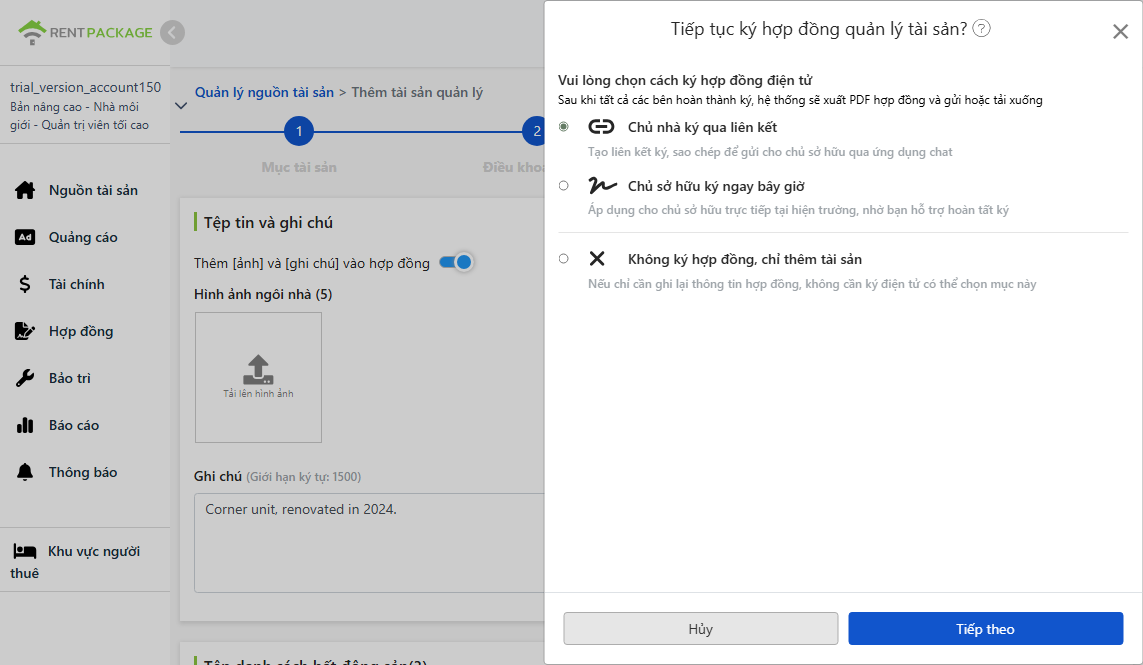
Chọn cách ký hợp đồng điện tử: Email, liên kết, ký trực tiếp hoặc không ký

Chọn mẫu hợp đồng

Chọn mẫu hợp đồng quản lý từ menu thả xuống hoặc nhấp chỉnh sửa để điều chỉnh điều khoản.
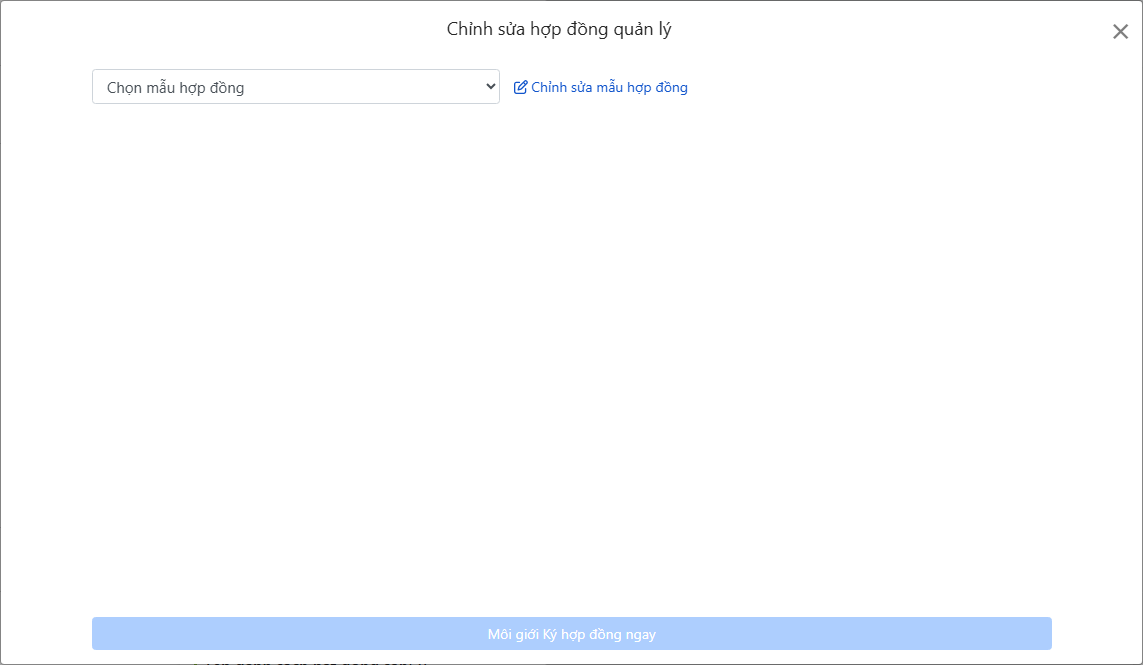
Chọn mẫu hợp đồng quản lý

Sau khi chọn mẫu, thông tin đã nhập sẽ tự động điền vào các mục tương ứng trong hợp đồng: tên chủ sở hữu, địa chỉ, tên tài sản, ngày, chữ ký hai bên và dấu công ty (tệp dấu tải lên trong thông tin tổ chức đã cài đặt). Không cần nhập lại.
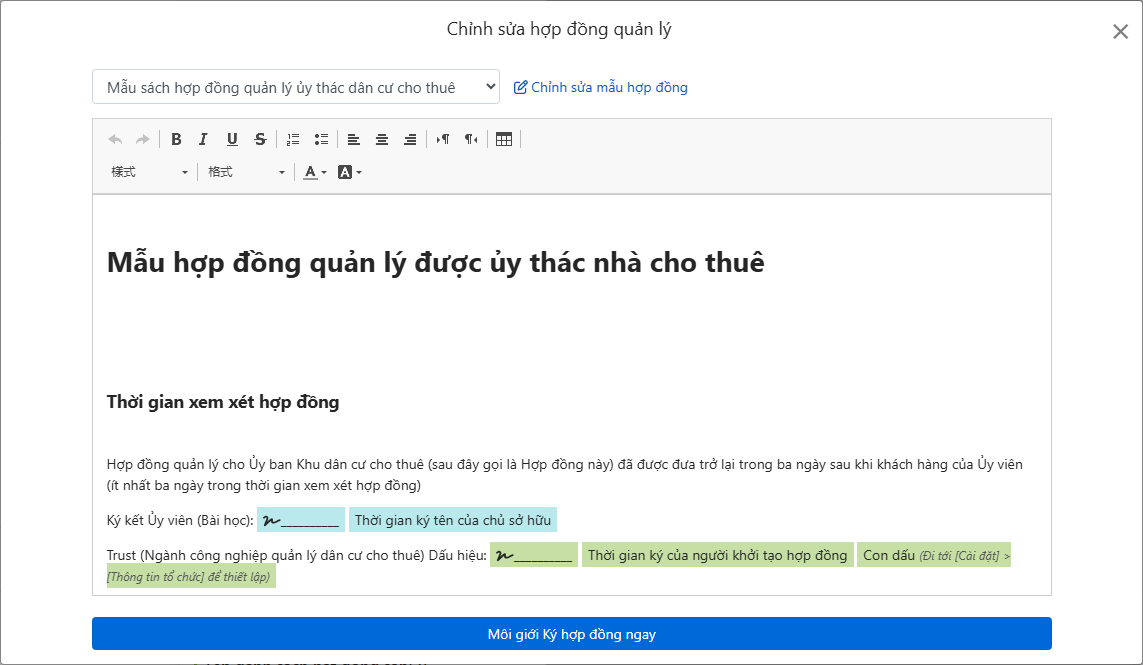
Mẫu hợp đồng tự động điền tên chủ sở hữu, địa chỉ và mục chữ ký
Lưu ý: Ai ký trước? Có thể chọn tôi ký trước hoặc chủ sở hữu ký xong tôi ký. Nếu chọn chủ sở hữu ký xong tôi ký, nếu cần sửa hợp đồng, có thể trả lại cho chủ sở hữu ký lại mà không cần làm lại toàn bộ hợp đồng.

Chữ ký

Khi đến lượt bạn ký, có thể viết tay, tải lên tệp chữ ký hoặc chọn chữ ký đã lưu trước đó. Trước khi ký, phải xác nhận đã đọc hợp đồng và ký tự nguyện, sau đó nhấp chuột để thêm chữ ký vào hợp đồng.
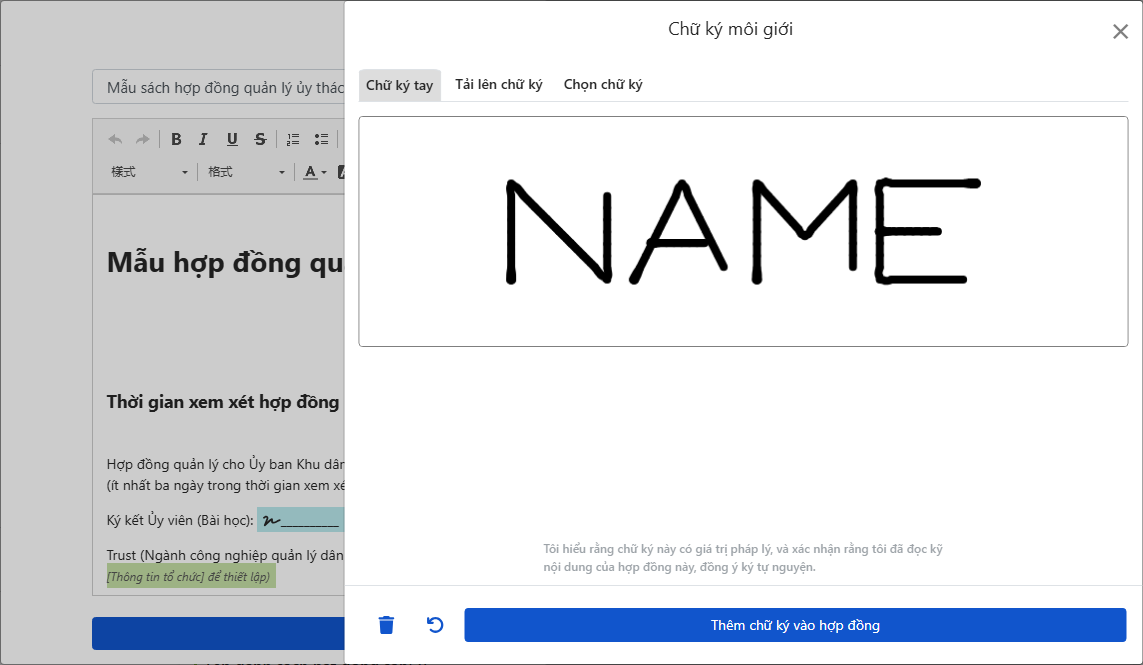
Cửa sổ chữ ký: viết tay, tải lên hoặc chọn chữ ký có sẵn

Sau khi xem lại hợp đồng và xác nhận không có lỗi, nhấp để gửi hợp đồng cho chủ sở hữu. Khi chủ sở hữu hoàn tất ký, hệ thống tự động tạo file PDF hợp đồng đầy đủ cho cả hai bên lưu trữ.
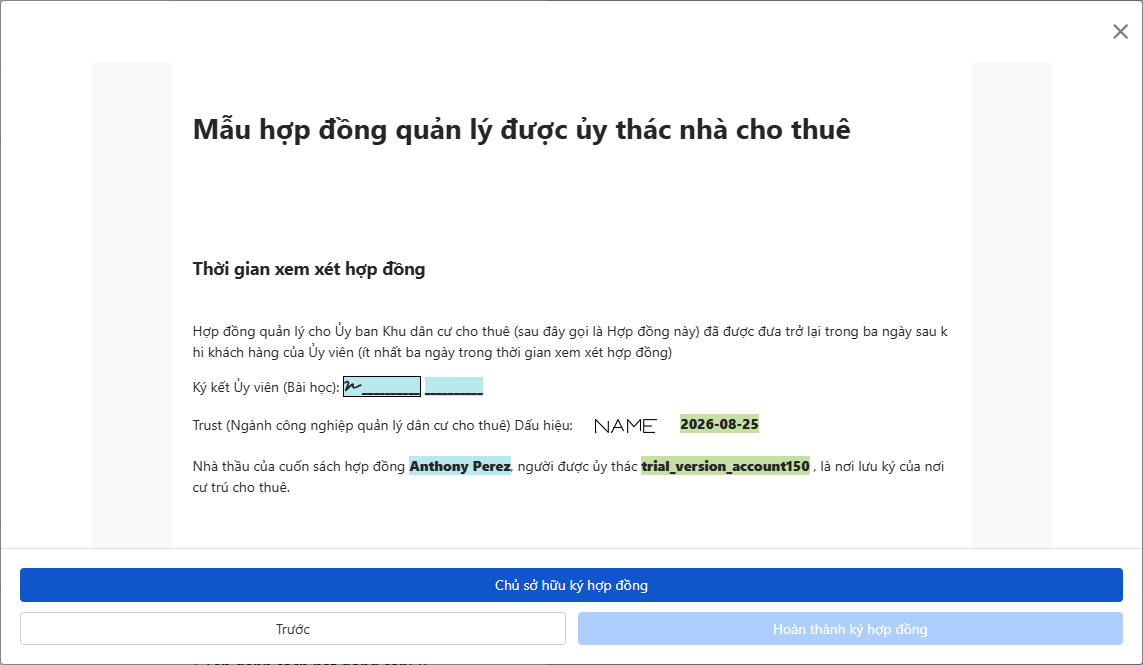
Xem lại hợp đồng và gửi cho chủ sở hữu ký

Hoàn thành xong sẽ thấy gì?

Quay lại trang quản lý tài sản, danh sách bên trái sẽ xuất hiện tài sản vừa tạo, trên thẻ có tên chủ quản lý, bên dưới liệt kê các đơn vị phòng và tiền thuê, trạng thái hiển thị là trống.
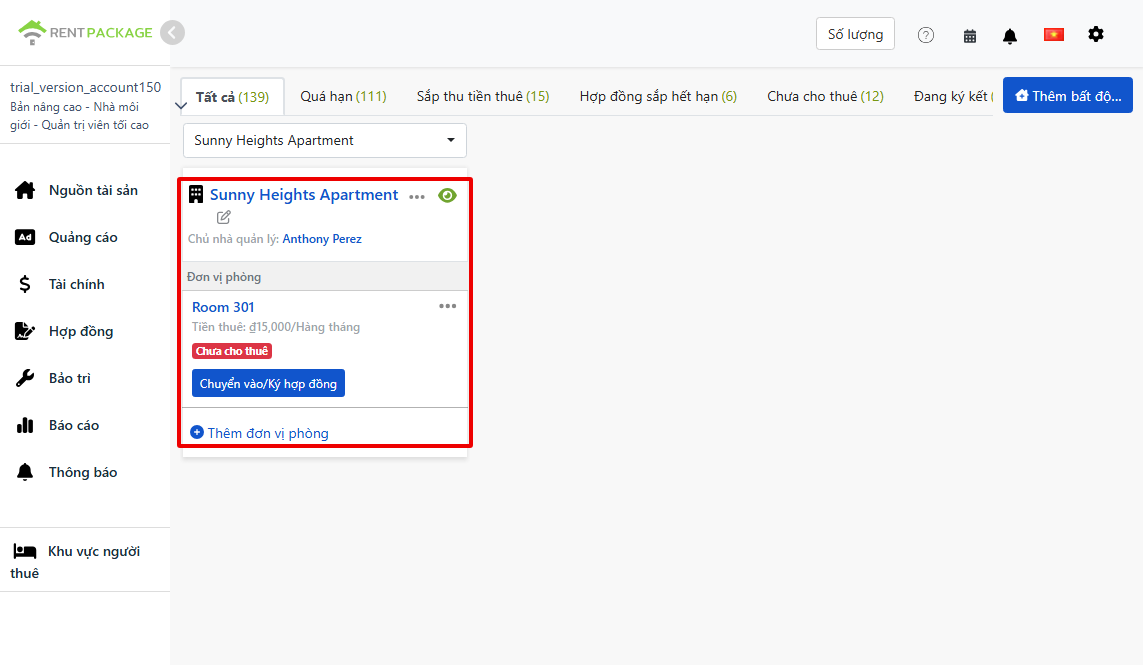
Tạo xong tài sản, xuất hiện trong danh sách tài sản bên trái

Tiếp theo có hai việc có thể làm: nhấp vào đơn vị phòng để chuyển vào/ký hợp đồng, bắt đầu sắp xếp khách thuê vào ở; hoặc nhấp để thêm đơn vị phòng, bổ sung các phòng chưa xây.

Xem/Sửa hợp đồng chủ sở hữu

Hợp đồng chủ sở hữu ký khi thêm tài sản, có thể xem và sửa bất kỳ lúc nào: nhấp vào hợp đồng trong menu bên trái, chọn hợp đồng chủ sở hữu, tìm hợp đồng đó trong thẻ chủ quản lý, nhấp vào menu thêm ở bên phải, chọn xem hợp đồng chủ sở hữu.
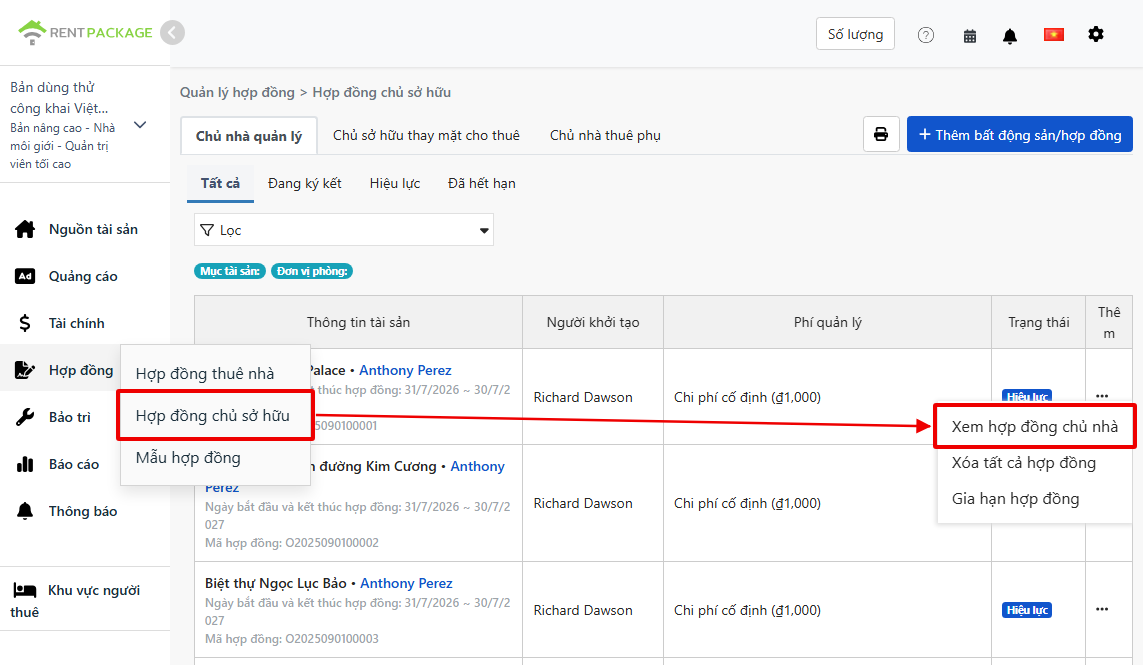
Lối vào hợp đồng chủ sở hữu và tùy chọn xem hợp đồng chủ sở hữu trong chức năng hợp đồng

Mở ra có thể sửa ngày bắt đầu/kết thúc ủy thác, điền ghi chú hợp đồng. Lịch sử hợp đồng liệt kê thời gian ủy thác, phí quản lý và ngày ký, menu chức năng bên phải của từng bản có thể xem trạng thái hợp đồng, mở tài liệu hợp đồng hoặc xóa hợp đồng; vùng tài liệu hợp đồng có thể tải lên tài liệu liên quan, lưu trữ tập trung với ủy thác này.
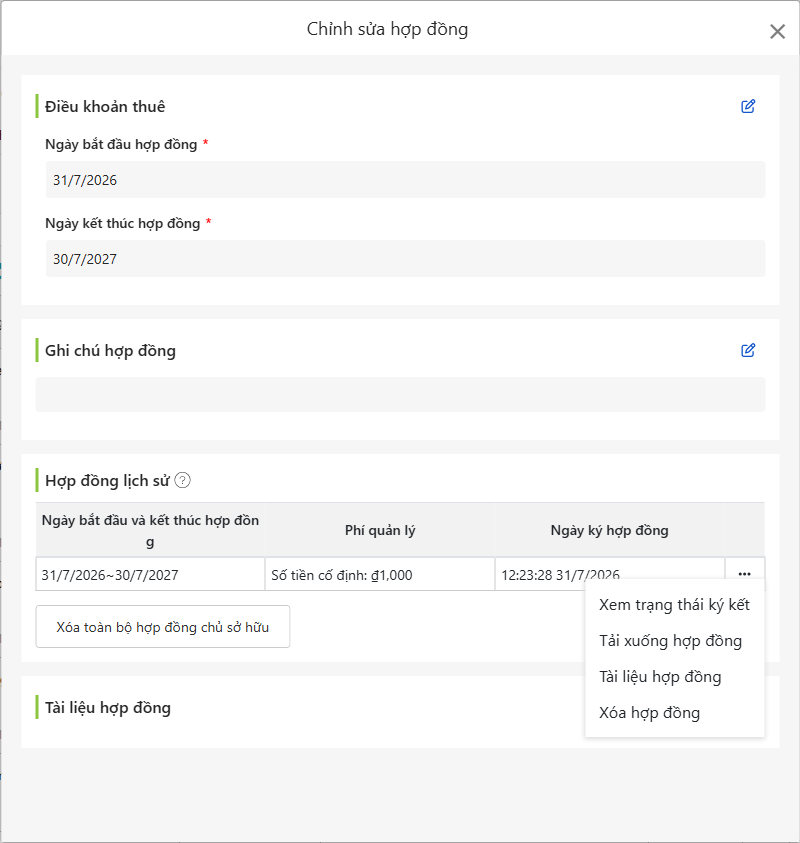
Màn hình sửa hợp đồng chủ sở hữu: ngày bắt đầu/kết thúc ủy thác, ghi chú hợp đồng, lịch sử hợp đồng và tài liệu hợp đồng

Sửa phí quản lý: tỷ lệ phí mặc định và giới hạn trên dưới của tài sản

Để điều chỉnh phí quản lý của tài sản này, trong danh sách tài sản, nhấp vào biểu tượng chỉnh sửa bên cạnh tên tài sản, mở cửa sổ chỉnh sửa tài sản, cuộn đến khu vực cài đặt phí quản lý: có thể thay đổi chế độ tính phí (phí cố định, phần trăm, phần trăm cộng phí cố định), sửa tỷ lệ phần trăm hoặc số tiền, và cài đặt mức tối thiểu và tối đa mỗi kỳ. Ví dụ lấy 10% tiền thuê, nhưng thỏa thuận mỗi kỳ tối thiểu thu 400 đồng, tối đa không quá 20,000 đồng, thì điền vào các trường giới hạn trên và dưới.
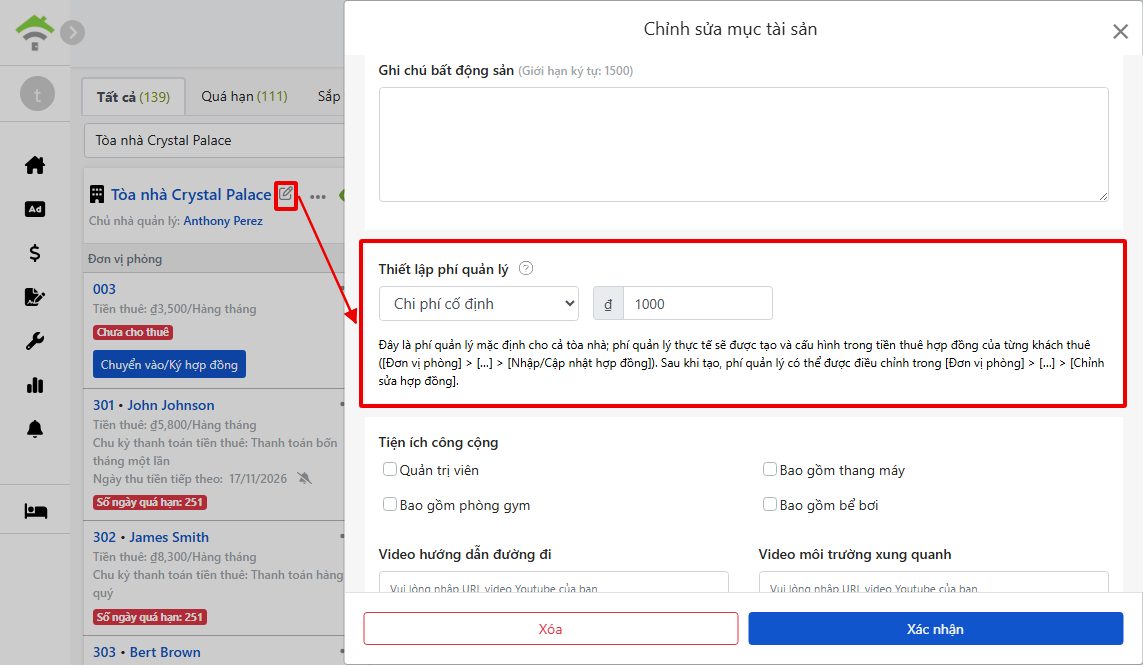
Chỉnh sửa cài đặt phí quản lý trong danh sách tài sản: cách tính phí, mức phí và giới hạn trên dưới
Lưu ý: Thiết lập này là phí quản lý mặc định của toàn bộ tài sản. Kỳ thanh toán phí quản lý thực tế sẽ được tạo dựa trên giá trị mặc định này khi từng đơn vị phòng ký hợp đồng/chuyển vào; sau khi tạo, bạn có thể điều chỉnh từng hợp đồng bằng cách vào menu nhiều lựa chọn của đơn vị phòng đó và chọn sửa hợp đồng. Tức là: thiết lập mặc định cấp tài sản, áp dụng khi ký kết, sau khi ký vẫn có thể điều chỉnh từng cái.

Câu hỏi thường gặp

Tôi có cả ngôi nhà của mình và nhà quản lý cho người khác, có cần tạo hai tài khoản không?

Không cần. Một tài khoản có thể có các tài sản thuộc bốn vai trò cùng lúc, bạn chỉ cần chọn vai trò phù hợp cho từng tài sản khi thêm mới. Nhà của mình thì chọn tự quản lý, quản lý giúp người khác thì chọn quản lý uỷ thác, cho thuê lại thì chọn chủ nhà cấp hai, cùng quản lý trên một tài khoản.

Khai mở tài khoản là gì? Tôi có cần điền không?

Khai mở tài khoản dành cho người dùng di chuyển từ Excel hoặc hệ thống khác: nếu tài khoản ủy thác của chủ nhà có dư một số tiền chưa thanh toán, điền vào ngày và số dư khai mở, hệ thống sẽ bắt đầu từ số dư chính xác. Nếu mới bắt đầu quản lý, không có số dư lịch sử, giữ ở trạng thái tắt, không bắt buộc.

Có cần tạo hết các đơn vị phòng một lần không?

Không cần. Có thể tạo một phần trước, sau khi tạo xong tài sản có thể bấm vào thẻ tài sản để thêm đơn vị phòng, phòng, chỗ đậu xe, cửa hàng đều có thể là đơn vị độc lập.

Có phải ký hợp đồng trực tuyến với chủ nhà không?

Không cần. Tùy chọn ký cuối cùng là không ký, chỉ thêm tài sản, phù hợp với trường hợp đã ký hợp đồng giấy; quét hợp đồng giấy rồi tải lên thư mục tài sản, chức năng quản lý không bị ảnh hưởng.

Sự khác biệt khi chọn ai ký trước là gì?

Khi chọn chủ nhà ký trước, bạn có thêm lớp bảo hiểm: sau khi chủ nhà ký mà phát hiện hợp đồng cần điều chỉnh, có thể trả lại cho chủ nhà để ký lại, không cần tạo mới hoàn toàn. Nếu chắc chắn điều khoản không đổi, chọn tôi ký trước sẽ nhanh hơn.

✅ Thêm tài sản quản lý đầu tiên của bạn ngay bây giờ, từ khâu tạo hồ sơ đến ký hợp đồng chỉ trong một bước, bắt đầu quản lý thu tiền thuê ngay!