
 Hỗ trợ
RentPackage Tổng quan bất động sản: chủ nhà và đơn vị quản lý cho thuê nắm tình trạng cho thuê, tiền thuê và tiền đặt cọc cả tòa nhà trên một trang
Mục lục
Tổng quan bất động sản giống như “sơ đồ tình trạng phòng” của khách sạn: tình trạng cho thuê, tiền thuê, tiền đặt cọc và thông tin hợp đồng của mọi phòng trong tòa nhà được gom vào một trang, nên bạn không cần mở từng phòng mà vẫn nắm được toàn cảnh.
Vì sao nên dùng Tổng quan bất động sản
Khi một tòa nhà có hơn chục phòng, muốn biết phòng nào chưa cho thuê, phòng nào quá hạn, hợp đồng nào sắp hết hạn, bạn phải mở từng phòng, lật từng hợp đồng và kỳ thanh toán. Trước khi họp hoặc báo cáo cho chủ sở hữu, bạn còn phải tự tổng hợp thành một bảng.
- Thấy ngay phòng nào cần xử lý
Phía trên trang thống kê số phòng theo từng trạng thái như Quá hạn, Sắp thu tiền thuê, Hợp đồng sắp hết hạn, Chưa ghi chỉ số, Bảo hiểm hết hạn, nên bạn không phải kiểm tra từng phòng. - Tiền thuê và tiền đặt cọc cả tòa nhà được cộng tự động
Hệ thống tự cộng Tiền thuê hàng tháng ước tính, Tổng tiền đặt cọc và Tổng tiền nhận trước. Nhấn [ Xem ] để xem chi tiết. - Thấy vấn đề là sửa ngay
Bên cạnh mỗi phòng đều có biểu tượng chỉnh sửa, bạn có thể sửa trực tiếp thông tin phòng, hợp đồng, thông tin người thuê và nhắc nhở thanh toán thuê mà không cần tìm trang khác. - In ra để họp hoặc gửi chủ sở hữu
In bảng tình trạng của cả tòa nhà chỉ với một lần nhấn, không cần tự làm lại bằng Excel. - Cả nhóm cùng xem một nguồn dữ liệu
Nhân viên cùng theo dõi một bất động sản sẽ thấy cùng một bản tổng quan, dữ liệu cập nhật ngay theo hợp đồng và kỳ thanh toán.
Mở Tổng quan bất động sản
Trước tiên, hãy [ theo dõi ] bất động sản đó (nhấn biểu tượng con mắt ở góc trên bên phải thẻ bất động sản). Ngoài bạn, bạn có thể thêm nhân viên cùng theo dõi và cùng quản lý bất động sản; chỉ những thành viên đang theo dõi mới xem được Tổng quan bất động sản.
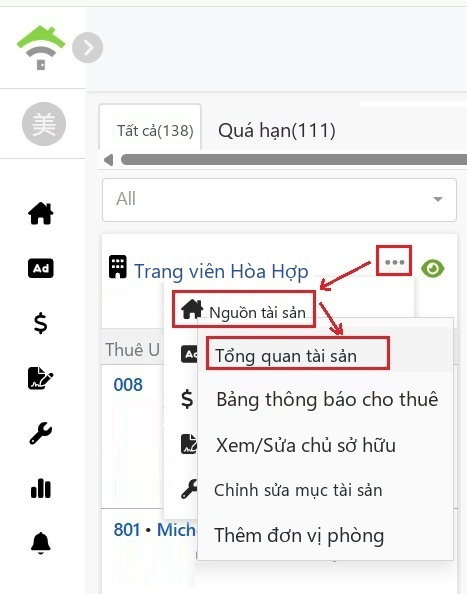
Sau đó, nhấn biểu tượng tòa nhà trước tên bất động sản trên thẻ, hoặc nhấn menu “⋯” rồi chọn [ Bất động sản ] > [ Tổng quan bất động sản ] để mở.
Nội dung trang tổng quan
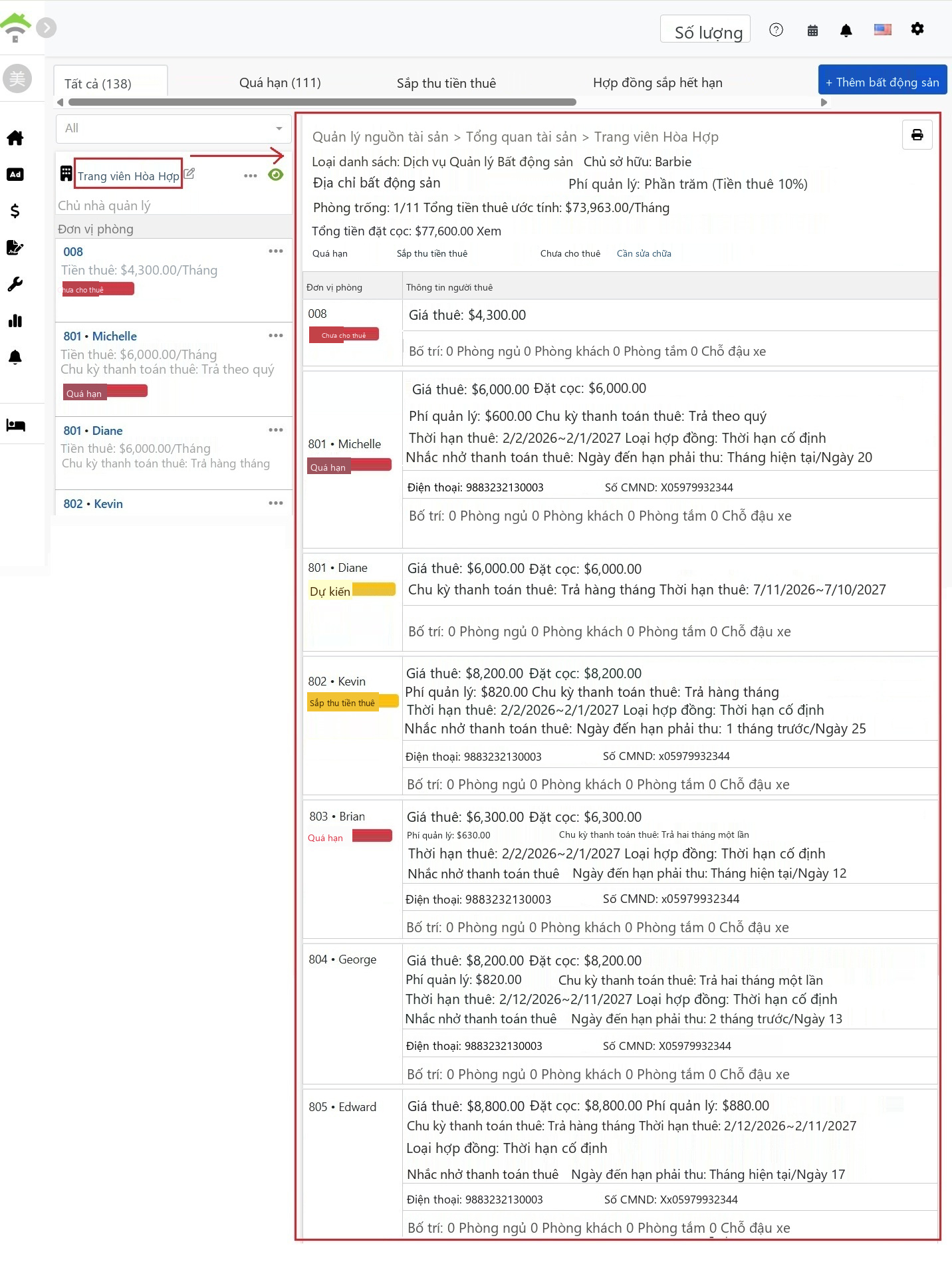
Phía trên cùng của trang tổng quan hiển thị thông tin cơ bản và số liệu tổng thể của bất động sản:
- Thông tin cơ bản của bất động sản: Loại bất động sản (Chủ nhà tự quản lý, Quản lý cho thuê, Người cho thuê lại), tên chủ sở hữu, cách tính phí quản lý và địa chỉ bất động sản. Nhấn vào tên chủ sở hữu, phí quản lý hoặc địa chỉ để sửa trực tiếp.
- Tình trạng cho thuê: Hiển thị số phòng đã cho thuê / tổng số phòng, ví dụ 10 / 11 phòng.
- Tiền thuê hàng tháng ước tính: Tổng tiền thuê ước tính mỗi tháng của cả tòa nhà (ở các quốc gia tính tiền thuê theo tuần sẽ hiển thị Tiền thuê hàng tuần ước tính). Nhấn [ Xem ] để chuyển đến “Ước tính thu tiền”.
- Tổng tiền đặt cọc: Tổng tiền đặt cọc hiện đang giữ của cả tòa nhà. Với bất động sản quản lý cho thuê, nhấn [ Xem ] để chuyển đến “Chuyển tiền cho chủ sở hữu” > “Tiền đặt cọc quản lý cho thuê” và xem chi tiết từng khoản đặt cọc.
- Cần xử lý: Thống kê số phòng theo trạng thái, gồm Hợp đồng sắp hết hạn, Quá hạn, Sắp thu tiền thuê, Chưa cho thuê, Đang ký kết, Đặt chỗ, Cần sửa chữa, Chưa ghi chỉ số, Bảo hiểm hết hạn.
Bảng chi tiết phòng
Phần dưới trang tổng quan liệt kê chi tiết của từng phòng:
- Trạng thái phòng: Các nhãn trạng thái như Chưa cho thuê, Quá hạn, Sắp thu tiền thuê, Đặt chỗ, Bảo hiểm hết hạn; phòng quá hạn còn hiển thị số ngày quá hạn.
- Tiền thuê và tiền đặt cọc: Tiền thuê và tiền đặt cọc của từng phòng. Bất động sản quản lý cho thuê hiển thị thêm phí quản lý, hợp đồng thu tiền nhận trước mỗi kỳ cũng hiển thị tiền nhận trước.
- Thông tin hợp đồng: Chu kỳ thanh toán tiền thuê (hàng tháng, hàng quý, hàng năm…), thời hạn thuê, loại hợp đồng, cùng tệp hợp đồng được tải lên thủ công hoặc ký kết trực tuyến.
- Nhắc nhở thanh toán thuê và ngày đến hạn thanh toán: Hiển thị cài đặt nhắc nhở thanh toán thuê và ngày đến hạn thanh toán của phòng, ví dụ “Báo trước 3 ngày (cả hai bên) | Ngày đến hạn thanh toán: ngày 1 hàng tháng”. Nhấn vào nhắc nhở để sửa trực tiếp.
- Thông tin người thuê: Điện thoại, Email, tài khoản ứng dụng liên lạc, công ty, chức danh, số giấy tờ tùy thân, nơi thường trú.
- Bố trí: Loại hình nhà ở, kích thước phòng, cùng số phòng ngủ, phòng khách, phòng tắm và chỗ đỗ xe.
- Bảo hiểm: Khi hợp đồng có ghi nhận bảo hiểm, bảng sẽ hiển thị tên công ty bảo hiểm, số hợp đồng bảo hiểm, ngày hết hạn hợp đồng bảo hiểm và tài liệu bảo hiểm. Khi hợp đồng bảo hiểm sắp hết hạn hoặc đã hết hạn, trạng thái phòng sẽ có thêm nhãn.
In bảng tổng quan
Nhấn nút [ In ] ở góc trên bên phải trang tổng quan để in toàn bộ bảng tổng quan. Để dễ in và dễ đọc, dữ liệu không bị chia trang, tình trạng của cả tòa nhà được trình bày đầy đủ trong cùng một báo cáo.
Tóm tắt
Không dùng Tổng quan bất động sản, mỗi lần muốn biết tình hình cả tòa nhà, bạn vẫn phải mở từng phòng, lật từng kỳ thanh toán, trước buổi họp lại tự lập bảng, và tháng sau lại làm lại từ đầu. Khi đã dùng Tổng quan bất động sản, phòng trống, khoản quá hạn, hợp đồng sắp hết hạn cùng tiền thuê và tiền đặt cọc của cả tòa nhà đều tự động nằm trên một trang. Mỗi tháng bạn không cần tổng hợp bảng tình trạng bằng tay nữa, khi cần chỉ việc in ra mang đi họp hoặc gửi chủ sở hữu.
Hãy chọn tòa nhà có nhiều phòng nhất, nhấn biểu tượng tòa nhà trước tên bất động sản để mở Tổng quan bất động sản, và xem mục “Cần xử lý” đang liệt kê những phòng nào. Nếu chưa có tài khoản, bạn có thể dùng thử miễn phí trước.
Dùng thử RentPackage miễn phíBài viết liên quan
- RentPackage Quản lý nhân viên: đội ngũ môi giới và quản lý cho thuê cùng phối hợp, phân công theo bất động sản và vai trò:Thêm nhân viên cùng theo dõi bất động sản để mọi người xem cùng một bản tổng quan và phân công theo bất động sản và vai trò.
- RentPackage Ước tính thu tiền: chủ nhà và đơn vị quản lý dự tính tiền thuê tháng sau và cả năm, in Bảng đối soát chủ sở hữu:Nhấn vào Tiền thuê hàng tháng ước tính để xem số tiền thuê dự kiến nhận mỗi tháng.
- RentPackage chuyển tiền cho chủ sở hữu: công ty quản lý cho thuê trừ phí quản lý rồi mới chuyển, tiền đặt cọc giữ riêng không lẫn sổ:Nhấn vào Tổng tiền đặt cọc để xem chi tiết tiền đặt cọc quản lý cho thuê và xử lý việc chuyển tiền cho chủ sở hữu hàng tháng.