📄 Panimula sa Interface: Unawain ang pangunahing screen sa loob ng limang minuto at alamin kung saan ginagawa ang bawat bagay 📄 Paano gamitin ang Pangkalahatang-ideya ng Property sa RentPackage para mabilis na makita ang kalagayan ng buong gusali 📄 RentPackage Magdagdag ng Property (Property Management): mula sa paggawa ng property, may-ari, panimulang balanse hanggang sa online na pagpirma, lahat sa iisang proseso 📄 RentPackage Magdagdag ng Kontrata: Itakda nang sabay ang panahon ng upa, deposito at utility fees, at awtomatikong nabubuo ang mga billing period 📄 RentPackage Billing Period ng Nangungupahan: pag-reconcile ng bayad, bahagyang pagbabayad, pagbasa ng metro at deposito; narito ang lahat ng pang-araw-araw na paniningil ng upa 📄 RentPackage Remittance sa May-ari: Ibabawas Muna ng Property Management Company ang Management Fee Bago I-remit, Hiwalay na Hawak ang Deposito 📄 Kalkulasyon ng Tubo: makita nang sabay kung magkano ang kinikita ng may-ari at ng iyong kumpanya 📄 Paano mabilis na tantiyahin ang kita sa upa sa susunod na buwan at sa buong taon gamit ang Tinatayang Koleksyon sa RentPackage 📄 Tulong sa Compliance at Paglilinaw ng Pananagutan 📄 Paliwanag sa Tampok ng Template ng Kontrata 📄 Paliwanag sa Tampok ng Sublessor 📄 Paliwanag sa Tampok ng Bahagyang Pagbabayad 📄 Paliwanag sa Tampok ng Paunang Bayad 📄 Paliwanag sa Tampok ng Billing Period ng Upa 📄 Paliwanag sa Tampok ng Panimulang Balanse 📄 Paliwanag sa Tampok ng Umuulit na Billing Period 📄 Panimula sa Tampok ng Booking 📄 Gabay sa Pag-set up ng Electronic na Kontrata 📄 Gabay sa Pag-set up ng Management Fee para sa mga Property Management Company 📄 Bakit itinuturing na liability ang Deposito at Paunang Bayad sa accounting? 📄 Panimulang Gabay sa Bersyong Para sa Landlord/Broker ng RentPackage 📄 RentPackage Paghahati ng Komisyon: Pagkatapos Maisara ng Broker ang Deal sa Paupahan, Kalkulahin nang Sabay-sabay ang Komisyon, Buwis at Bonus ng Empleyado 📄 Bakit kailangan ng bawat landlord at broker ng software na nag-a-automate ng pamamahala ng nangungupahan? 📄 Paano maayos na i-handle ang palitan ng salapi kung ang upa ay nakapresyo sa euro? 📄 Paghahain ng Buwis sa US - Gabay sa Schedule E na Form ng Buwis 📄 Paghahain ng Buwis sa UK - Gabay sa SA105 na Form ng Buwis 📄 Paano i-activate ang Stripe para sa online na paniningil ng upa sa RentPackage 📄 Paano gamitin ang Kalendaryo para mag-iskedyul ng abiso sa nangungupahan: halimbawa ang abiso ng brownout 📄 Paano i-set up ang Logo ng ahensya para lumabas ang iyong brand sa mga abiso sa Email at sa PDF ng kontrata 📄 Ano ang seguro sa upa? May kabayaran sa hindi nabayarang upa, at pinamamahalaan ang polisiya kasabay ng kontrata ng upa 📄 Gabay sa User para sa Anlage V German Rental Income Tax Report 📄 Gabay sa User para sa T776 Canadian Rental Income Tax Report 📄 Gabay sa Paggamit ng PIT-28 na Ulat sa Buwis sa Kita mula sa Paupahan sa Poland 📄 Paano bumuo ng Rental Schedule ng Australia sa RentPackage at awtomatikong itugma ang kita at gastos sa mga kategorya ng ATO 📄 Paano gamitin ang Romanian Rental Income Tax Report (Declarația Unică 212) sa RentPackage 📄 Paano bumuo ng datos para sa deklarasyon ng kita sa paupahan ng Hungary (SZJA) sa RentPackage at ihanda ang mga numero para sa eSZJA sa isang click 📄 RentPackage Income Statement: Kita at gastos sa upa ng bawat property at bawat may-ari, awtomatikong kinukuwenta kung magkano ang tubo 📄 RentPackage Balance Sheet: Magkano sa balanse ng bangko mo ang talagang pera ng mga nangungupahan? Makita agad ang deposito at paunang bayad. 📄 RentPackage Cash Flow Statement: Magkano talaga ang nadagdag sa cash mo habang nangongolekta ng upa? 📄 Paano bumuo ng General Ledger sa RentPackage na awtomatikong nagbubuod ng upa at mga transaksyon ng property 📄 RentPackage Manu-manong Journal Entry: pagkukumpuni, insurance, depreciation; maitatala rin ang kita at gastos sa labas ng billing period ng nangungupahan 📄 Custom na abiso sa paupahan: paalala sa pagbabayad ng upa at pag-expire ng kontrata, ipinapadala sa tamang tao sa tamang oras 📄 RentPackage LINE na Abiso sa Pagbabayad ng Upa: Gabay sa Pag-link para sa Nangungupahan at Setting ng Awtomatikong Paalala para sa Landlord 📄 RentPackage Pamamahala ng Empleyado: Pagtutulungan ng mga Team ng Broker at Property Management, Hinati ayon sa Property at Tungkulin 📄 Bakit makakatipid ng oras at gastos ang property management software?

Panimula sa Operating Environment: Samantalahin ang limang minuto upang maunawaan ang pangunahing screen, at alamin kung saan gagawin ang bawat bagay

Mga Mabilisang Link sa Artikulo

Pitong mga seksyon ng pangunahing screen

Ang pangunahing screen na makikita pagkatapos mag-log in ay binubuo ng pitong bahagi, na nakamarka sa larawan: 1 Status Bar sa itaas, 2 Listahan ng Properties at Rooms sa kaliwang bahagi, 3 Working Area sa gitna, 4 Function Menu sa kaliwa, 5 Toolbar sa kanang itaas, 6 Switch ng Account at Branch sa kaliwang itaas, at 7 Portal ng Nangungupahan/May-ari sa pinakaibaba ng kaliwang menu. Tandaan ang isang prinsipyo upang hindi mawala: Ang Status Bar ang nagsasabi kung ano ang dapat gawin ngayon, ang kaliwa ay kung saan matatagpuan ang anong property, at ang Working Area ay kung saan talagang ginagawa ang aksyon.
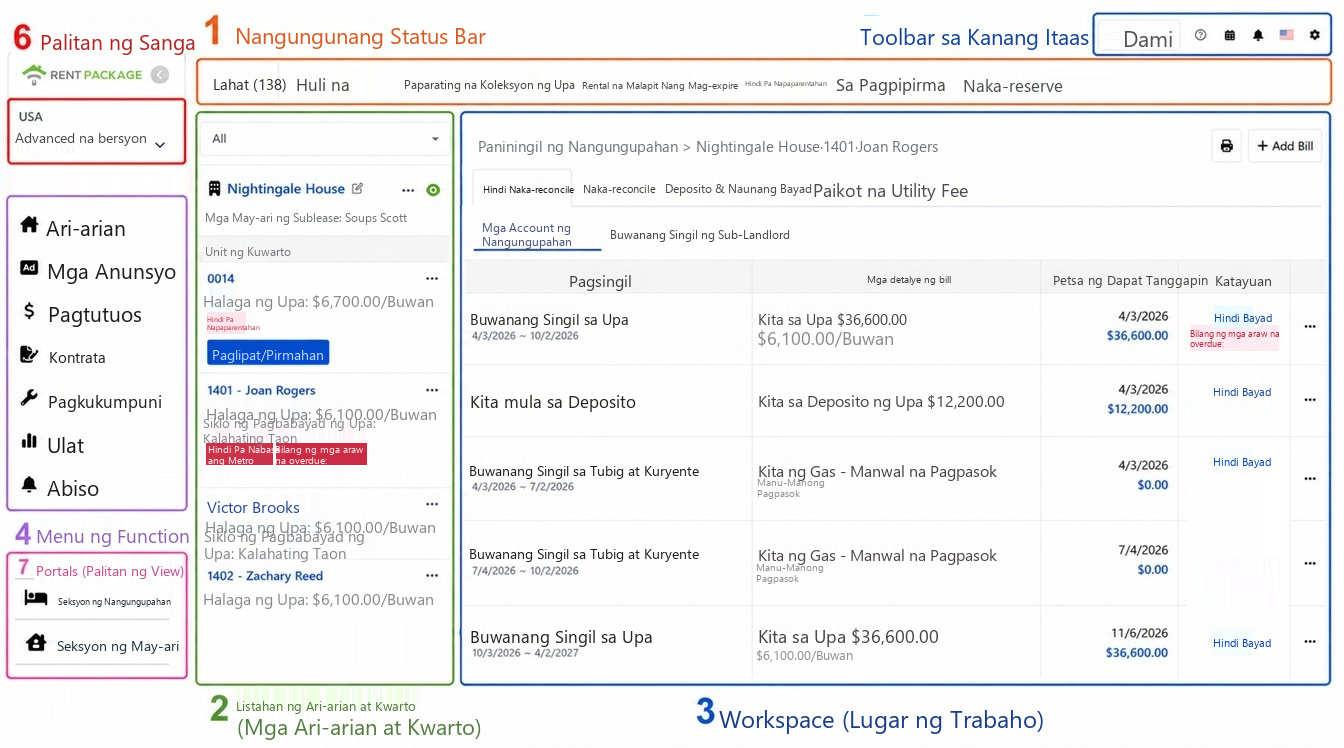
Pangkalahatang tanawin ng pangunahing screen, mga bahagi naka-numero mula 1 hanggang 6: 1 Status Bar, 2 Listahan ng Properties, 3 Working Area, 4 Function Menu, 5 Toolbar sa kanang itaas, 6 Account at Branch switch
1. Upper Status Bar: Ang Gagawin Ngayon, Diretsong Sinasabi ng Mga Numero

Ang hanay ng mga tab sa itaas ng screen ay ang dashboard ng buong sistema para sa mga gagawin: Lahat, Overdue, Malapit na Rentahan, Malapit na Mag-expire na Kontrata, Walang Nakaraang Upa, Kasalukuyang Kontrata, Rezerbasyon, Nasa Pagkukumpuni, Hindi Nababasa ng Meter. Ang numero sa bawat tab ay realtime na istatistika. Ang hanay na ito ng mga tab ay filter din: I-click ang anumang isa, at ang listahan ng kuwarto sa kaliwa ay magpapakita lamang ng mga kuwartong ayon sa nasabing estado.

Araw-araw na pag-login, tingnan saglit ang hanay ng mga numero: ilang overdue ang kailangang i-kolekta, aling mga kontrata ang malapit nang mag-expire na kailangang i-renew, ilang bakanteng kuwarto ang kailangang paupahan, hindi mo na kailangang maghanap; ang sistema na ang bahalang mag-compute.

2. Listahan ng Property at Kwarto sa Kaliwang Kawing: Madaliang Makikita ang Estado ng Bawat Kwarto

Ang kaliwang kawing ay may dalawang layer na istruktura: ang outer layer ay mga card ng property (nagpapakita ng pangalan ng property at may-ari), at sa ilalim nito ay mga unit. Direktang ipinapakita ng bawat kwarto ang renta, iskedyul ng pagbabayad, susunod na takdang araw ng koleksyon, at status na label (walang nakaraang upa, kasalukuyang kontrata, bilang ng mga araw na overdue, hindi nababasa ng meter), kaya hindi mo na kailangan pang pumasok para makita. Ang mga bakanteng kwarto ay direktang nagpapakita ng pindutan para sa paglipat/pagkontrata upang agad itong maisagawa.

I-click ang anumang kwarto, at ang data ng kwarto na iyon ay maglo-load sa workspace sa kanan, ito ang pinakakaraniwang daloy ng sistema. Ang drop-down menu sa itaas ay nagbibigay-daan upang masala pa ang saklaw ng listahan.

3. Gitnang Work Area: Lahat ng Aktwal na Operasyon ay Dito Nagaganap

Ang pinakamalaking bahagi sa gitna ay ang work area, ito ay nagbabago ayon sa napiling item: I-load ang kwarto upang ipakita ang account cycle ng nangungupahan (hindi reconciled, reconciled, deposit at prepayment, recurring fees, at iba pang mga tab, lahat ng resibo at pagkansela ay dito rin ginagawa), ang pagkukumpuni ay magpapakita ng repair order, ang mga report ay magpapakita ng reporting functionality. Bawat functional operation ay may kanya-kanyang tutorial, ang mahalagang tandaan dito ay: Hanapin ang item sa kaliwang kawing, gawin ang operasyon sa work area.

Ang kaliwang vertical column ay ang entry point ng mga module ng function, na may parehong pangalan tulad ng sa side menu: Mga Property (ang pangunahing field para sa araw-araw na pamamahala), Mga Anunsyo (pag-aanunsyo ng paupahan), Kontrata (mga kontrata ng tenant, mga kontrata ng may-ari, at mga template ng kontrata), Pagtutuos, Ulat (Pahayag ng Pananalapi, Ulat sa Buwis at Manu-manong Journal Entry), Pagkukumpuni, Abiso, at ang portal para sa self-service query ng mga tenant at may-ari, ang Portal ng Tenant at Portal ng May-ari. Sa pag-click ng module, nagbabago ang work area sa function na iyon.

5. Right Upper Tool Bar: Mga Setting at Suportang Function

Mula kaliwa hanggang kanan sa kanang itaas ay: Bilang ng Pagbili, Tulong (bukas ang tutorial na dokumento), Kalendaryo, Notification Bell (paalala ng kaganapan ng system), Pagpalit ng Wika, at sa dulong kanan ang gear icon. Ang gear icon ay ang entry point para sa lahat ng setting: impormasyon ng miyembro, impormasyon ng organisasyon (pag-upload ng Logo at Selyo ng kumpanya dito), mga setting ng abiso, pamamahala ng empleyado, billing center at pagbili.

6. Paglipat ng Account at Sanga: Isang pindot para sa maraming produkto o sanga

Kung bumili ka ng maraming produkto o nag-ooperate ng maraming sanga, i-click ang account block sa kaliwang itaas (na nagpapakita ng kasalukuyang kumpanya, bersyon, at role) para ipakita ang listahan ng account at isang pindot lang para lumipat sa ibang sanga. Ang bawat sanga ay may sariling mga property, accounting, at miyembro na hiwalay sa iba. Kapag lumipat, ang buong screen ay nagpapakita lang ng data ng naturang sanga, walang halo-halo.
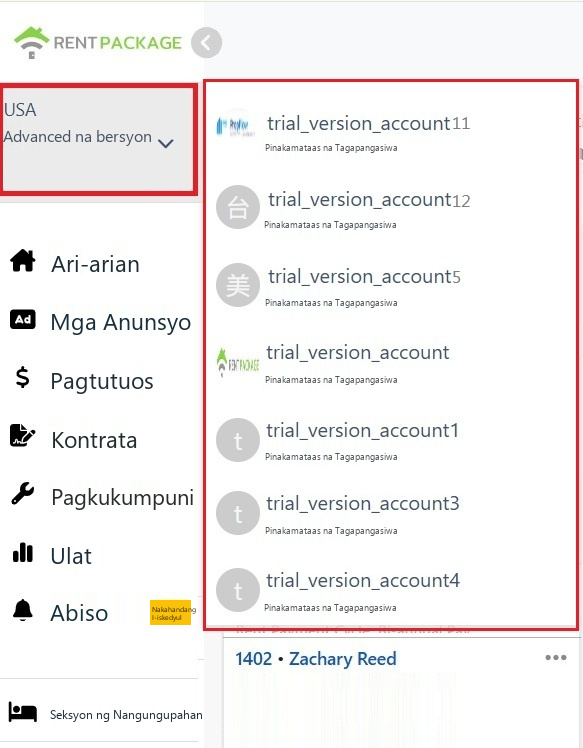
Listahan ng sangang lumilipat na ipinapakita sa account block sa kaliwang itaas
7. 7. Lumipat sa Portal ng Nangungupahan/May-ari

Matatagpuan ang portal ng Nangungupahan at portal ng May-ari sa pinakababa ng kaliwang menu. Kung ikaw ay isang tagapamahala at kasabay ay isang nangungupahan (umuupa ng property) o may-ari (nagpapamanage ng property), maaaring pindutin ang naaangkop na portal upang direktang lumipat sa pahina ng iyo mismong role, at tingnan ang sariling bill, kontrata, at mga abiso nang hindi kinakailangang mag-log out o gumamit ng ibang account.

Mula sa parehong posisyon maaari kang bumalik sa interface ng pamamahala matapos lumipat.

Pagdugtong-dugtungin ang pitong mga seksyon: isang tipikal na daloy

Para sa pinaka-karaniwang pang-araw-araw na koleksyon, kumpletuhin ang proseso: Pagkatapos mag-login, makikita sa status bar na may overdue na mga bill, i-click ang overdue tab, at agad na matatanggal sa kaliwang listahan ang mga kuwartong may overdue na bayarin; i-click ang isa, lalabas ang tenant ledger sa workspace, at makikita sa pula ang overdue na araw sa bill; markahan ito bilang bayad sa bill kapag nakuha ang bayad, at magbabago ang numero ng overdue status. Kapag nauunawaan ito, ang iba pang mga kaso ay sumusunod sa parehong lohika: Halina ang problema sa status bar, hanapin ang item sa kaliwang listahan, at lutasin ang isyu sa workspace.

Mga Madalas Itanong

Mayroon akong maraming sanga, maghahalo ba ang datos?

Hindi. Ang bawat sanga ay independiyenteng account, mga property, accounting, miyembro, at mga pahintulot ay hiwalay. Gamitin ang account block sa kaliwang itaas para lumipat. Matapos lumipat, ang data ng naturang sanga lamang ang makikita.

Ano ang mga numero sa status bar sa itaas? Anong mangyayari kapag na-click ito?

Ang mga numero ay real-time statistics ng bawat status, halimbawa, ang overdue na 111 ay nagpapakita na may 111 na overdue na kuwarto. Ang pag-click sa tab ay naglalagay ng filter, kaya't ang kaliwang listahan ay nagpapakita lamang ng mga kuwarto sa status na iyon. I-click ulit upang bumalik sa lahat.

Bakit iba ang screen ko sa screenshot?

Ang mga item ng menu ay nag-iiba batay sa iyong biniling bersyon at role sa paglikha ng mga asset, halimbawa, ang mga self-managed landlord ay hindi gagamit ng owner portal. Ngunit pare-pareho ang layout at lohika ng operasyon sa lahat ng bersyon.

✅ Sundin ang walkthrough ngayon, magiging dalubhasa ka sa loob ng limang minuto!