
 Suporta
RentPackage Magdagdag ng Self-Managed na Property: ang bahay na ikaw mismo ang nagpapaupa, i-paste ang lahat ng unit nang sabay, saka pumirma ng kontrata at maningil ng upa
Sa artikulong ito
Bakit ilalagay sa RentPackage ang bahay na ikaw mismo ang nagpapaupa
Kapag nasa Excel o kuwaderno ang mga unit, upa at nangungupahan, bawat buwan ikaw ang nagkukuwenta kung magkano ang babayaran ng bawat isa, nagtatala kung sino ang nagbayad, at naniningil sa hindi pa nagbabayad; kapag marami na ang unit, madaling may makaligtaan.
- Lahat ng unit, nagagawa nang sabay
Isang linya bawat unit at upa. Kopyahin mula sa Excel at i-paste, at sabay-sabay nang nagagawa ang sampu o higit pang unit. - Kasabay na mailipat ang mga kasalukuyang nangungupahan
Sa parehong screen, i-paste ang nangungupahan, panahon ng upa at deposito. Awtomatikong gagawa ang system ng billing period para sa bawat panahon simula sa kasalukuyang panahon; hindi na kailangang itala ang mga nakaraan. - Pagkagawa, puwede nang pumirma ng kontrata at maningil
Pagkagawa ng property, magdagdag agad ng kontrata; awtomatikong gagawin ang mga billing period at kusang ipapadala ang abiso sa pagbabayad ng upa. Hindi mo na kailangang magkuwenta, tandaan, o maningil nang mano-mano.
Bago magsimula: piliin ang [Self-Managed Landlord]
I-click ang [Magdagdag ng Bagong Property] sa kanang itaas. Kung sa iyo ang bahay at ikaw mismo ang pumipirma ng kontrata at naniningil ng upa sa nangungupahan, piliin ang [Self-Managed Landlord], saka i-click ang [Magdagdag ng Bagong Property].

Kung namamahala ka ng bahay para sa may-ari, nagpapaupa nang pangalawahan (sublease), o naghahanap lang ng nangungupahan, basahin:
Ayaw mong mag-input nang isa-isang hakbang? Hayaang gawin ito ng AI assistant
Kung mayroon ka nang detalye ng mga unit at nangungupahan, i-paste lang ito sa AI assistant. I-click ang [Suporta] sa kanang ibaba, piliin ang [Magdagdag ng property], at i-paste ang address, mga unit at upa; para sa mga unit na may nakatira, isama na rin ang nangungupahan, panahon ng upa at deposito. Ililista muna ng AI assistant ang gagawin nito para masuri mo. I-click ang [Kumpirmahin at gumawa] at sabay-sabay na magagawa ang property, mga unit at mga kontrata ng upa, at awtomatikong malilikha ang billing period ng bawat panahon para sa mga unit na may nangungupahan.
Mga hakbang
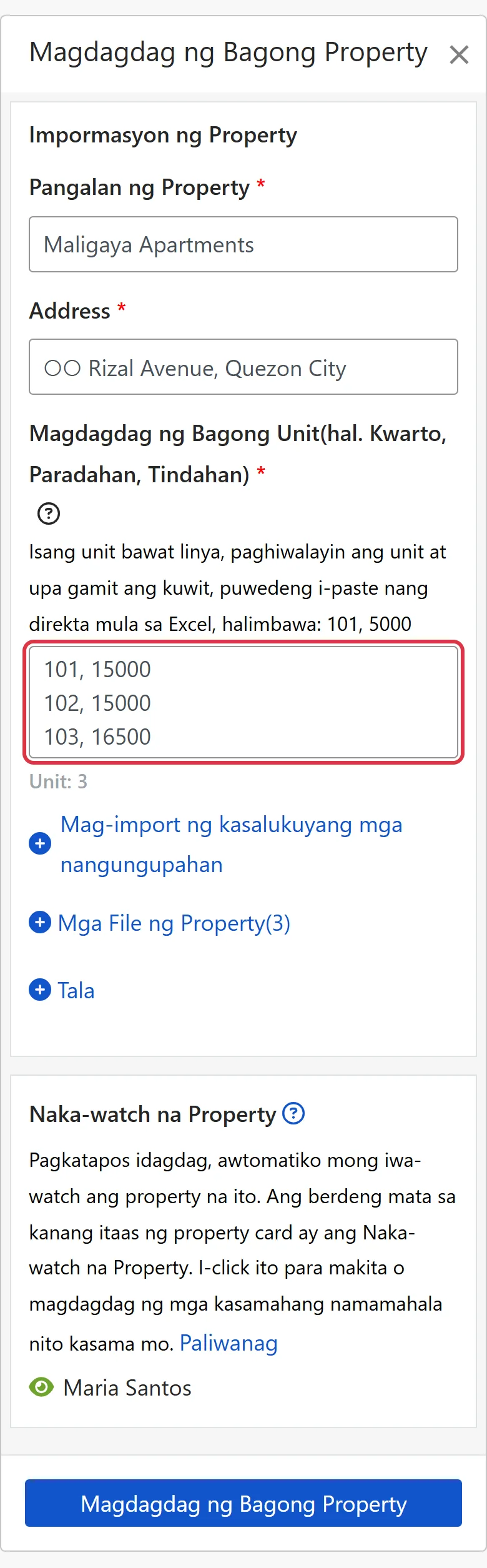
Hakbang 1: Punan ang property at mga unit
- Pangalan ng Property: Pangalang madali mong makikilala, gaya ng pangalan ng gusali o kalye.
- Address: Ang aktuwal na address ng property; awtomatiko itong ilalagay sa kontrata mamaya.
- Magdagdag ng Bagong Unit: Isang linya bawat unit; paghiwalayin ng kuwit ang unit at ang upa, hal.: 101, 5000. Ang kuwarto, paradahan o tindahan ay puwedeng maging isang unit. Puwedeng mag-paste ng maraming linya mula sa Excel nang sabay; kapag may mali, ipapakita kung anong linya.
Hakbang 2 (opsyonal): Mag-import ng kasalukuyang mga nangungupahan
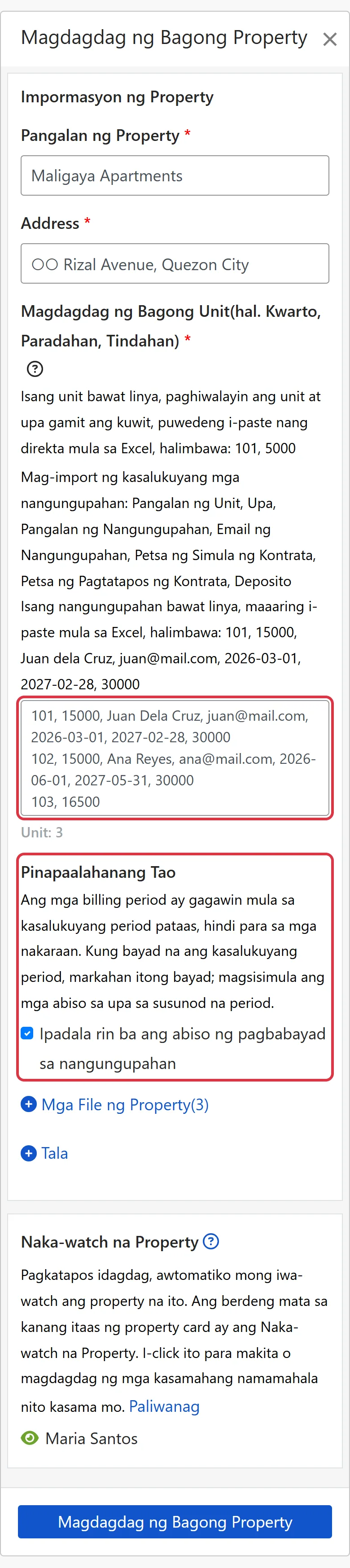
Kung may nakatira na sa unit at napirmahan na ang kontrata, i-click ang [Mag-import ng kasalukuyang mga nangungupahan] sa ilalim ng input box, at sa parehong linya ituloy ang detalye ng nangungupahan: Pangalan ng Unit, Upa, Pangalan ng Nangungupahan, Email ng Nangungupahan, Petsa ng Simula ng Kontrata, Petsa ng Pagtatapos ng Kontrata, Deposito, na pinaghihiwalay ng kuwit, hal.: 101, 15000, Juan dela Cruz, [email protected], 2026-03-01, 2027-02-28, 30000.
Gagawa ang system ng billing period simula sa kasalukuyang panahon, hindi ang mga nakaraan; kung nakasingil ka na para sa kasalukuyang panahon, markahan lang ito bilang natanggap pagkagawa. Kung padadalhan ng abiso sa pagbabayad ang nangungupahan, piliin sa [Pinapaalahanang Tao]; magsisimula ang abiso sa pagbabayad ng upa sa susunod na panahon.
Hakbang 3: Iba pang field, saka i-click ang [Magdagdag ng Bagong Property]
- Mga File ng Property: I-click ang [+ Mga File ng Property] para buksan, at mag-upload ng mga PDF na dokumento (hanggang 3), gaya ng titulo ng lupa o bahay, o papel na kontratang napirmahan na. Sa Advanced na bersyon lang available ang feature na ito.
- Tala: I-click ang [+ Tala] para buksan, at isulat ang karagdagang paliwanag (hanggang 1500 character).
- Naka-watch na Property: Pagkadagdag, awtomatiko mong iwa-watch ang property na ito. Ang sa kanang itaas ng property card ay ang Naka-watch na Property; i-click ito para makita o magdagdag ng mga kasamahang namamahala nito kasama mo.
Kapag tama na ang lahat, i-click ang [Magdagdag ng Bagong Property] sa pinakaibaba.
Ano ang makikita mo pagkatapos?
Kung hindi ka nag-import ng nangungupahan, pagbalik sa pahina ng property, ipapakita ng system ang “Nagawa na ang property at mga unit! Huling hakbang: Magdagdag ng Kontrata”. I-click ang [Simulang Magdagdag ng Kontrata], pumili ng unit, at punan ang nangungupahan, panahon ng upa at halaga ng upa.
Kung nag-import ka ng kasalukuyang mga nangungupahan, nagawa na ang kanilang mga kontrata at nagawa na rin ang mga billing period, kaya makikita mo ang mga ito pagbalik sa pahina ng property. Nakalista sa error message ang mga unit na hindi na-import; maidaragdag mo ang mga ito sa property card sa pamamagitan ng [Higit pang mga Tampok] (⋯) > [Mga Property] > [Mag-import ng kasalukuyang mga nangungupahan].
Para magdagdag ng kontrata mamaya, i-click ang [...] sa kanan ng unit at piliin ang [Magdagdag ng Kontrata]. Kapag nakumpleto na ang kontrata, awtomatikong gagawa ang system ng mga billing period, aayusin ang mga dapat asikasuhin, at magpapadala ng abiso ayon sa iyong settings.
Mga Karaniwang Katanungan
Kailangan ko ba ng dalawang account, isa para sa sarili kong bahay at isa para sa bahay na pinamamahalaan ko para sa iba?
Hindi. Puwedeng magkasama sa isang account ang apat na uri ng property: self-managed, property management, sublease at leasing-only. Sa bawat pagdagdag ng property, piliin lang ayon sa sitwasyon ng bahay na iyon.
Ilang buwan nang nakatira ang nangungupahan. Kailangan ko bang itala ang mga nakaraang bayarin?
Hindi. Sa pag-import ng kasalukuyang mga nangungupahan, gagawa ang system ng billing period simula sa kasalukuyang panahon, hindi ang mga nakaraan. Kung nakasingil ka na para sa kasalukuyang panahon, markahan lang ito bilang natanggap pagkagawa.
Paano baguhin ang pangalan, address, o magdagdag ng unit pagkagawa?
Sa pahina ng property, i-click ang pangalan ng property, o i-click ang [Higit pang mga Tampok] (⋯) > [Mga Property] sa property card, saka piliin ang [I-edit ang Property] o [Magdagdag ng Bagong Unit].
Buod
Kung ganito pa rin ang gagawin mo, sa susunod na buwan bubuksan mo ulit ang Excel, kukuwentahin ang upa isa-isang unit, itatala kung sino ang nagbayad, at sisingilin ang hindi pa nagbabayad. Kapag nailagay na ang bahay sa RentPackage at nadagdag na ang mga kontrata, awtomatikong nagagawa ang mga billing period, kusang naipapadala ang abiso sa pagbabayad ng upa, at pagbukas ng pahina ng property ay alam mo agad kung aling unit ang hindi pa nakakabayad.
Pumili muna ng isang bahay, gawin ang property at mga unit, at subukan.
Subukan ang RentPackage nang libreMga kaugnay na artikulo
- RentPackage Magdagdag ng Kontrata: Itakda nang sabay ang panahon ng upa, deposito at utility fees, at awtomatikong nabubuo ang mga billing period:Pagkagawa ng property, magdagdag ng kontrata ng nangungupahan at awtomatikong gagawin ang mga billing period.
- Billing Period ng Nangungupahan:Pagkagawa ng mga billing period, paano markahan bilang natanggap, baguhin, at magpadala ng abiso sa pagbabayad.
- AI assistant na si Pach:I-paste ang detalye sa AI assistant at sabay-sabay na magagawa ang property, mga unit at mga nangungupahan.