
 Suporta
RentPackage Magdagdag ng Kontrata: Itakda ang rental period, deposito, at utility fees; awtomatikong nalilikha ang cycle ng pagbabayad.

Nilalaman
- Bakit magdagdag ng kontrata sa RentPackage
- Ano ang magagawa ng prosesong ito para sa iyo?
- I-paste ang detalye ng kontrata kay Pach, ang AI assistant
- Hakbang sa Pagpapatakbo
- Online na pirmahan ng kontrata kasama ang nangungupahan
- Pagkatapos nito: Ang mga billing cycle ay awtomatikong nakabuo, hindi na kailangang ipasok pa ito.
- I-edit ang Kontrata: maaaring baguhin anumang oras ang upa, payment cycle, deposito, at paulit-ulit na singil
- FAQ
Bakit magdagdag ng kontrata sa RentPackage
Kapag may lilipat na tenant, inaayos mo ang mga bill sa Excel at binabago ang kontrata sa Word, at bawat buwan ikaw mismo ang gumagawa ng bill para sa upa, deposito at utility fees; kapag nakalimutan mong i-renew ang kontrata pagkatapos nito, hihinto rin ang mga bill; at sa property management, kailangan pang hiwalay na kuwentahin ang bayarin sa pamamahala at komisyon.
- Isang beses na setup, billing period para sa buong rental period
Itakda nang isang beses ang rental period, ikot ng pagbayad, deposito at utility fees, at gagawin ng system ang lahat ng billing period ng tenant at awtomatiko itong magpapatuloy bawat panahon. - Awtomatikong ipinapadala ang abiso sa pagpapanibago at paalala sa pagbabayad
Itakda ang petsa ng abiso sa pagpapanibago, at sa araw na iyon magpapadala ang system ng Email sa mga miyembrong nagmamasid sa ari-arian; i-on ang paalala sa pagbabayad, at ipapadala ito ng system sa tenant bago ang araw ng singilin. - Kasabay ng upa ang bayarin sa pamamahala at komisyon
Sa property management mode, awtomatikong nagagawa ang billing period ng bayarin sa pamamahala at komisyon; kapag minarkahan bilang natanggap ang isang panahon ng upa, mamarkahan ding natanggap ang bayarin sa pamamahala at komisyon ng may-ari para sa panahong iyon.
Ano ang magagawa ng prosesong ito para sa iyo?
Kapag palilipatin ang tenant, i-click ang 'Move In/Contract' sa unit. Kumpletuhin ang lahat ng setting sa isang proseso: impormasyon ng tenant, uri ng lease at panahon, cycle ng pagbabayad at paalala sa pagbayad, deposito, utilities, at advance payments. Awtomatikong ginagawa ng sistema ang tenant's billing cycle, walang manual na entry.
Sa mode na may property management, may dagdag na hakbang para sa billing ng owner: komisyon at management fee ay awtomatikong nalilikha ayon sa setting, binabawas kapag natanggap ang rent. Maaari mong sundan ito ng online signing with tenant; awtomatikong inilalagay ang mga detalye ng kontrata, hanggang sa maipadala ang kontrata.
I-paste ang detalye ng kontrata kay Pach, ang AI assistant
Hindi mo na kailangang i-input nang isa-isang field ang papel na kontratang napirmahan na: i-click ang [Suporta] sa kanang ibaba, piliin ang [Ilipat ang mga napirmahang kontrata], at i-paste ang property, unit, nangungupahan, termino ng upa, upa at deposito. Ililista muna ni Pach ang gagawin nito para masuri mo. I-click ang [Kumpirmahin at gumawa] at malilikha ang kontrata ng upa at bawat bill ng upa. Para sa bagong kontratang kailangang pirmahan, sabihin kay Pach ang unit, nangungupahan at mga kondisyon ng upa, saka i-click ang [Magdagdag ng Kontrata] para buksan ang pahina ng bagong kontrata na nakapuno na. Suriin ang buong kontrata, piliin kung paano pipirma, at ikaw mismo ang pumirma at magpadala.
Hakbang sa Pagpapatakbo
Hakbang 1: Piliin ang kwarto at ilagay ang impormasyon ng tenant
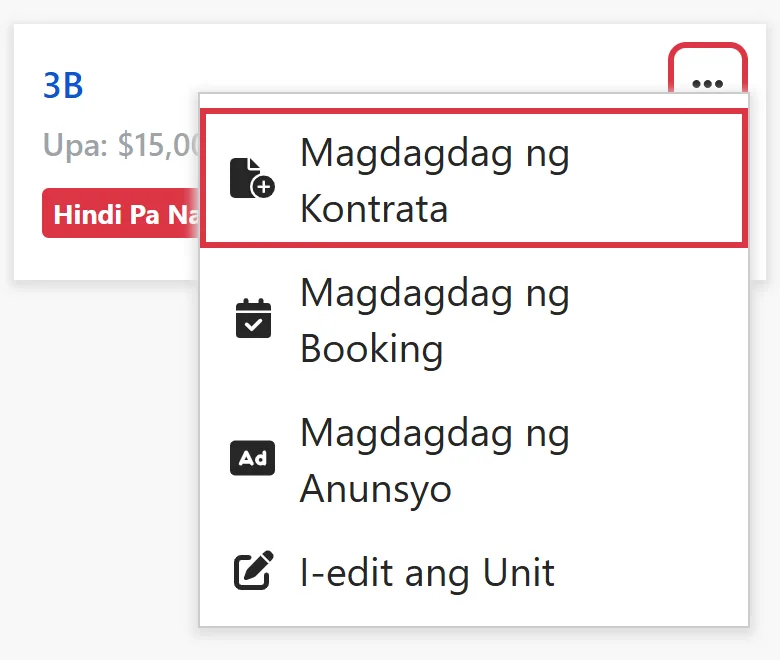
Sa [Mga Property], hanapin ang kuwartong titirhan, i-click ang [Higit pang mga Tampok] ng kuwarto, at piliin ang [Magdagdag ng Kontrata].
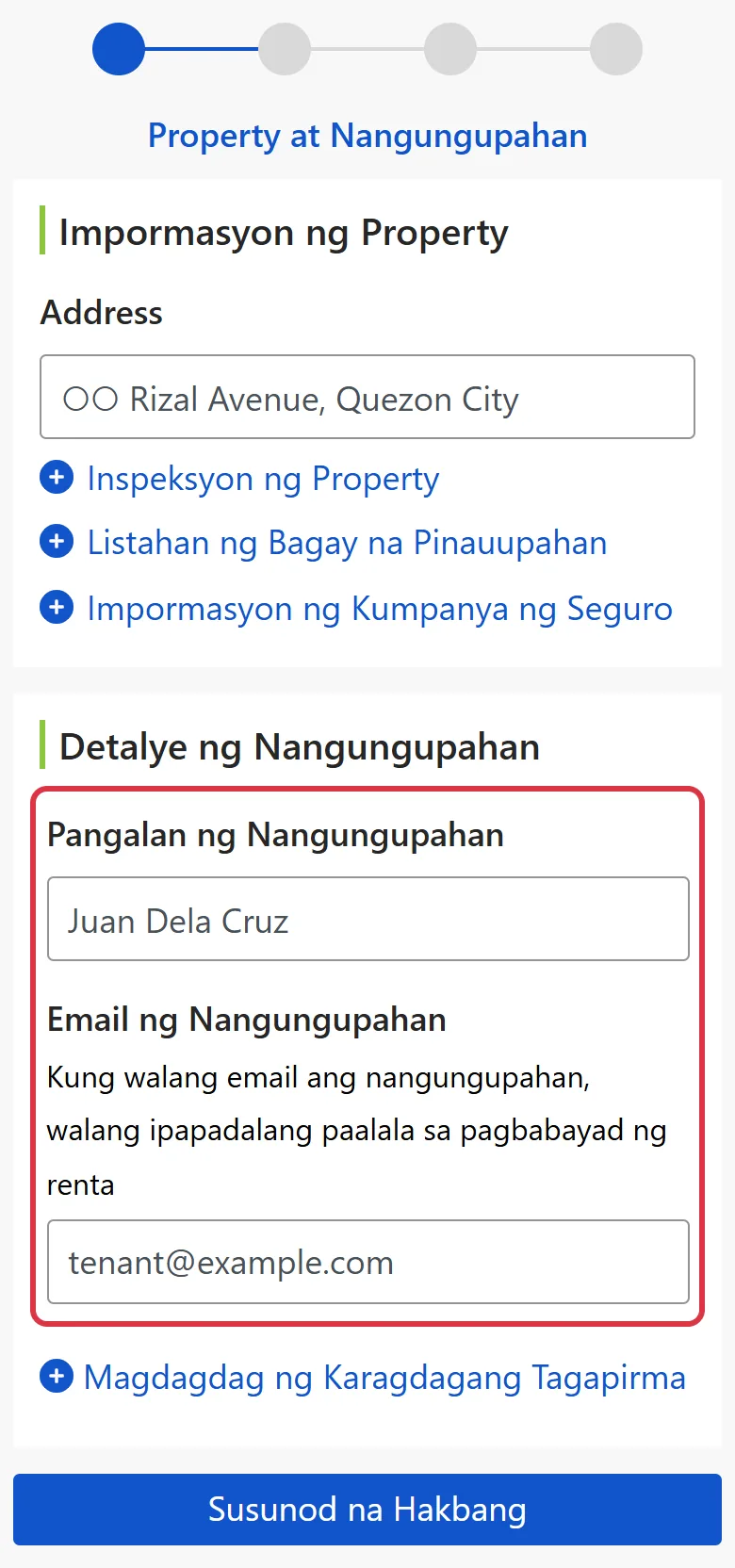
Awtomatikong ilalagay ang address ng property. Ilagay ang pangalan at email ng tenant. Kung may karagdagang signer para sa kontrata (hal. guarantor), i-click ang 'Add Additional Signer'; kung wala, laktawan ito.
Hakbang Dalawa: Itakda ang Mga Tuntunin sa Pagpapaupa
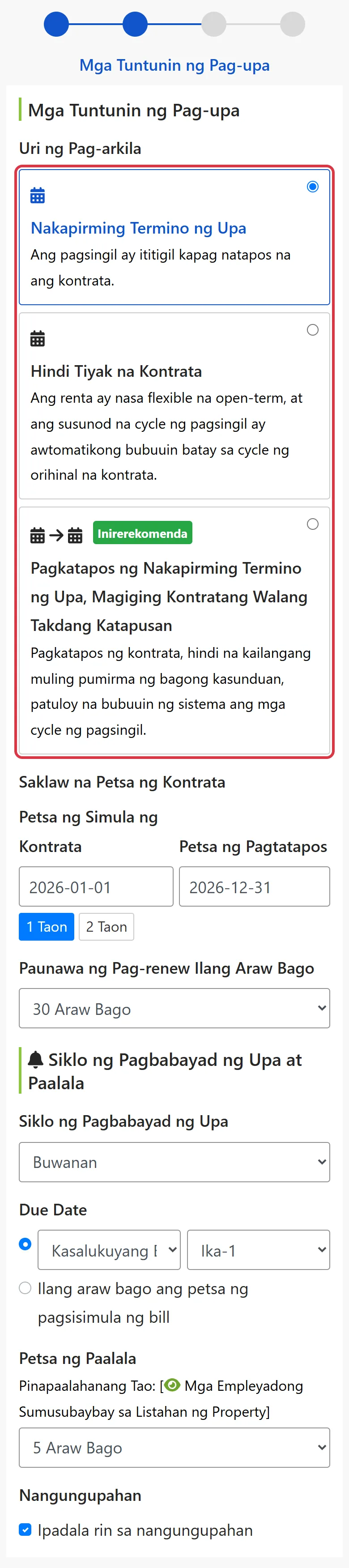
Uri ng Kasunduan (pumili ng isa sa tatlo)
- Nakatakdang Panahon ng Pagpaupa: Karaniwang kasunduan sa pagpapaupa na may tiyak na mga simula at pagtatapos na petsa. Maaaring pumili ng petsa o mag-click nang 1 taon, 2 taon para mabilis na mapunan.
- Hindi Tiyak na Kontrata: Flexible na termino ng pagpapaupa na walang itinakdang wakas. Patuloy na lumilikha ng susunod na billing term batay sa orihinal na ikot ng pagbayad ng kasunduan, pwedeng wakasan anumang oras na may palatandaan.
- Pagkatapos ng Nakapirming Termino ng Upa, Magiging Kontratang Walang Takdang Katapusan (inirerekomenda ng system): Hindi na kailangan ng bagong kasunduan matapos ang expiration, awtomatikong patuloy na lumilikha ng mga billing. Angkop sa mga sitwasyong aasahang mananatili ang nangungupahan, hindi malilimutan dahil sa pagkakalimot na palawigin.
Mga Paalala sa Pagpapaupa at Pagpapanibago
Itakda ang mga petsa ng simula at pagtatapos ng pagpapaupa, pagkatapos itakda ang petsa ng abiso sa pagpapapanibago (halimbawa ay 30 araw bago matapos): magpapadala ang system ng Email sa mga miyembro na nagmamasid ng ari-arian, nang sa gayon ay maagang makapagpasyang pumili o magpalista, maiwasan ang di-inaasahang pagka-bakante.
Ikot ng Pagbayad at Araw ng Singilin
Mayroong walong uri ng dalas ng bayad: lingguhan, dalawang linggo, buwanan, dalawang buwan, quarterly, apat na buwan, kalahating taon, taon-taon, awtomatikong lumilikha ng sistema ng nauugnay na panahon ng pagsingil ayon sa dalas.
Pumili ng isang sa dalawang patakaran sa due date: isang tiyak na araw ng buwan (hal. unang araw ng buwan), o ilang araw bago magsimula ang panahon ng pagsingil. Itong petsa ang batayan para sa pagbabayad at pagtukoy ng pagkaantala.
Email paalala sa pagbabayad
Maaaring piliing sabay na magpadala ng abiso sa pagbabayad sa nangungupahan, at itakda kung ilang araw bago ipadala (hal. 5 araw bago ang due date). Ang billing ng mga gamit na may pagbabasa ay hindi ipapadala bago magamit ang pagbabasa; awtomatikong magpapadala ng sistema pagkatapos ng pagbabasa. Awtomatikong magpapadala ng paalala sa pagbabasa 5 araw bago ang paalala para masigurado na nabasa na bago ipadala ang abiso.
Hakbang 3: Upa, deposito at utility fees
Upa at deposito
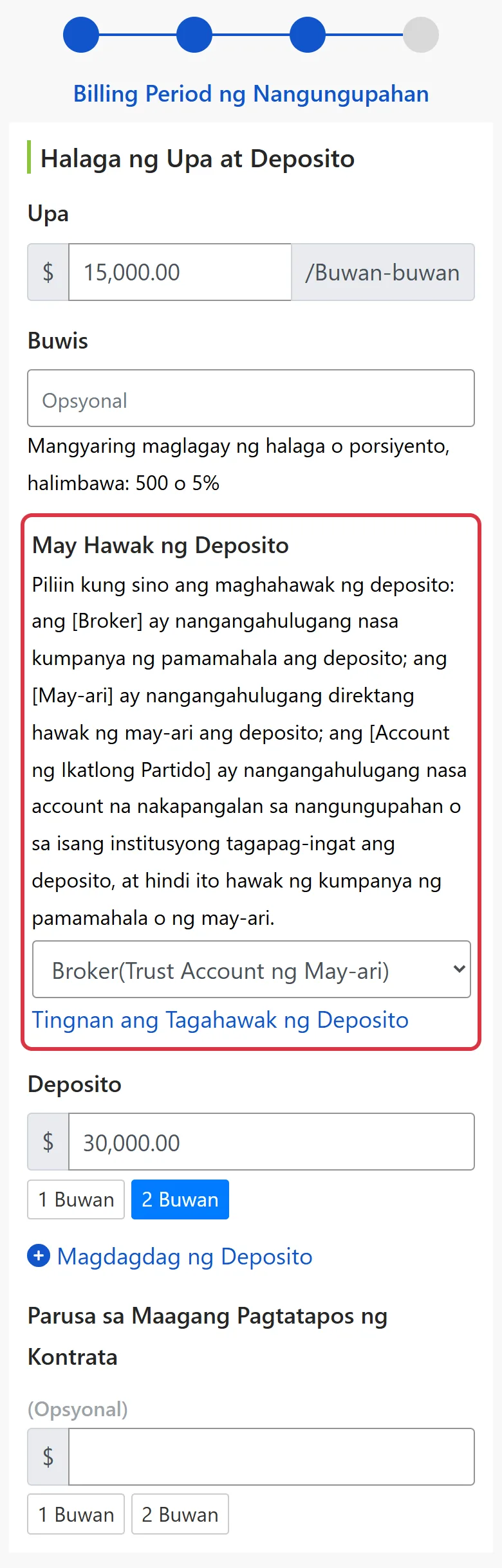
Ilagay ang halaga ng upa; opsyonal ang buwis (maaaring fixed na halaga o porsyento, hal. 500 o 5%). Piliin ang bilang ng buwan ng deposito (i-click ang 1 buwan, 2 buwan para mabilis na mailagay), at maaaring magdagdag ng higit sa isa; opsyonal ang [Parusa sa Maagang Pagtatapos ng Kontrata].
Pumili ng isa sa tatlong may hawak ng deposito: itinatala ng [Broker(Trust Account ng May-ari)] ang deposito sa trust account ng may-ari (virtual account na ginagawa ng system para sa bawat may-ari; isipin itong bank account ng may-ari); ang [May-ari(Account na Hawak ng May-ari)] ay nangangahulugang ang may-ari ang may hawak ng deposito; ang [Account ng Ikatlong Partido(Nangungupahan o Institusyong Tagapag-ingat)] ay nangangahulugang nakapangalan sa nangungupahan o nasa escrow institution ang deposito, at hindi hawak ng ahensya o ng may-ari.
Umiikot na utility fees
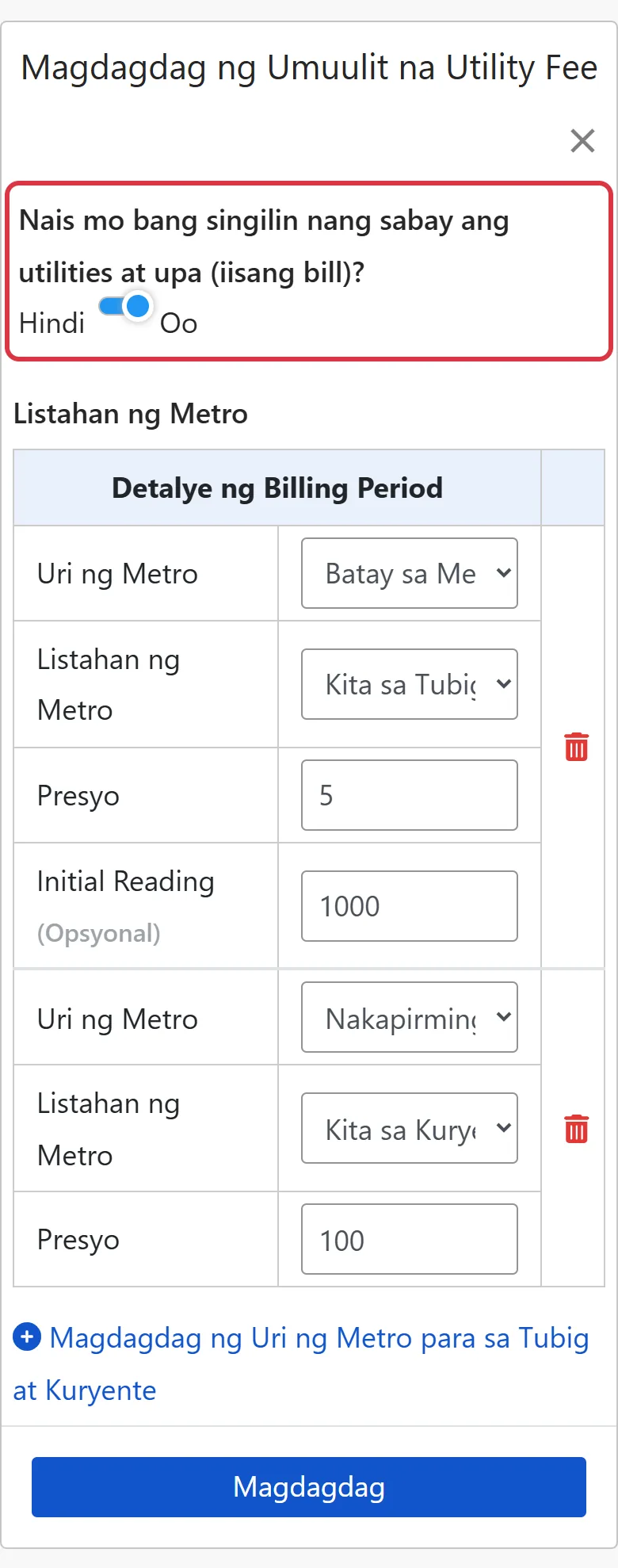
Mag-set nang isang beses ng regular na sinisingil na fee bukod sa renta (utility, parking, internet, atbp.), na awtomatikong nalilikha kada panahon. Tatlong paraan ng pagsingil:
- Nakatakdang Bayarin: Awtomatikong bumuo ng nakatakdang halaga kada yugto, tulad ng tubig 100 PHP bawat buwan, bayad sa elevator, internet fee.
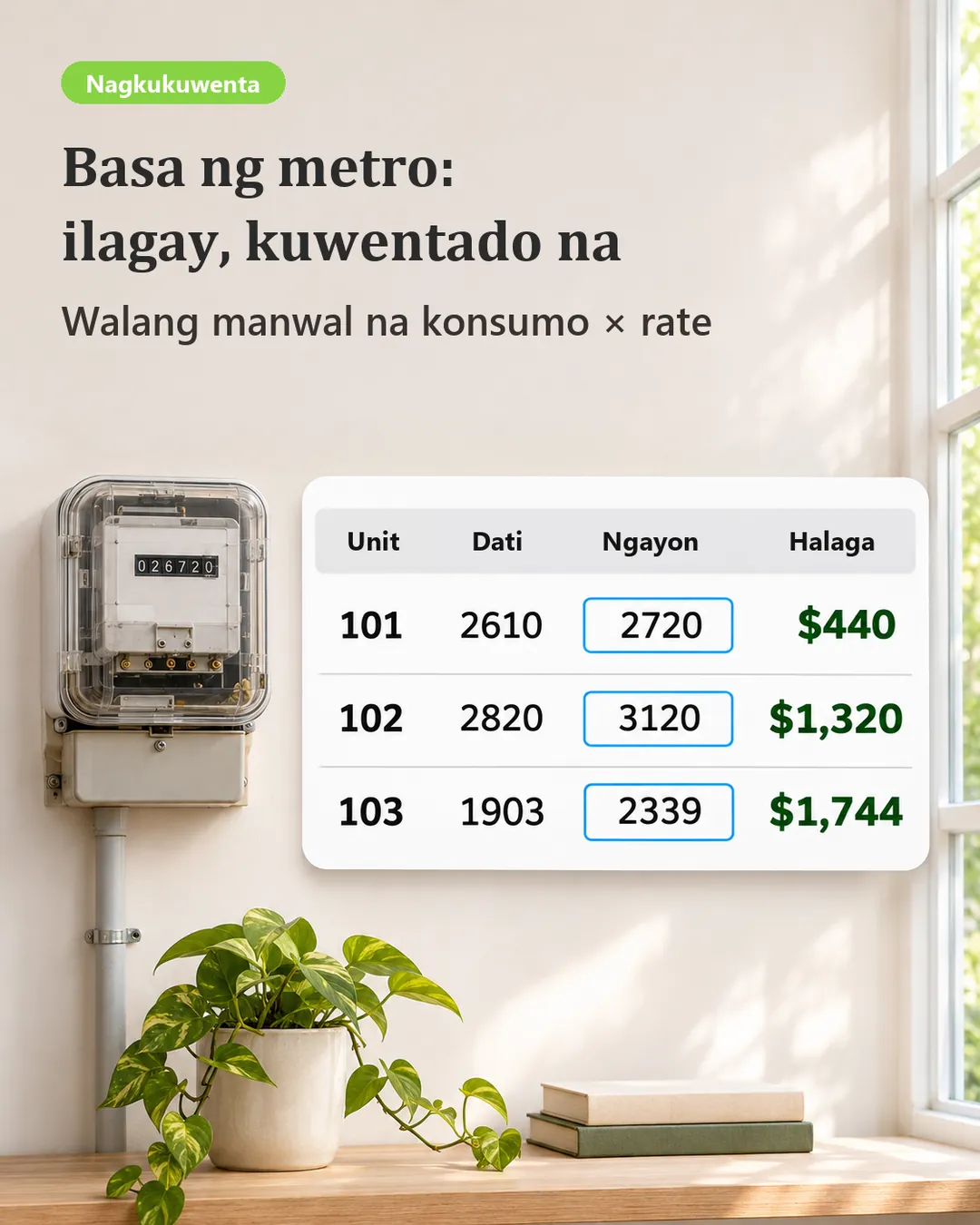
- Batay sa Metro: Itakda ang presyo kada unit (hal. 5 kada kWh) at ang paunang reading (opsyonal, maaaring idagdag mamaya). Pagkatapos, bawat period ay ilagay lang ang reading ngayong period; awtomatikong lalabas ang reading ng nakaraang period, at kukuwentahin ng system ang babayaran batay sa nagamit.
- Manwal na Pag-input: Mag-input kada yugto base sa aktwal na halaga ng natanggap na bill, tulad ng buwanang gas bill; kapag hinati sa maraming mga tenant, maaaring gamitin ang average o proportion para kalkulahin ang dapat bayaran ng bawat isa.
Ang switch sa itaas ng dialog box ay nagtatakda ng billing period para sa halagang ito, ibig sabihin may dalawang paraan sa pagsingil ng utilities: Kapag nakalipat sa ‘oo’, ang bayarin ay isasama sa rent billing period (ayon sa kontrata ng pag-upa), at kasama sa parehong bill na kasama ang upa; Kapag ‘hindi’, ang sistema ay lilikha ng hiwalay na billing period para sa utilities (iba sa rent cycle), na siningil nang hiwalay ayon sa sariling itinakdang cycle.
Paunang Bayad (opsyonal)
Kung ayaw mong mag-abono ng kuryente at tubig ng nangungupahan bawat period, i-on ang [Paunang Bayad]: pumili ng account at itakda ang paunang halaga bawat period (hal. 500 na paunang bayad sa kuryente bawat buwan), at ibabawas ang aktwal na gastos mula sa paunang bayad bawat period. Sa libro, ang perang ito ay pananagutan (utang) sa nangungupahan at kinikilala lang bilang kita kapag naibawas na; kapag lumipat palabas ang nangungupahan, awtomatikong ilalagay ang natitirang halaga sa settlement billing period para maibalik. Kung hindi kailangan, iwanang naka-off.
Lumikha ng Billing Period para sa Tenant
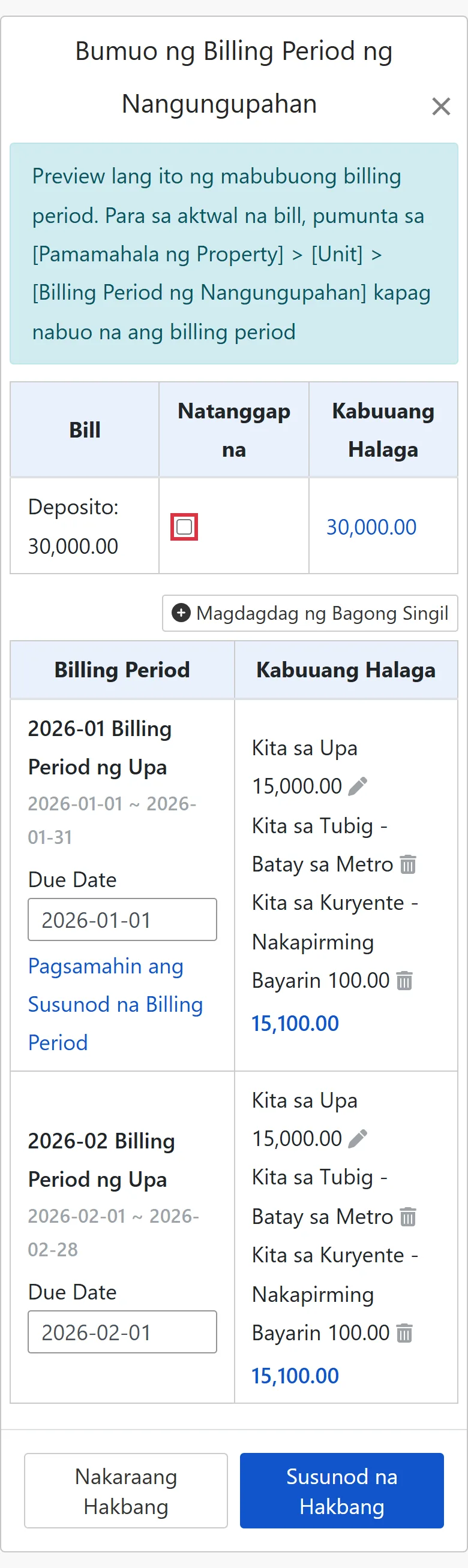
Pindutin ang lumikha ng billing period ng tenant, magiging isang buong preview ng account ang mga settings: deposit account (maaaring markahang natanggap na), kada yugto ng upa kasama ang utility charges. Maaaring baguhin ang nakatakdang petsa ng bawat yugto sa preview, tanggalin ang specific na mga bayarin, pagsamahin sa susunod na yugto, o magdagdag ng isang beses na koleksyon.
Hakbang 4: Bill ng May-ari (Komisyon at Bayarin sa Pamamahala)
Komisyon
Bayarin para sa pag-lease ng bahay na kinokolekta mula sa magkabilang panig: komisyon mula sa may-ari (pindutin para mabilis makuha ang halaga ng 1 buwan), at komisyon mula sa nangungupahan (pindutin ang kalahati ng buwan o 1 buwan para mabilis makuha), maaaring ipasok ang sariling halaga.
Bayarin sa Pamamahala
I-on ang [Bubuo rin ba ng management fee na sinisingil ng kumpanya ng property management?], at kukuwentahin ng system ang halaga bawat period batay sa paraan ng pagkuwenta ng management fee na nakatakda sa property (hal. upa 15,000, management fee 10%, lalabas ang 1,500); maaaring i-click para baguhin ang halaga at porsyento. Pagkatapos kumpirmahin, i-click ang [Bumuo ng Billing Period ng May-ari].
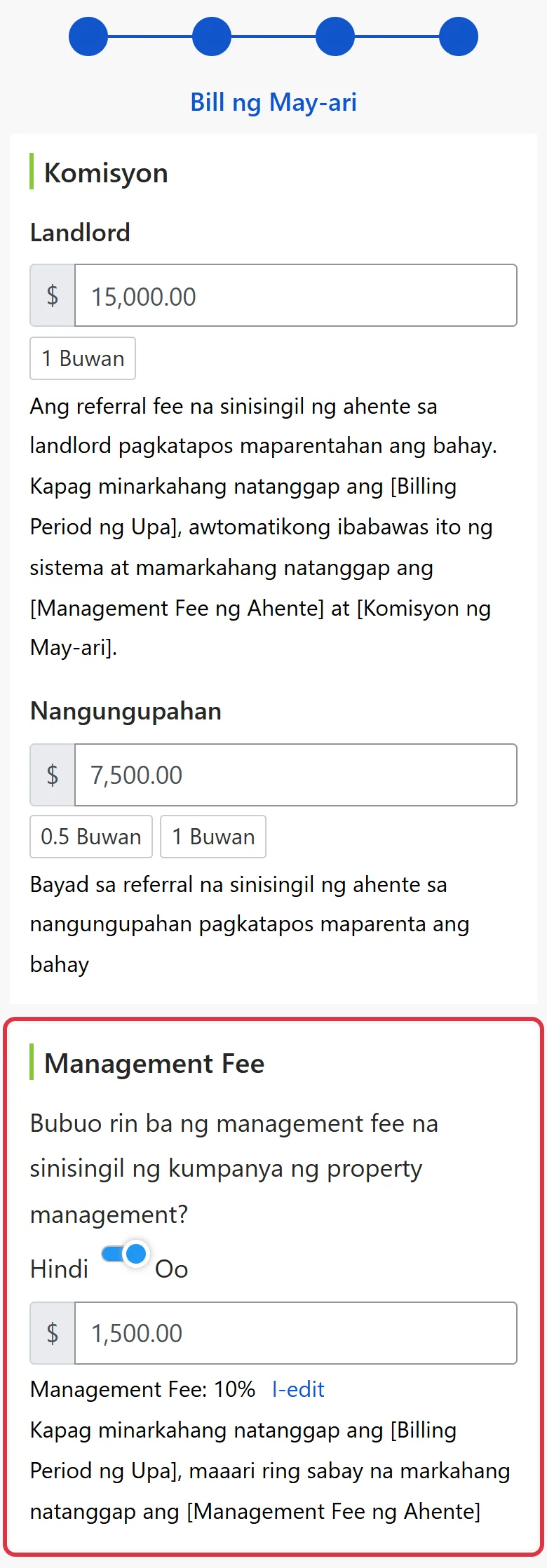
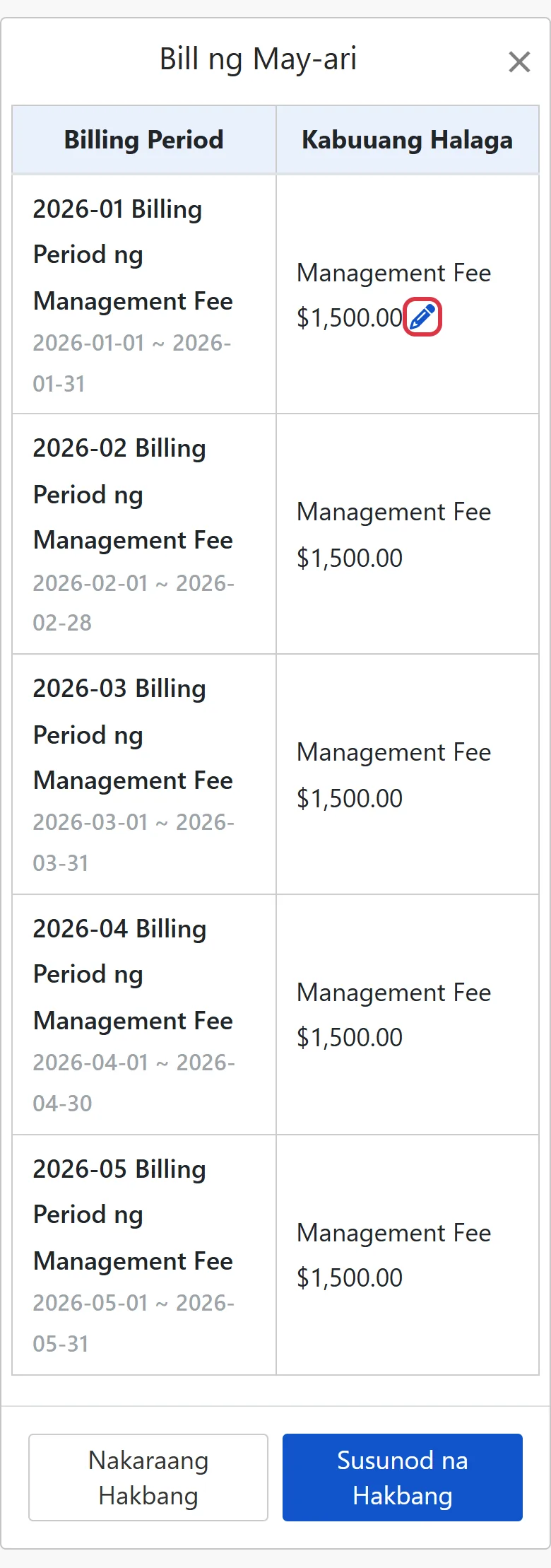
Pagkatapos ng paglikha, makikita ang buong listahan ng account ng may-ari, maaaring i-click ang icon ng lapis para isa-isang i-modify ang halaga ng bawat yugto ng bayarin sa pamamahala.
Inspeksyon ng kondisyon, listahan ng gamit at insurance (opsyonal)
Itala ang kondisyon ng bahay bago lumipat para may patunay sa pag-alis. Ang tatlong bahaging ito ay nasa hakbang 1 sa ilalim ng [Address]: i-click ang [⊕ Inspeksyon ng Property], [⊕ Listahan ng Bagay na Pinauupahan] o [⊕ Impormasyon ng Kumpanya ng Seguro] para buksan at punan; laktawan ang hindi kailangan:
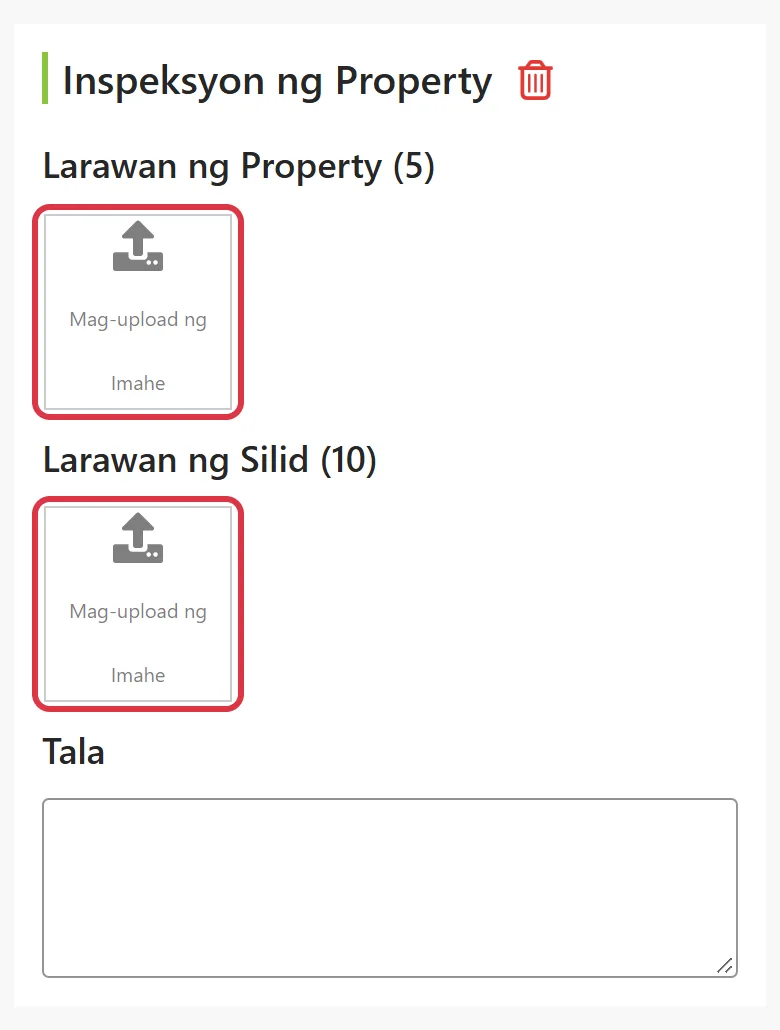
- Mga litrato ng bahay at kuwarto, tala: Mag-upload ng larawan ng bahay (hanggang 5) at ng kuwarto (hanggang 10) at magdagdag ng tala. Ikakabit ang mga ito sa kontrata ng upa bilang patunay ng kondisyon.
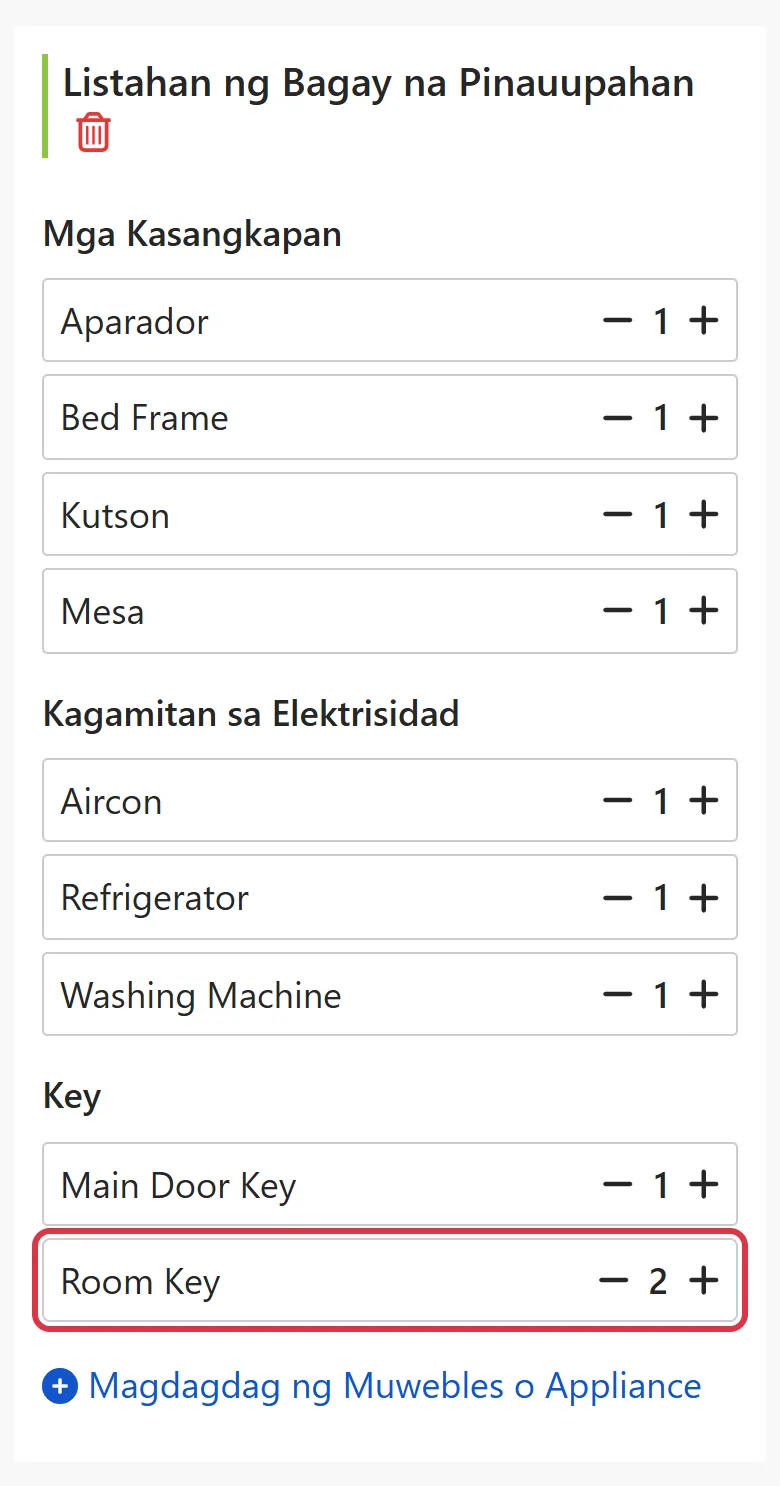
- Listahan ng mga inupahang kagamitan: Piliin ang dami ng bawat gamit: muwebles (frame ng kama, aparador, mesa, atbp.), appliances (aircon, washing machine, ref, atbp.) at susi (pinto sa harap, pinto ng kuwarto, remote). Puwede kang magdagdag ng iba pang gamit. Sa pag-alis, sinusuri isa-isa at nakatala ang kulang.
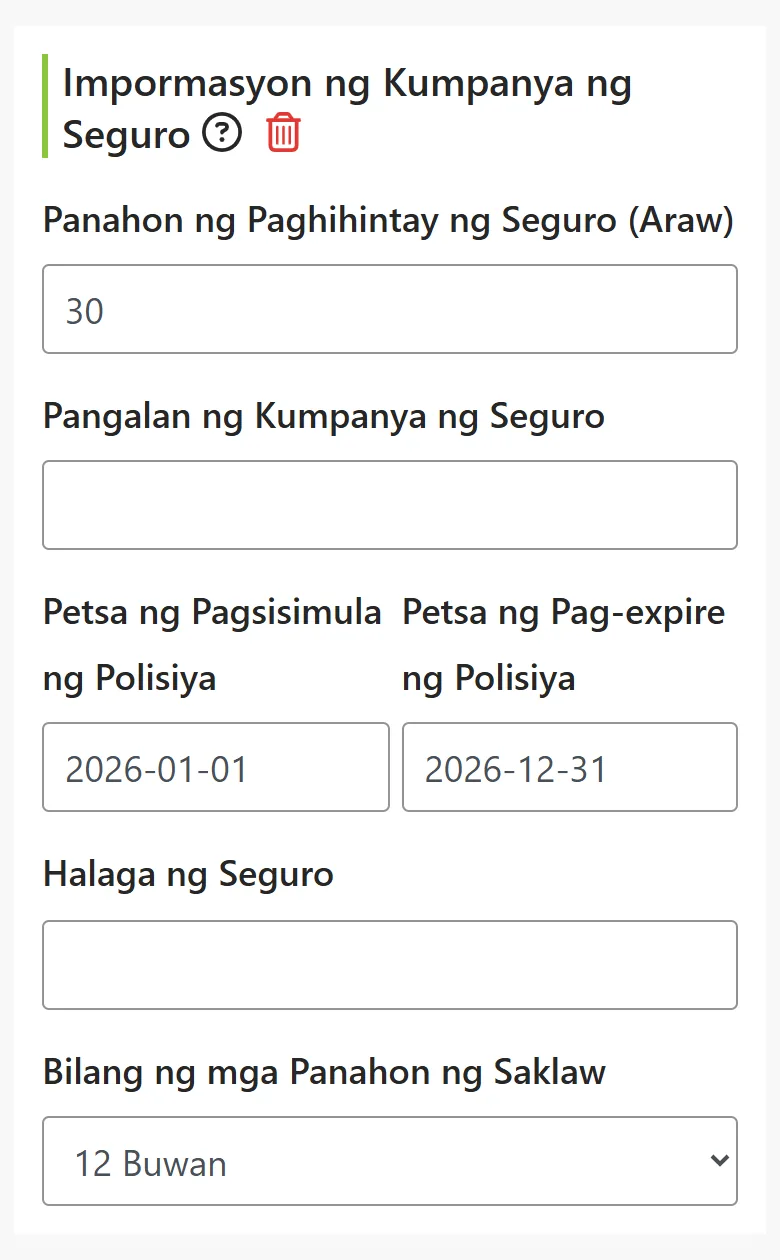
- Impormasyon ng kumpanya ng insurance: Kung may rent insurance ang kontratang ito, ilagay ang waiting period, insurer, simula at katapusan ng polisa, halaga ng coverage at mga coverage period. Makikita pagkatapos ang status ng coverage kasama ng kontrata. Detalye: Paliwanag ng rent insurance na tampok
Online na pirmahan ng kontrata kasama ang nangungupahan
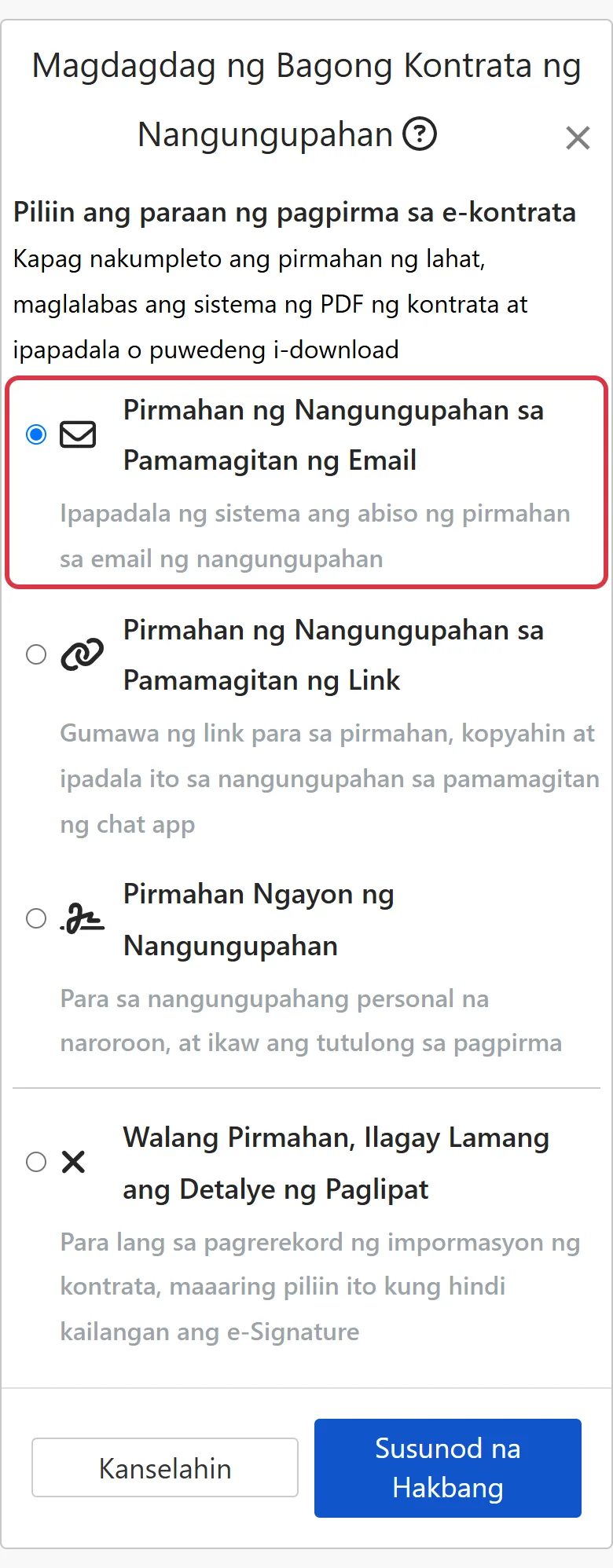
Pagkatapos i-set up ang [Bill ng May-ari], i-click ang [Susunod na Hakbang] at piliin kung paano pipirmahan ang e-contract. Kapag nakapirma na ang lahat, gagawa ang system ng PDF ng kontrata para ipadala o i-download. Apat na opsyon:
- Pirmahan ng Nangungupahan sa Pamamagitan ng Email: Ipapadala ng sistema ang paalala sa lagda sa email ng nangungupahan, na maaari niyang lagdaan online.
- Pirmahan ng Nangungupahan sa Pamamagitan ng Link: Lilikha ang sistema ng lagda link, kopyahin at ipadala ito sa nangungupahan gamit ang chat app.
- Pirmahan Ngayon ng Nangungupahan: Gamitin kapag naroon mismo ang nangungupahan; direkta siyang pipirma sa iyong phone o tablet.
- Walang Pirmahan, Ilagay Lamang ang Detalye ng Paglipat: Piliin ito kung kailangan lang i-record ang impormasyon ng kasunduan, hindi kailangan ng electronic na lagda, tulad ng sa isang kasunduang nakasulat sa papel.
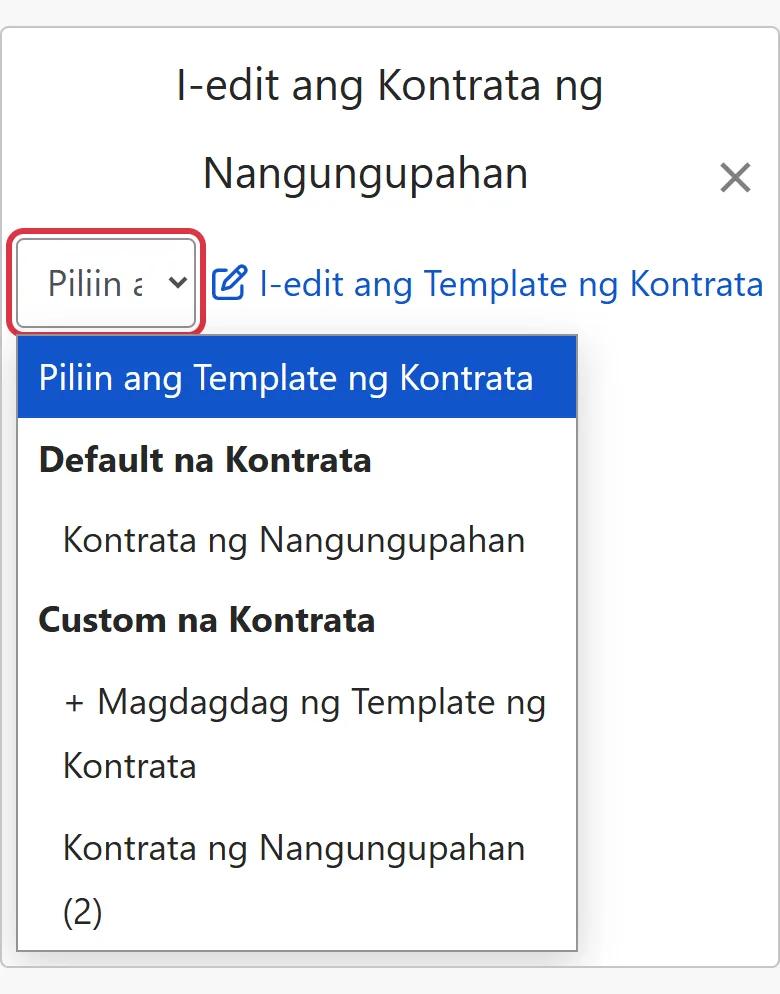
Pumili ng template ng kasunduan
Pumili ng template mula sa dropdown: default na template ng sistema o customized (hal. short-term, long-term, pang-dayuhan), maaari ring gumawa o i-edit ang kasunduan.
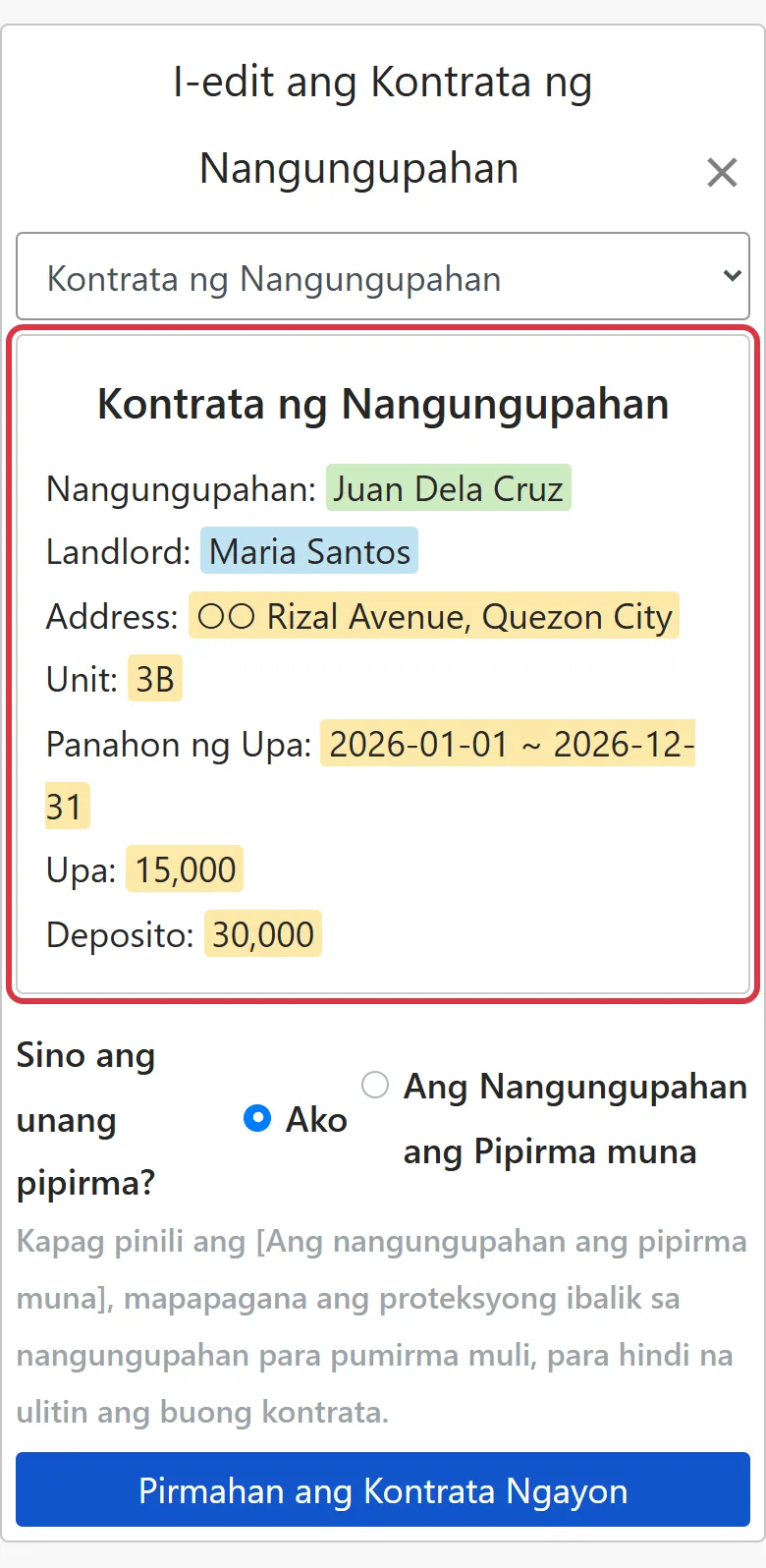
Kapag napili na ang template, awtomatikong mapupunan ang mga field ng variable sa kontrata mula sa mga nakaraang hakbang: pangalan ng tenant at landlord, address, kwarto, mga puwang para sa pirma at petsa ng pirmahan, hindi na kailangang isa-isa pang ulitin; ang personal na impormasyon ng tenant ay iiwan para sa tenant na punan kapag panahon na ng pirmahan.
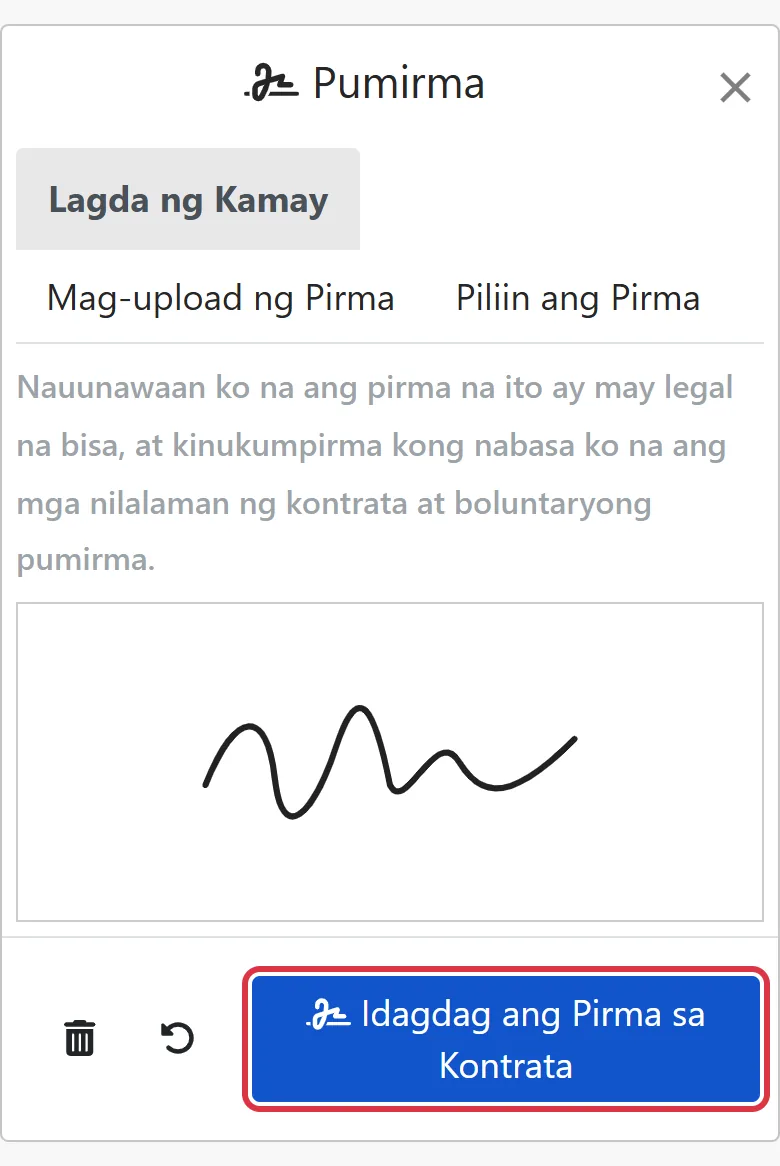
Kapag panahon na para pumirma, maaari kang pumili sa paghand-draw, mag-upload ng larawan ng pirma, o piliin ang dati nang naka-save na pirma. Siguraduhing nabasa nang mabuti ang kontrata at boluntaryong pipirmahan ito bago piliin ang opsyon na idagdag ang pirma sa kontrata.
Matapos i-preview at tiyaking tama ang kontrata, i-click upang ipadala ito sa tenant. Kapag natapos na ang pirmahan ng tenant, awtomatikong magbubuo ng buo at mahusay na PDF ng kontrata ang sistema para sa parehong partido.
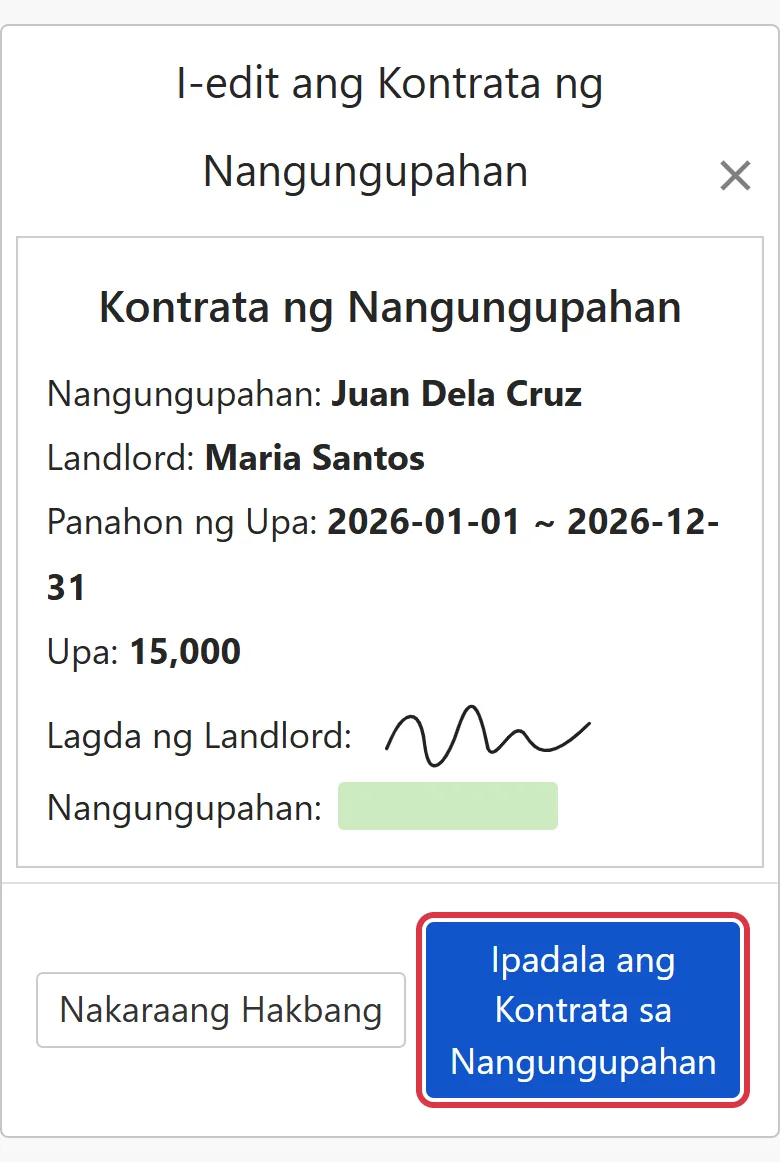
Pagkatapos nito: Ang mga billing cycle ay awtomatikong nakabuo, hindi na kailangang ipasok pa ito.
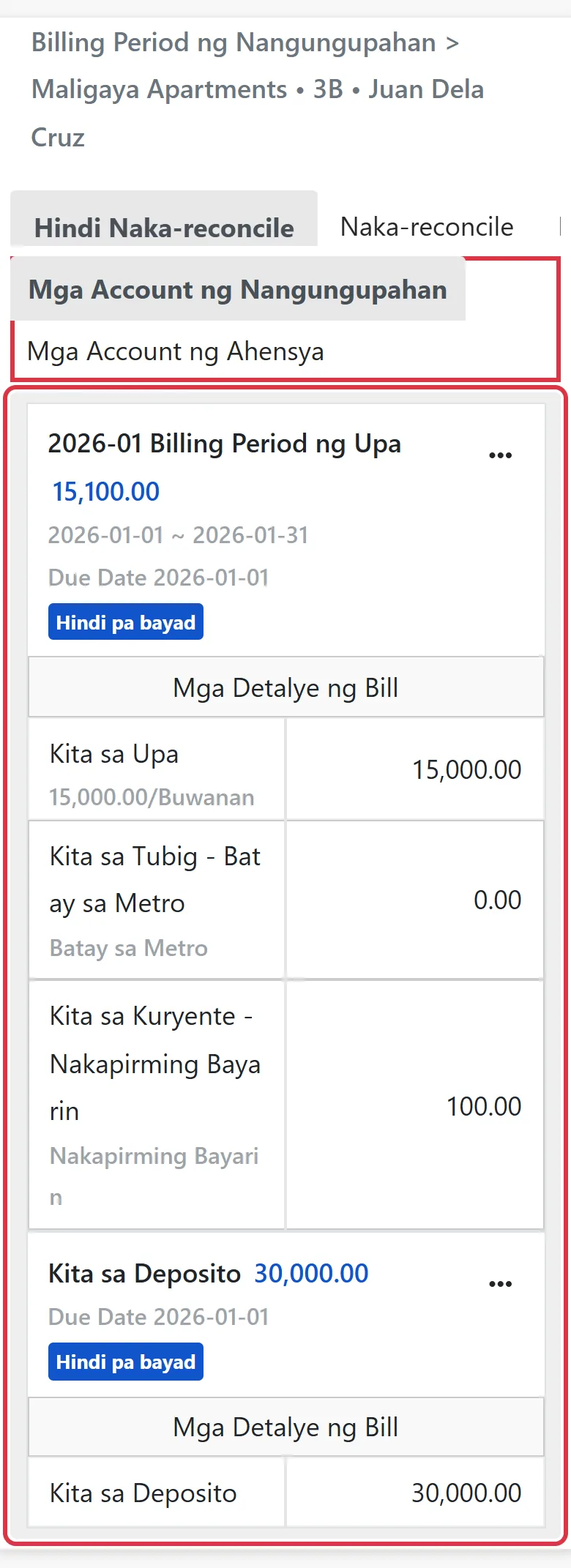
Pagkatapos ng paglipat, pumunta sa tenant billing interface sa property management, sa tenant billing tab, makikita mo ang lahat ng awtomatikong nabuo na billing cycle para sa tenant na ito: rental billing cycle (ayon sa lease period, kabilang ang pinagsama-samang utilities) at utility billing cycle (mga bayarin na naiiba sa rent period), at pagkatapos ay awtomatikong susunod ang bawat cycle, hindi na kailangang manu-manong ipasok pa. Ang mga metered item ay makikita bilang hindi pa nababasa sa meter bago ang reading, at pagkatapos ng meter reading makakalkula na ang halaga sa bill para sa cycle na iyon.
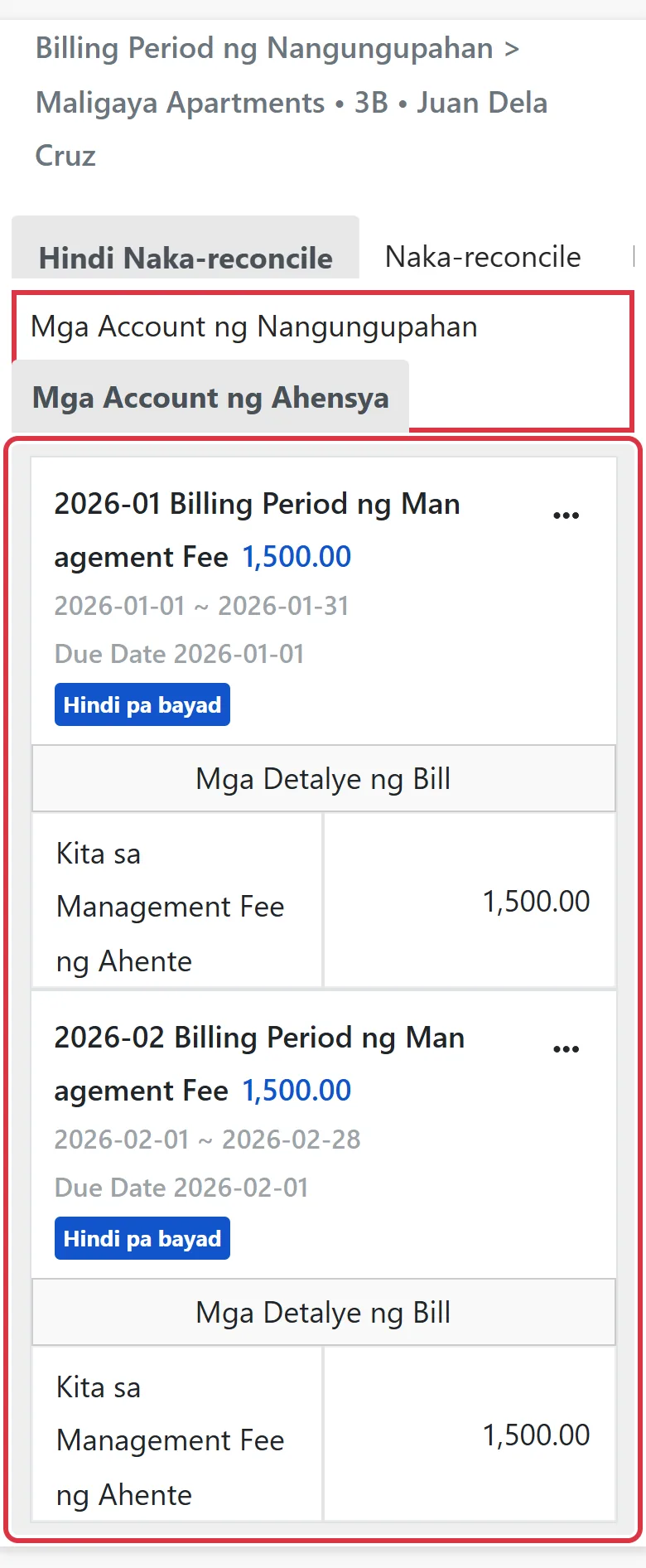
Sa paglipat sa tab ng broker billing, makikita ang periodic management fee billing cycle na nabuo para sa kontratang ito, ang halaga sa bawat cycle at petsa ng pagkolekta ay naka-iskedyul na rin, awtomatikong susunod ang bawat cycle, at diretsong maghintay na lang para sa koleksyon at reconciliation.
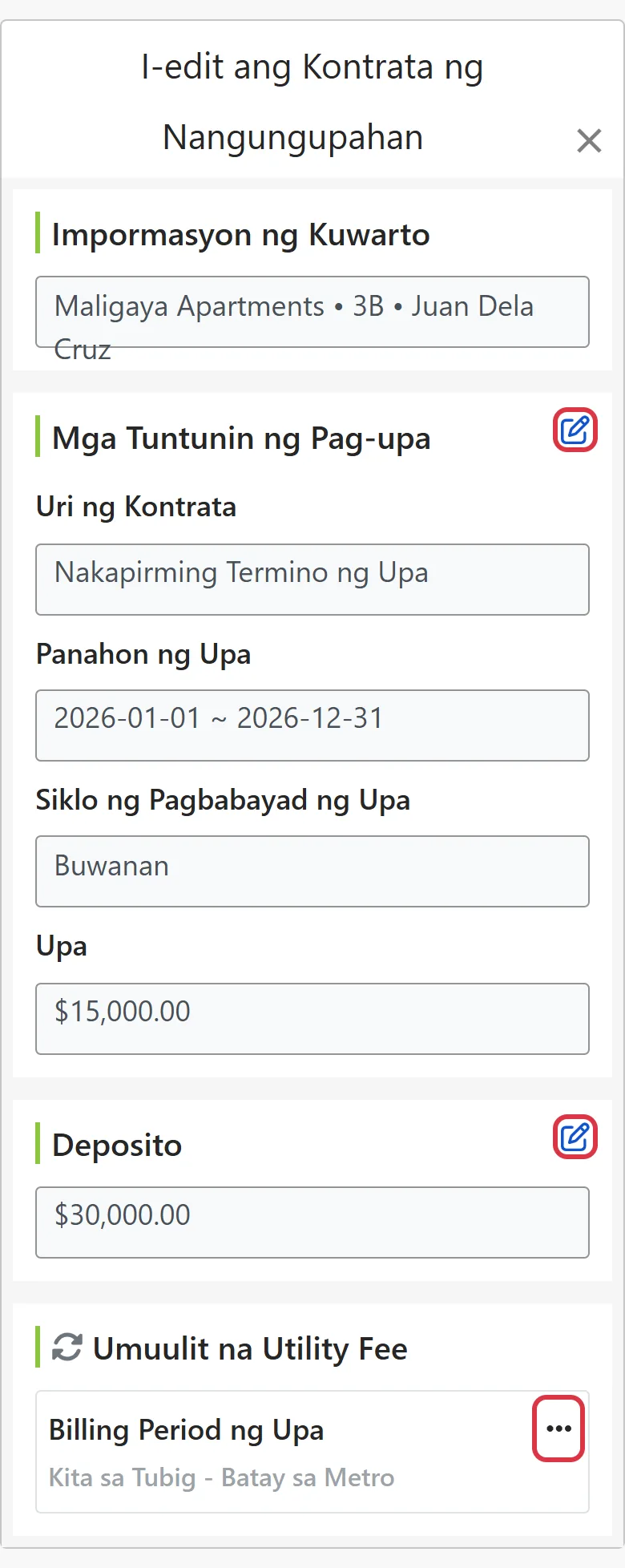
I-edit ang Kontrata: maaaring baguhin anumang oras ang upa, payment cycle, deposito, at paulit-ulit na singil
Kapag tapos na ang kontrata at kailangang baguhin ang upa, payment cycle, deposito o paulit-ulit na singil, i-click ang [Higit pang mga Tampok] ng kuwarto > [I-edit ang Kontrata]; direktang mababago sa screen na ito ang mga tuntunin ng upa, payment cycle, deposito, at paulit-ulit na singil sa kuryente at tubig, nang hindi gumagawa ng bagong kontrata. Paalala: pansamantalang hindi mababago ang e-contract na hindi pa tapos pirmahan; maaari lang itong baguhin kapag tapos na ang pirmahan.
FAQ
Paano pipili sa tatlong uri ng kontrata sa pag-upa?
Para sa karaniwang kontrata na may malinaw na petsa ng simula at katapusan, at hiwalay na aasikasuhin pagkatapos, piliin ang [Nakapirming Termino ng Upa]. Para sa upang walang tiyak na tagal at maaaring tapusin anumang oras sa paunang abiso, piliin ang [Hindi Tiyak na Kontrata]. Kung inaasahang patuloy na titira ang nangungupahan pagkatapos ng termino, piliin ang [Pagkatapos ng Nakapirming Termino ng Upa, Magiging Kontratang Walang Takdang Katapusan] (inirerekomenda ng system): hindi na kailangang pumirma ulit, awtomatikong magpapatuloy ang mga billing period, at walang makakaligtaang singil.
Kailangan bang ilagay ang Email ng tenant?
Inirerekomenda. Ginagamit ng system ang Email para magpadala ng abiso sa pagbabayad at sa pagpirma ng kontrata. Kung walang Email ang nangungupahan, pagkatapos gawin ang kontrata ay ipa-scan sa kanya ang QR Code para i-link ang Telegram at matanggap ang abiso sa pagbabayad; sa pagpirma, maaaring gamitin ang [Pirmahan ng Nangungupahan sa Pamamagitan ng Link] o [Pirmahan Ngayon ng Nangungupahan].
Ano ang pagkakaiba ng tatlong pagpipilian ng may hawak ng deposito?
Ang pagkakaiba ay kung kanino nakahawak ang pera ng deposito. Piliin ang [Broker(Trust Account ng May-ari)]: itatala ang deposito sa trust account ng may-ari at iingatan ng property management company; sa owner payout, ito ay itatabi at hindi ipapadala sa may-ari, at ibabalik mula rito kapag umalis ang nangungupahan. Piliin ang [May-ari(Account na Hawak ng May-ari)]: ang may-ari mismo ang mag-iingat ng deposito. Piliin ang [Account ng Ikatlong Partido(Nangungupahan o Institusyong Tagapag-ingat)]: nakapangalan sa nangungupahan o nasa institusyong tagapag-ingat ang deposito, at hindi hawak ng management company o ng may-ari. Pumili ayon sa napagkasunduan sa kontrata ninyo ng may-ari.
Ano ang Paunang Bayad? Pareho ba ito sa deposito?
Hindi. Ang deposito ay garantiya ng pagtupad sa kontrata at sa prinsipyo ay ibinabalik nang buo sa paglipat palabas; ang Paunang Bayad ay perang kinokolekta nang maaga para ibawas sa aktwal na gastos bawat period, hal. 500 na paunang bayad sa kuryente bawat buwan at doon ibabawas ang aktwal na singil, kaya hindi na kailangang mag-abono ang landlord bawat period. Kapag lumipat palabas ang nangungupahan, awtomatikong ilalagay ang natitirang Paunang Bayad sa settlement billing period para maibalik. Pareho silang pananagutan (utang) sa nangungupahan sa libro, hindi kita.
Maaari bang baguhin ang billing period pagkatapos mabuo?
Oo. Preview lang ang screen habang bumubuo, kaya puwede mo agad baguhin ang due date, burahin ang isang singil, pagsamahin sa susunod na period, o magdagdag ng isahang singil; para baguhin pagkatapos malikha ang billing period, pumunta sa [Mga Property], i-click ang [Higit pang mga Tampok] ng kuwarto > [Billing Period ng Nangungupahan].
Kailan mamarkahan ang komisyon at management fee ng may-ari bilang natanggap?
Sumusunod sa upa. Kapag minarkahang natanggap ang billing period ng upa ng isang period, mamarkahan din ng system na natanggap ang management fee at komisyon ng may-ari ng period na iyon, kaya hindi na kailangang isa-isahin.
Kailangan bang online ang pag-pirma ng kontrata?
Hindi. Ang huling opsyon sa paraan ng pagpirma, [Walang Pirmahan, Ilagay Lamang ang Detalye ng Paglipat], ay angkop kung may napirmahan nang papel na kontrata; hindi naaapektuhan ang mga billing period at mga function sa pamamahala.
Buod
Kung ganito pa rin ang paraan mo, sa susunod na lilipat na tenant ay ikaw pa rin ang mag-aayos ng bill at magbabago ng kontrata, at bawat buwan ay isa-isang gagawa ng bill para sa upa at utility. Kapag nagdagdag ka ng kontrata sa RentPackage, awtomatikong nagagawa ang billing period para sa buong rental period, kusang naipapadala ang abiso sa pagpapanibago at paalala sa pagbabayad, at puwedeng pumirma online.
Pumili ng isang kuwarto na may lilipat na tenant ngayong buwan, magdagdag ng kontrata at gumawa ng billing period ng tenant para subukan.
Subukan ang RentPackage nang libreMga kaugnay na artikulo
- RentPackage Billing Period ng Nangungupahan: pag-reconcile ng bayad, bahagyang pagbabayad, pagbasa ng metro at deposito; narito ang lahat ng pang-araw-araw na paniningil ng upa:Kapag nagawa na ang billing period, dito sa pahinang ito ginagawa ang araw-araw na pagtutugma ng bayad at pagbabasa ng metro.
- RentPackage Magdagdag ng Property (Property Management): mula sa paggawa ng property, may-ari, panimulang balanse hanggang sa online na pagpirma, lahat sa iisang proseso:Gawin muna ang ari-arian at mga unit, saka ka makakapagdagdag ng kontrata sa kuwarto.
- RentPackage Contract Template: Isang beses lang isusulat ng landlord at property management ang kontrata, kusang pumapasok ang datos ng nangungupahan at upa sa pagpirma:Ayusin muna ang mga template ng kontrata, at kusang mapupunan ang mga datos na inilagay mo pagpirma.