
Magdagdag ng managed property: mula sa pagbuo ng property, owner, unang billing hanggang sa online signing, tapusin sa isang proseso
Mga Mabilisang Link sa Artikulo
- Bago magsimula: pumili ng role base sa real estate status
- Hakbang 1: Punan ang Property at Unit
- Hakbang Dalawa: Piliin ang May-ari at Panahon ng Kontrata
- Hakbang Tatlo: Pagsasaayos ng Ledger (Pag-publish at Bayad sa Pamamahala)
- Hakbang 4: Mga Larawan at Attachment
- Pumirma ng kontrata online kasama ang may-ari.
- Ano ang makikita pagkatapos?
- Tingnan/I-edit ang Kontrata ng May-ari
- Baguhin ang management fees: default rate ng item at limitasyon
- Mga Karaniwang Katanungan
Bago magsimula: pumili ng role base sa real estate status
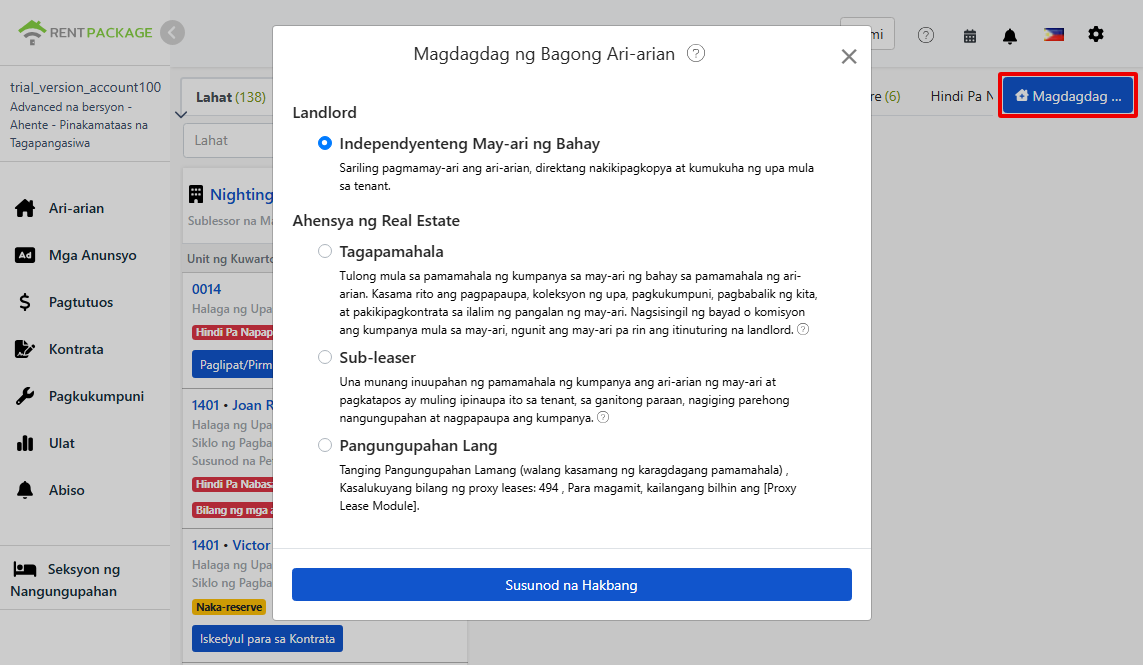
I-click ang 'Add Property' sa kanang tuktok, at hihilingin ng sistema na pumili ka ng isa sa apat base sa aktwal na kondisyon ng property:
- Self-managed Landlord: Sariling bahay, sariling kontrata sa tenant, sariling renta.
- Pamamahala (Pamamahala ng Serbisyo): Tumutulong ang kumpanya ng pamamahala sa mga may-ari sa pamamahala ng property: pag-upa, pangongolekta ng upa, pagkukumpuni, at paglipat ng bayad sa may-ari. Lumagda ng kontrata sa ngalan ng may-ari sa mga nangungupahan at naniningil ng bayad sa pamamahala o komisyon. Ang property ay pag-aari pa rin ng may-ari.
- Sub-Landlord (Paupahan): Ang kumpanya ng pamamahala ay unang umuupa mula sa may-ari bago ito paunlakan; sabay nagpapatungkol bilang nangungupahan at may-ari.
- :
Pinapakita sa artikulong ito ang buong proseso matapos piliin ang pamamahala: gumawa ng property at unit, pinili ang may-ari, nagsimula ng account at setting ng bayad sa pamamahala, nag-upload ng data, at natapos ang online na kontrata sa may-ari.
Mga Hakbang sa Pagpapatupad
Hakbang 1: Punan ang Property at Unit
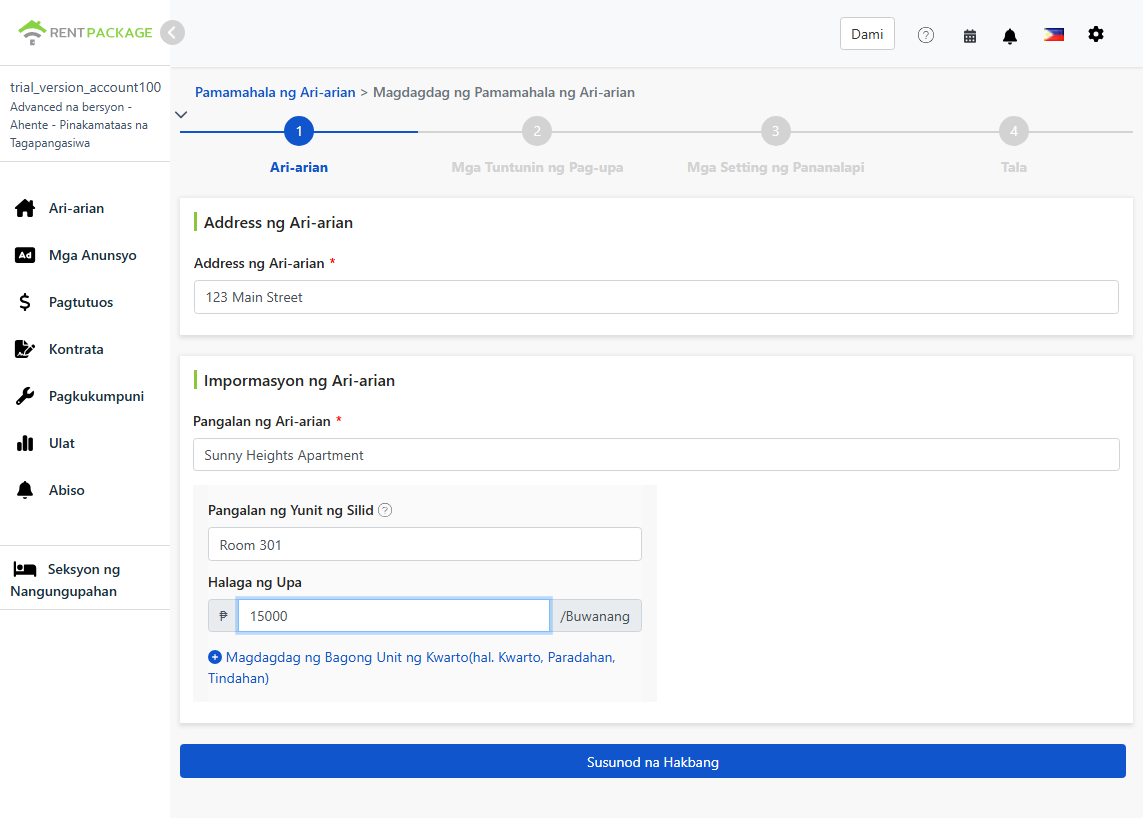
Ilagay ang pangunahing impormasyon ng property na ito:
- Address ng Property: Totoong address ng property, awtomatikong ilalagay sa kontrata.
- Pangalan ng Property: Pangalan na madaling matandaan, tulad ng pangalan ng gusali o kalye.
- Pangalan ng Yunit at Upa: Isang linya bawat yunit para sa renta: kuwarto, paradahan, tindahan ay pwedeng maging yunit. Ilagay ang pangalan at halaga ng upa, pindutin ang 'Magdagdag ng Yunit' upang magpatuloy.
Hakbang Dalawa: Piliin ang May-ari at Panahon ng Kontrata
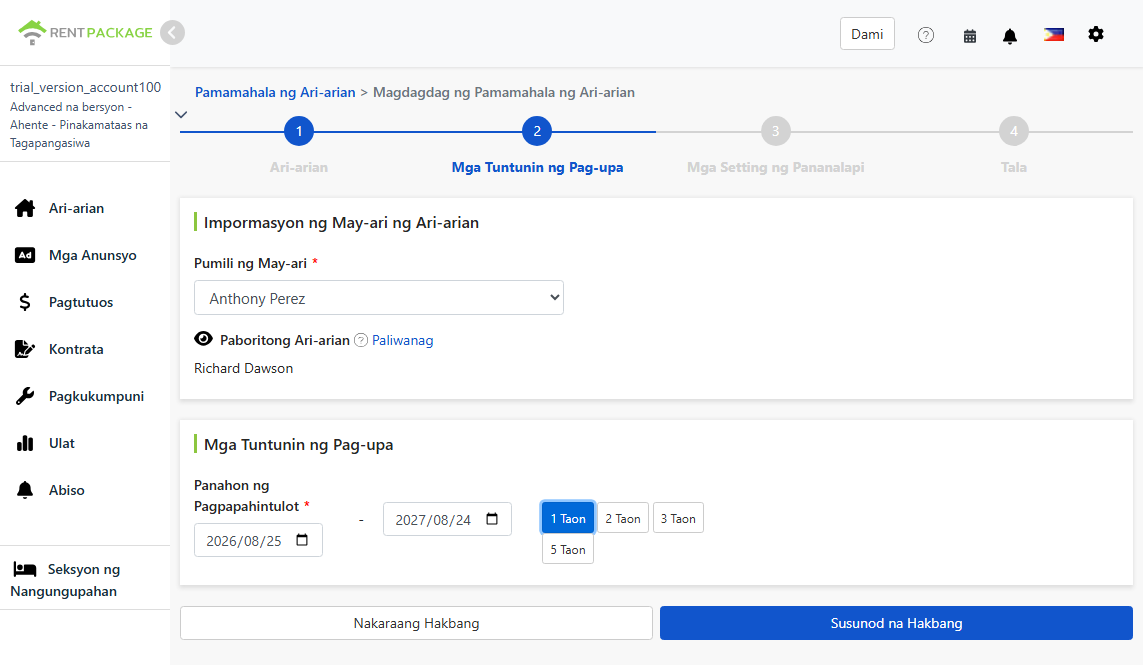
- Piliin ang May-ari: Piliin ang may-ari ng property mula sa dropdown list. Kung wala sa listahan ang may-ari, maari kang magdagdag ng bagong impormasyon ng may-ari at ilagay ang bank account para sa future payouts (maari rin itong baguhin sa impormasyon ng may-ari).
- Subaybayan ang Ari-arian: Ang mga miyembrong lumikha ng ari-arian ay awtomatikong susubaybayan ito, nangangahulugan ito na may karapatan silang mag-manage ng ari-arian. Maaaring baguhin ang mga sumusubaybay na miyembro pagkatapos.
- Tagal ng Pagkatiwalaan: Tagal ng pagkatiwalaan ayon sa kasunduan sa may-ari. Pumili ng petsa ng simula at pagtatapos, o pindutin ang 1 taon, 2 taon, 3 taon, 5 taon para sa mabilisang pagpasok.
Hakbang Tatlo: Pagsasaayos ng Ledger (Pag-publish at Bayad sa Pamamahala)
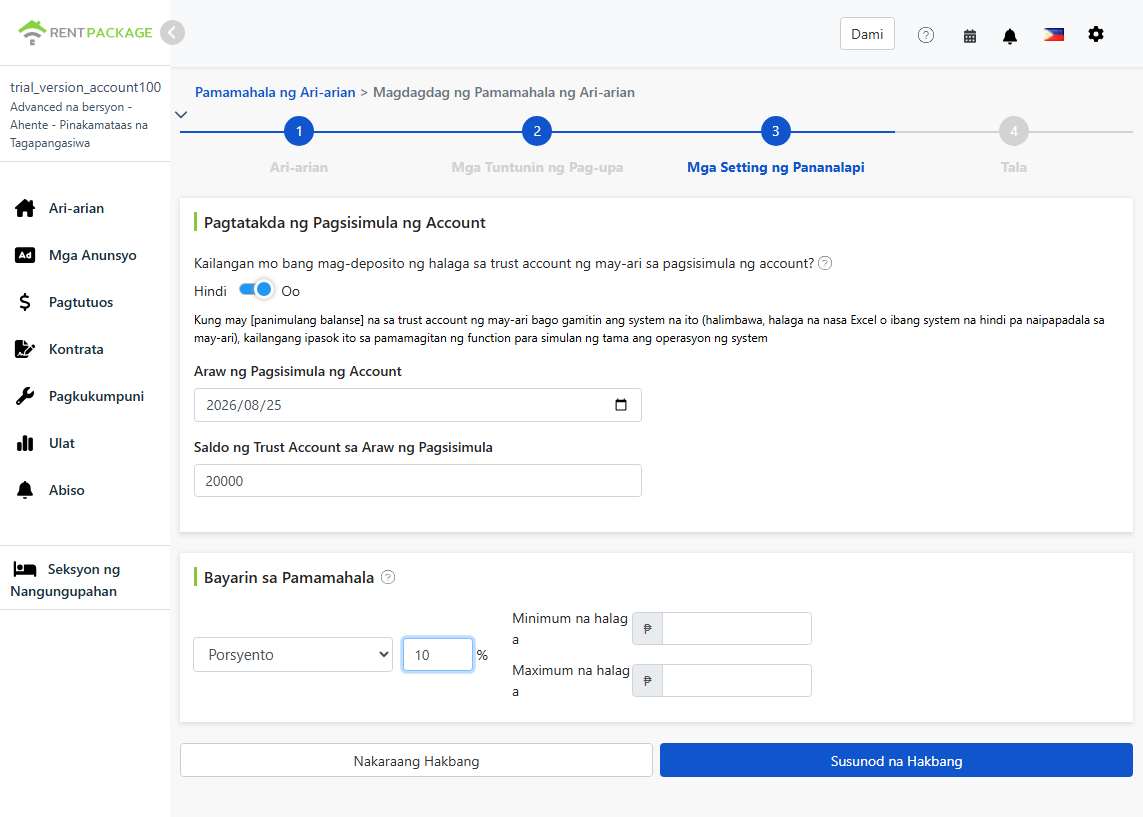
Halaga ng Pag-publish ng Ledger
Kung lumipat ka mula sa Excel o ibang sistema, maaaring may natitira pang halaga sa trust account ng may-ari na hindi pa naipapamahagi. I-toggle sa 'Oo', ilagay ang petsa ng pag-publish at natitirang balanse sa trust account noong araw na iyon, at magsisimulang tama ang bilang ng system, walang kailangang i-backtrack na entry.
Halimbawa: Mula sa Excel, may P23,000 pa sa ledger na hindi pa naipapamahagi sa may-ari; ilagay dito ang P23,000 at ang system roll-forward ng may-ari ay magsisimula mula sa balanse na ito. Kung bagong pamamahala at walang lumang ledger, manatili sa 'Off'.
Bayad sa Pamamahala
Piliin ang paraan ng pag-charge ayon sa iyong kasunduan sa may-ari. May tatlong pagpipilian:
- Fixed na Bayarin: Singilin ng nakapirming halaga kada yugto.
- Porsyento: Kumuha ng porsyento mula sa upa, halimbawa 10% ng upa.
- Porsyento + Nakapirming bayad: Pinagsamang porsyento at nakapirming halaga, ilagay sa parehong porsyento at nakapirming halaga na mga field.
Hakbang 4: Mga Larawan at Attachment
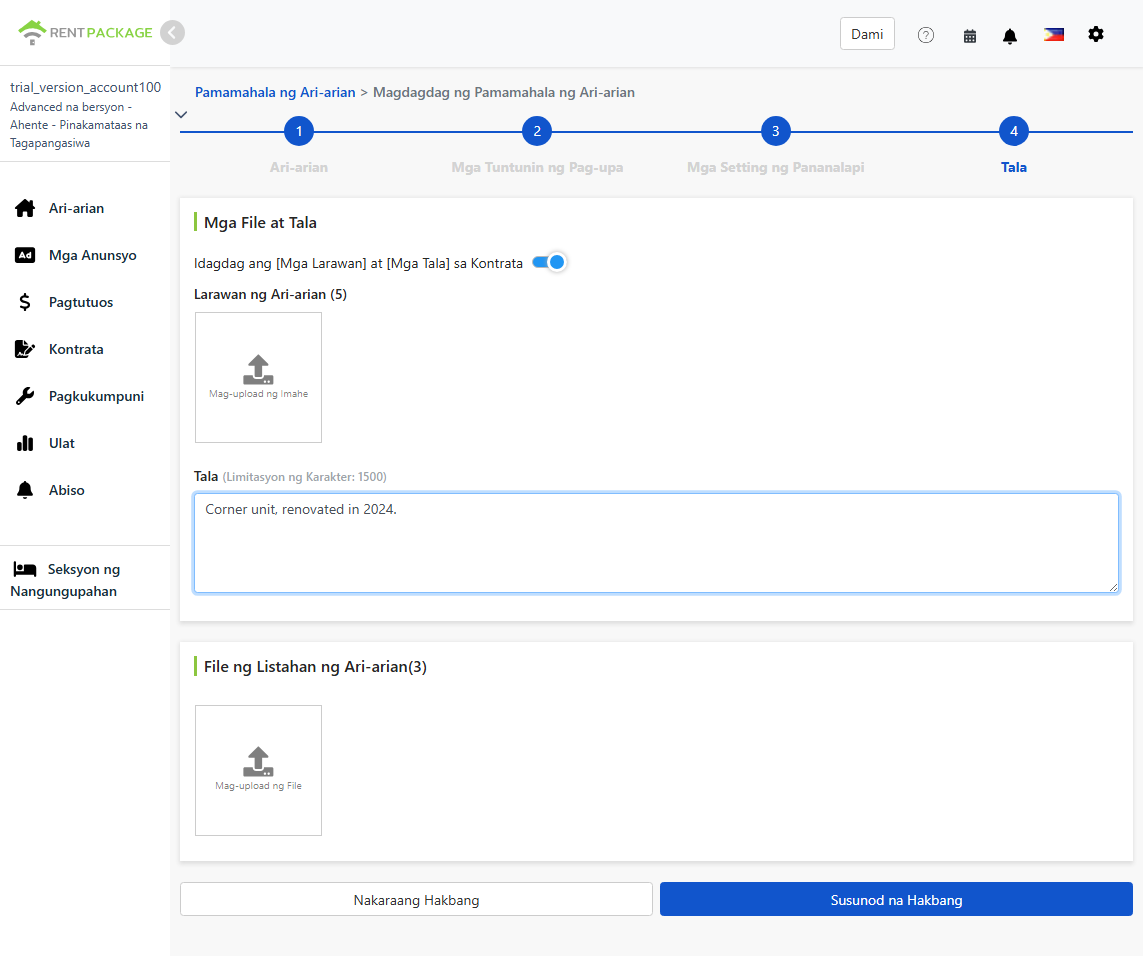
- Mga Larawan ng Ari-arian: Mag-upload ng mga larawan ng ari-arian (limitasyon 5 larawan). I-on ang switch para isama ang mga larawan at tala sa kontrata. Ang mga larawang ito ay direktang ilalakip sa kontrata bilang rekord ng kondisyon ng ari-arian.
- Mga Tala: Karagdagang impormasyon (maximum 1500 na salita), na maaari ring ilakip sa kontrata.
- File ng Ari-arian: I-upload ang mga kaugnay na dokumento (hanggang 3), tulad ng na-scan na kopya ng papel na kontratang pirmado kasama ang may-ari, at itago ito sa ilalim ng ari-arian.
Pumirma ng kontrata online kasama ang may-ari.
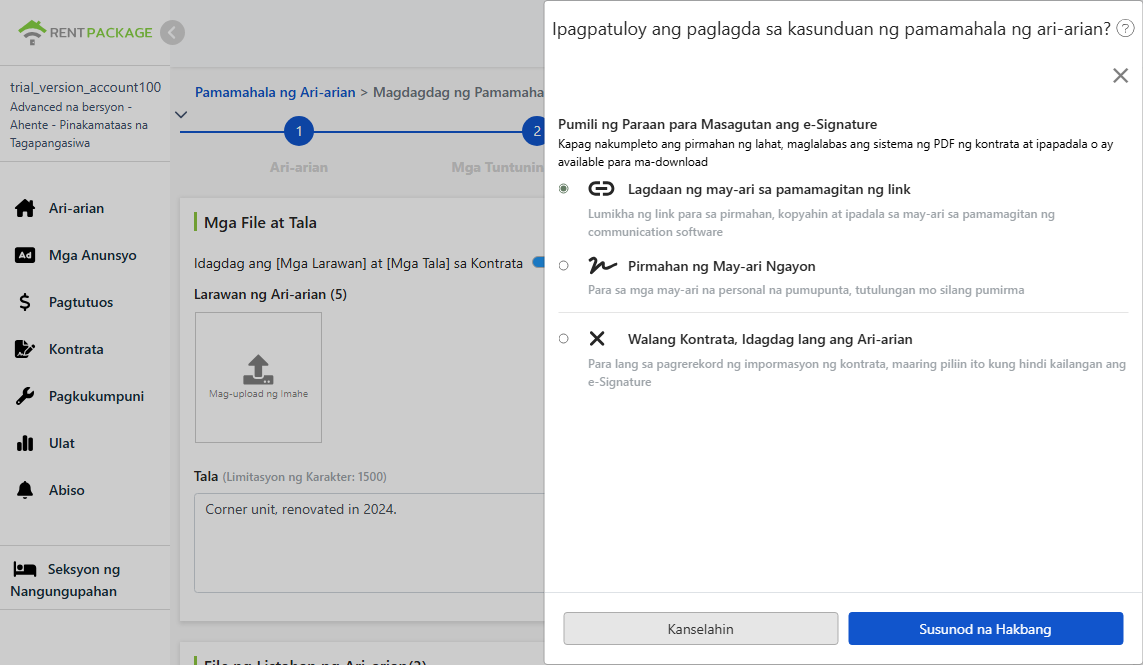
Pagkatapos ng pag-click sa susunod, piliin ang paraan ng pagpirma ng e-kontrata. Awtomatikong maglalabas ng PDF ng kontrata at ipapadala o idodownload pagkatapos mapirmahan ng lahat. Apat na opsyon:
- Pirma sa pamamagitan ng Email ng May-ari.: Magpapadala ang sistema ng abiso sa pirma sa email ng may-ari, at maaari itong pirmahan online pag-click.
- Pirma sa pamamagitan ng Link ng May-ari.: Bubuo ang sistema ng link para sa pirma, at pwede mo itong kopyahin at ipadala sa may-ari gamit ang LINE o iba pang messaging app.
- Pirma sa Lugar ng May-ari.: Para sa mga kaso na ang may-ari ay naroroon, tulungan ang may-ari na pirmahan sa iyong device.
- Walang pirmahan, idagdag lang ang ari-arian.: Piliin ito kung kailangan lang magrekord ng impormasyon sa kontrata at hindi kailangan ng e-pirma. Ang napirmahang papel na kontrata ay maia-upload at maiimpok bilang attachment sa nakaraang hakbang.
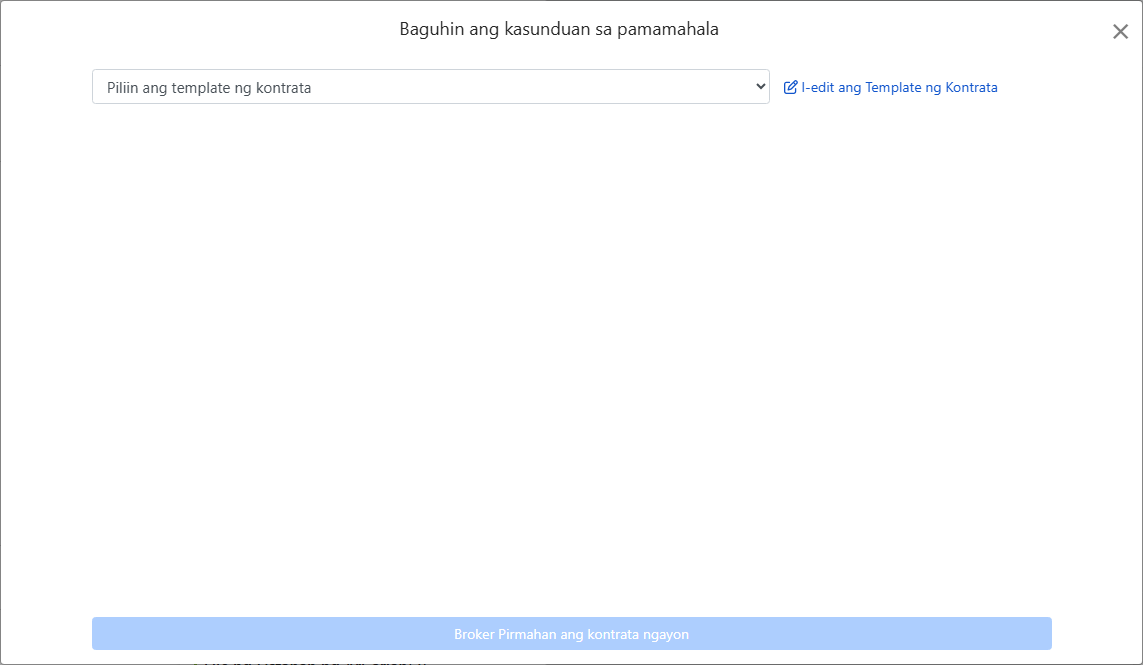
Piliin ang template ng kontrata
Pumili mula sa dropdown ng template ng management contract, pindutin para i-edit at baguhin ang mga tuntunin.
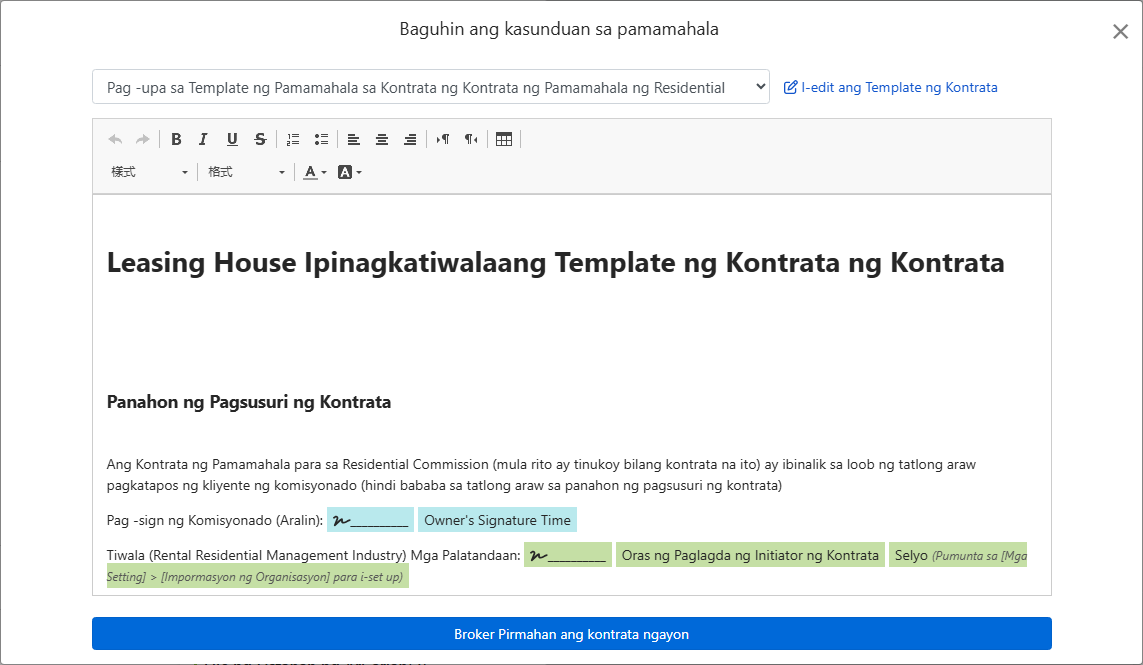
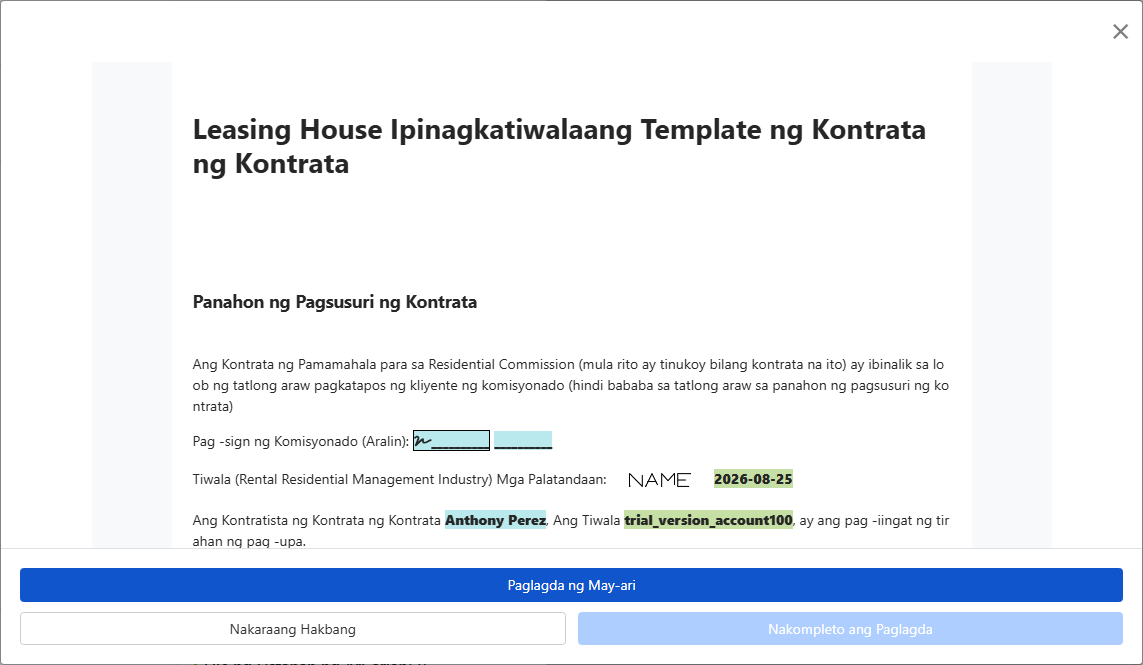
Pagkatapos pumili ng template, awtomatikong mapupunan ang mga datos na nailagay sa naunang mga hakbang sa mga kaukulang bahagi ng kontrata: Pangalan ng may-ari, address, pangalan ng ari-arian, petsa, mga lagda, at selyo ng kumpanya (selyo ay na-upload sa settings ng impormasyon ng organisasyon). Walang kailangan muling itype.
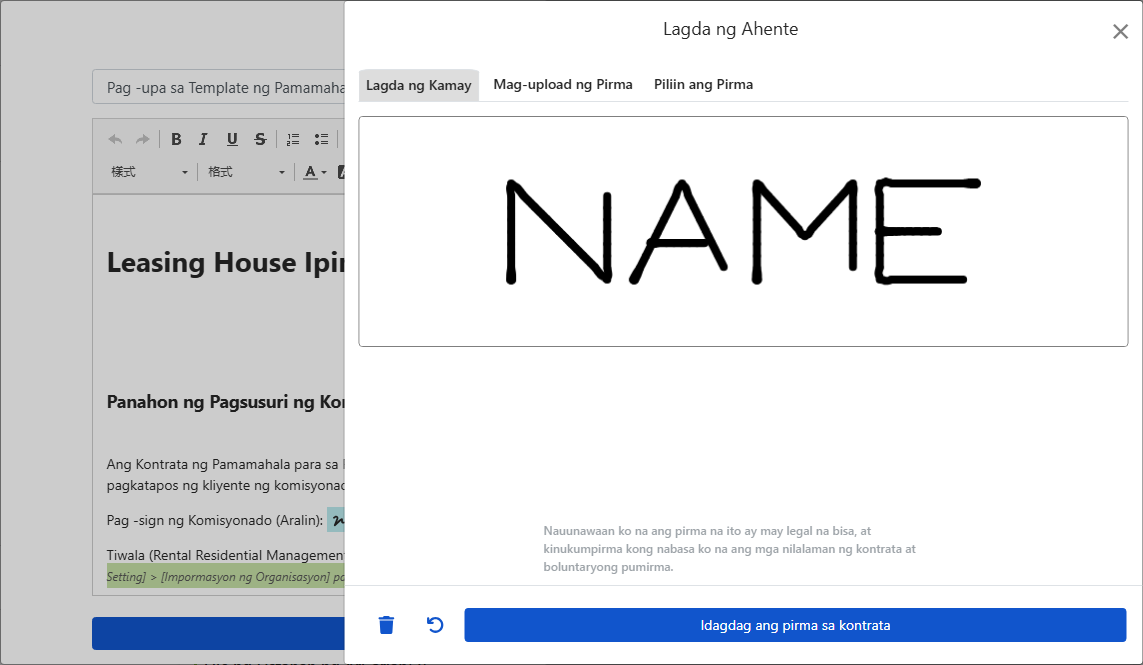
Lagda
Kapag oras na upang pumirma, maaari mong isulat, i-upload ang lagda, o piliin ang nakaraang naka-save na lagda. Tiyaking nabasa at boluntaryong pumirma bago idagdag ang lagda sa kontrata.
Matapos suriin ang kontrata, pindutin upang ipadala ito sa may-ari. Awtomatikong naglalabas ng PDF na may kumpleto at pirmahang kontrata para sa parehong partido pagkatapos ng lagdaan.
Ano ang makikita pagkatapos?
Babalik sa page ng pamamahala ng ari-arian, lalabas ang bagong item sa kaliwang listahan, may pangalan ng may-ari sa card, nakalista ang bawat unit at renta, naka-display na bakante.
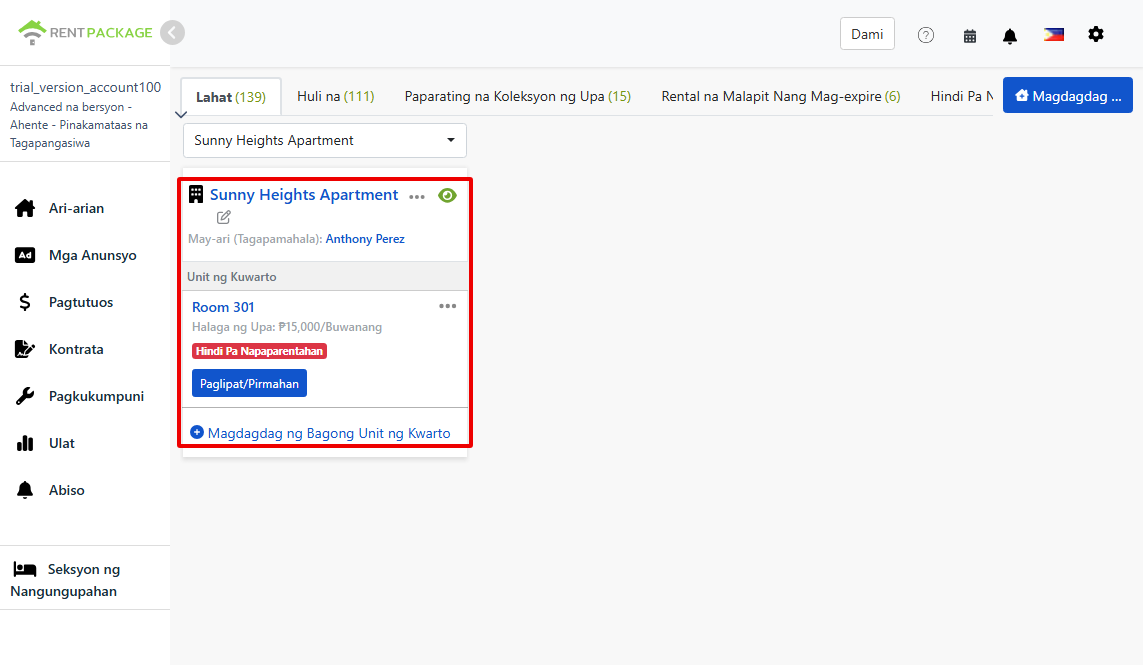
May dalawang maaaring gawin: i-click ang paglipat/paglagda sa unit, simulang planuhin ang paglipat; o i-click ang pagdagdag ng unit, idagdag pa ang mga hindi pa nagagawang unit.
Tingnan/I-edit ang Kontrata ng May-ari
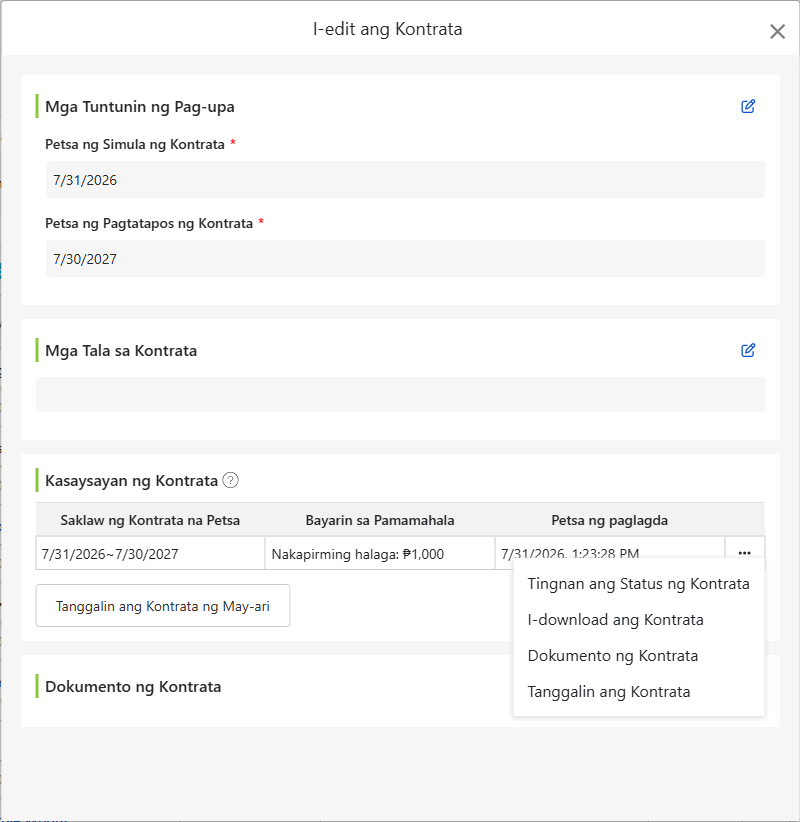
Ang kontrata ng may-ari na nilagdaan sa pagdagdag ng item, pwedeng balik-balikan para tingnan o i-edit: i-click ang kontrata sa kaliwang menu, piliin ang kontrata ng may-ari, hanapin sa tab ng may-ari, i-click ang higit pang menu sa kanan, piliin ang tingnan ang kontrata ng may-ari.
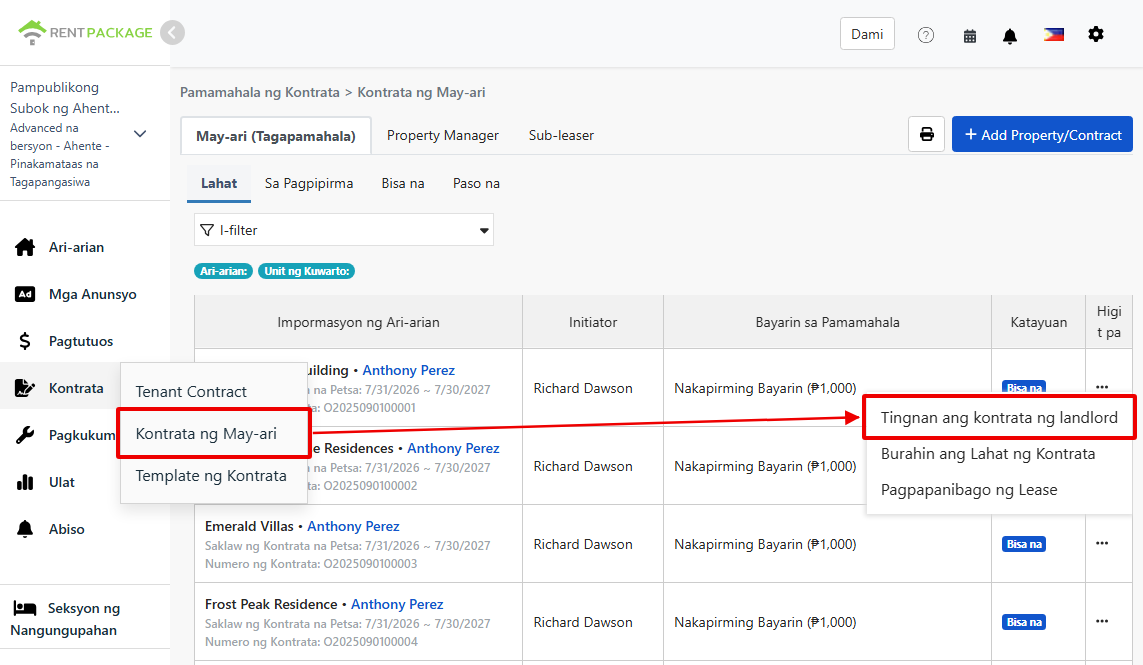
Sa pagbukas, direktang ma-eedit ang petsa ng pagsisimula at pagtatapos, at ilagay ang mga tala ng kontrata. Nakalista ang kasaysayan ng renta, ang tagal ng kontrata, management fees at petsa ng lagda, at bawat isa sa kanang menu na may function para tingnan ang status ng kontrata, buksan ang dokumento ng kontrata o burahin ito; ang lugar ng mga dokumento ng kontrata ay pwedeng mag-upload ng mga file para sa pag-iimbak ng mga may-kaugnayan sa kontrata.
Baguhin ang management fees: default rate ng item at limitasyon
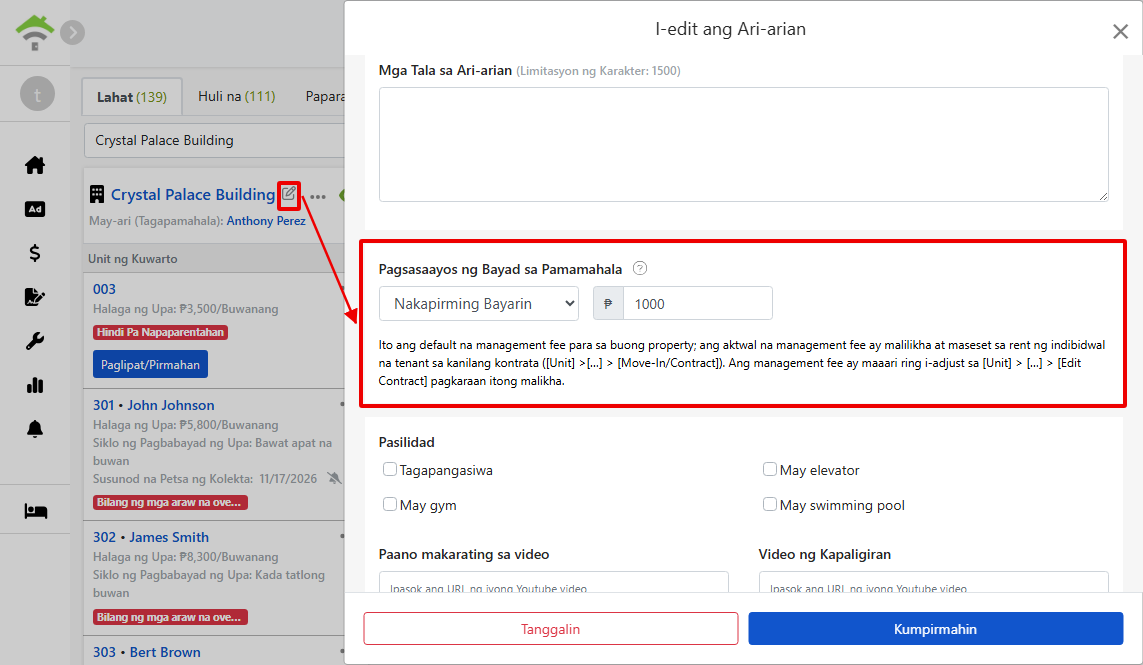
Para i-adjust ang management fees ng item na ito, i-click ang edit icon sa tabi ng pangalan ng item sa listahan ng ari-arian, buksan ang window ng edit item, scroll sa management fees section: pwedeng baguhin ang billing mode (fixed fee, percentage, percentage plus fixed fee), i-edit ang percentage o halaga, at i-set ang minimum at maximum na fees kada period. Halimbawa, 10% ng renta, pero angkasunduan ay minimum na koleksyon kada period ay 400, at hindi lalampas ng 20,000, ilagay sa minimum at maximum fields.
Mga Karaniwang Katanungan
May sarili akong bahay at may pinapamahalaang bahay ng iba, kailangan ko bang magbukas ng dalawang account?
Hindi kailangan. Isang account lang ang kailangan at maaring magkaroon ng apat na uri ng role para sa mga properties. Kapag nag-aadd ng property, piliin ang role batay sa sitwasyon nito. Pumili ng self-manage kapag sariling bahay, property manager kapag sa iba, sublessor para sa rentahan. Isang account ang kailangan para sa lahat.
Ano ang 'pagsisimula ng account'? Kailangan ko bang punan ito?
Ang 'pagsisimula ng account' ay para sa mga gumagamit na lumilipat mula sa Excel o ibang sistema: Kung may trust account na may natitirang di pa binabayarang balanse, ilagay ang petsa at halaga ng pagsisimula ng account para tama ang pagkalkula ng balanse. Para sa mga bagong pamamahala, walang kailangang balanse mula sa nakaraan, hindi kinakailangang punan.
Kailangan bang gumawa agad ng lahat ng yunit?
Hindi kailangan. Pwede munang mag-set up ng ilang yunit. Pagkatapos mabuo ang property, pwede kang magdagdag ng yunit sa property card kahit kailan. Ang mga kwarto, parking, at commercial spaces ay maaring maging independent na yunit.
Kailangan bang online ang pirmahan ng kontrata sa may-ari?
Hindi kailangan. Ang huling pagpipilian sa paraan ng pagpirma ay hindi pirmahan at mag-add lang ng property, sakto para sa mga may paper contract na. Pwede ring i-upload ang scanned na paper contract sa listing file, at hindi ito makakaapekto sa management function.
Ano ang pinagkaiba ng pagpili kung sino ang unang pipirma?
Kapag pinili ang opsyong 'Owner Sign First', may dagdag na seguridad: Kapag kailangan ang pagbabago sa kontrata pagkatapos pumirma ng may-ari, maaari itong ibalik para muling pirmahan, nang hindi kinakailangang likhain ulit ang buong dokumento. Kung sigurado ka sa mga tuntunin, mas mabilis ang proseso kung ikaw ang unang pipirma.