
 Suporta
RentPackage Contract Template: Isang beses lang isusulat ng landlord at property management ang kontrata, kusang pumapasok ang datos ng nangungupahan at upa sa pagpirma

Nilalaman
Bakit gagamit ng contract template
Maraming landlord at property management company ang kinokopya ang huling kontrata tuwing may bagong pirmahan, mano-manong pinapalitan ang pangalan ng nangungupahan, upa, termino at deposito, saka sinusuri kung walang nawawalang probisyon. Kapag marami ang property, madaling magkapalit ang bersyon para sa nangungupahan at para sa may-ari.
- Isang beses isusulat ang mga probisyon, magagamit sa bawat kontrata
Kapag naka-save na ang template, sa pagdagdag ng kontrata at pagpili ng paraan ng pagpirma, piliin lang ito sa dropdown na [Piliin ang Template ng Kontrata] para magamit. Hindi na kailangang mag-type ulit tuwing gagawa. - Kusang pumapasok ang datos ng nangungupahan at upa
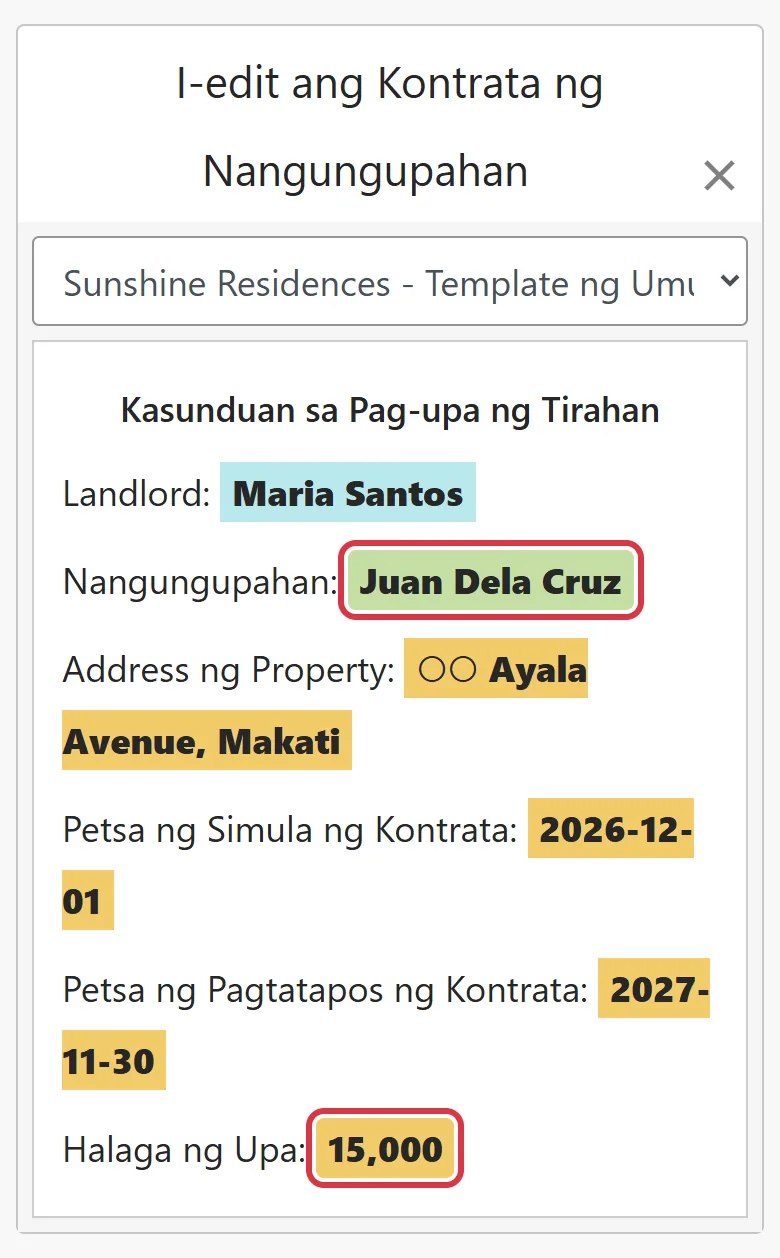
I-drag ang mga field mula sa kanan papunta sa kontrata. Ang upa, termino, deposito, address at datos ng nangungupahan ay kinukuha sa inilagay mo sa [Magdagdag ng Kontrata], at ang nangungupahan ang pipirma sa oras ng pagpirma. Hindi na kailangang palitan nang mano-mano ang pangalan at halaga. - Magkahiwalay na bersyon para sa nangungupahan at may-ari
Gumawa ng template para sa bawat panig (hal. [Nangungupahan (Property Management)], [May-ari (Property Management)]) at piliin ang tama sa pagpirma, para hindi maipadala ang maling kontrata. - Maaari pa ring i-edit ayon sa kaso
Pagkatapos ilapat ang template, maaari mo pa ring i-edit ang teksto ng kontratang ito, halimbawa ang pagdagdag ng probisyon tungkol sa alagang hayop. Sa kontratang ito lang ang pagbabago; hindi nagbabago ang orihinal na template. - Hindi kailangang magsimula sa wala
Kapag nagdaragdag ng template, pumili ng built-in na template sa [Default na Kontrata] ng menu na [Piliin ang Template] (nakalista ayon sa bansa ng iyong kumpanya), baguhin ang mga probisyong kailangan mo, ilagay ang pangalan ng template, at i-click ang [I-save]. Mase-save ito bilang sarili mong template; hindi nababago ang built-in na template. Isinulat ang mga built-in na template batay sa lokal na batas noong panahong isinulat ang mga ito at para lang sa sanggunian; ikaw na ang tumiyak na sumusunod sa batas ang kontrata mo. Tingnan ang Pagsunod sa batas
Paano mag-set up ng Template ng Kontrata?
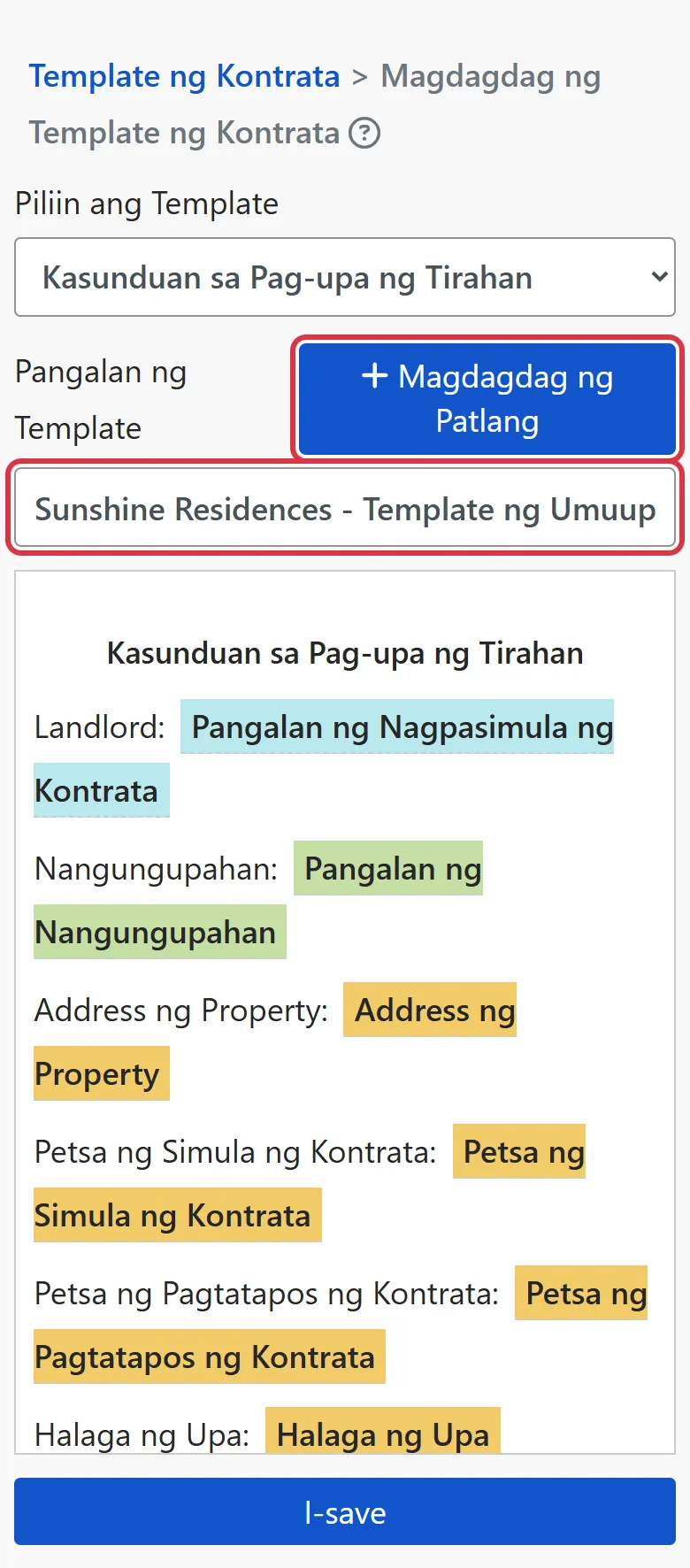
Pumunta sa [Kontrata] > [Template ng Kontrata] at i-click ang [Magdagdag ng Template] sa kanang itaas para buksan ang editor ng template ng kontrata. Kung may lumabas na dropdown, piliin muna kung para kanino ang template (hal. [Nangungupahan (Property Management)], [May-ari (Property Management)]).
Ang screen ay nahahati sa kaliwang bahagi para sa kontrata at kanang bahagi para sa ma-i-drag na field ng variable (hal: pangalan ng landlord, renta, lagda ng tenant, etc.), kung saan maaari mong direktang baguhin ang teksto at magpasok ng mga field ng variable.
Sa paggawa ng template, maglagay ng malinaw na pangalan, hal: [Template ng Royal Orchid Tenant,] [Template ng Oasis Garden Owner Contract,] upang mabilis itong makilala at magamit sa hinaharap.
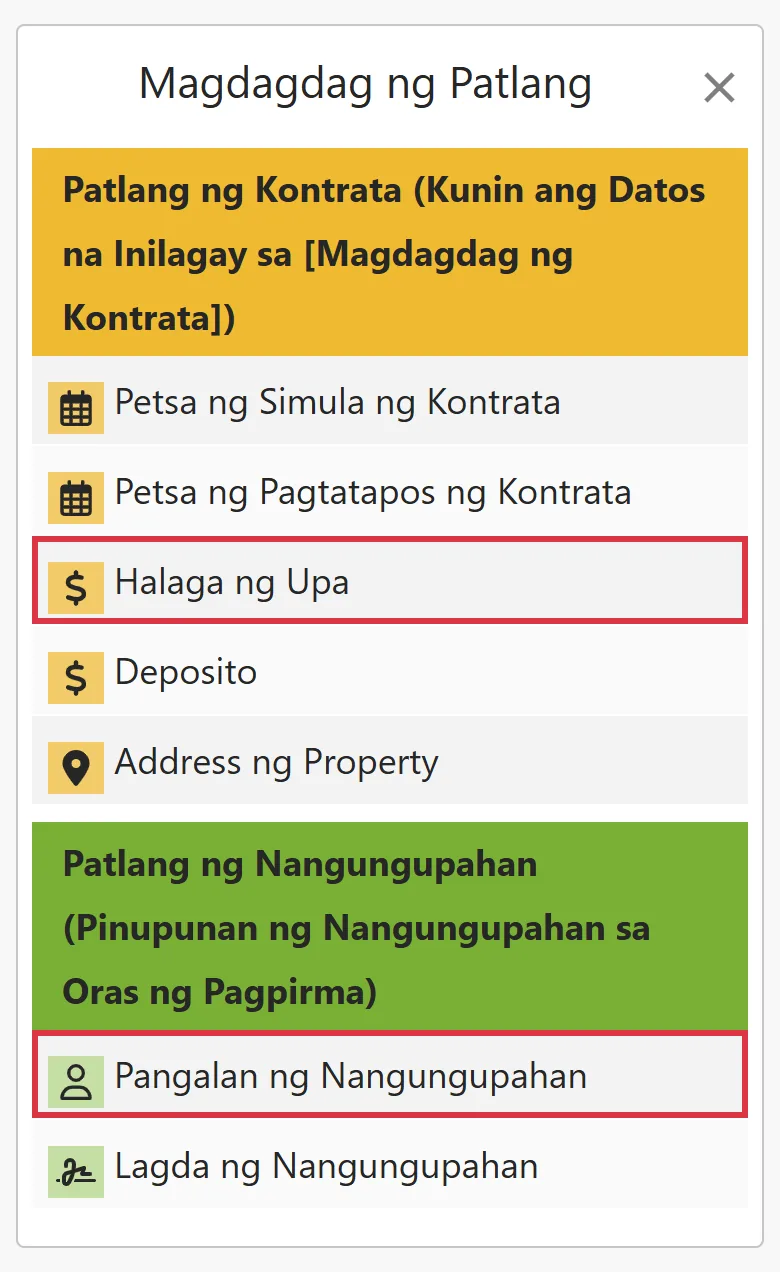
Ang mga variable field sa kanan ng template ng kontrata
- Patlang ng Nagpasimula ng Kontrata:Kinukuha mula sa [Mga Setting] > [Impormasyon ng Miyembro/Organisasyon] (hal. address, pangalan ng organisasyon, telepono, bank account, selyo)
- Field ng Tenant:Pinupunuan kapag pumipirma ng kontrata ang tenant (hal: pangalan ng tenant, numero ng telepono, address, elektronikong lagda)
- Field para sa Karagdagang Lagda:Kung mayroong co-owner/karagdagang pumipirma, ayaw pupunan ng taong iyon at pupirmahan sa oras ng kontrata
- Mga patlang ng kontrata:Nilalaman ng kontrata na pinasok sa oras ng paglipat/paglagda (hal. upa, tagal ng pag-upa, deposito, address ng paupahan, atbp.)
Maaaring gumamit ang nangungupahan ng handwritten na pirma o mag-upload ng sariling larawan ng pirma
Paano gamitin ang template ng kontrata?
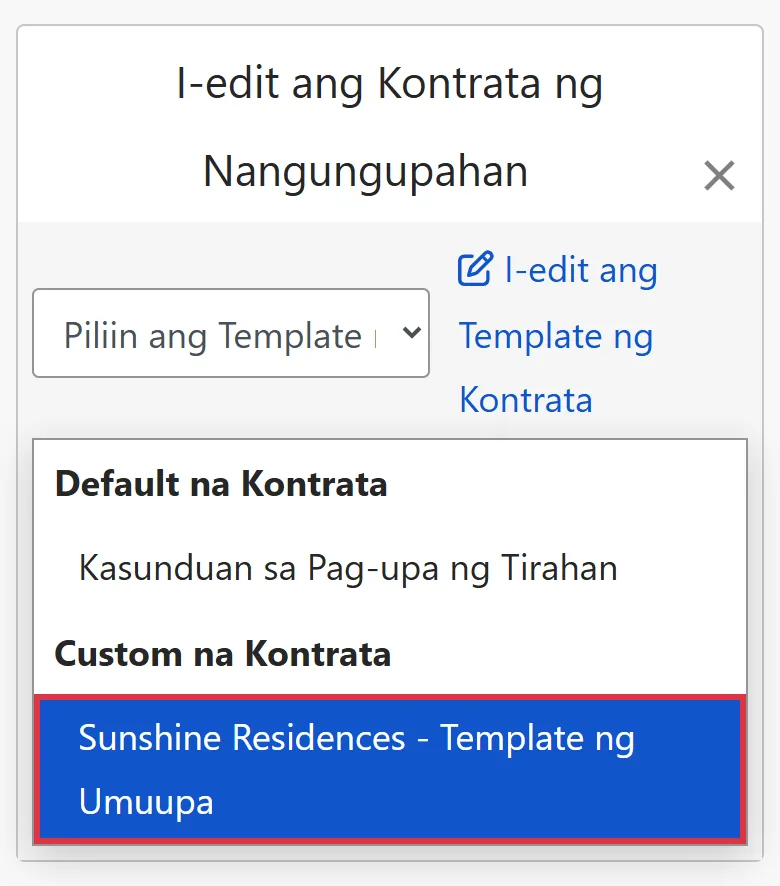
Kapag nagdagdag o nag-renew ng kontrata, pagkatapos piliin ang paraan ng pagpirma (hal. [Pirmahan ng Nangungupahan sa Pamamagitan ng Email]), bubukas ang window na [I-edit ang Kontrata ng Nangungupahan].
Sa dropdown na [Piliin ang Template ng Kontrata] sa pinakaitaas, piliin ang template na ginawa mo. Ilo-load ng system ang nilalaman ng template at pupunan ang mga field ng nangungupahan, upa at iba pang detalye. Pagkatapos ma-load, maaari mo pa ring baguhin ang teksto ayon sa kontratang ito, nang hindi gumagawa ng bagong template.
Pwede bang magdagdag ng probisyon tungkol sa alagang hayop?
Oo. Maaari mong isulat ang anumang probisyon sa template, halimbawa ang probisyon tungkol sa alagang hayop:
Maaari mong isulat at ayusin ang nilalaman ng mga tuntunin ayon sa iyong mga aktwal na pangangailangan sa pamamahala.
Mga Tip sa Paggamit ng Template
- Ang template ng kontrata ay reusable na 'pattern' na puwedeng magamit para gumawa ng iba't ibang bersyon para sa iba't ibang kliyente
- Ang content ng template ay puwedeng i-edit pagkatapos i-apply, nang walang epekto sa orihinal na bersyon
- Punan muna ang datos ng [Patlang ng Nagpasimula ng Kontrata] sa [Mga Setting] > [Impormasyon ng Miyembro/Organisasyon]
- Iminumungkahi na ang pangalan ng template ay naglalaman ng lokasyon at layunin para sa mabilis na pagkakakilanlan
- Ang mga template, kasama ang mga built-in, ay para lang sa sanggunian; ikaw ang may pananagutang tiyakin na sumusunod sa lokal na batas ang kontrata mo. Tingnan ang Pagsunod sa batas
Buod
Kung patuloy kang kokopya ng lumang kontrata, sa susunod na buwan bawat pirmahan ay kailangan mo na namang palitan ang pangalan at halaga at suriin ang bawat probisyon. Kapag handa na ang mga template sa RentPackage, pipili ka lang ng template sa pagpirma, kusang papasok ang datos ng nangungupahan at upa, at isang beses lang susuriin bago ang online na pagpirma.
I-paste ang kontratang pinakamadalas mong gamitin sa isang bagong template at i-drag ang dalawang field, pangalan ng nangungupahan at upa, para subukan.
Subukan ang RentPackage nang libreMga kaugnay na artikulo
- Electronic na Kontrata ng RentPackage: mga landlord at ahente, pumipirma ng kontrata sa upa at kontrata ng pag-aatas ng may-ari online nang walang pagkikita:Pagkatapos ilapat ang template, alamin kung paano pumipirma online ang nangungupahan.
- RentPackage Magdagdag ng Kontrata: Itakda nang sabay ang panahon ng upa, deposito at utility fees, at awtomatikong nabubuo ang mga billing period:Ang upa, termino at deposito sa template ay kinukuha sa inilagay mo sa pagdagdag ng kontrata.
- Logo ng kumpanya sa RentPackage: ipinapakita ng mga landlord, ahente at property management company ang sariling brand sa mga abiso ng upa at PDF ng kontrata:I-set ang logo ng kumpanya para makita ang iyong brand sa PDF ng kontrata.