
Pasadyang abiso sa pagpaparenta: Mga paalala sa pagbabayad ng renta, pag-expire ng lease, ipapadala sa tamang tao sa tamang oras
Mga Mabilisang Link sa Artikulo
- Ano ang magagawa ng custom na mga abiso para sa iyo?
- Ano ang magagawa mo dito? Limang totoong sitwasyon
- Hakbang 1: Pangunahing mga setting
- Hakbang 2: Mga kundisyon ng abiso
- Hakbang 3: Nilalaman ng Abiso
- Hakbang 4: I-preview at I-save
- Tingnan ang record ng mga notification na ipinadala sa tenant
- Ano ang hitsura ng ipinadalang email? Natatanggap ng bawat isa ang kanilang bersyon
- FAQs
Ano ang magagawa ng custom na mga abiso para sa iyo?
Maraming gawain sa Pamamahala ng Pag-upa kung saan kailangan ipaalam sa ilang tao kapag oras na: Paalala sa kontrata na magpapaso para sa pagpapa-renew at kaalaman sa nangungupahan; paalala sa patakaran ng seguro na magpapaso; taunang pagpapadala ng paunawa sa pagtaas ng upa. Gawing patakaran ang mga ito gamit ang custom na mga abiso: Kailan ipapadala (trigger condition), kanino ipadala (recipient at criteria), ano ang ipapadala (nilalaman na may mga variable). Isang beses lang ang setup, at ang system na ang bahala sa mga petsa ng bawat kontrata para awtomatikong maipadala ito.
Ang susi ay nasa personalized na nilalaman ng abiso: Naglalaman ito ng mga variable (halimbawa, pangalan ng nangungupahan, pangalan ng property, petsa ng pagsisimula ng kontrata) at papalitan ng system ito ayon sa sariling record ng bawat tatanggap. Isang patakaran para sa isang daang nangungupahan, ngunit bawat isa ay makakatanggap ng email na naglalaman ng kanilang pangalan, kanilang kuwarto, kanilang petsa, para itong mano-manong isinulat, ngunit lahat ay awtomatiko.
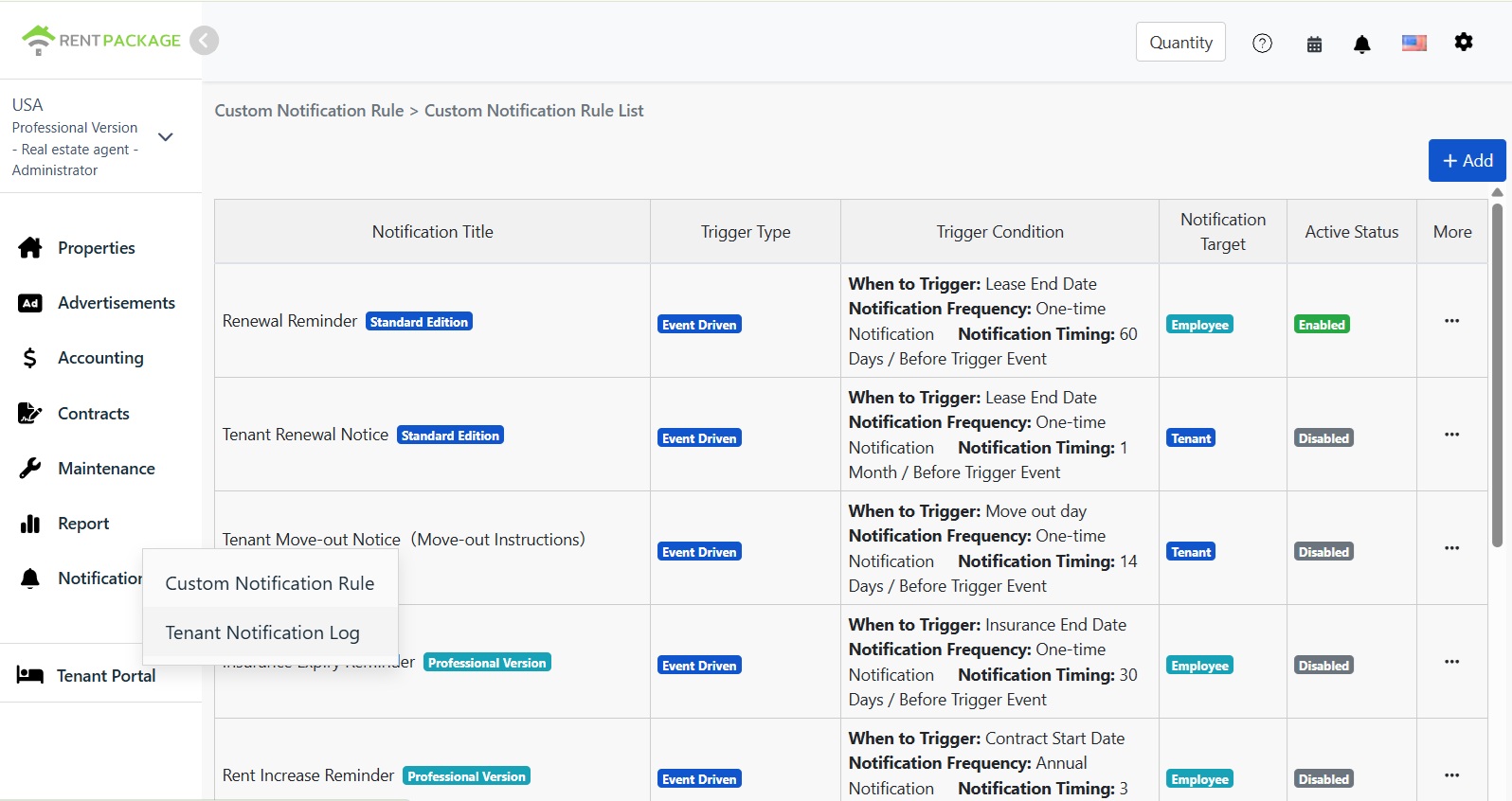
Pagpasok: I-click ang Notification sa kaliwang menu at piliin ang Custom na Mga Abiso. Sa listahan, makikita mo ang mga built-in na patakaran ng system (paalala sa renewal, notice sa pag-alis, paalala ng pag-expire ng insurance, paalala ng pagtaas ng upa, atbp.), maaaring i-enable para magamit; i-click ang 'Add' sa kanang itaas upang makagawa ng sariling patakaran.
Ano ang magagawa mo dito? Limang totoong sitwasyon
Ang mga sumusunod ay mga built-in na patakaran o mga patakarang pwede mong itakda sa ilang minuto:
| Sitwasyon | Pag-trigger na setting | Mga tatanggap ng abiso |
|---|---|---|
| Paalalahanan ang kawani na maghanda para sa pag-renew bago mag-expire ang lease | Araw ng pagtatapos ng lease, 60 araw bago mag-expire, isang beses ipadala | Kawani |
| Abisuhan ang nangungupahan bago mag-expire ang lease | Araw ng pagtatapos ng lease, 1 buwan bago mag-expire, isang beses ipadala | Nangungupahan |
| Ipadala ang gabay sa paglipat sa nangungupahan bago umalis | Araw ng paglipat, 14 na araw bago, isang beses ipadala | Nangungupahan |
| Paalalahanan ang pag-renew ng insurance sa renta bago mag-expire | Araw ng pagtatapos ng policy, 30 araw bago mag-expire, isang beses ipadala | Kawani |
| Magpadala ng taunang pag-aayos ng upa kada taon | Isang buwan bago ang simula ng kontrata kada taon, abiso ng taon | Nangungupahan |
Apat na hakbang sa paggawa ng patakaran
Hakbang 1: Pangunahing mga setting
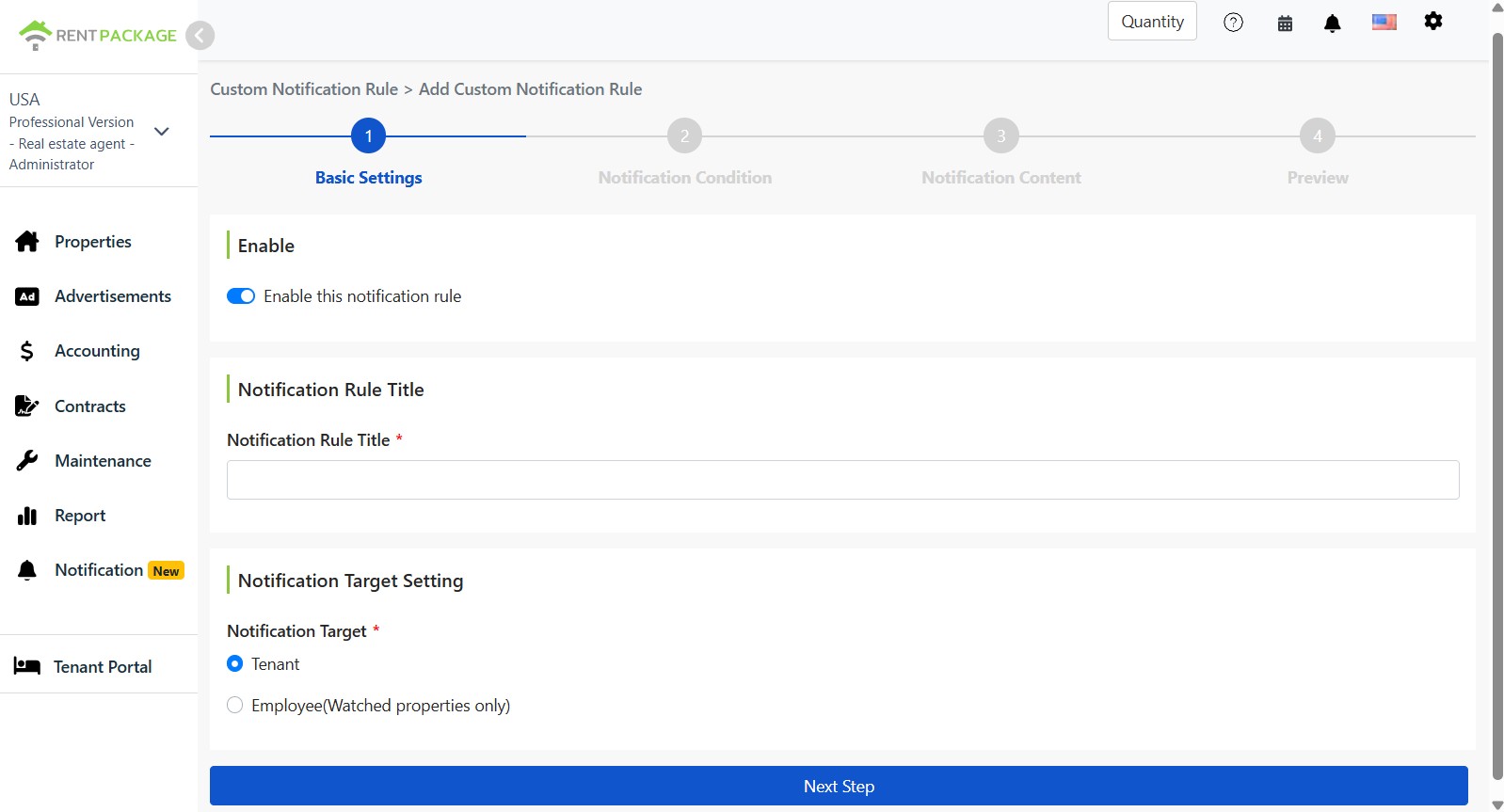
I-on ang switch ng pag-enable, magbigay ng natatanging pangalan sa patakaran, at piliin ang tatanggap ng abiso: Nangungupahan (para sa mga kontrata na tumutugma) o Kawani (abiso lamang sa kawani na nakatalaga sa ari-arian, para hindi abala sa iba).
Hakbang 2: Mga kundisyon ng abiso
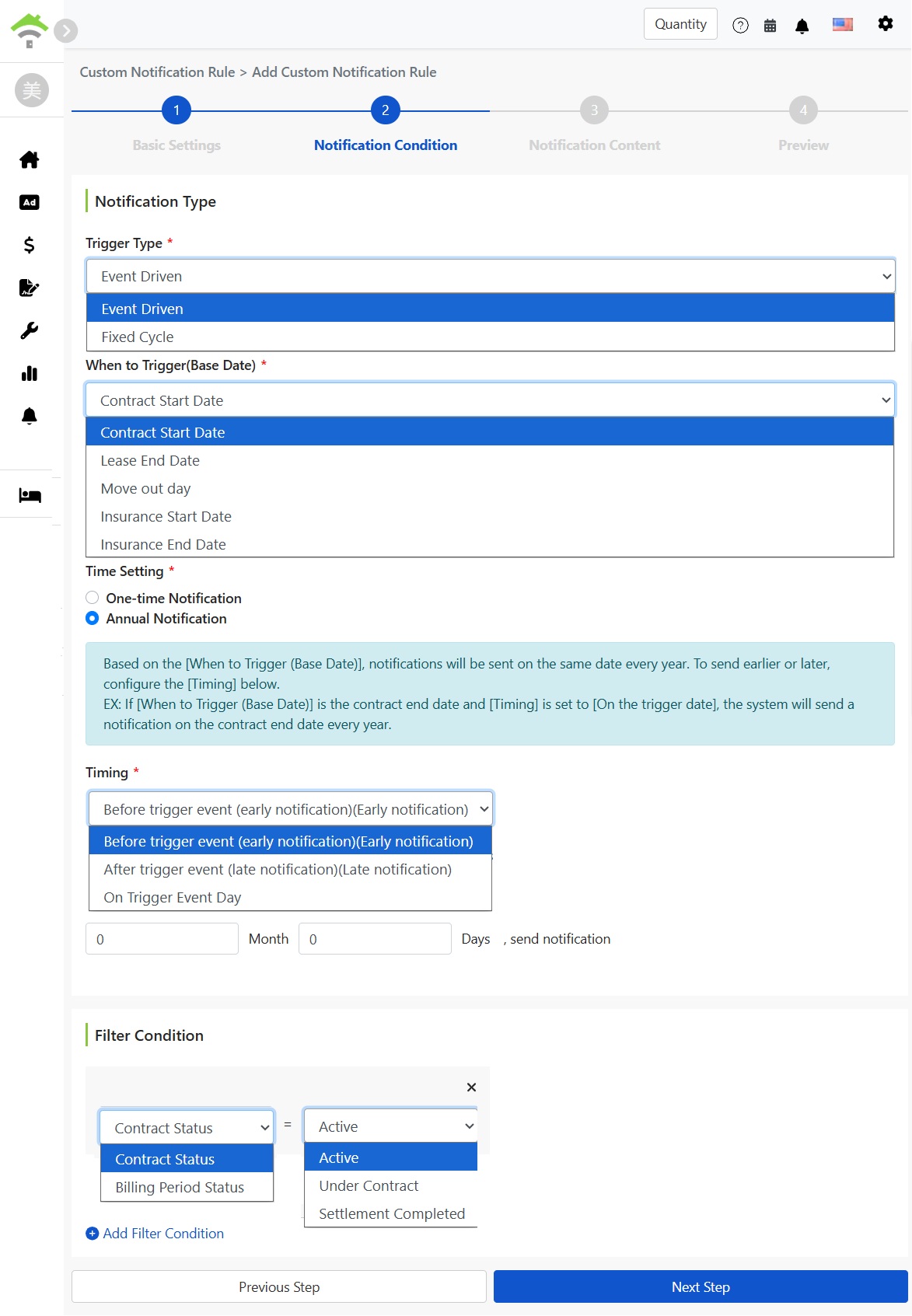
- Uri ng pag-trigger: Batay sa kaganapan (nakabatay sa petsa ng kontrata, pinaka-karaniwang ginagamit) o Regular na agwat (nakaiskedyul na pagpapadala).
- Batayang petsa ng pag-trigger: Piliin kung aling petsa ang magiging base: Simula ng Kontrata, Pagtatapos ng Pag-upa, Araw ng Pag-alis, Simula ng Seguro, Pagtatapos ng Seguro.
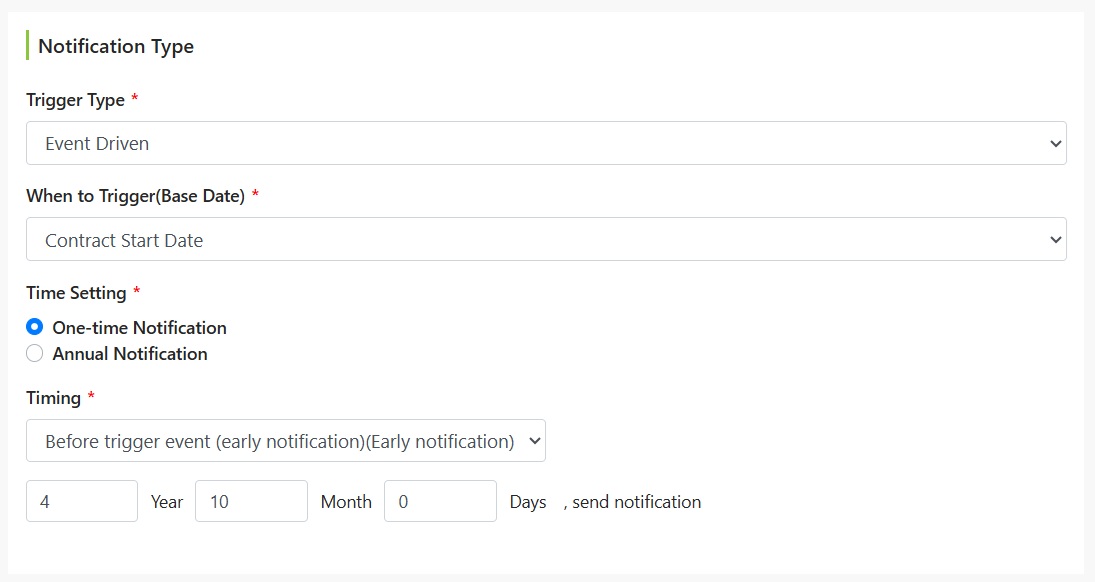
- Oras ng Pagtatakda: Magpadala nang isang beses o taunang abiso (base sa reference date, sa parehong araw bawat taon, angkop para sa mga taunang paalala sa pagtaas ng upa).
- Oras ng Pagpadala: Bago ang trigger event (advance notice), pagkatapos ng trigger event (delayed notice), o sa mismong araw ng event. Itakda kung gaano katagal ang advance o delay gamit ang taon, buwan, at araw.
- Pamantayan sa Pagsala: Dagdagan ang mga kontratang saklaw ng patakaran, halimbawa ang status ng kontrata ay dapat aktibo. Maaaring magdagdag ng ilang kundisyon. Ang mga kontratang hindi tumutugma sa kundisyon ay hindi makakatanggap ng abiso.
Hakbang 3: Nilalaman ng Abiso
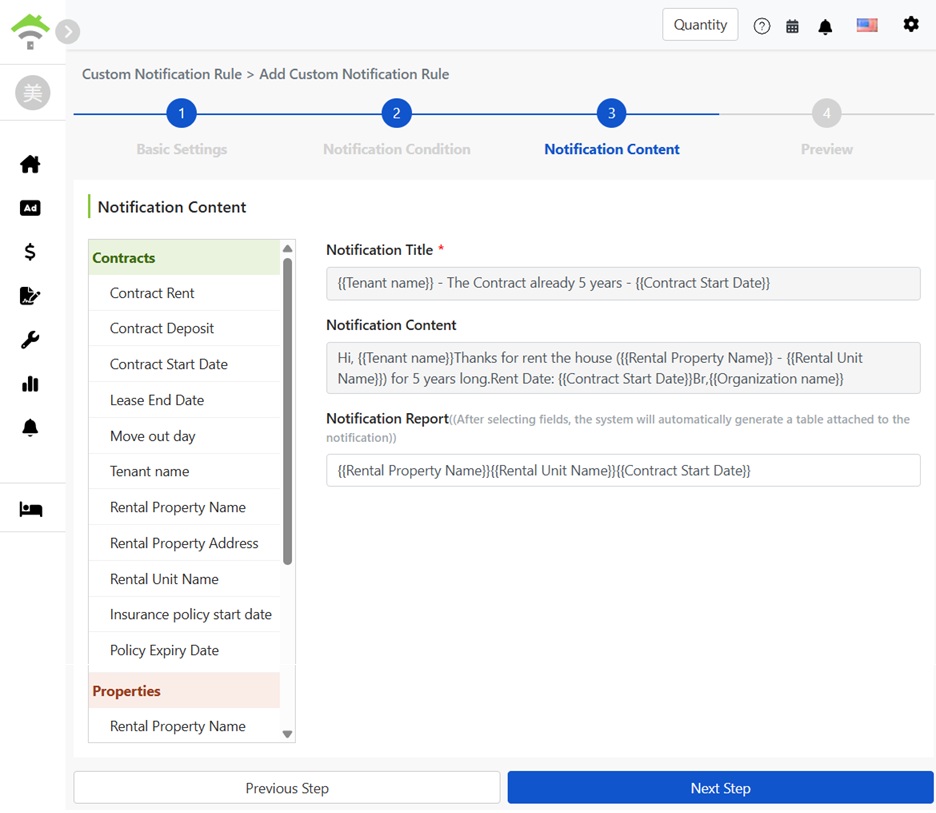
Isulat ang pamagat at nilalaman ng abiso. Ang kaliwang bahagi ay listahan ng magagamit na data fields (nakabukod ayon sa kontrata, ari-arian, atbp.). I-click ang field para magpasok ng variable (ipinapakita sa dobleng kulot tulad ng pangalan ng tenant, pangalan ng ari-arian, petsa ng pagsisimula ng kontrata), na papalitan ng personal data ng bawat tatanggap sa oras ng pagpapadala. Ang pamagat at nilalaman ay parehong maaaring gumamit ng mga variable.
Ulat ng Abiso: I-tick ang ilang fields, awtomatikong gagawa ang sistema ng isang talahanayan sa dulo ng abiso, inayos ang mga data ng mga ito tulad ng pangalan ng ari-arian, kuwarto, petsa ng pagsisimula ng kontrata, kaya hindi na kailangan ng tatanggap na hanapin ang impormasyon sa nilalaman.
Hakbang 4: I-preview at I-save
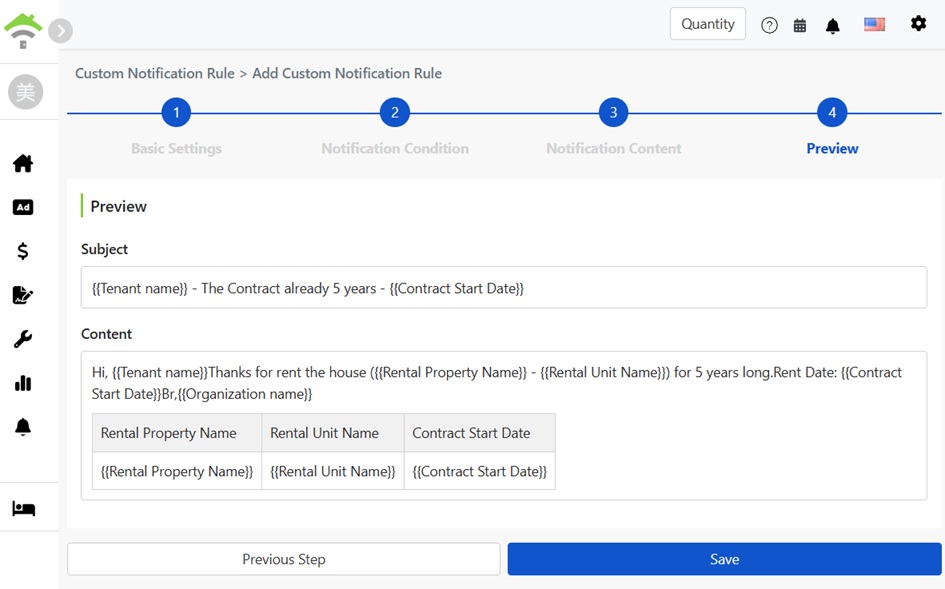
Ipinapakita ng preview page ang buong hitsura ng abiso: pamagat, nilalaman, at awtomatikong nalikhang ulat na table, ipinapakita ang mga variable gamit ang dobleng kudlit. Kapag tama na, pindutin ang save.
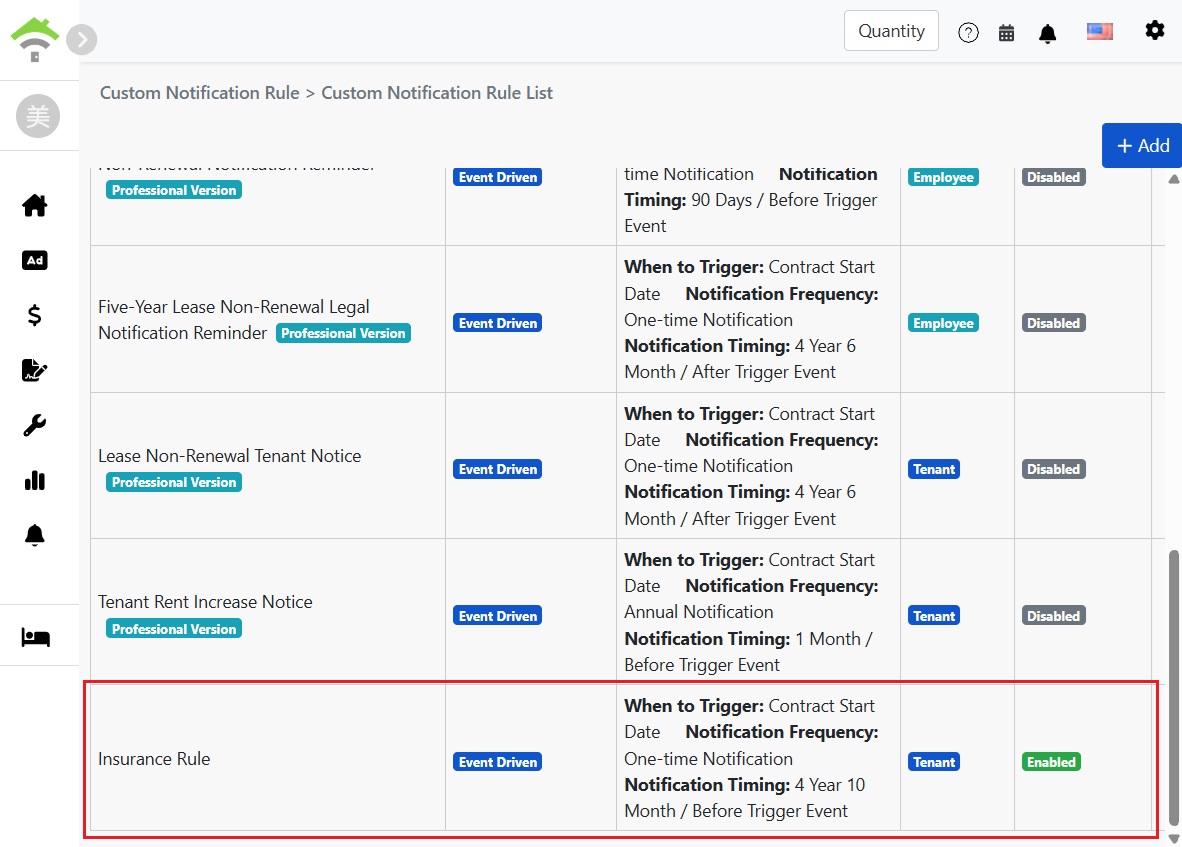
Matapos i-save, lalabas ang panuntunan sa listahan na may estado ng Aktibo. Ang bawat panuntunan sa listahan ay nagpapakita ng buod ng kondisyon ng pag-trigger, mga tatanggap ng abiso, at estado. Puwede itong i-deactivate, i-edit, o i-delete anumang oras.
Tingnan ang record ng mga notification na ipinadala sa tenant
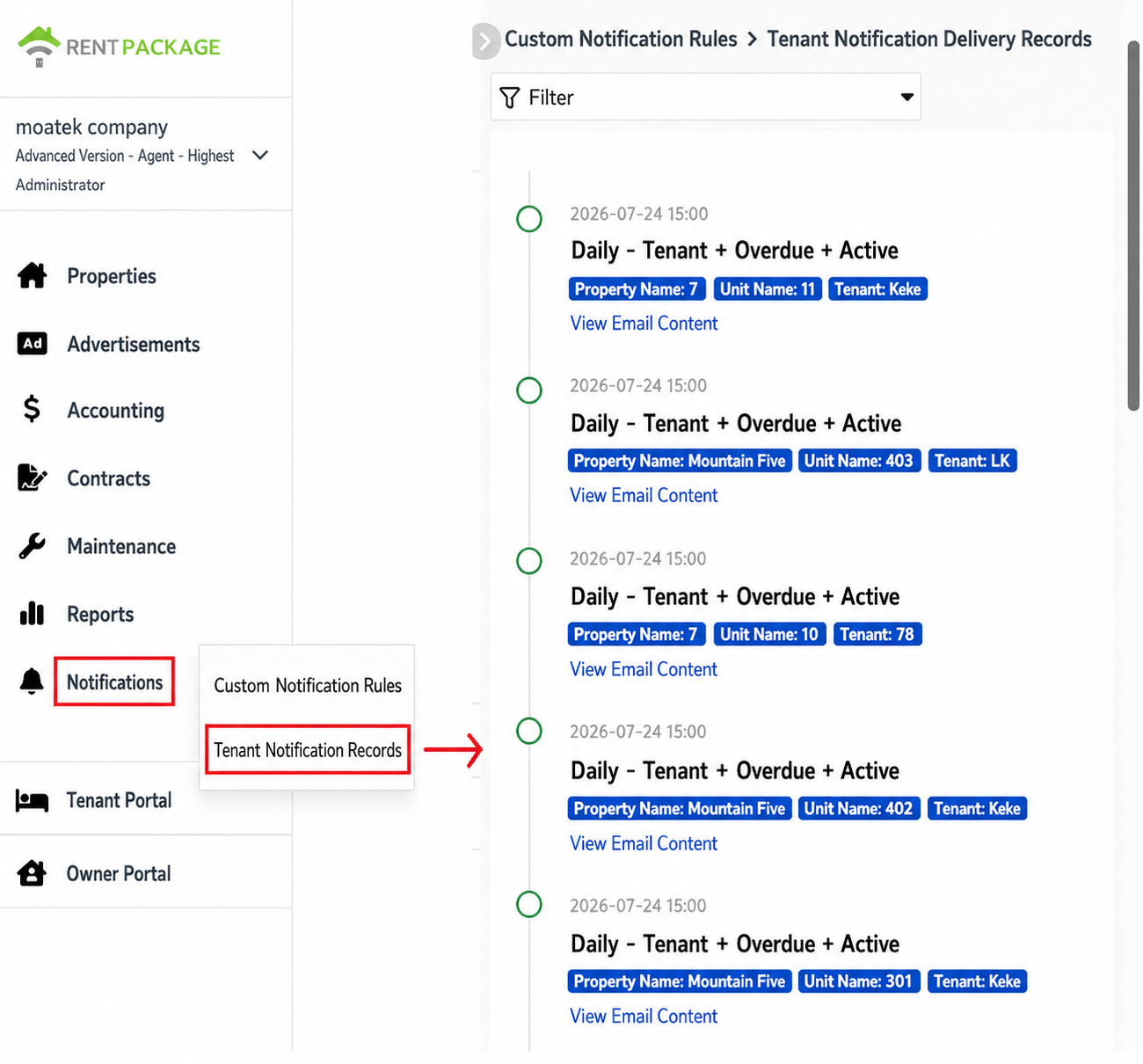
Matapos ipadala ang notifications, maaari mong tingnan sa anumang oras ang status ng bawat notification. Pumunta sa kaliwang menu at piliin ang '[ Notifications ]' → '[ Tenant Notification Record ]'.
Ipinapakita ang mga notification sa pahina base sa oras, kasama ang oras ng pagpapadala, buod ng trigger rules (frequency, target, conditions, at status), pati na ang pangalan ng property, unit, at tenant ng bawat notification. I-click ang '[ View Email Content ]' para makita ang buong email na natanggap ng tenant.
Kapag maraming rekord, gamitin ang [ Filter ] sa itaas para paliitin ang saklaw at mabilis mahanap ang partikular na property o tenant na record ng pagpapadala.
Ano ang hitsura ng ipinadalang email? Natatanggap ng bawat isa ang kanilang bersyon
Kapag nangyari ang pag-trigger ng panuntunan, isa-isang tseke ng sistema ang bawat kontrata: kung ang mga petsa at criteria ay tumutugma, ginagamit ang impormasyon ng kontrata upang palitan ang lahat ng variable sa nilalaman bago ito ipadala sa tamang tatanggap. Sa madaling salita, ang tatanggap ang nagdidikta ng nilalaman ng email.
Halimbawa ng panuntunan na 'Pagpapasalamat sa Limang Taong Pag-upa': Ang tenant na si Billy ay tatanggap ng 'Hi, Billy, salamat sa pag-upa sa Sunny Heights Apartment - Room 301 ng limang taon', ang ibang tenant ay makakatanggap gamit ang kanilang pangalan, property, at kwarto. Isang panuntunan, isang email para sa bawat tenant, at isang beses mo lang ito isinet.
FAQs
Ano ang pagkakaiba ng built-in at custom na panuntunan?
Walang esensyal na pagkakaiba. Ang built-in na panuntunan ay inilaan ng sistema para sa karaniwang mga sitwasyon (tulad ng renewal reminder, move-out notice, insurance expiration, rent adjustment reminder) na puwedeng direktang i-enable at gamitin, pati na rin i-edit; Ang custom na panuntunan ay sinisimulan mula sa wala sa pamamagitan ng pag-kombina ng mga kondisyon ng pag-trigger, mga tatanggap, at nilalaman nang may parehong kalayaan.
Ano ang pagkakaiba ng event-driven at fixed cycle?
Event-driven ay batay sa sariling petsa ng bawat kontrata, tulad ng 60 araw bago ang bawat lease expiry, nag-iiba ang time point ayon sa kontrata. Ito ang pinakakaraniwang mode para sa lease notifications. Ang fixed cycle ay hindi nakatali sa mga petsa ng kontrata para sa regular na pagpapadala.
Ano ang double curly brace variables sa nilalaman?
Ito ay placeholders na napalitan ng data sa oras ng pagpapadala. Ang sistema ay nag-aangkop batay sa datos ng kontrata ng bawat tatanggap: ang pangalan ng tenant ay magiging pangalan ng tumatanggap, at ang property at mga petsa ay magiging sa kanilang kontrata. Kaya’t bawat email sa ilalim ng parehong rule ay natatangi sa tatanggap.
Kapag ang target ng notification ay empleyado, ipapadala ba ito sa lahat ng empleyado?
Hindi, ito ay ipapadala lamang sa mga empleyadong naka-assign sa properties. Makakatanggap ng notifications kung sino ang assigned, at hindi madidistract ang hindi kaugnay. Maaaring baguhin ang settings ng assignment sa property settings.
Pwede bang baguhin ang rules pagkatapos ma-set? Paano kung ayaw pansamantalang magpadala?
Maari. Balik sa rules list, gamit ang more menu sa bawat rule para i-edit o i-delete; para sa pansamantalang hindi pagpapadala, itakda ang status sa deactivated, at maaaring i-reactivate ito anumang oras.
Paano ko makukumpirma kung hindi natanggap ng tenant ang notipikasyon?
Pumunta sa "Notipikasyon" → "Record ng Notipikasyon ng Tenant" para maghanap. Ililista ng rekord ang oras ng pagpapadala ng bawat notipikasyon sa tenant; i-click ang "Tingnan ang buong mensahe" upang makita ang aktwal na email na ipinadala. Kung nasa rekord ang pagpapadala, pwedeng ipacheck sa tenant ang kanilang spam folder, o kumpirmahin kung tama ang email sa impormasyon ng tenant.