Paano paganahin ang Stripe online na koleksyon ng upa sa RentPackage
Mga Mabilisang Link sa Artikulo
- Una, ano ang Stripe online na koleksyon ng upa?
- Ikalawa, i-link ang Stripe payment account
- Ikatlo, piliin kung sino ang magbabayad ng transaction fees at platform fees
- Ikaapat, Pagkakaiba sa screen ng pagbabayad ng tenant: pagkakarga ng kumpanya at pagkakarga ng tenant
- Ikalima, Mga abiso sa pagbabayad at pag-post ng nakolektang halaga
- Ikaanim, Buksan o isara ang online na pagbabayad ng renta para sa isang tenant
- Ikapito, Pamamahala ng hindi pagkakaintindihan (Dispute)
- Ikawalo, Ang tenant ay makakakita ng platform fee at makakapag-download ng resibo
Una, ano ang Stripe online na koleksyon ng upa?
Pagkatapos paganahin ang Stripe online na koleksyon ng upa, ang mga tenant ay maaaring magbayad ng renta online, at awtomatikong magiging bayad na ang balanse kapag natapos ang transaction, hindi na kinakailangan ng manual reconciliation ng kumpanya. Sumangguni sa mga bansa at rehiyon na sinusuportahan ng Stripe:https://stripe.com/global
Ikalawa, i-link ang Stripe payment account
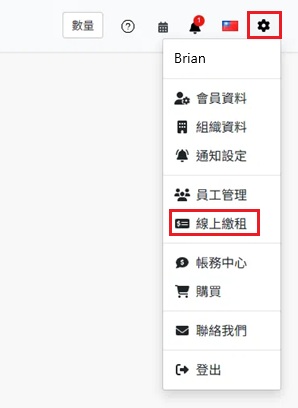
Pakitap ang icon ng [ Settings ] gear sa kanang itaas na kanto, piliin ang [ Online Payment ].
Sa seksyon ng bayad sa Stripe, i-click ang [ I-activate ang iyong Stripe account ]."

Ire-redirect ka sa pahina ng Stripe, mag-log in sa iyong umiiral na Stripe account o sundan ang mga hakbang sa screen para magrehistro ng bagong account at kumpletuhin ang proseso ng pag-activate.
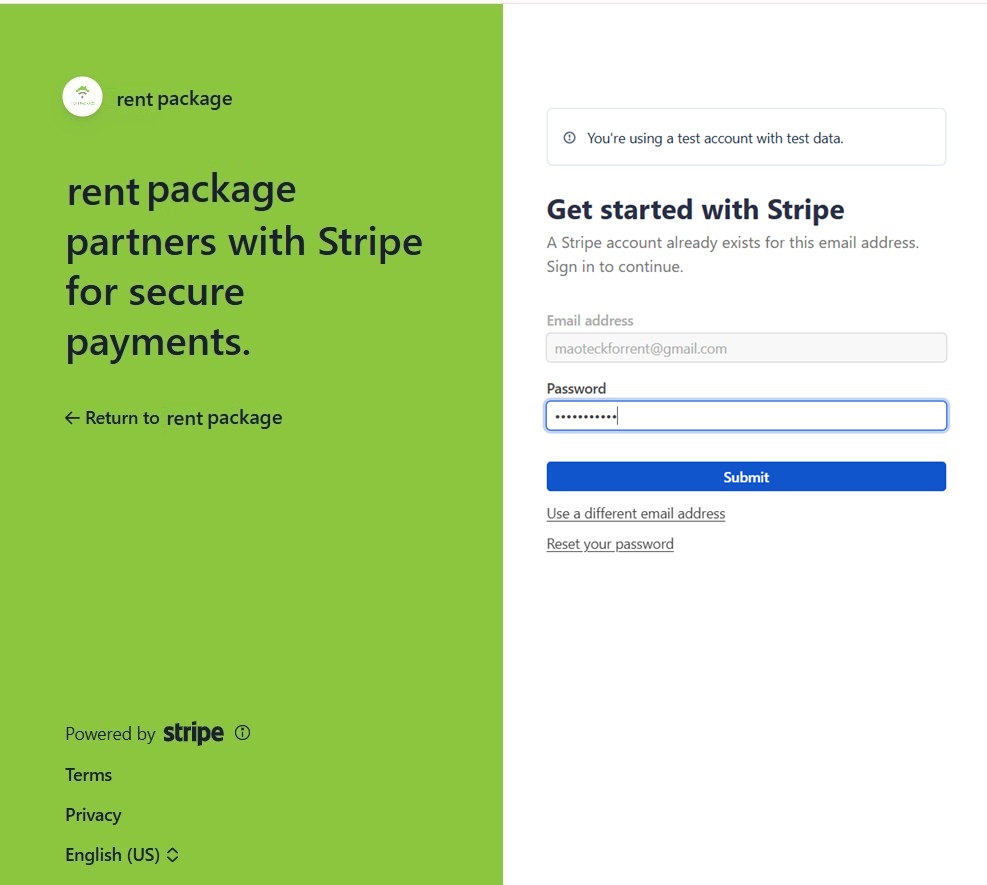
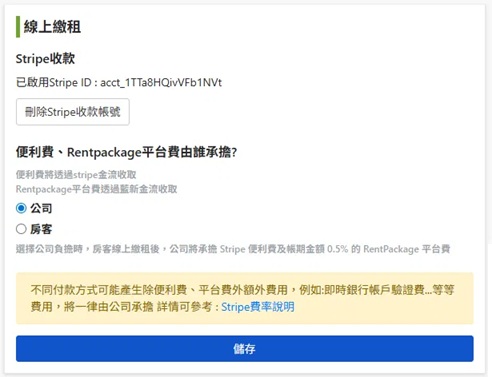
Pagkatapos, bumalik sa sistema, makikita ang activated na Stripe ID, na nagpapakita ng matagumpay na pag-link. Para i-unlink sa hinaharap, i-click ang [ Burahin ang iyong Stripe account ].
Ikatlo, piliin kung sino ang magbabayad ng transaction fees at platform fees
Ang paggamit ng online na pagbabayad ng upa ay nagreresulta sa dalawang uri ng bayarin:
- Bayad sa Proseso ng Pagbayad: Sinisingil ng Stripe batay sa kanilang rate.
- Bayad sa RentPackage Platform: [ 0.5% ] ng halaga ng bill, sinisingil sa pamamagitan ng NewebPay.
Pagkatali, piliin sa parehong pahina kung sino ang magbabayad ng dalawang bayaring ito, at i-click ang [ I-save ]:
- Pagbabayad ng Kumpanya: Kapag nakumpleto ng nangungupahan ang online na pagbabayad, agad na sisingilin ng sistema ang kumpanya ng Stripe processing fee at 0.5% RentPackage platform fee ng halaga ng bill.
- Pagbabayad ng Nangungupahan: Kapag nagbabayad ang nangungupahan, sabay na binabayaran ang processing fee at platform fee. Sa puntong ito, ang nangungupahan ay maaari lang gumamit ng [ ACH bank transfer ] (hindi pa sinusuportahan ang credit card).
Ikaapat, Pagkakaiba sa screen ng pagbabayad ng tenant: pagkakarga ng kumpanya at pagkakarga ng tenant
Kung sino ang magbabayad ay nag-iiba, nag-iiba rin ang halaga na makikita ng nangungupahan sa window ng pagbabayad (Mark as Paid). Narito ang paliwanag sa dalawang setting at kung ano ang makikita ng nangungupahan.
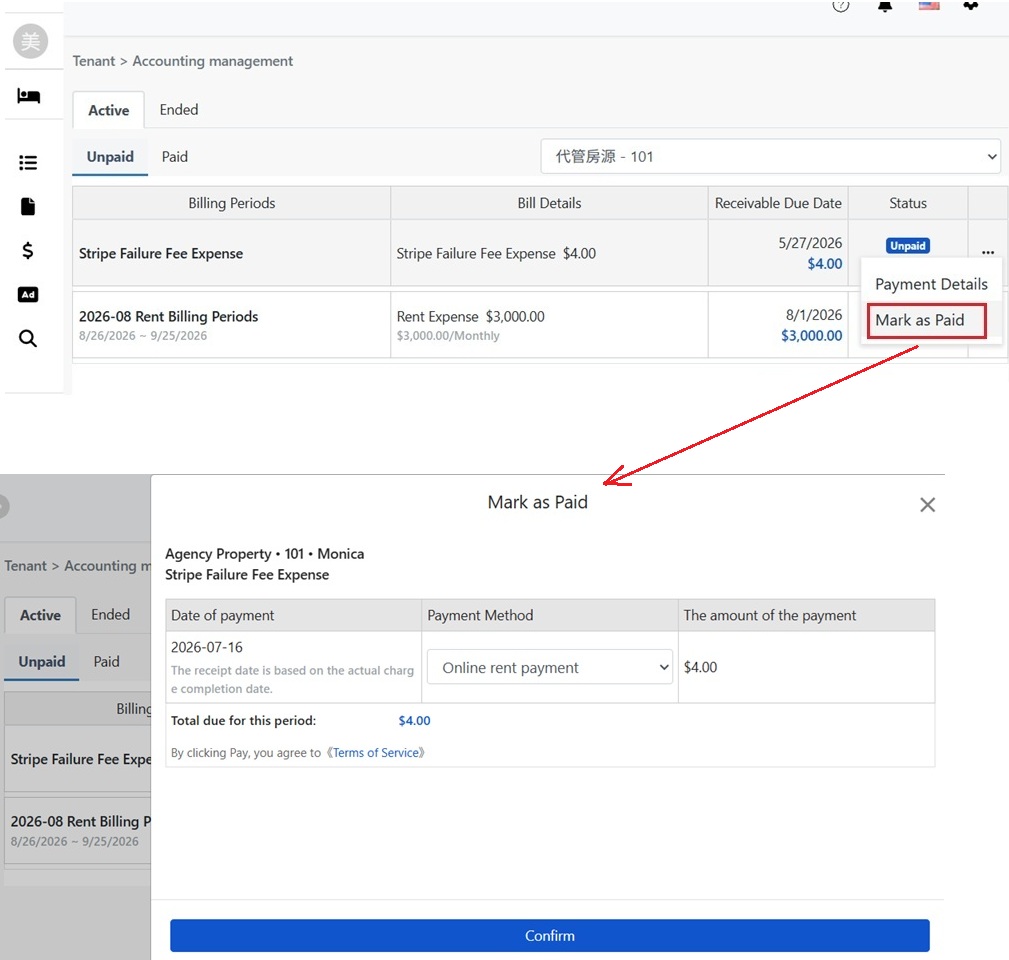
Setting para sa Kumpanya ang Magbabayad:
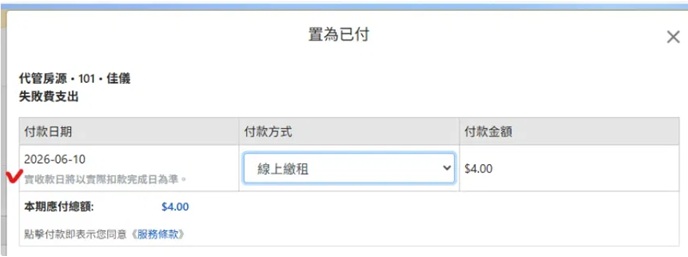
Kapag nagbabayad ang nangungupahan, ang window ay magpapakita lamang ng mismong halaga ng bill. Halimbawa, kung ang bill ay $4.00, babayaran ng nangungupahan ay $4.00; ang processing fee at platform fee ay sisingilin sa kumpanya matapos ang pagbabayad.
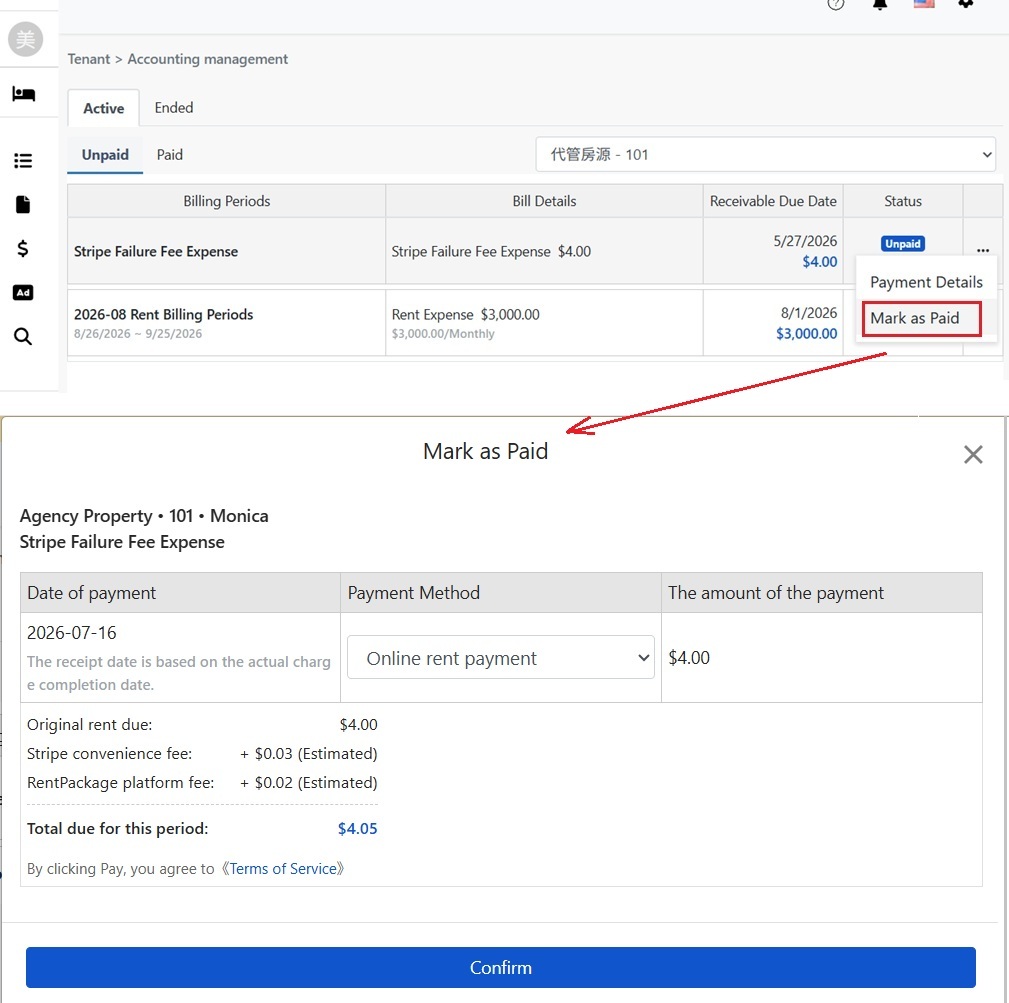
I-set bilang gastos ng nangungupahan:
Kapag nagbayad ang nangungupahan, ang window ay magpapakita ng detalye ng halagang dapat bayaran, tinatayang Stripe processing fee, at RentPackage platform fee, na pinagsama-sama para sa kabuuang dapat bayaran. Halimbawa, bill na $4.00, dagdag ang fee $0.03 at platform fee $0.02, ang nangungupahan ay magbabayad ng $4.05:
Ikalima, Mga abiso sa pagbabayad at pag-post ng nakolektang halaga
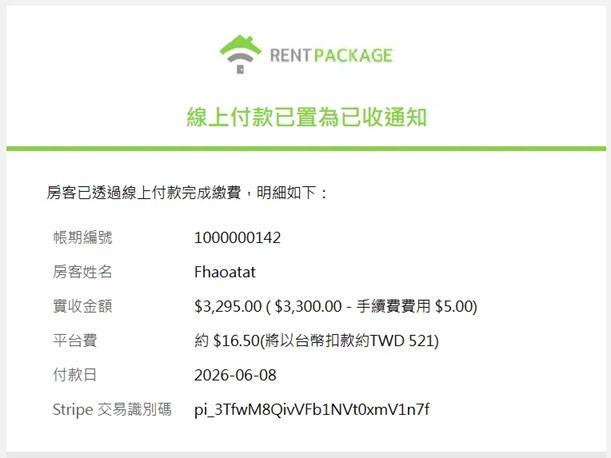
Kapag nakumpleto ng nangungupahan ang online na pagbabayad at ang singil ay natapos, ang bayad ay awtomatikong itatakda bilang natanggap, at ang kumpanya ay makakatanggap ng [ naitaguyod ang online na bayad bilang natanggap ] na notipikasyon, kasama ang:
- Numero ng billing period at pangalan ng nangungupahan: Aling bayad ang naiuugnay, at aling nangungupahan.
- Aktwal na natanggap na halaga: Ang aktwal na halagang pumasok pagkatapos ng mga processing fee, halimbawa, $3,295.00 ($3,300.00 − fee $5.00).
- Platform Fee: 0.5% ng platform fee ng bayad at conversion ng currency ng deduction, halimbawa, humigit-kumulang $16.50 (madidiskwentuhan sa TWD mga TWD 521).
- Petsa ng Pagbabayad: Petsa ng aktwal na pagkumpleto ng pagsingil.
- Stripe Transaction ID: Maaaring gamitin sa Stripe backend para i-verify ang transaksyong ito.
Ikaanim, Buksan o isara ang online na pagbabayad ng renta para sa isang tenant
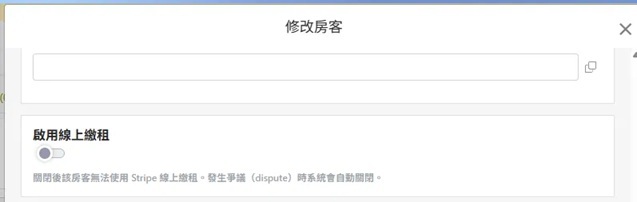
Maaaring i-toggle ang online na bayad sa renta para sa bawat tenant: Buksan ang window ng [ I-edit ang Tenant ] at i-toggle ang [ Enable Online Rent Payment ] switch. Kapag nakasara, ang tenant ay hindi magagamit ang Stripe para sa online na bayad sa renta, ngunit hindi maaapektuhan ang ibang mga tenant.
Ikapito, Pamamahala ng hindi pagkakaintindihan (Dispute)
Kung ang tenant ay nagdispute sa mga bayad via bank, awtomatikong [ i-disable ] ng system ang online na bayad sa renta ng tenant na iyon, upang maiwasan ang anumang bagong bayad sa panahon ng dispute.
Kapag tapos na ang dispute, maaaring manual na muling i-enable ng kumpanya ang online na bayad sa renta ng tenant sa Edit Tenant window tulad ng ipinaliwanag sa naunang seksyon.
Ikawalo, Ang tenant ay makakakita ng platform fee at makakapag-download ng resibo
Kung nakatakdang ang platform fee ay babayaran ng tenant, maaari nilang tingnan ang bawat bayad na ginawa nila: Pumunta sa upper-right corner [ Settings ] → [ Billing Center ] → [ Rent Platform Fees ] tab. Sa [ Paid by Tenant ] section, makikita ang bawat record ng platform fee, kasama ang invoice period, rent amount, property, at status ng bayad.
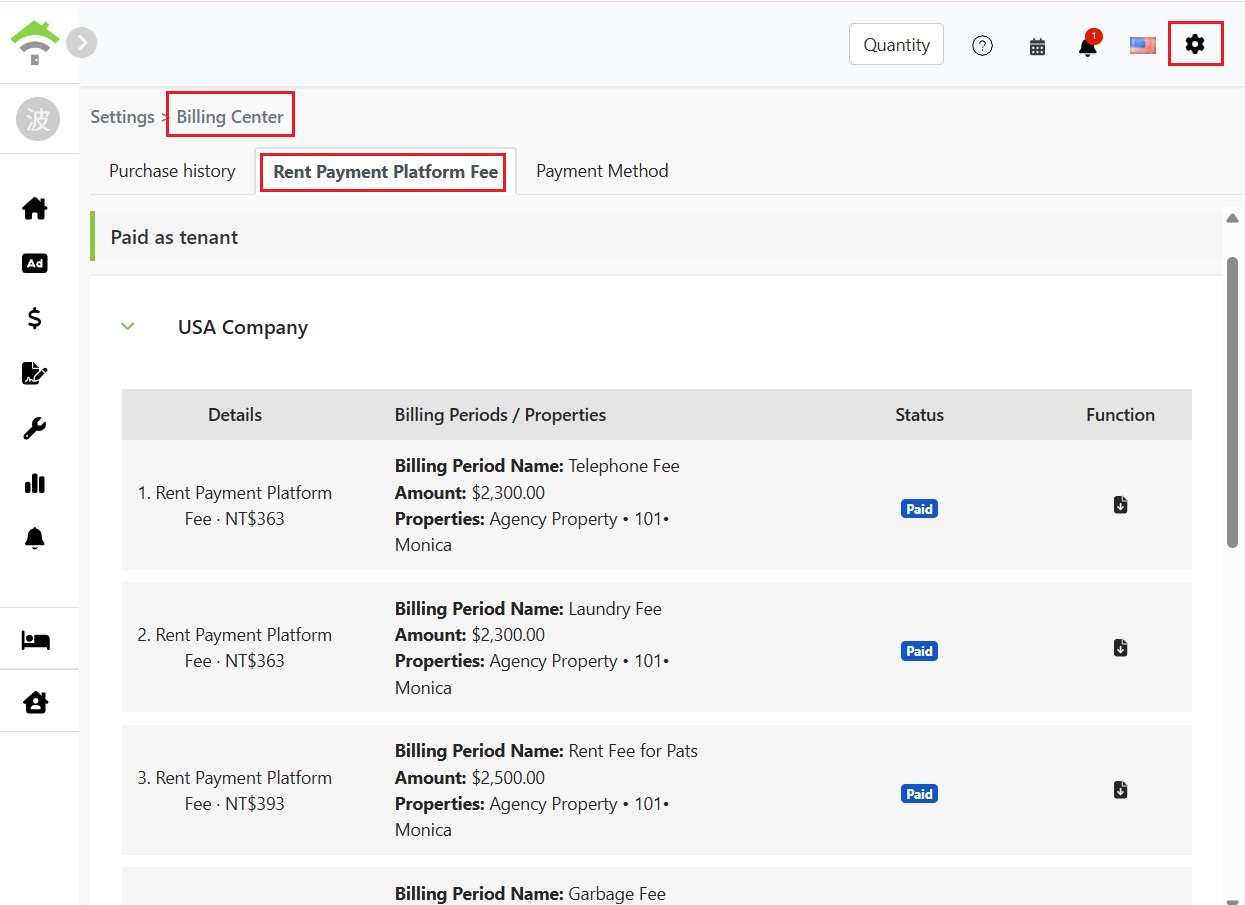
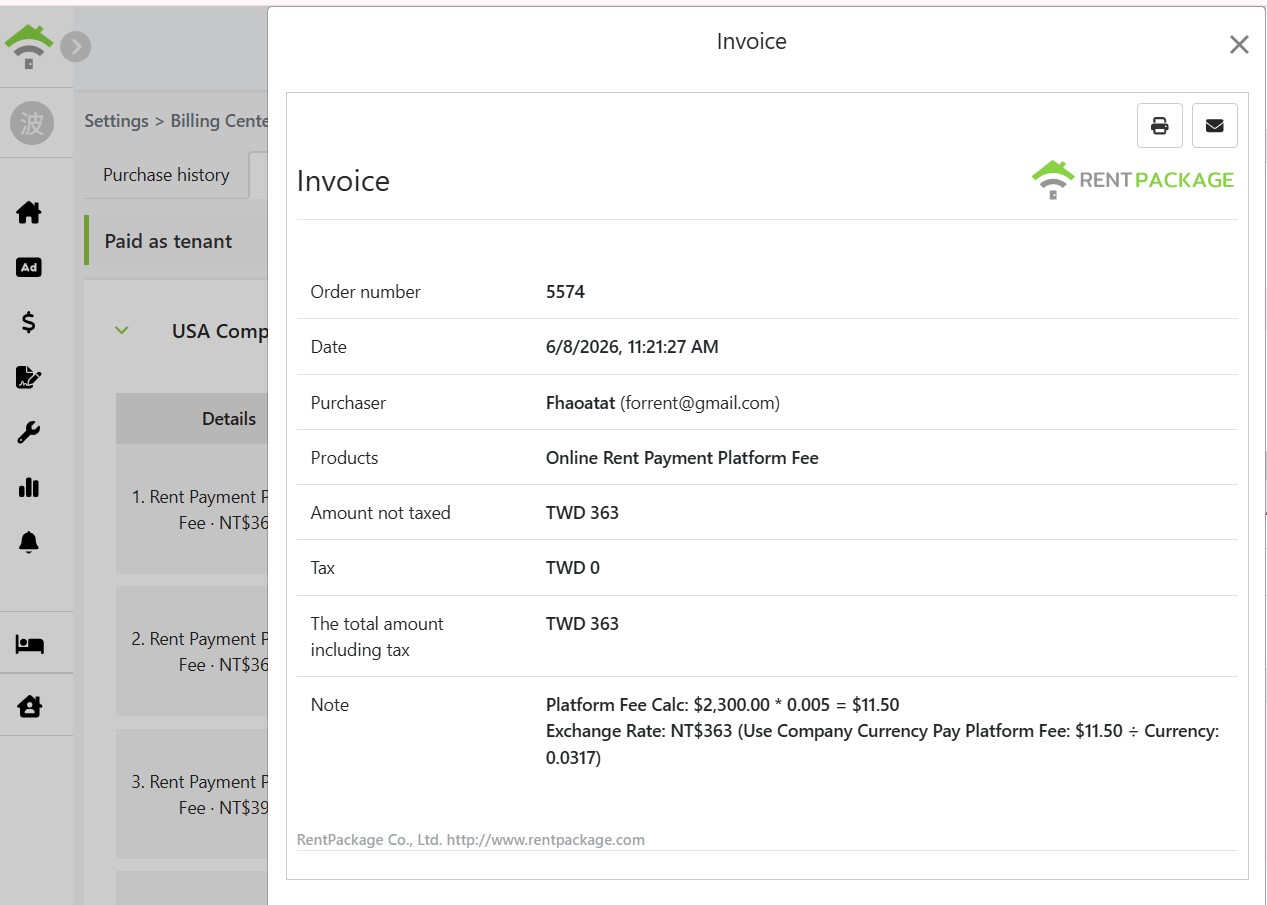
I-click ang download icon sa kanan ng record para buksan ang [ resibo ] para sa platform fee, na naglalaman ng order number, buyer, platform fee amount, kasama ang detalye ng pagbibilang at currency conversion (hal. $2,300.00 × 0.5% = $11.50, converted sa company currency bilang NT$363), at direktang ilimbag o ipadala sa email.